Замена дисплея Asus ZenFone 2 Laser
Разбит экран на вашем ZenFone 2 Laser? Не переживайте. Следуйте этому руководству — всё получится.
Шаг 1
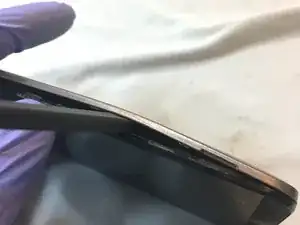
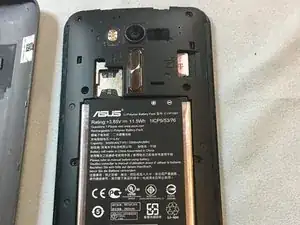
Вставьте лопатку или ноготь в щель задней крышки справа, чтобы отделить телефон от корпуса.
Там несколько пластиковых защёлок, но снять крышку несложно.
Примечание: не сгибайте крышку так, как показано на картинке 1! При сильном сгибе она может сломаться.
Шаг 2
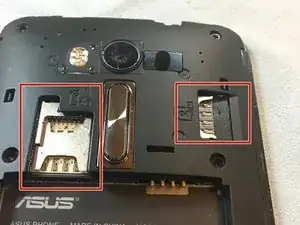
Выдвиньте лоток SIM-карты и карту памяти (если присутствует).
Шаг 3
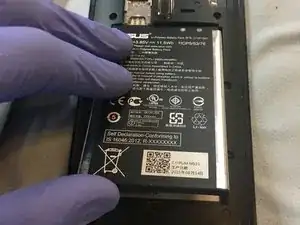
Уберите аккумулятор, поддев его лопаткой вблизи нижней части.
Не повреждайте аккумулятор — при повреждении он может взорваться.
Шаг 4
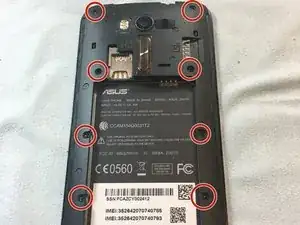
Отверните 12 винтов с крестовой головкой (Phillips) на телефоне.
На фото показано только 8 винтов; ещё четыре расположены внизу.
Шаг 5
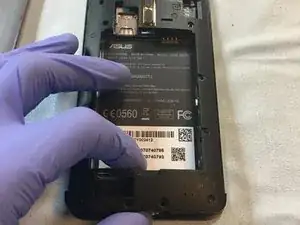
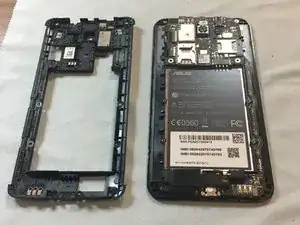
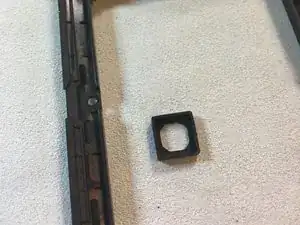
Снимите пластиковую накладку после выкручивания винтов. Она выйдет достаточно легко.
Если резиновая часть вокруг камеры выпадет, верните её на место в квадрат, где располагается задняя камера.
Шаг 6
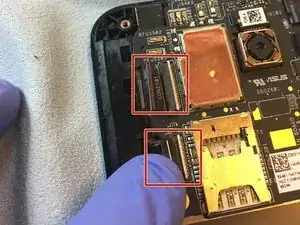
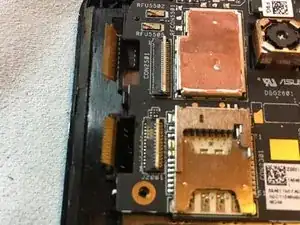
С помощью лопатки откройте белую «дверцу» и пинцетом вытащите разъём.
Будьте осторожны, чтобы не повредить материнскую плату! При её повреждении целесообразнее будет приобрести новый телефон.
Шаг 7
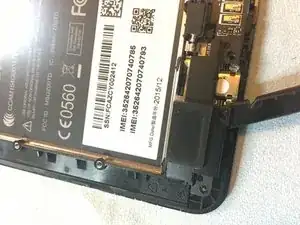
Подденьте лопаткой громкоговоритель и снимите его. Он приклеен к корпусу небольшим слоем клея.
Шаг 8
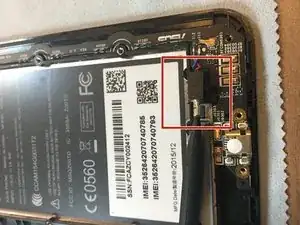
Достаньте вибромотор из его пластикового сиденья.
Не удаляйте вибромотор полностью — он припаян к плате.
Шаг 9
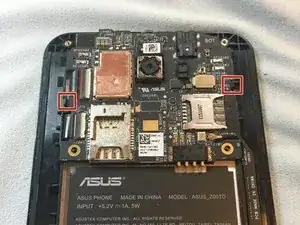
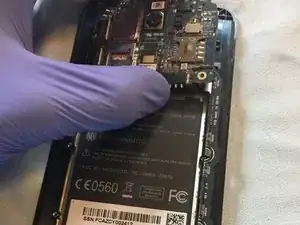
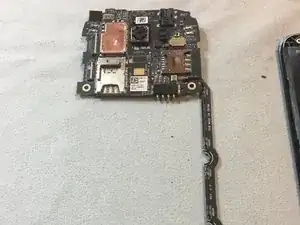
Две пластиковые защёлки фиксируют плату. Отодвиньте одну и схватитесь за плату, чтобы вынуть её.
Необходимо вытащить всю плату целиком, включая тонкую часть, идущую вправо к micro-USB порту.
Шаг 10
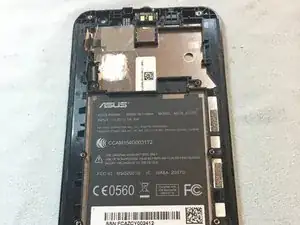
Если в комплекте с новым дисплеем идёт пластиковая рамка, на этом этапе можно остановиться и начинать переносить элементы. Если рамки нет — продолжайте дальше.
Шаг 11
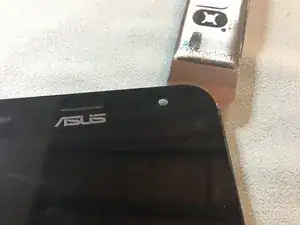
Вставьте лопатку, например iSesamo, в верхний правый угол дисплея. Продвигайте её между стеклом и пластиковой рамкой.
По верхней кромке дисплея большое количество клея.
Заместите лопатку медиатором, чтобы зафиксировать положение.
Будьте осторожны при вводе лопатки: между отверстиями под разговорный динамик и заднюю камеру проходит шлейф, соединяющий дисплей с платой.
Шаг 12
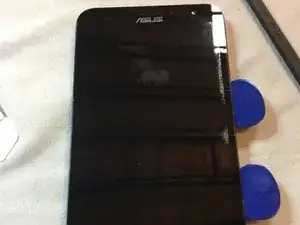
Двигайте лопатку (или iSesamo) пилящими движениями вниз по правой стороне дисплея. Убедитесь, что инструмент находится под ЖК-матрицей, а не в ней.
На показанном снимке я изначально вставил iSesamo в ЖК-матрицу, что повредило правую сторону. После корректировки медиаторы оказались под матрицей.
Шаг 13
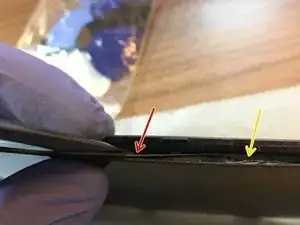
Убедитесь, что инструмент находится под ЖК-матрицей, а не над ней. На фото инструмент находится под матрицей.
Жёлтая стрелка показывает место, где инструмент оказался бы, если бы он был над матрицей.
Шаг 14
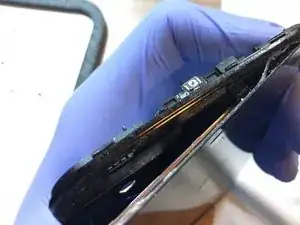
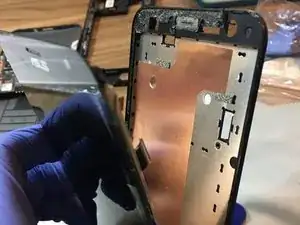
Начните отделять стеклянный дисплей с ЖК-матрицей от пластиковой рамки.
Сверху много клея, по бокам и внизу клея немного.
Перед окончательным разделением просуньте верхний гибкий шлейф через отверстие.
Шаг 15
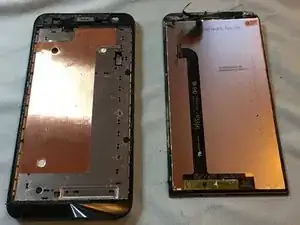
Полностью отделите стеклянный дисплей с ЖК-матрицей от пластиковой рамки.
При установке нового дисплея предварительно согните гибкие шлейфы и убедитесь, что они размещаются в своих посадочных местах. Это похоже на ремонт экрана iPhone 4/4s, если вы с ним знакомы.
Заключение
Для сборки устройства следуйте инструкциям в обратном порядке.
Перевод руководства с ifixit.com