Замена антенны Wi-Fi для iPhone 6s Plus
Следуйте шагам в этом руководстве, чтобы заменить антенну Wi-Fi в вашем iPhone 6s Plus.
Шаг 1
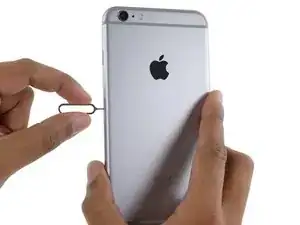
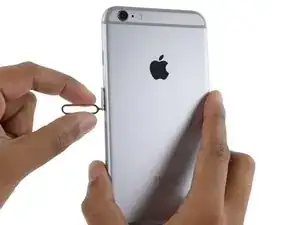
Вставьте инструмент для извлечения SIM-карты в отверстие в лотке SIM-карты.
Нажмите, чтобы извлечь лоток SIM-карты.
Шаг 2
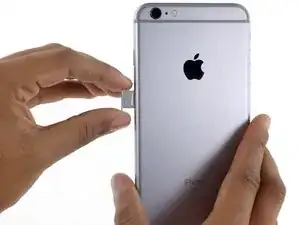
Удалите лоток SIM-карты.
При повторной вставке лотка SIM-карты убедитесь, что отверстие для извлечения SIM-карты находится внизу.
Шаг 3

Перед разборкой вашего iPhone разрядите аккумулятор ниже 25%. Заряженный литий-ионный аккумулятор может загореться и/или взорваться при случайном проколе.
Выключите ваш iPhone перед началом разборки.
Удалите два винта Pentalobe длиной 3.4 мм с обеих сторон порта Lightning.
Шаг 4
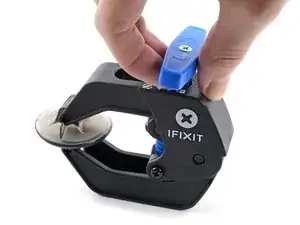
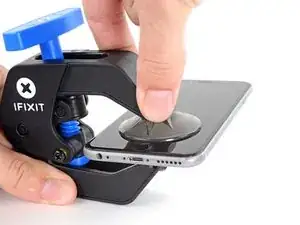
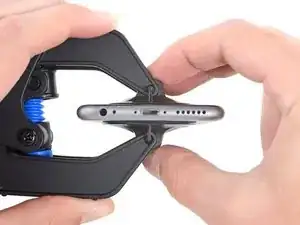
Следующие два шага демонстрируют Anti-Clamp, инструмент, который мы разработали для упрощения процедуры открытия. Если вы не используете Anti-Clamp, пропустите три шага для альтернативного метода.
Для полного описания использования Anti-Clamp, посмотрите это руководство.
Тяните голубую ручку назад, чтобы разблокировать руки Anti-Clamp.
Переместите руки по краю вашего iPhone слева или справа.
Разместите присоски рядом с нижним краем iPhone чуть выше кнопки «Домой» — одна спереди, другая сзади.
Сожмите присоски вместе, чтобы создать вакуум в нужной области.
Если вы обнаружите, что поверхность вашего iPhone слишком скользкая для удержания Anti-Clamp, вы можете использовать ленту, чтобы создать более цепкую поверхность.
Шаг 5
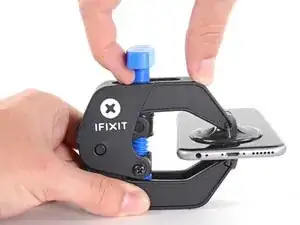
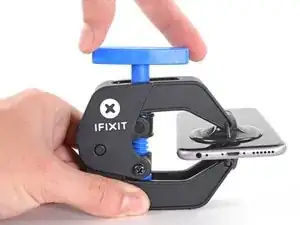
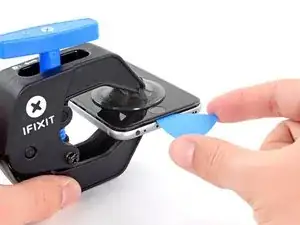
Тяните голубую ручку вперед, чтобы заблокировать руки.
Поверните ручку по часовой стрелке на 360 градусов или до тех пор, пока присоски не начнут растягиваться.
Убедитесь, что присоски остаются выровненными друг с другом. Если они начинают смещаться, слегка ослабьте присоски и выровняйте руки.
Вставьте открывающий инструмент под экран, когда Anti-Clamp создаст достаточно большой зазор.
Если Anti-Clamp не создает достаточного зазора, поверните ручку на четверть оборота.
Не поворачивайте более чем на четверть оборота за раз и ждайте несколько секунд между поворотами. Позвольте Anti-Clamp и времени сделать свою работу.
Пропустите следующие три шага.
Шаг 6
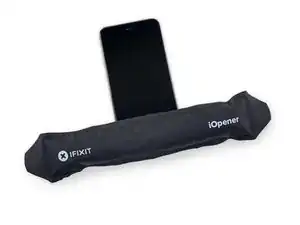
Если у вас нет Anti-Clamp, следуйте следующим трем шагам, чтобы использовать ручку для вакуума.
Примените легкое тепло к нижнему краю iPhone, используя iOpener или фен, в течение примерно одной минуты.
Нагрев смягчает клей, удерживающий дисплей, что облегчает его открытие.
Шаг 7
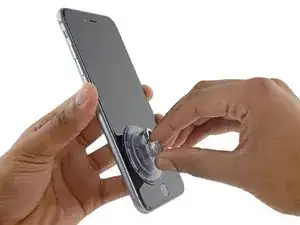
Открытие дисплея на 6s Plus отделяет тонкую полоску клея вокруг периметра дисплея. Если вы хотите заменить клей, подготовьте новый набор клеевых полосок перед тем, как продолжить. Это возможно сделать ремонт без замены клея, и вы, вероятно, не заметите разницы в функциональности.
Прикрепите присоску к нижнему левому углу сборки дисплея.
Если ваш дисплей сильно поврежден, покрытие его слоем прозрачной упаковочной ленты может позволить присоске прочно приклеиться. В качестве альтернативы, вместо присоски можно использовать очень крепкую ленту. Если ничего не поможет, вы можете приклеить присоску к разбитому экрану с помощью супер-клея.
Шаг 8
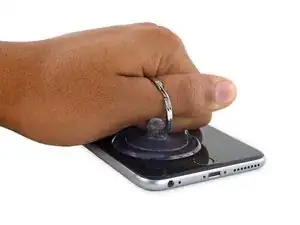
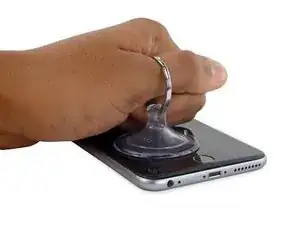
Тяните вверх за присоску с устойчивым постоянным давлением, чтобы создать небольшой зазор между передней панелью и задним корпусом.
Слишком сильное натяжение может повредить сборку дисплея. Применяйте ровно столько давления, чтобы создать небольшой зазор между сборкой дисплея и задним корпусом.
Шаг 9
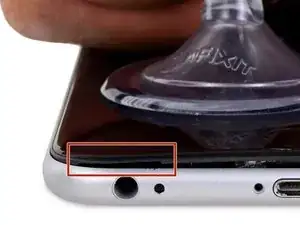
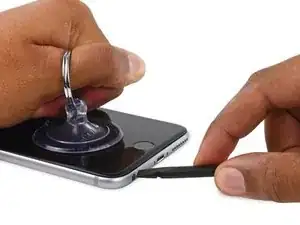
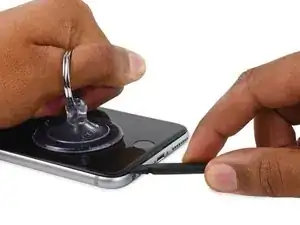
Самое безопасное место для поддевания — это вырез на передней панели над разъемом для наушников.
При этом продолжая сохранять давление на присоску, вставьте плоский кончик лопатки в зазор прямо над разъемом для наушников.
Шаг 10
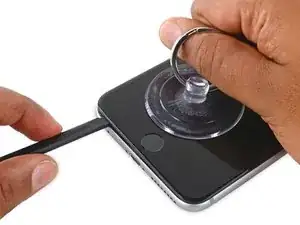
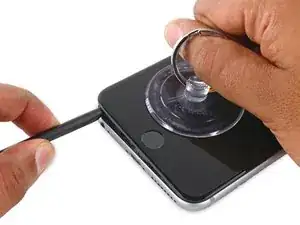
Поверните лопатку, чтобы увеличить зазор между передней панелью и задним корпусом.
Шаг 11
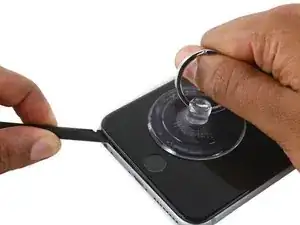
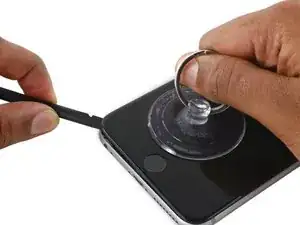
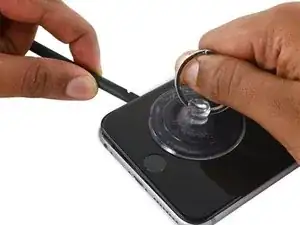
В то время как вы уверенно тянете вверх за присоску, проведите краем лопатки под нижним левым углом дисплея.
Шаг 12
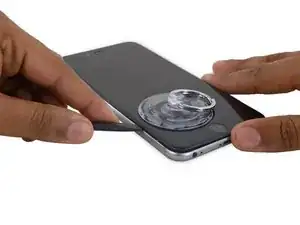
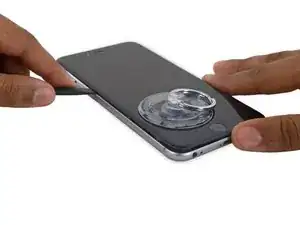
Проведите кончиком лопатки вверх по левому боку телефона, между передней панелью и задним корпусом.
Шаг 13
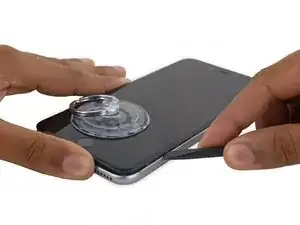
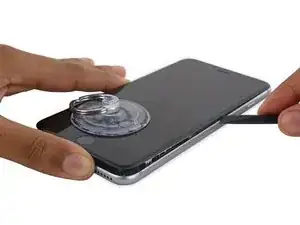
Вставьте плоский кончик лопатки под правый край дисплея.
Сдвиньте лопатку вверх по правому боку.
Шаг 14
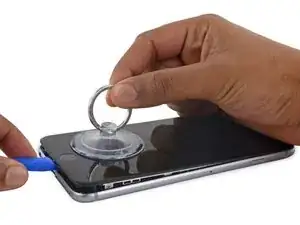
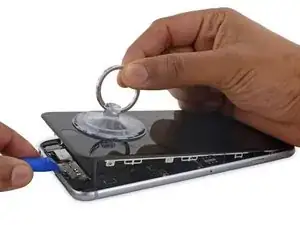
Используйте пластиковый открывающий инструмент, чтобы держать задний корпус на месте, пока вы тянете вверх за присоску, чтобы открыть телефон.
Не снимайте дисплей полностью, иначе вы повредите кабели данных, соединяющие дисплей рядом с верхним краем iPhone.
Шаг 15
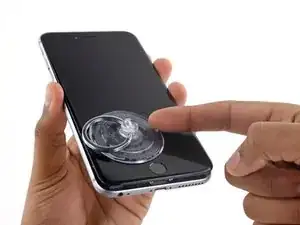
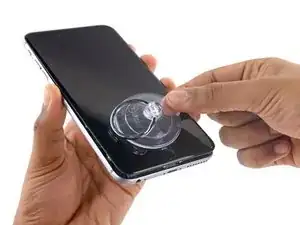
Поднимите маленький выступ на присоске, чтобы снять её с экрана.
Шаг 16
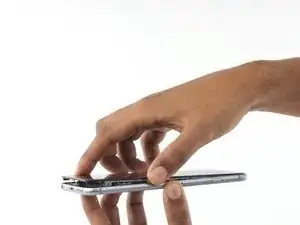
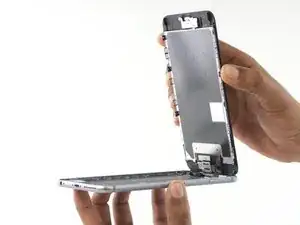
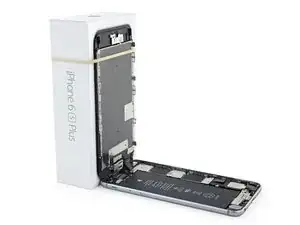
Осторожно удерживайте сборку экрана и поднимите её, чтобы открыть телефон, используя защёлки в верхней части передней панели как петлю.
Откройте экран под углом примерно 90º и опирайте его на что-нибудь, чтобы он держался, пока вы работаете с телефоном.
Не открывайте экран более чем на 90º — он всё ещё соединён с верхней частью телефона с помощью кабелей экрана, сенсорного экрана и фронтальной камеры, которые могут легко порваться.
Добавьте резинку, чтобы надежно зафиксировать экран на месте, пока вы работаете. Это предотвратит излишнее натяжение кабелей экрана.
В крайнем случае, вы можете использовать банку с напитком, чтобы поддержать экран.
Шаг 17
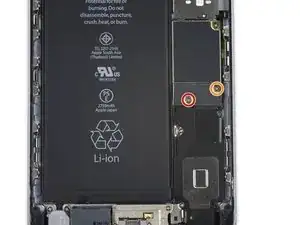
Удалите два винта Philips, крепящие кронштейн разъёма батареи к логической плате, следующих длин:
Один винт 2.9 мм
Один винт 2.3 мм
В течение этого руководства внимательно следите за вашими винтами, чтобы каждый из них вернулся на своё место во время сборки. Установка винта не в том месте может привести к постоянному повреждению.
Шаг 18
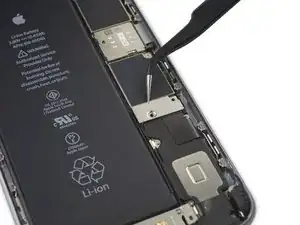
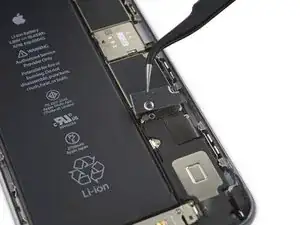
Снимите кронштейн разъёма батареи.
Шаг 19
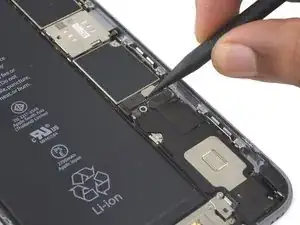
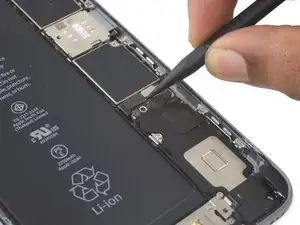
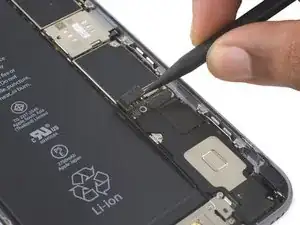
Используйте лопаточку или чистый ноготь, чтобы отключить разъём батареи, поддев его прямо вверх от логической платы.
Шаг 20
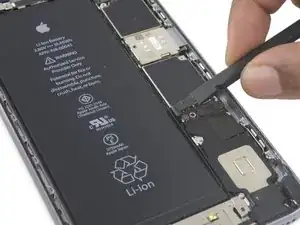
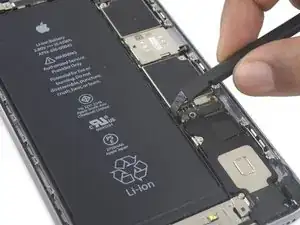
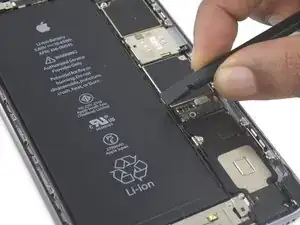
Согните разъём назад, чтобы убедиться, что он не замыкает и не включает iPhone, пока вы с ним работаете.
Шаг 21
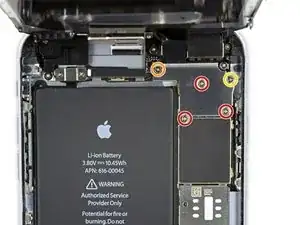
Удалите следующие винты Philips:
Три винта 1.3 мм
Один винт 1.6 мм
Один винт 3.0 мм
Во время сборки важно расположить этот винт 3.0 мм в верхнем правом углу кронштейна. Положение его в другом месте может повредить логическую плату.
Шаг 22
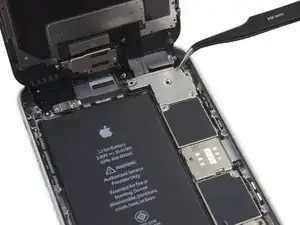
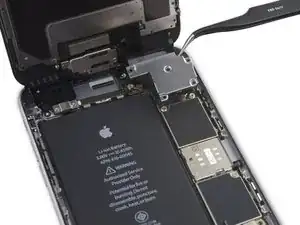
Удалите кронштейн кабеля экрана.
Шаг 23
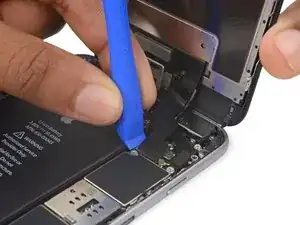
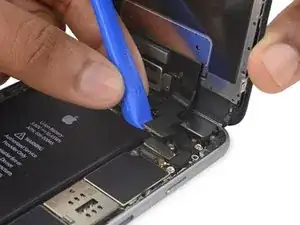
Будьте осторожны и поддевите только сам разъём, а не гнездо на логической плате.
Используйте пластиковый инструмент для открытия, чтобы отключить разъём фронтальной камеры и разъёма сенсора.
Шаг 24
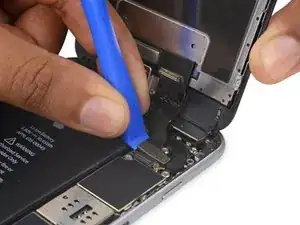
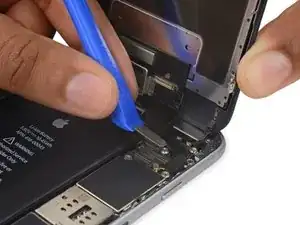
Используйте пластиковый инструмент для открытия, чтобы отключить кабель сенсорного экрана, поддев его прямо вверх из его гнезда на логической плате.
При повторном подключении кабеля сенсорного экрана не нажимайте на центр разъёма. Нажмите на один край разъёма, затем нажмите на противоположный край. Нажатие на центр разъёма может согнуть компонент и привести к повреждению сенсорного экрана.
Шаг 25
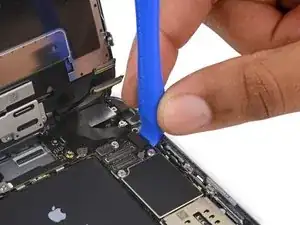
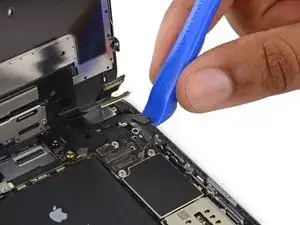
Убедитесь, что батарея отключена, прежде чем отключать или подключать кабель на этом шаге.
Отключите кабель кнопки «Домой»/сенсора отпечатка пальца, поддев его прямо вверх из его гнезда на логической плате.
Шаг 26
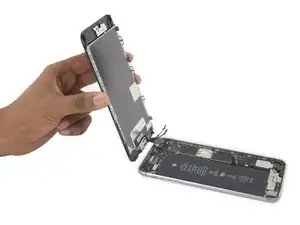
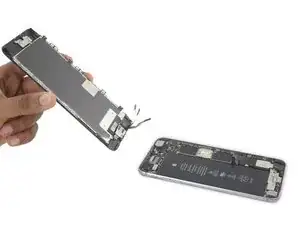
Удалите сборку экрана.
Во время сборки сделайте паузу здесь, если вы хотите заменить герметик вокруг краёв экрана.
Шаг 27
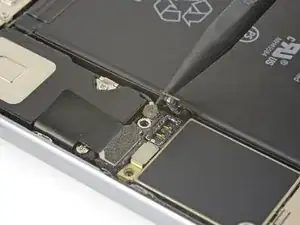
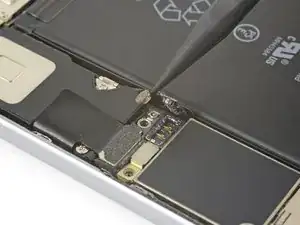
Используйте конец лопаточки, чтобы поддеть и отключить антенный кабель от нижней части логической платы.
Шаг 28
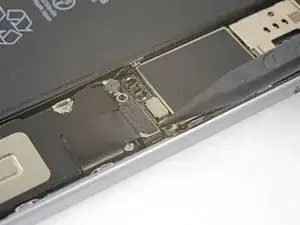
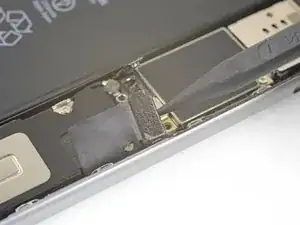
Используйте конец лопаточки, чтобы поддеть и отключить кабель разъёма Lightning от логической платы.
Шаг 29
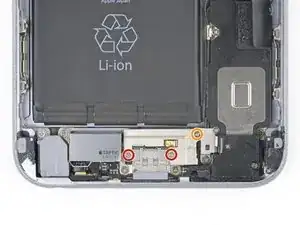
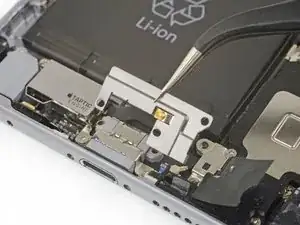
Удалите три винта Philips, крепящие кронштейн разъёма Lightning:
Два винта 3.5 мм
Один винт 2.7 мм
Удалите кронштейн.
Шаг 30
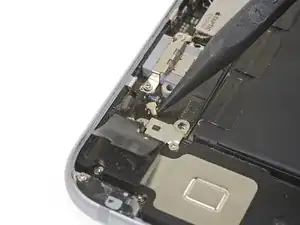
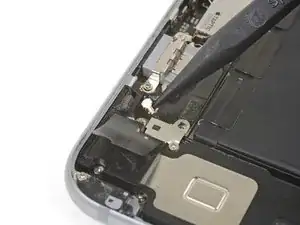
Используйте конец лопаточки, чтобы поддеть и отключить антенный кабель от сборки разъёма Lightning.
Шаг 31
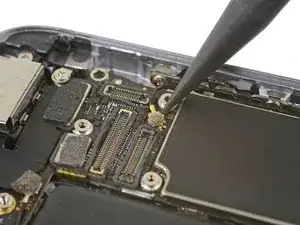
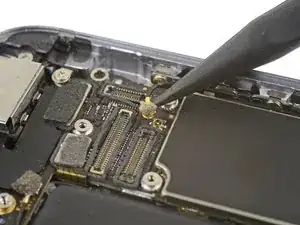
Используйте конец лопаточки, чтобы поддеть и отключить антенный кабель от верхней части логической платы.
Шаг 32
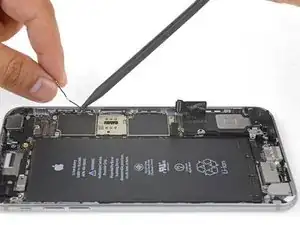
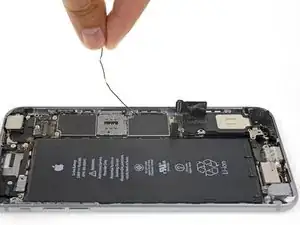
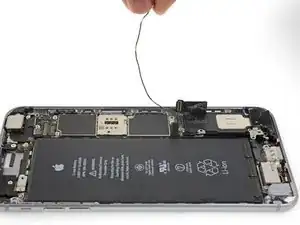
Аккуратно поднимите антенный кабель и уберите его от края телефона. Используйте конец лопатки, чтобы помочь освободить кабель от фиксирующих зажимов.
Если кабелю не хватает пространства, чтобы подняться, ослабьте этот винт с крестовой головкой, закрепляющий плату, чтобы плата могла немного подвинуться.
Обязательно затяните этот винт при установке.
Если кабель зацепляется возле считывателя SIM-карт, скорее всего, он зацепился за механизм извлечения лотка SIM-карт. Используйте конец лопатки, чтобы сдвинуть пластиковый стержень в сторону.
Во время переустановки обязательно проденьте антенный кабель под уголок платы.
Во время сборки вы также можете снова вставить лоток для SIM-карт после повторной прокладки антенны.
Если вы чувствуете сопротивление, остановитесь и убедитесь, что лоток не задевает антенный кабель.
Шаг 33
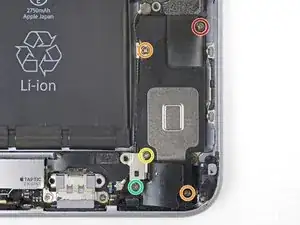
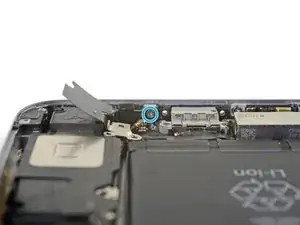
Уберите шесть винтов с крестовой головкой, крепящих динамик к задней панели:
Один винт 2.5 мм
Два винта 2.7 мм
Один винт 1.5 мм
Один винт 1.7 мм
Один винт 2.6 мм, крепящий динамик к нижнему краю задней панели.
Шаг 34
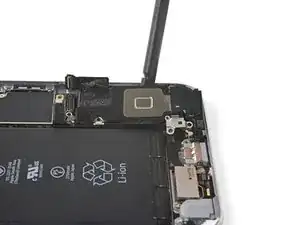
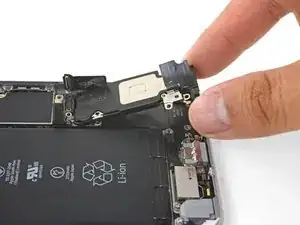
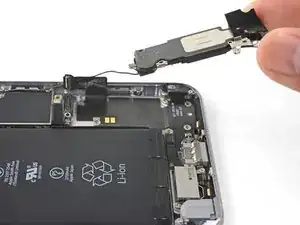
Вставьте плоский конец лопатки между длинной стороной модуля динамика и стенкой корпуса.
Аккуратно подденьте, чтобы ослабить модуль динамика.
Как только модуль будет ослаблен, поднимите и удалите модуль динамика и прикрепленный антенный кабель из телефона.
Шаг 35
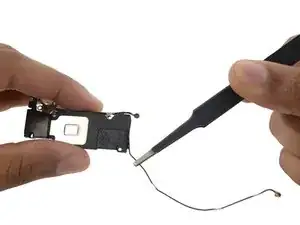

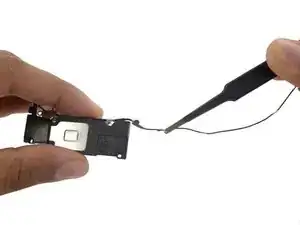
Используйте пинцет, чтобы начать отклеивать антенные кабели от динамика.
Шаг 36
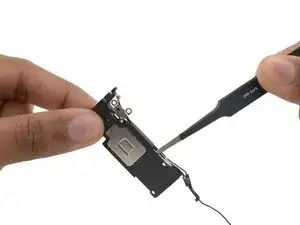
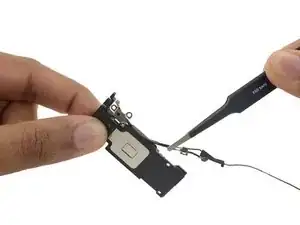
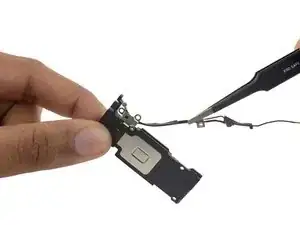
Продолжайте отклеивать антенные кабели с длинной стороны динамика.
На этом этапе зажим, удерживающий антенные кабели, может упасть с динамика. Если это произойдет, обязательно следите за ним для повторной сборки.
Шаг 37
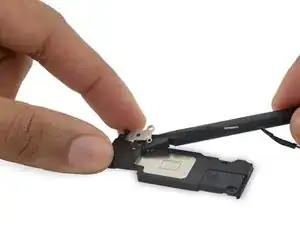
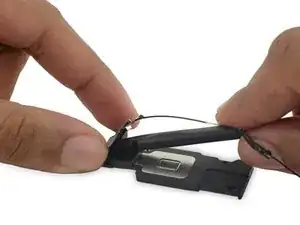
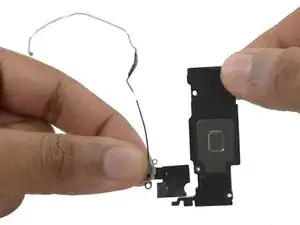
Используйте плоский конец лопатки, чтобы поддеть антенну Wi-Fi от динамика.
Удалите антенну.
Заключение
Сравните вашу новую заменяющую деталь с оригинальной деталью. Вам может понадобиться перенести оставшиеся компоненты или удалить защитные наклейки с новой детали перед установкой.
Чтобы собрать ваше устройство, следуйте этим инструкциям в обратном порядке.
Перенесите ваши электронные отходы в сертифицированный переработчик R2 или e-Stewards.
Ремонт не прошел так, как планировалось? Посмотрите наше сообщество по вопросам iPhone 6s Plus для получения помощи в устранении неполадок.
Перевод руководства с ifixit.com