Как исправить ошибку iTunes 9 на Apple iPhone 6s
Используйте это руководство для ремонта неисправной логической платы в вашем iPhone 6s. Ремонт логической платы может потребовать микро-пайки.
Неисправную логическую плату также можно заменить, следуя шагам этого руководства. Важно отметить, что логическая плата и сканер отпечатков Touch ID каждого iPhone спарены на заводе, поэтому замена логической платы отключит Touch ID если только вы не установите заменённую кнопку «Домой», правильно спаренную с новой логической платой.
Вы также можете использовать это руководство как справочник для замены клеящихся экранирующих наклеек EMI на логической плате.
См. это руководство iPhone 6s iTunes Hardware Restoration, чтобы помочь исправить логическую плату вашего телефона.
Исправление ошибки iPhone 6s iTunes
Шаг 1
Перед разборкой iPhone разрядите аккумулятор ниже 25%. Заряженный литий-ионный аккумулятор может загореться и/или взорваться при случайном проколе.
Перед началом разборки выключите iPhone.
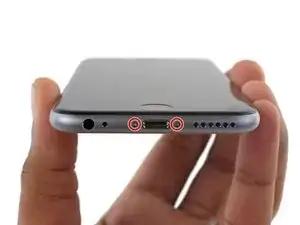
Удалите два винта P2 Pentalobe длиной 3,4 мм на нижнем торце iPhone по обе стороны от разъёма Lightning.
Шаг 2
Если у вас нет анти-зажима, выполните следующие три шага, чтобы использовать присоску.
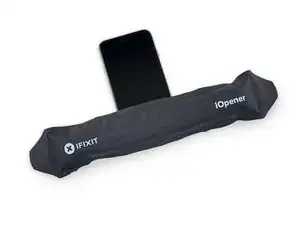
Нанесите небольшое тепло на нижний край iPhone с помощью iOpener или фена примерно на одну минуту.
Нагрев смягчает клей, удерживающий дисплей, что облегчает его открытие.
Шаг 3
Открытие дисплея на 6s отделяет тонкую полосу клея по периметру дисплея. Если вы предпочитаете заменить клей, подготовьте набор новых клеевых полос перед продолжением. Ремонт можно выполнить без замены клея, и, вероятно, вы не заметите разницы в функциональности.
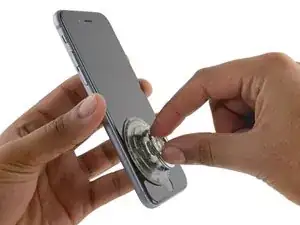
Приложите присоску к нижнему левому углу сборки дисплея.
Будьте осторожны, **не** размещайте присоску над кнопкой «Домой».
Если дисплей сильно треснут, покрытие его слоем прозрачной упаковочной ленты может позволить присоске прилипнуть. В качестве альтернативы можно использовать очень прочную ленту вместо присоски. Если ничего не помогает, можно приклеить присоску суперклеем к разбитому экрану.
Шаг 4
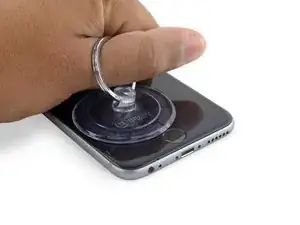
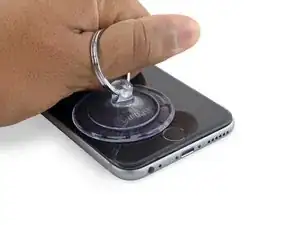
Тяните присоску вверх с постоянным, умеренным усилием, чтобы создать небольшой зазор между передней панелью и задним корпусом.
Действуйте медленно и прикладывайте стабильную, равномерную силу. Сборка дисплея установлена плотнее, чем у большинства устройств, и фиксируется клеем.
Чрезмерное усилие может повредить сборку дисплея. Прилагайте только достаточное давление, чтобы создать небольшой зазор между сборкой дисплея и задним корпусом.
Если возникают трудности, нагрейте переднюю часть iPhone с помощью iOpener, фена или тепловой пушки, пока она не станет чуть слишком горячей, чтобы её трогать. Это поможет смягчить клей, фиксирующий края дисплея.
Шаг 5
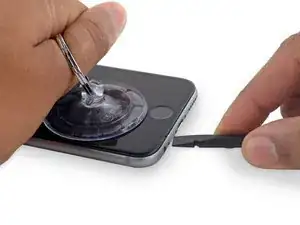
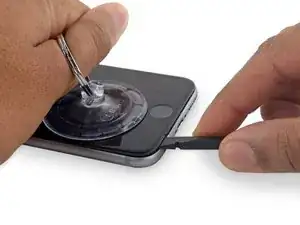
На внутренней стороне дисплея, прямо над разъёмом для наушников, есть выемка. Это самое безопасное место для начала поддевания телефона.
Поместите плоский край лопатки в зазор между экраном и задним корпусом, непосредственно над разъёмом для наушников.
Шаг 6
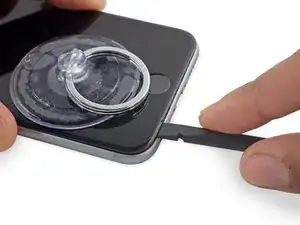
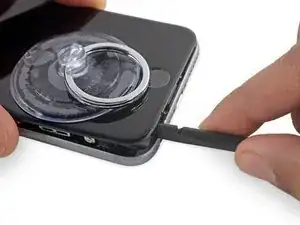
Поверните лопатку, чтобы расширить зазор между сборкой передней панели и остальной частью телефона.
Шаг 7
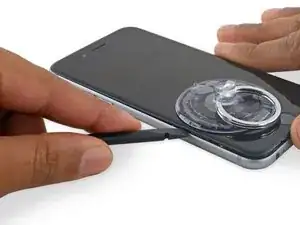
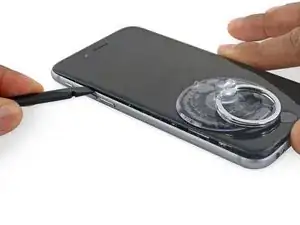
Вставьте плоский конец лопатки на левой стороне телефона, между сборкой дисплея и задним корпусом.
Подвигайте лопатку вверх по стороне телефона, чтобы разъединить клей и отщёлкнуть защёлки.
Шаг 8
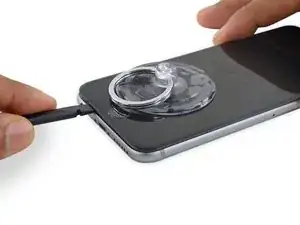
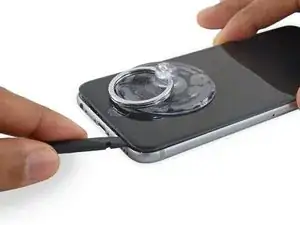
Удалите лопатку и снова вставьте её в нижнем краю, где вы поддевали телефон.
Сдвиньте лопатку вправо вдоль нижнего края телефона.
Шаг 9
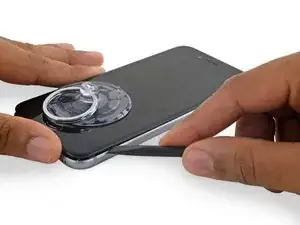
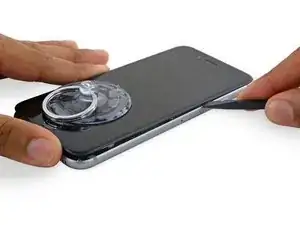
Подвигайте лопатку вверх по правой стороне, продолжая разъединять клей и отщёлкивать защёлки дисплея от iPhone.
Шаг 10
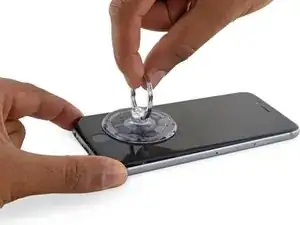
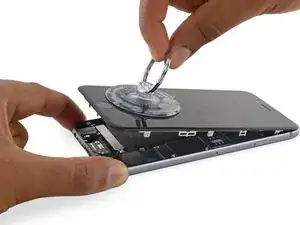
Используйте присоску, чтобы открыть дисплей, оторвав оставшийся клей.
Не открывайте дисплей более чем на 90º, так как в верхней части он всё ещё соединён тремя кабелями, которые могут оборваться при растяжении.
Шаг 11
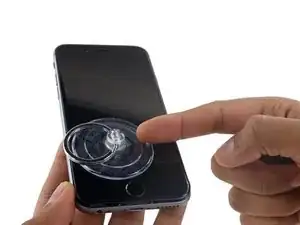
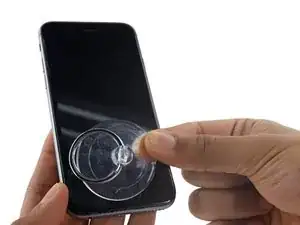
Потяните вверх за выступ на верхней стороне присоски, чтобы снять её с передней панели.
Шаг 12
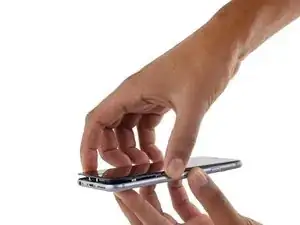
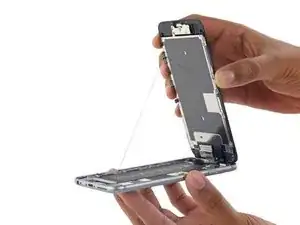
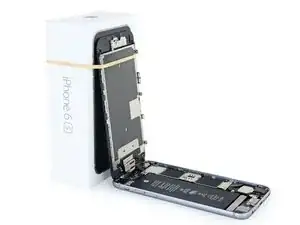
Аккуратно возьмите сборку дисплея и поднимите её, чтобы открыть телефон, используя защёлки в верхней части передней панели в качестве петли.
Откройте дисплей примерно под углом 90º и оприте его о что‑то, чтобы зафиксировать в поднятом положении во время работы с телефоном.
Наденьте резиновую ленту, чтобы держать дисплей надежно закреплённым во время работы. Это предотвращает чрезмерную нагрузку на кабели дисплея.
В крайнем случае для фиксации дисплея можно использовать ещё неоткрытую банку с напитком.
При сборке остановитесь на этом этапе, если вы хотите заменить клей по краям дисплея.
При сборке край корпуса у камеры должен зацепиться под кромку основного корпуса. Крепления рамки экрана должны оказаться под ободом корпуса и подтянуты в сторону конца с камерой, чтобы крышка легко закрывалась и правильно защёлкивалась.
Эти крепления на самом деле не являются настоящей петлёй, а защёлками, которые должны оказаться под ободом основной рамки корпуса!! Таким образом экран легко вернётся в закрытое положение, аккуратно щёлкнув на место.
При сборке, чтобы защёлкнуть экран обратно, нажимайте вдоль правой стороны сверху вниз. Затем по левой стороне.
Шаг 13
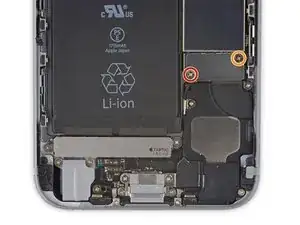
Удалите два винта Phillips, фиксирующие кронштейн разъёма батареи, следующих длин:
Один винт 2,9 мм
Один винт 2,2 мм
На протяжении всего ремонта отслеживайте каждый винт и убеждайтесь, что он возвращается именно на своё место, чтобы не повредить iPhone.
Шаг 14
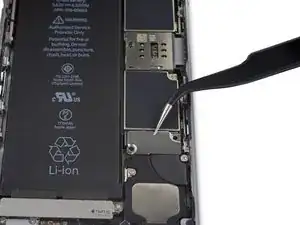
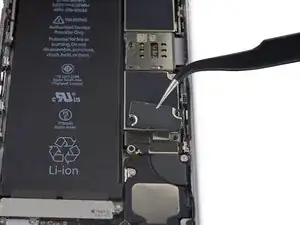
Снимите кронштейн разъёма батареи с iPhone.
Шаг 15
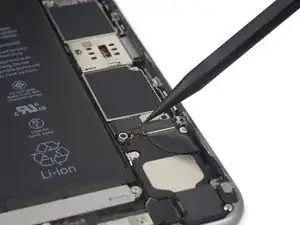
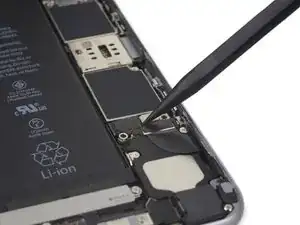
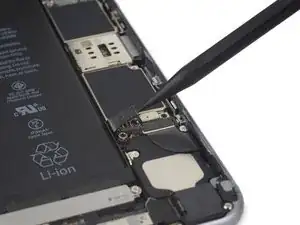
Используйте острый конец лопатки, чтобы отсоединить разъём батареи, поддев его вертикально вверх от платы логики.
Шаг 16
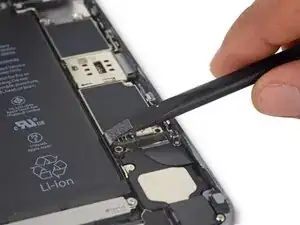
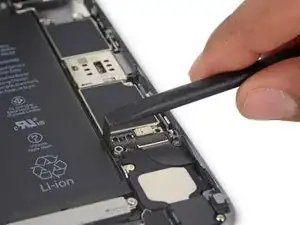
Отодвиньте разъём батареи от платы логики так, чтобы он оставался отделённым от своего гнезда, чтобы избежать случайного соединения с батареей во время работы.
Шаг 17
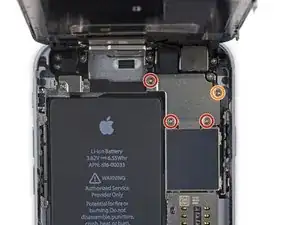
Удалите следующие четыре винта Phillips, фиксирующие кронштейн кабеля дисплея:
Три винта 1,2 мм
Один винт 2,8 мм
Шаг 18
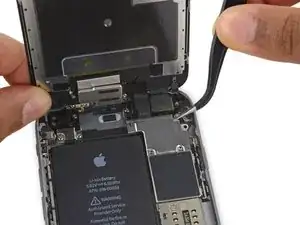
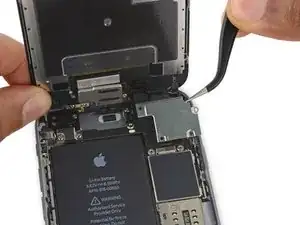
Снимите кронштейн кабеля дисплея.
Шаг 19
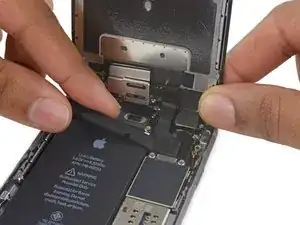
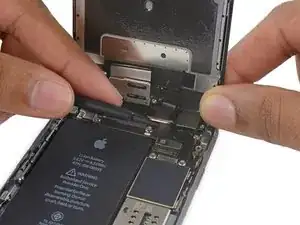
Используйте лопатку или чистый ноготь, чтобы отсоединить гибкий кабель фронтальной камеры, поддев его вертикально вверх от гнезда на плате логики.
Шаг 20
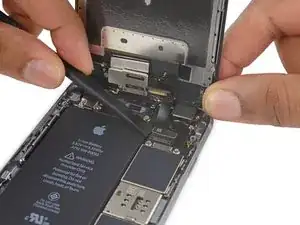
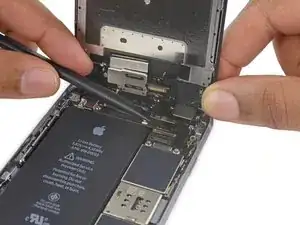
Отключите кабель цифрового датчика, поддев его вертикально вверх от его гнезда на плате логики.
При повторном подключении кабеля цифрового датчика не нажимайте в центре разъёма. Нажимайте на один край разъёма, затем на противоположный край. Нажатие в центре может изогнуть компонент и повредить сенсор.
Шаг 21
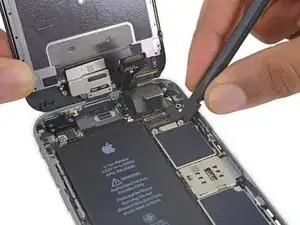
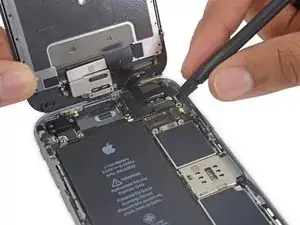
Убедитесь, что батарея отключена, прежде чем отсоединять или подключать кабель на этом этапе.
Отключите кабель дисплея, поддев его вертикально вверх от его гнезда на плате логики.
Шаг 22
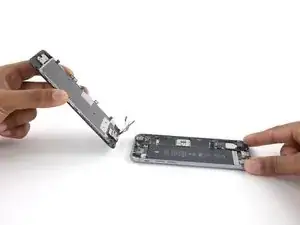
Снимите сборку дисплея.
При сборке остановитесь на этом этапе, если вы хотите заменить клей по краям дисплея.
Шаг 23
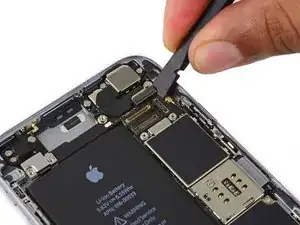
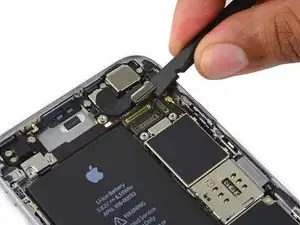
Используйте плоскую часть лопатки, чтобы отсоединить заднюю камеру от её гнезда на плате логики.
Шаг 24
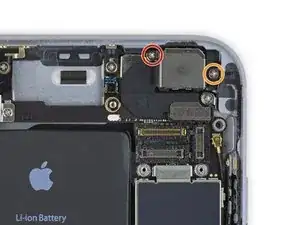
Удалите следующие два винта Phillips над кронштейном задней камеры:
Один винт 1,6 мм
Один винт 2,0 мм
Шаг 25
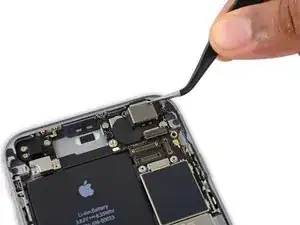
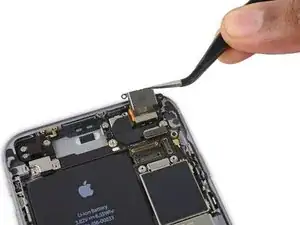
Снимите кронштейн камеры.
Шаг 26
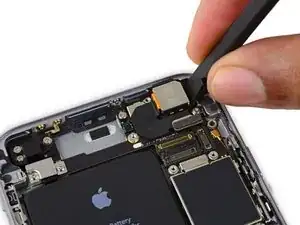
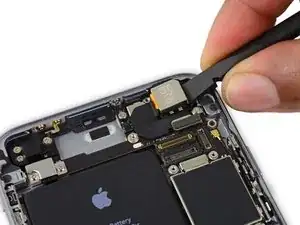
Вставьте лопатку сбоку от камеры, между задней крышкой и модулем камеры.
Аккуратно подденьте камеру, чтобы подвинуть её из посадочного места.
Шаг 27
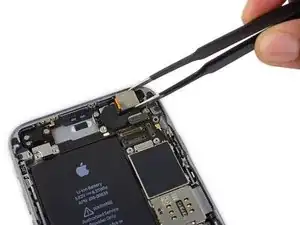
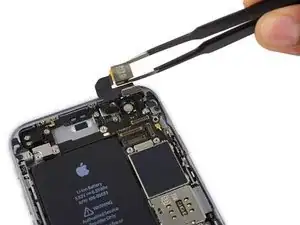
Снимите камеру.
Шаг 28
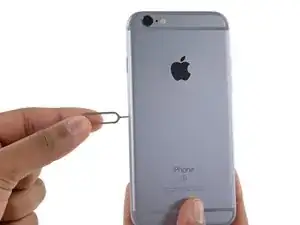
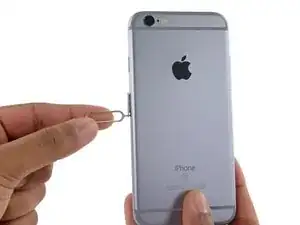
Вставьте инструмент для извлечения SIM‑карты или скрепку в небольшое отверстие в лотке SIM‑карты.
Нажмите, чтобы извлечь лоток.
Это может потребовать значительного усилия.
Шаг 29
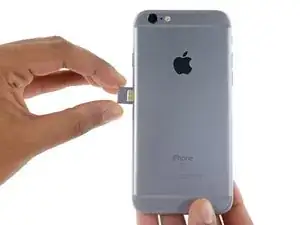
Удалите сборку лотка SIM‑карты из iPhone.
При повторной установке SIM‑карты убедитесь, что она находится в правильной ориентации относительно лотка.
Шаг 30
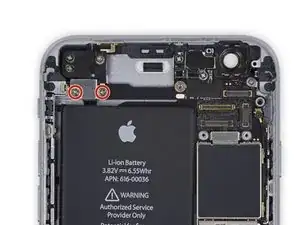
Удалите два винта Phillips 2,3 мм, фиксирующие кронштейн разъёма верхнего кабеля компонентов.
Шаг 31
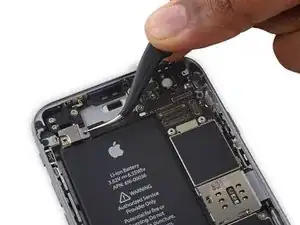
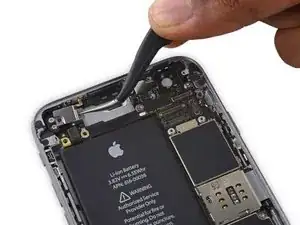
Снимите кронштейн разъёма верхнего кабеля компонентов.
Шаг 32
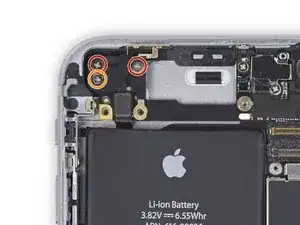
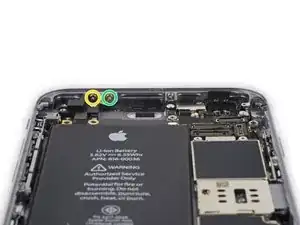
Удалите пять винтов с головкой Phillips, фиксирующих верхнюю левую антенну Wi‑Fi:
Два винта 1,5 мм
Один винт 2,3 мм
Один винт 1,9 мм
Один винт 2,0 мм
Шаг 33
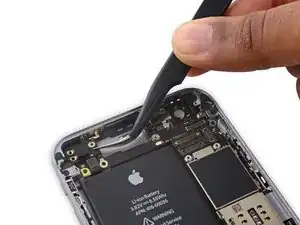
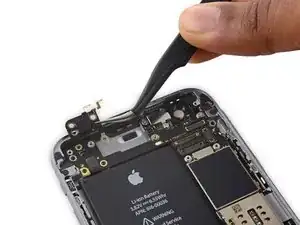
Снимите верхнюю левую антенну Wi‑Fi.
Шаг 34
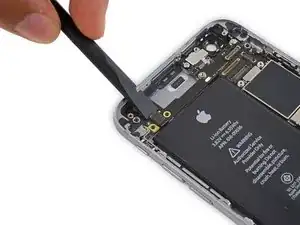
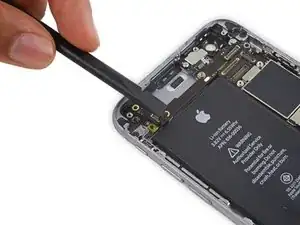
Используйте плоский конец лопатки, чтобы отсоединить кабель управления аудио от его разъёма на плате.
Шаг 35
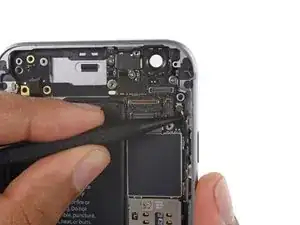
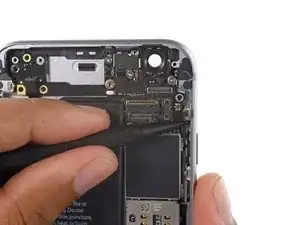
Используйте заострённый наконечник лопатки, чтобы отсоединить антенный кабель от его разъёма в верхнем правом углу платы.
Шаг 36
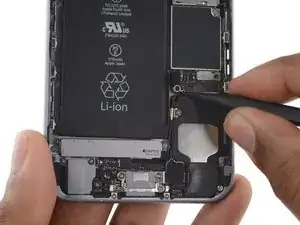
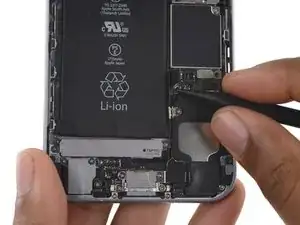
Используйте заострённый наконечник лопатки, чтобы отсоединить антенный кабель от его разъёма в нижнем левом углу платы.
Шаг 37
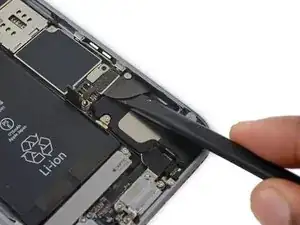
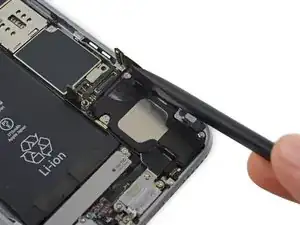
Вставьте плоский конец лопатки под ленточный кабель разъёма Lightning. Поднимите вверх, чтобы отсоединить его от разъёма на плате.
Шаг 38
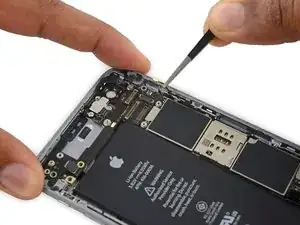
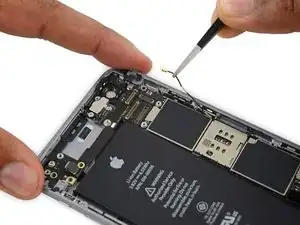
Осторожно потяните антенный кабель вверх, чтобы вывести его из двух зажимов на правой стороне платы.
Шаг 39
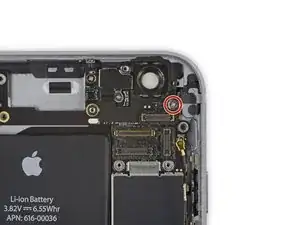
Удалите винт Phillips 1,3 мм, фиксирующий кронштейн NFC к плате.
Шаг 40
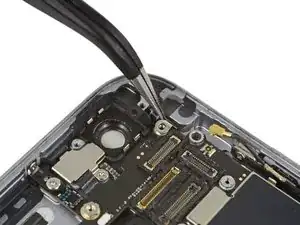
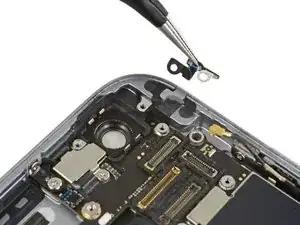
Снимите кронштейн NFC.
Шаг 41
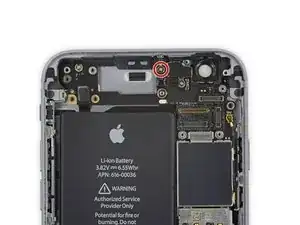
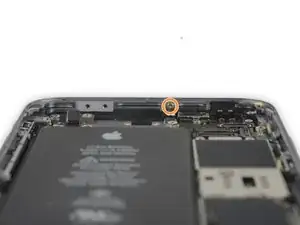
Удалите следующие два винта Phillips:
Один винт 2,5 мм в верхней части платы
Один винт 1,4 мм, установленный в верхнем крае задней панели
Шаг 42
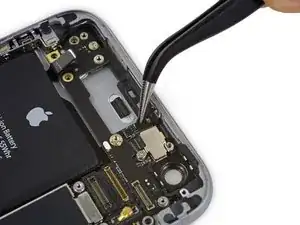
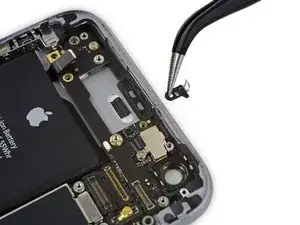
Снимите пластиковый зажим.
Шаг 43
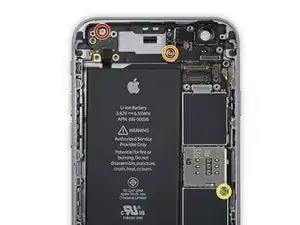
Снимите последние три винта, крепящие плату к задней панели:
Один винт Phillips 1,9 мм
Одна гайка 2,5 мм (гекс)
Один винт Phillips 1,8 мм
Шаг 44
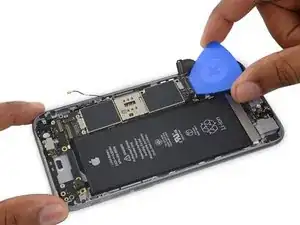
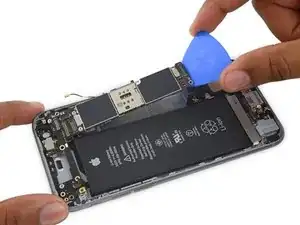
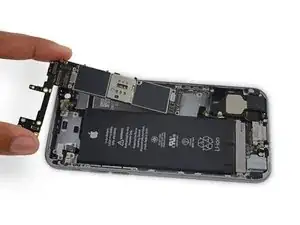
Вставьте монтажную лопатку под нижний край платы, между платой и динамиком.
Используйте лопатку, чтобы аккуратно приподнять плату из посадочного места.
Снимите плату.
Шаг 45
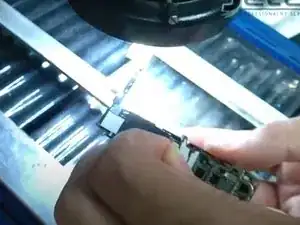
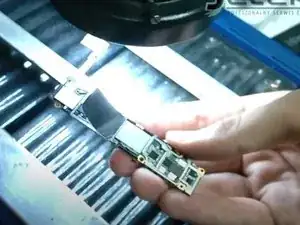
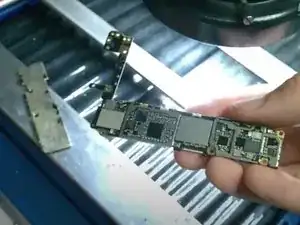
Снимите защитную крышку с платы.
Снимите чёрную наклейку с платы.
Шаг 46
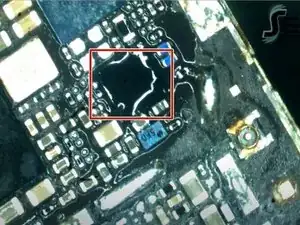
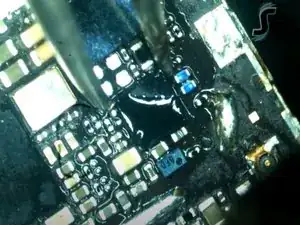
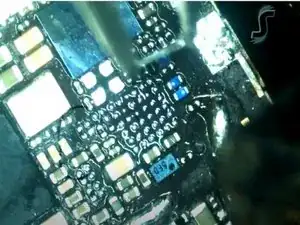
Поместите тепловой экран над остальными компонентами материнской платы, чтобы избежать их перегрева.
Нагрейте поражённую область тепловым пистолетом для переплавки припоя.
Переплавка нагревает все паяные соединения в области до состояния, при котором припой становится достаточно жидким для восстановления контакта. Это позволяет электричеству протекать через соединение без непредвидимого сопротивления.
Шаг 47
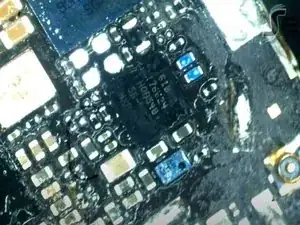
Припаяйте новый чип Tristar к плате.
Нанесите небольшое количество изопропилового спирта на участки, где наносился флюс.
Изопропиловый спирт очистит остатки флюса, которые не сгорели в процессе нагрева.
Заключение
Для сборки устройства повторите эти инструкции в обратном порядке.
Перевод руководства с ifixit.com