Замена антенны Wi‑Fi/Bluetooth iPhone 6s Plus
Следуйте шагам этого руководства, чтобы заменить антенну Wi‑Fi/Bluetooth в iPhone 6s Plus.
Шаг 1

Перед разборкой iPhone разрядите батарею до уровня ниже 25%. Заряженная литий‑ионная батарея может загореться и/или взорваться при случайном проколе.
Выключите iPhone перед началом разборки.
Снимите два 3,4 мм винта Pentalobe по обе стороны разъёма Lightning.
Шаг 2
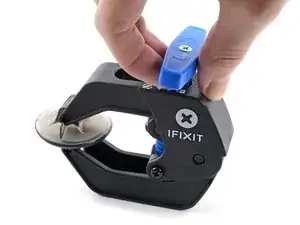
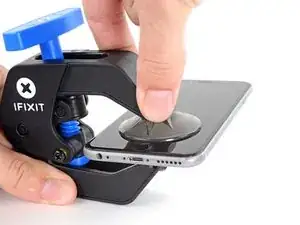
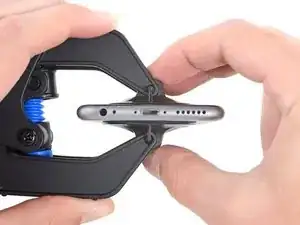
Следующие два шага демонстрируют Anti‑Clamp — инструмент, который мы разработали, чтобы упростить процедуру открытия. Если вы не используете Anti‑Clamp, перейдите вниз на три шага для альтернативного метода.
Для полного руководства по использованию Anti‑Clamp ознакомьтесь с этим руководством.
Оттяните синюю рукоятку назад, чтобы разблокировать рычаги Anti‑Clamp.
Наденьте рычаги на левый или правый край iPhone.
Расположите присоски рядом с нижним краем iPhone чуть выше кнопки Home — одну спереди и одну сзади.
Сожмите присоски вместе, чтобы создать вакуум в нужной области.
Если поверхность iPhone слишком скользкая и Anti‑Clamp не удерживается, вы можете использовать ленту, чтобы сделать поверхность более цепкой.
Шаг 3
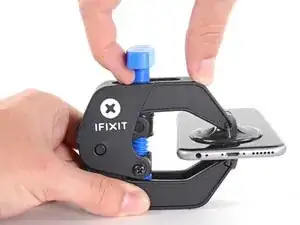
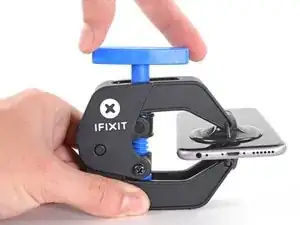
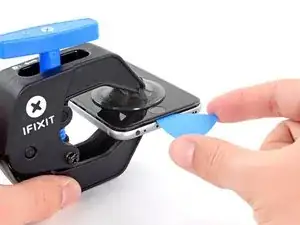
Вытяните синюю рукоятку вперёд, чтобы зафиксировать рычаги.
Поверните рукоятку по часовой стрелке на 360 градусов или до тех пор, пока присоски не начнут растягиваться.
Убедитесь, что присоски остаются выровненными друг с другом. Если они начинают смещаться, немного ослабьте присоски и выровняйте рычаги.
Вставьте медиатор под экран, когда Anti‑Clamp создаст достаточно большой зазор.
Если Anti‑Clamp не создаёт достаточного зазора, поверните рукоятку на четверть оборота.
Не крутите более чем на четверть оборота за раз, и подождите несколько секунд между поворотами. Дайте Anti‑Clamp и времени сделать свою работу.
Пропустите следующие три шага.
Шаг 4
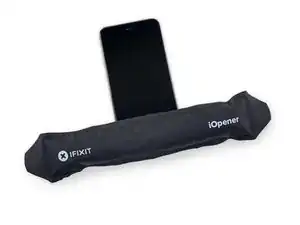
Если у вас нет Anti‑Clamp, выполните следующие три шага, чтобы использовать присоску с ручкой.
Нанесите слабое тепло на нижний край iPhone с помощью iOpener или фена примерно в течение минуты.
Тепло размягчает клей, удерживающий дисплей, что облегчает его открытие.
Шаг 5
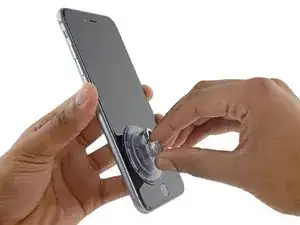
Открытие дисплея на 6s Plus отделяет тонкую полоску клея по периметру дисплея. Если вы предпочитаете заменить клей, приготовьте комплект новых клеевых полос перед продолжением. Ремонт можно завершить и без замены клея — функционально вы, скорее всего, не заметите разницы.
Прикрепите присоску к нижнему левому углу сборки дисплея.
Если дисплей сильно треснут, покрытие его слоем прозрачной упаковочной ленты может позволить присоске прилипнуть. В качестве альтернативы можно использовать очень прочную ленту вместо присоски. Если ничего не помогает, присоску можно приклеить суперклеем к разбитому экрану.
Шаг 6
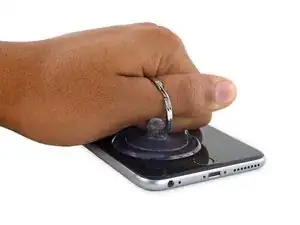
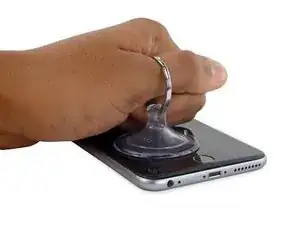
Поднимайте присоску с постоянным уверенным нажимом, чтобы создать небольшой зазор между передней панелью и задней крышкой.
Сильное тяние может повредить сборку дисплея. Прилагайте достаточное усилие только для создания небольшого зазора между сборкой дисплея и задней крышкой.
Шаг 7
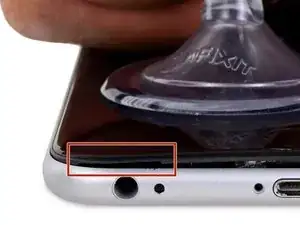
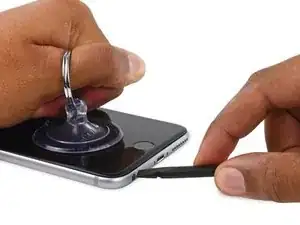
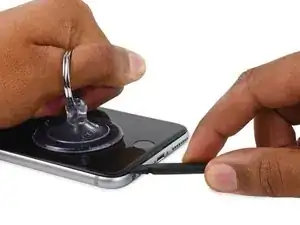
Самое безопасное место для поддёма — вырез на передней панели над разъёмом для наушников.
Продолжая давить на присоску, вставьте плоский конец лопатки (spudger) в зазор прямо над разъёмом для наушников.
Шаг 8
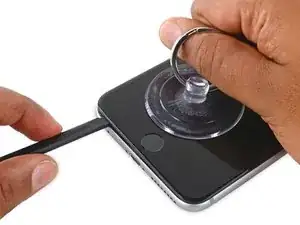
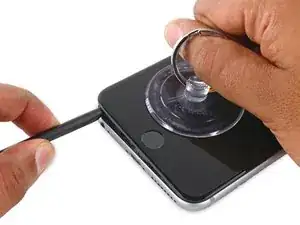
Поверните лопатку, чтобы расширить зазор между передней панелью и задней крышкой.
Шаг 9
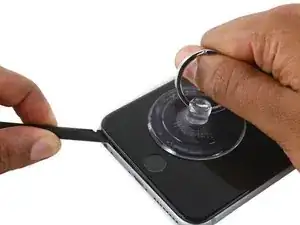
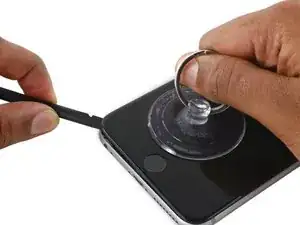
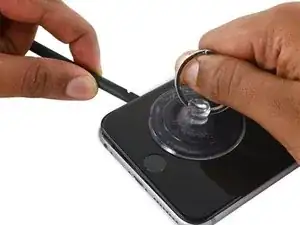
Продолжая крепко тянуть присоску вверх, подведите край лопатки под нижний левый угол дисплея.
Шаг 10
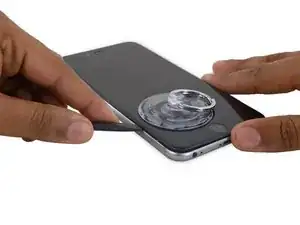
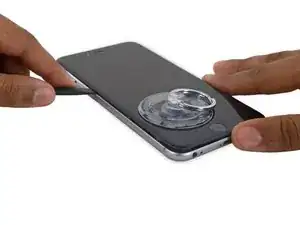
Проведите кончиком лопатки вверх по левой стороне телефона между передней панелью и задней крышкой.
Шаг 11
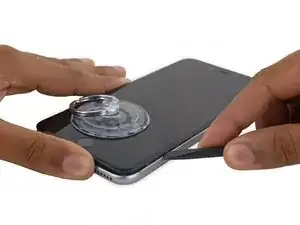
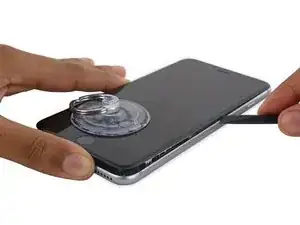
Вставьте плоский конец лопатки под правый край дисплея.
Проведите лопаткой вверх по правой стороне.
Шаг 12
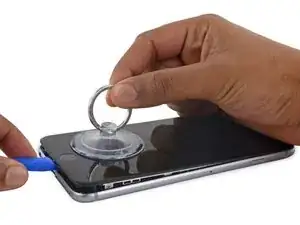
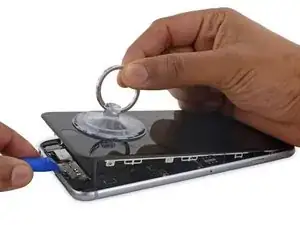
Используйте пластиковый инструмент для открытия, чтобы прижать заднюю крышку, пока вы тянете присоску вверх, чтобы открыть телефон.
Не снимайте дисплей полностью, иначе вы повредите шлейфы данных, соединяющие дисплей у верхнего края iPhone.
Шаг 13
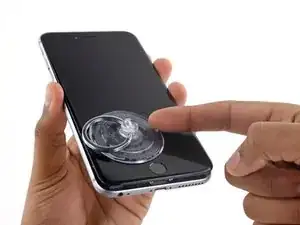
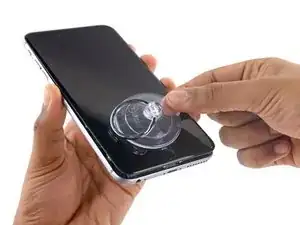
Поднимите маленький выступ на присоске, чтобы снять её с дисплея.
Шаг 14
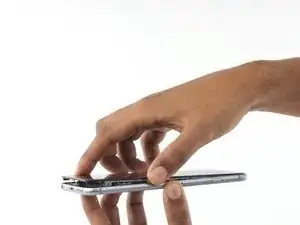
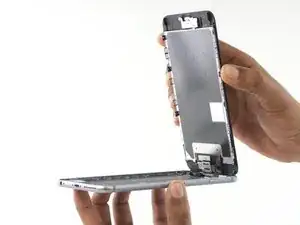
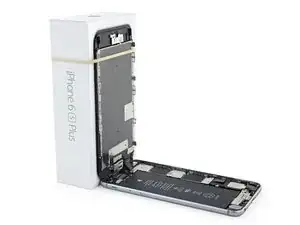
Осторожно возьмитесь за узел дисплея и поднимите его, чтобы открыть телефон, используя зажимы в верхней части передней панели в качестве петли.
Откройте дисплей примерно под углом 90º и оперите его о что‑то, чтобы он держался, пока вы работаете с телефоном.
Не открывайте дисплей более чем на 90º — он всё ещё соединён с верхней частью телефона кабелями дисплея, дигитайзера и фронтальной камеры, которые легко порвутся.
Добавьте резинку, чтобы надёжно зафиксировать дисплей во время работы. Это предотвращает излишнее натяжение кабелей дисплея.
В крайнем случае вы можете использовать нераскрытую жестяную банку с напитком для подпирания дисплея.
Шаг 15
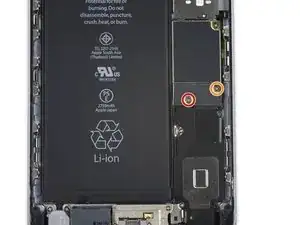
Выверните два винта Phillips, фиксирующие держатель разъёма аккумулятора на плате, следующих длин:
Один винт 2,9 мм
Один винт 2,3 мм
На протяжении всего руководства внимательно следите за винтами, чтобы каждый возвращался на своё место при сборке. Установка винта не на своё место может привести к необратимому повреждению.
Шаг 16
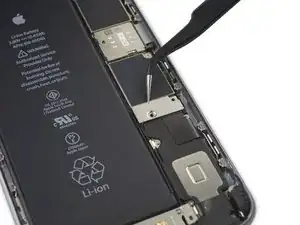
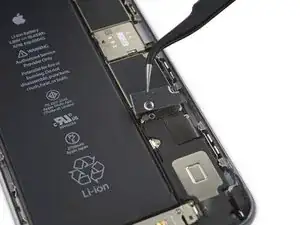
Снимите держатель разъёма аккумулятора.
Шаг 17
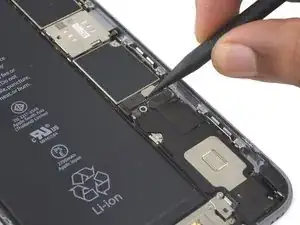
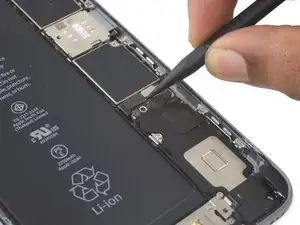
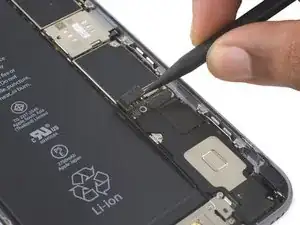
Используйте лопатку или чистый ноготь, чтобы отсоединить разъём аккумулятора, поддев его и поднимая строго вверх от платы.
Шаг 18
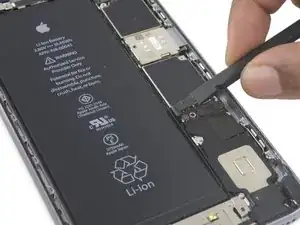
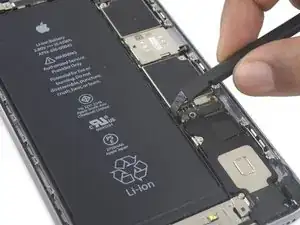
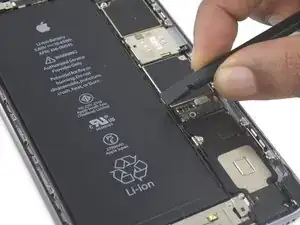
Отогните разъём назад, чтобы он не контактировал и не подавал питание на iPhone, пока вы выполняете работу.
Шаг 19
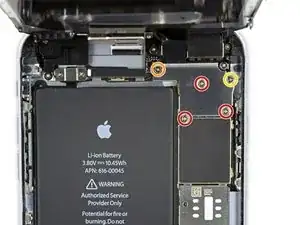
Выверните следующие винты Phillips:
Три винта 1,3 мм
Один винт 1,6 мм
Один винт 3,0 мм
При сборке крайне важно установить этот винт 3,0 мм в верхний правый угол держателя. Установка его в другое место может повредить плату.
Шаг 20
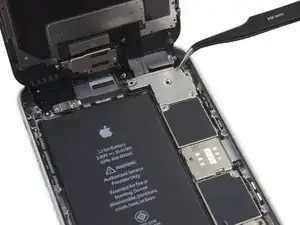
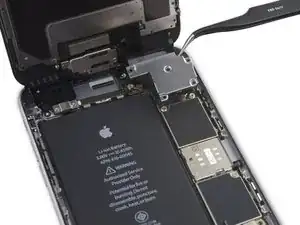
Снимите держатель кабеля дисплея.
Шаг 21
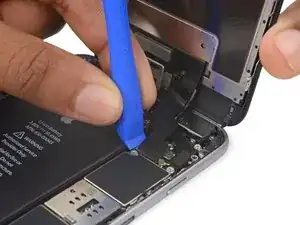
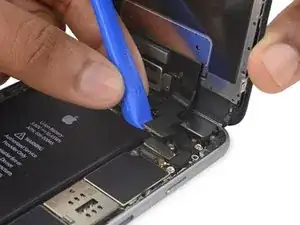
Будьте осторожны: подденьте только сам разъём, а не гнездо на плате.
Используйте пластиковый инструмент для вскрытия, чтобы отсоединить кабель фронтальной камеры и датчиков.
Шаг 22
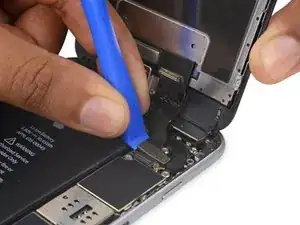
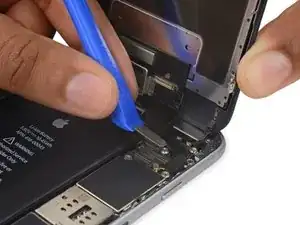
Используйте пластиковый инструмент для вскрытия, чтобы отсоединить кабель дигитайзера, поддев его и поднимая прямо вверх из его гнезда на плате.
При повторном подключении кабеля дигитайзера не нажимайте на центр разъёма. Нажмите на один край разъёма, затем на противоположный край. Нажатие в центре может согнуть компонент и повредить дигитайзер.
Шаг 23
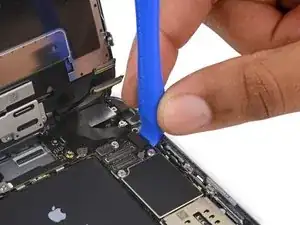
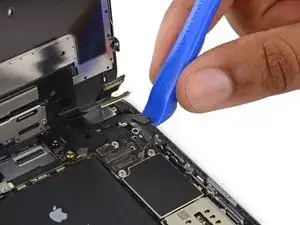
Убедитесь, что аккумулятор отключён, прежде чем отсоединять или повторно подключать кабель в этом шаге.
Отсоедините кабель кнопки «Домой»/датчика отпечатка, поддев его и поднимая прямо вверх из его гнезда на плате.
Шаг 24
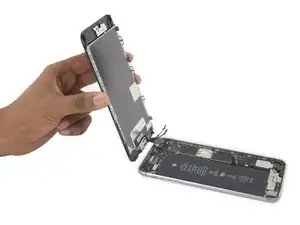
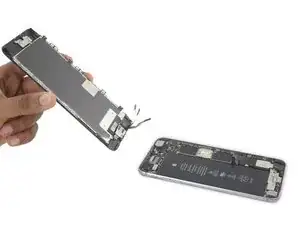
Снимите узел дисплея.
При сборке сделайте паузу на этом этапе, если вы хотите заменить клей по краям дисплея.
Шаг 25

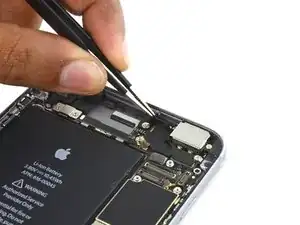
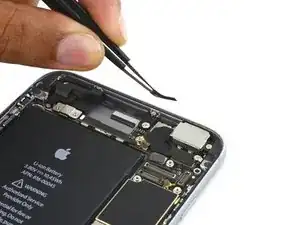
Отклейте любую ленту, закрывающую винты держателя iSight‑камеры.
Шаг 26
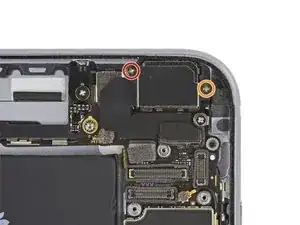
Выверните следующие винты Phillips над держателем камеры:
Один винт 1,9 мм
Один винт 2,4 мм
Шаг 27
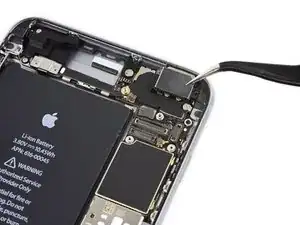
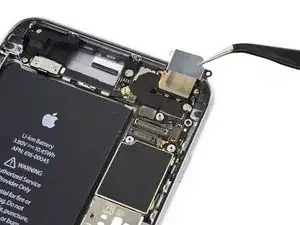
Снимите держатель iSight‑камеры.
Шаг 28
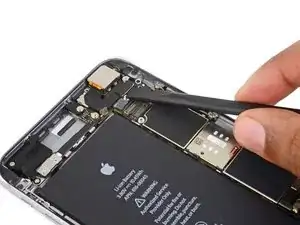
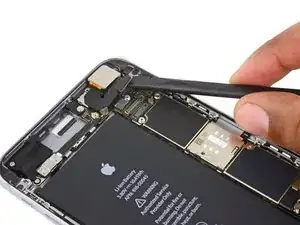
Отсоедините разъём iSight‑камеры от его гнезда на плате.
Обязательно подденьте только разъём, а не гнездо на плате.
Шаг 29
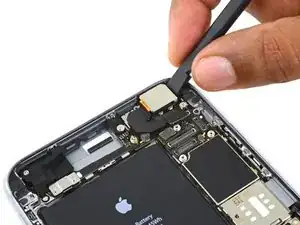
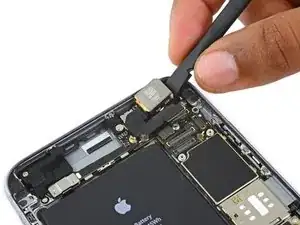
Вставьте плоский конец лопатки между iSight‑камерой и задней крышкой.
Осторожно подденьте камеру и извлеките её из посадочного места.
Шаг 30
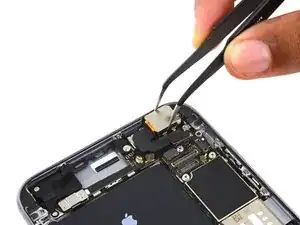
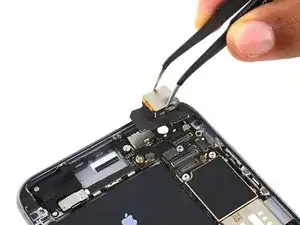
Снимите iSight‑камеру.
Шаг 31
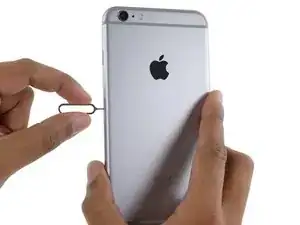
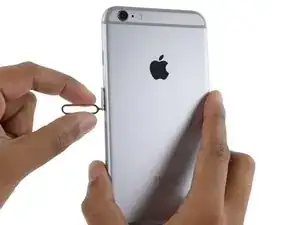
Вставьте инструмент для извлечения SIM в отверстие лотка SIM.
Нажмите, чтобы извлечь лоток SIM.
Шаг 32
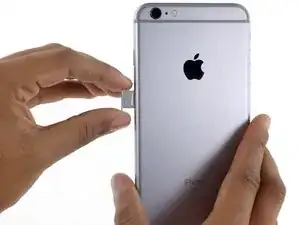
Снимите лоток SIM.
При обратной установке лотка SIM ориентируйте его так, чтобы отверстие для извлечения было внизу.
Шаг 33
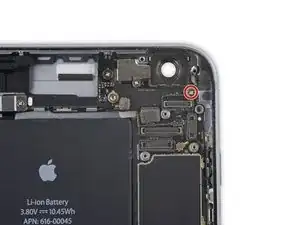
Выверните один винт Phillips 1,4 мм, крепящий держатель NFC.
Шаг 34
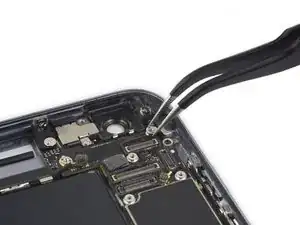
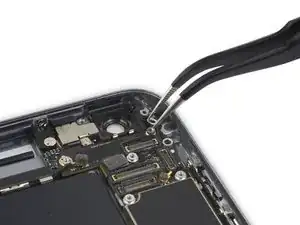
Снимите держатель NFC.
Шаг 35
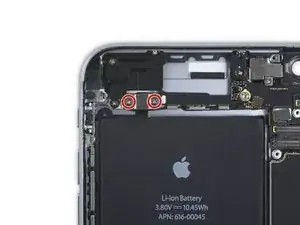
Удалите два винта Phillips 2,7 мм, фиксирующие кронштейн кабеля управления аудио на плате логики.
Шаг 36

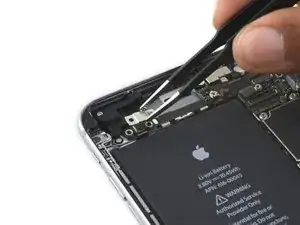
Снимите кронштейн кабеля управления аудио.
Шаг 37
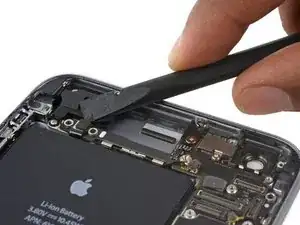
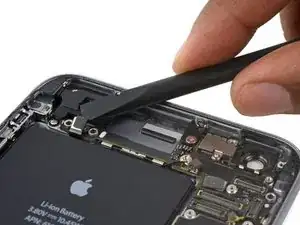
Отключите кабель управления аудио, поддев его разъем и вытянув прямо вверх из гнезда на плате логики.
Шаг 38
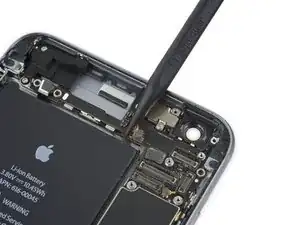
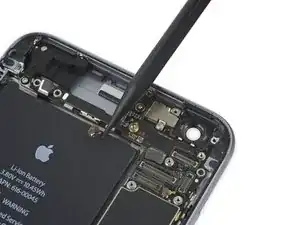
Отключите кабель сотовой антенны, поддев его разъем и вытянув прямо вверх из соответствующего гнезда на плате логики.
Шаг 39
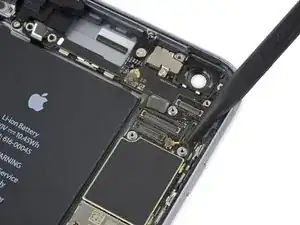
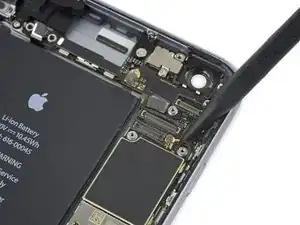
Отключите кабель антенного разнообразия Wi‑Fi, поддев его разъем и вытянув вверх из платы логики.
Шаг 40
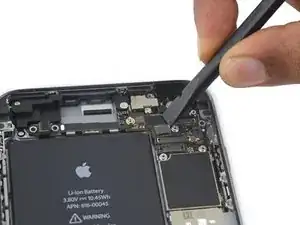
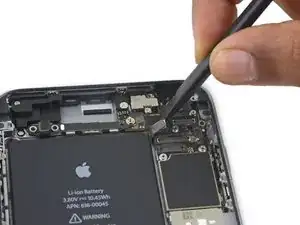
Отключите гибкий кабель кнопки питания от его гнезда на плате логики.
Шаг 41
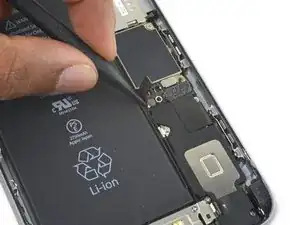
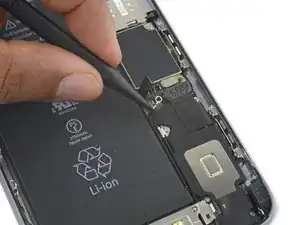
Отключите антенный кабель, поддев его и вытянув вверх из платы логики.
Шаг 42
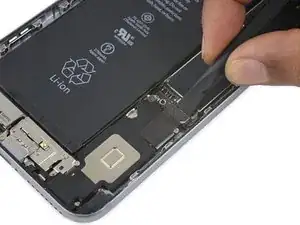
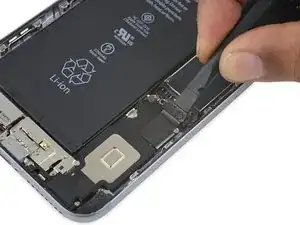
Используйте плоский конец лопатки, чтобы отсоединить гибкий кабель разъема Lightning от платы логики.
Шаг 43
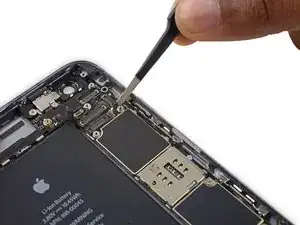
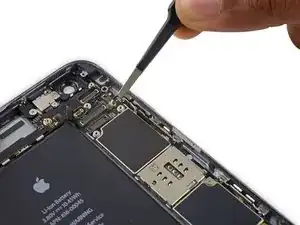
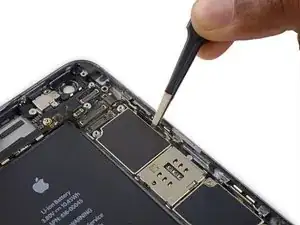
Протяните антенный кабель через два зажима на правом краю платы логики.
Шаг 44
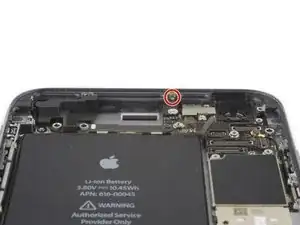
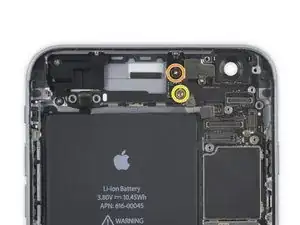
Удалите следующие винты:
Один винт Phillips 1,3 мм
Один винт Phillips 2,6 мм
Один винт‑стойка 2,2 мм
Винты‑стойки лучше всего удалять с помощью отвертки или биты для винтов‑стоек.
В крайнем случае можно использовать маленькую плоскую отвертку — будьте особенно осторожны, чтобы она не соскользнула и не повредила окружающие компоненты.
Шаг 45
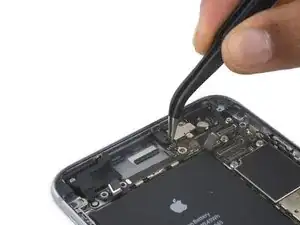
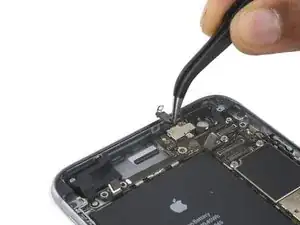
Снимите кронштейн.
Шаг 46
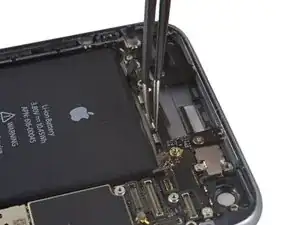
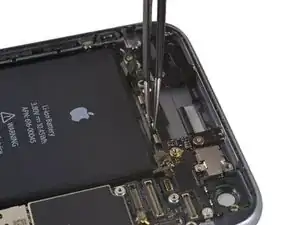
Выведите верхний левый кабель сотовой антенны из первого зажима на плате логики, аккуратно поддев его и выдвинув в направлении батареи.
Шаг 47
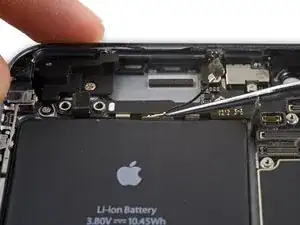
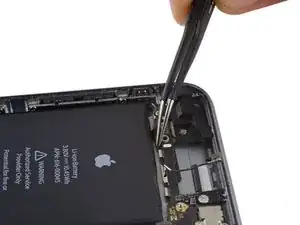
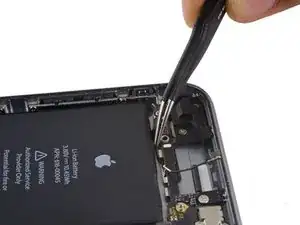
Продолжите вывод кабеля сотовой антенны из второго и третьего зажима на плате логики.
Используйте заостренный наконечник лопатки, чтобы аккуратно поддеть кабель сотовой антенны из среднего зажима на плате логики.
Не пытайтесь снять его, потянув за кабель — он легко порвётся.
Чтобы кабель дошёл до своего гнезда на плате логики, его необходимо провести над платой логики и под гибким кабелем управления аудио, как показано на первой фотографии.
Шаг 48
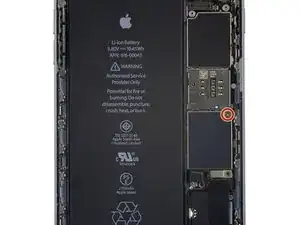
Удалите последний винт Phillips 2,0 мм непосредственно под считывателем SIM‑карт.
Шаг 49
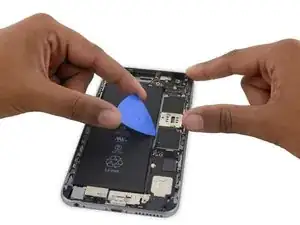
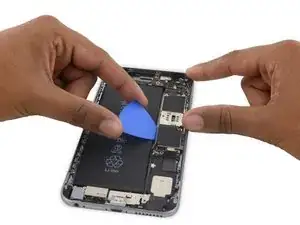
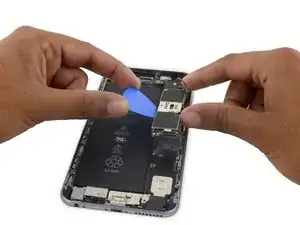
Осторожно приподнимите — но не снимайте — плату логики, поднимая её от нижнего края, ближнего к разъёму Lightning.
Шаг 50
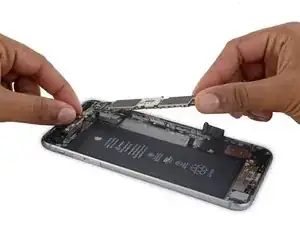
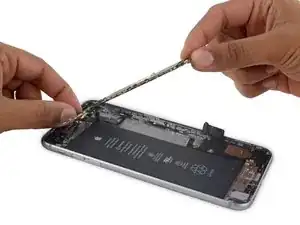
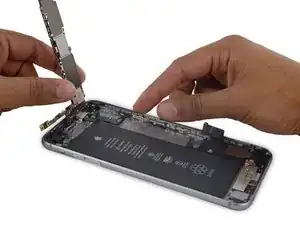
Наклоните плату логики в вертикальное положение, чтобы открыть один антеннный разъем на нижней стороне, рядом с верхним краем платы.
Не пытайтесь пока полностью снять плату логики, так как антенный модуль Wi‑Fi/Bluetooth всё ещё подключён к нижней стороне платы.
Шаг 51
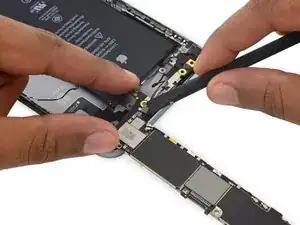
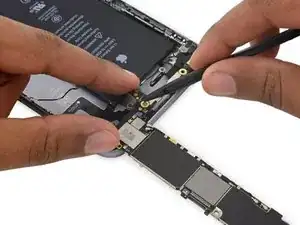
Аккуратно положите плату логики вверх дном, верхняя часть опирается о заднюю крышку iPhone.
Используйте плоский конец лопатки, чтобы отсоединить кабель антенны Wi‑Fi/Bluetooth от его гнезда на задней стороне платы логики.
Шаг 52
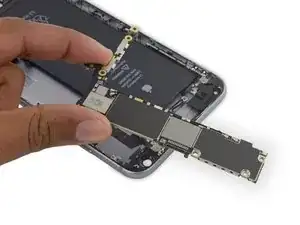
Снимите плату логики.
Шаг 53
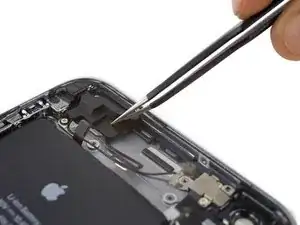
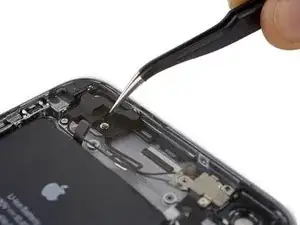
Снимите наклейку, закрывающую третий винт, удерживающий сотовую антенну.
Шаг 54
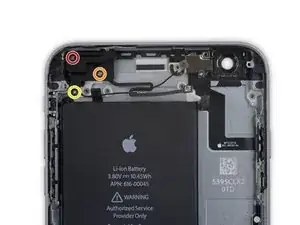
Удалите следующие три винта Phillips, удерживающие сотовую антенну:
Один винт 2,7 мм
Один винт 1,7 мм
Один винт 1,3 мм
Шаг 55
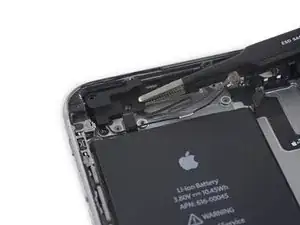
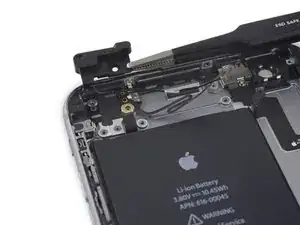
Снимите сотовую антенну.
Шаг 56
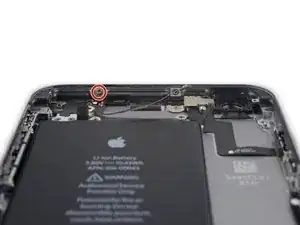
Удалите один винт Phillips 1,3 мм, фиксирующий антенну к задней крышке.
Шаг 57
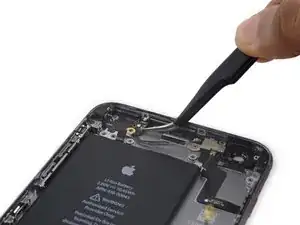
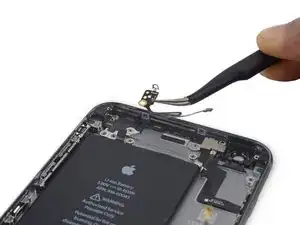
Снимите антенну Wi‑Fi/ Bluetooth.
Заключение
Для сборки устройства выполните эти шаги в обратном порядке.
Перевод руководства с ifixit.com