Замена заднего стекла iPhone 15
Используйте это руководство, чтобы снять или заменить треснувшее или разбитое заднее стекло на вашем iPhone 15.
Примечание: на iOS 18 и новее вы можете сопоставлять новые оригинальные задние стекла с помощью утилиты ремонта Apple.
Для завершения ремонта вам потребуется клейкая лента для заднего стекла (заменитель клея для заднего стекла).
Шаг 1
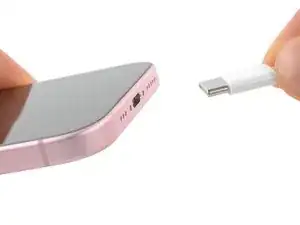
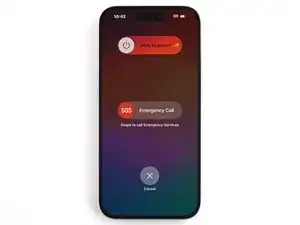
Разрядите аккумулятор телефона до уровня ниже 25%, так как заряженная литий‑ионная батарея представляет собой потенциальную опасность.
Отключите все кабели от телефона.
Удерживайте кнопку питания и любую из кнопок громкости и сдвиньте ползунок, чтобы выключить телефон.
Шаг 2
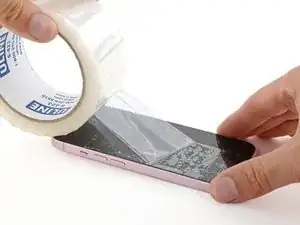
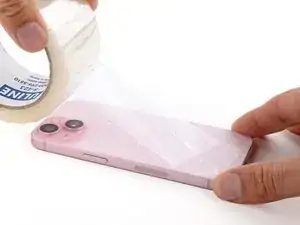
Если экран или заднее стекло сильно разбиты, наложите перекрывающиеся полоски упаковочной ленты на стекло, чтобы защитить себя и облегчить разборку.
Убедитесь, что у нижнего края есть ровная зона, достаточно большая, чтобы присоска могла прилипнуть.
Шаг 3



Если лопатка вставлена слишком глубоко, она может повредить устройство. Выполните этот шаг, чтобы пометить лопатку и предотвратить повреждение.
Отмерьте 3 мм от кончика и отметьте лопатку перманентным маркером.
Вы также можете пометить другие углы лопатки разными размерами.
Альтернативно приклейте монету к лопатке в 3 мм от кончика.
Apple продаёт инструмент Adhesive Cutter для безопасной резки клея дисплея в своём магазине для самостоятельного ремонта.
Шаг 4
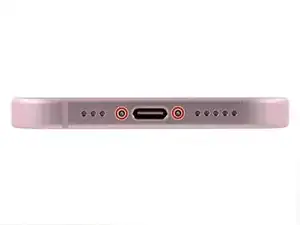
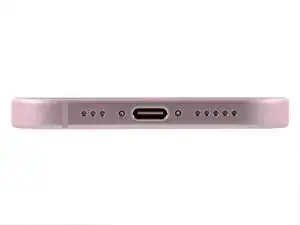
Используйте отвёртку P2 pentalobe, чтобы снять два винта длиной 7,7 мм по обе стороны от порта зарядки.
Шаг 5
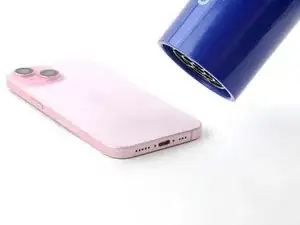
Используйте фен или тепловую пушку, чтобы нагреть нижний край заднего стекла до состояния, когда он станет горячим на ощупь.
Будьте осторожны, не нагревайте телефон сильнее — аккумулятор чувствителен к теплу.
Шаг 6
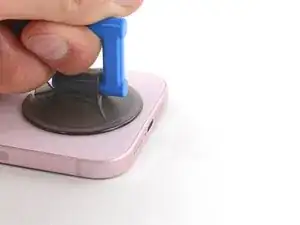
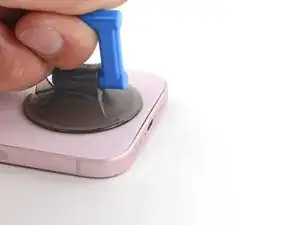
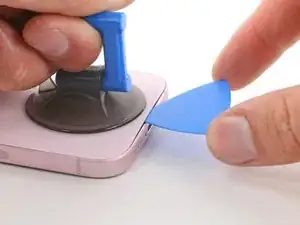
Приложите присоску к нижнему краю заднего стекла.
Потяните ручку вверх сильной, равномерной силой, чтобы создать зазор между задним стеклом и рамкой.
Вставьте кончик лопатки в этот зазор.
Шаг 7
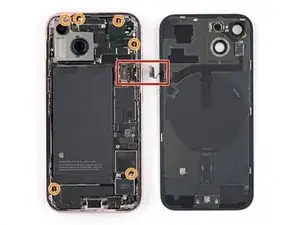
При разрезании клея, фиксирующего заднее стекло, в следующих шагах будьте осторожны в следующих областях:
Рядом с кнопкой уменьшения громкости находится тонкий кабель, соединяющий заднее стекло с телефоном. Не вставляйте лопатку в этом месте, чтобы не перерезать кабель.
По периметру телефона находятся несколько пружинящих контактов. Будьте особенно внимательны, чтобы не вставлять лопатку глубже, чем указано в каждом шаге, чтобы не погнуть эти контакты.
Шаг 8
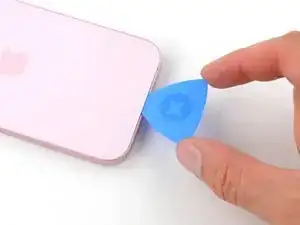
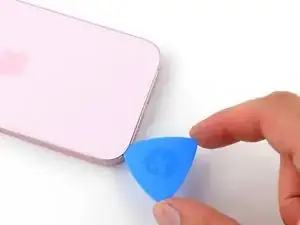
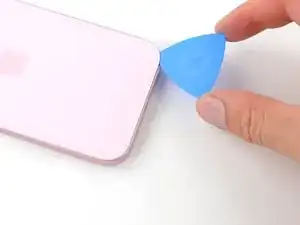
Не вставляйте лопатку глубже, чем 5 мм вдоль нижнего края.
Проведите лопаткой взад‑вперёд вдоль нижнего края, чтобы отделить клей.
Оставьте лопатку вставленной в нижнем правом углу, чтобы клей не склеился снова.
Шаг 9
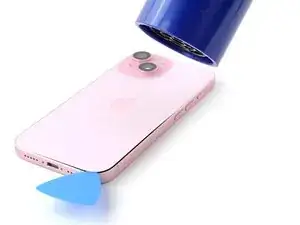
Нагрейте правый край заднего стекла до состояния, когда он станет горячим на ощупь.
Шаг 10
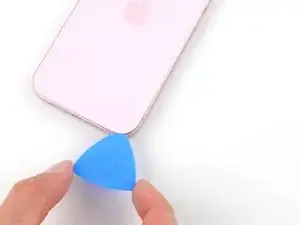
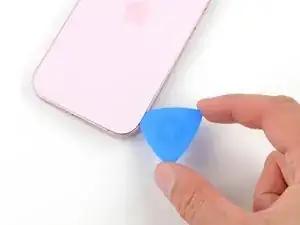
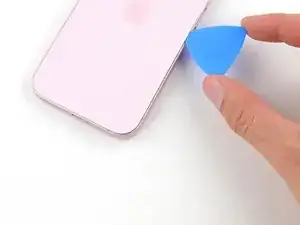
Не вставляйте лопатку глубже, чем 7 мм вдоль правого края.
Поверните лопатку вокруг нижнего правого угла и протяните её к кнопке уменьшения громкости или пока не почувствуете упор большого защёлкивающего зажима, фиксирующего заднее стекло.
Не прорезайте за пределы области кнопок громкости, чтобы не повредить кабель беспроводной зарядки.
Оставьте эту лопатку вставленной, чтобы клей не склеился снова.
Шаг 11
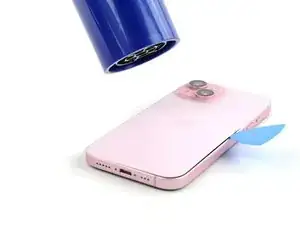
Нагрейте левый край заднего стекла до состояния, когда он станет горячим на ощупь.
Шаг 12
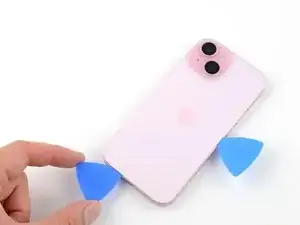
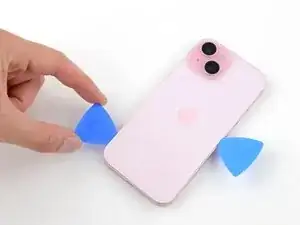
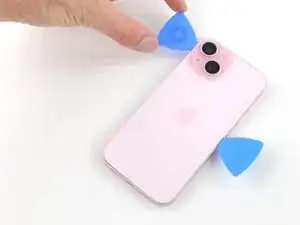
Вдоль левого края не вставляйте лопатку глубже, чем 5 мм.
Вставьте вторую лопатку в нижний край.
Поверните вторую лопатку вокруг нижнего левого угла.
Проведите этой лопаткой вверх до верхнего левого угла, чтобы отделить клей.
Оставьте эту лопатку вставленной, чтобы клей не склеился снова.
Шаг 13
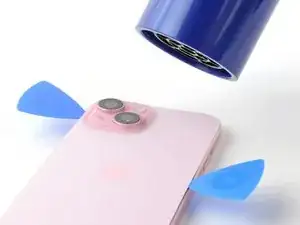
Нагрейте верхний край заднего стекла до состояния, когда он станет горячим на ощупь.
Шаг 14
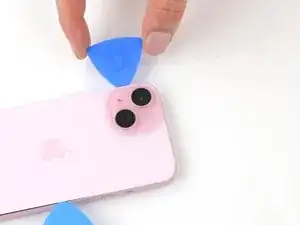
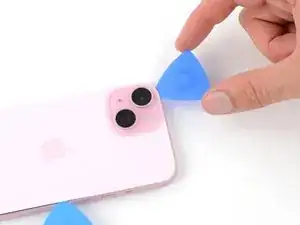
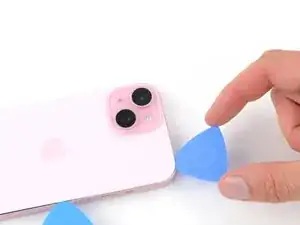
Не вставляйте лопатку глубже, чем 3 мм вдоль верхнего края.
Поверните вторую лопатку вокруг верхнего левого угла и проведите её до верхнего правого угла, чтобы отделить клей.
Вы можете услышать и почувствовать щелчки при освобождении двух верхних защёлок.
Оставьте эту лопатку на месте, чтобы клей не склеился снова.
Шаг 15
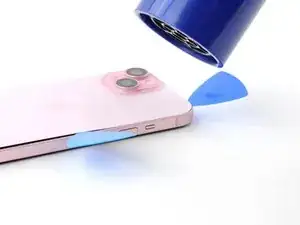
Нагрейте верхний правый угол заднего стекла до состояния, когда он станет горячим на ощупь.
Шаг 16
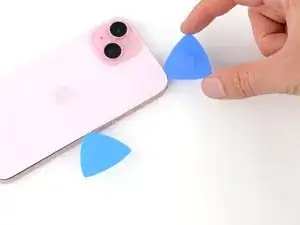
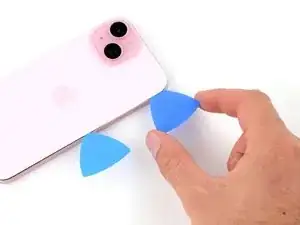
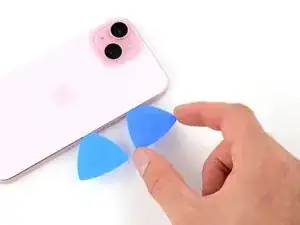
Не вставляйте лопатку глубже, чем 4 мм вдоль правого края.
Поверните вторую монтажную лопатку вокруг верхнего правого угла и подвиньте её к кнопке увеличения громкости, чтобы отделить клей.
Шаг 17
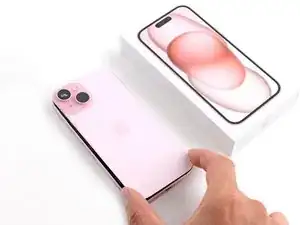
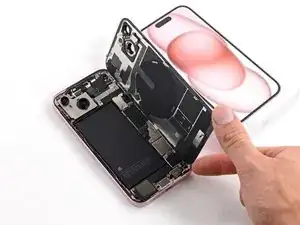
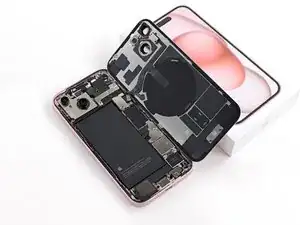
Аккуратно приподнимите и отведите заднее стекло к правой стороне телефона.
Если заднее стекло кажется застрявшим, пройдите по периметру обратно и проверьте, не осталось ли сегментов клея или защёлок.
Подоприте заднее стекло о приподнятую поверхность, чтобы не натянуть кабель.
Шаг 18
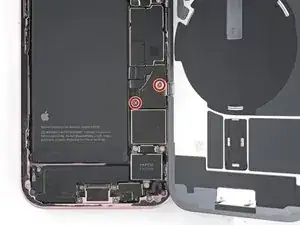
В ходе этого ремонта следите за каждым винтом и убеждайтесь, что он возвращается ровно на своё место.
Используйте трёхзубый драйвер Y000, чтобы выкрутить два винта длиной 1.3 мм, фиксирующие нижнюю крышку разъёма.
Шаг 19
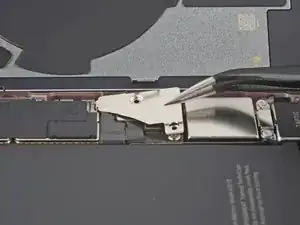
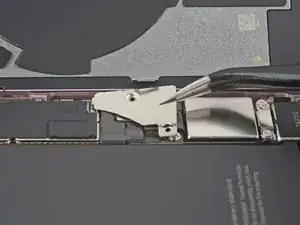
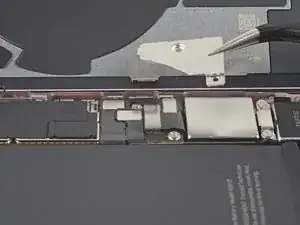
Используйте пинцет, чтобы сдвинуть крышку к верхней части телефона и отщёлкнуть её от платы.
Снимите крышку.
Шаг 20
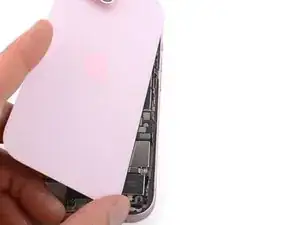
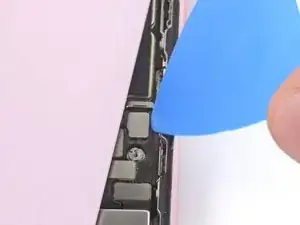
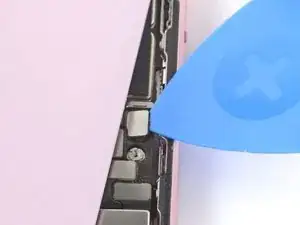
Держите заднее стекло в вертикальном положении одной рукой и поверните его столько, чтобы открылась видимая ниже кнопок громкости пресс‑разъём батареи.
На головке этого разъёма напечатаны знаки плюс и минус.
Используйте кончик монтажной лопатки, чтобы поддеть и отсоединить пресс‑разъём батареи от платы.
Шаг 21
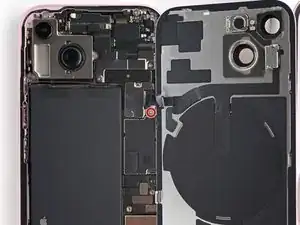
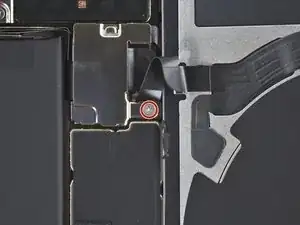
Используйте трёхзубый драйвер Y000, чтобы выкрутить винт длиной 0.9 мм, фиксирующий среднюю крышку разъёма.
Шаг 22
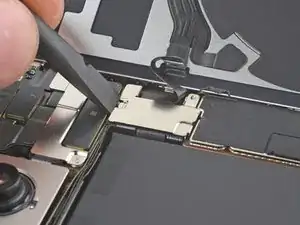
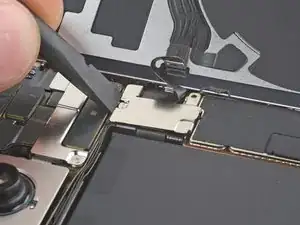
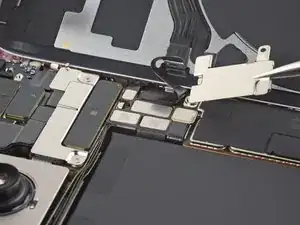
Используйте плоский конец лопатки или палец, чтобы сдвинуть крышку к нижней части телефона и отщёлкнуть её верхний край.
Снимите крышку.
Шаг 23
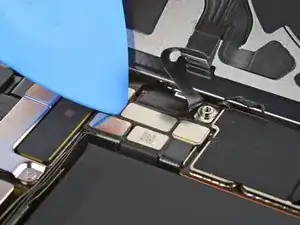
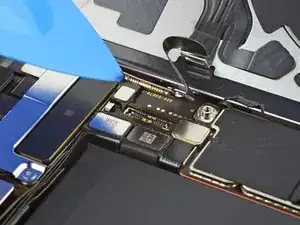
Используйте монтажную лопатку, чтобы поддеть и отсоединить разъём катушки беспроводной зарядки и NFC.
Шаг 24
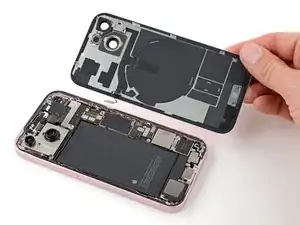
Снимите заднее стекло.
Шаг 25
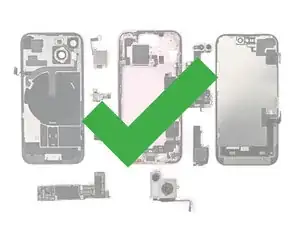
Поздравляем — разборка завершена! Оставшиеся шаги покажут, как собрать устройство обратно.
При повторном подключении пресс‑разъёмов аккуратно совместите разъём с гнездом и надавите пальцем или лопаткой — сначала с одной стороны, затем с другой — до щелчка. Не пытайтесь вталкивать разъём силой. Если возникают проблемы, смещайте его и попробуйте снова.
Шаг 26
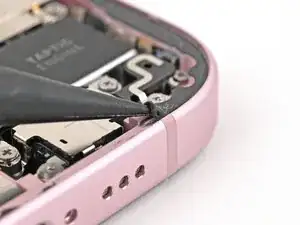
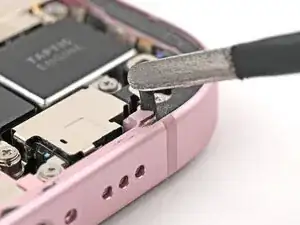
Будьте осторожны, чтобы не повредить пружинные контакты при очистке рамки.
Это хорошее место для тестирования ремонта перед окончательным закрытием телефона. Подключите батарею и заднее стекло, включите телефон и убедитесь, что он работает как положено. Выключите его, отключите батарею и заднее стекло и продолжайте сборку.
Оставшийся на телефоне клей трудно удалить и он оставляет следы. Если возникают трудности с удалением клея, примените немного тепла с помощью фена или тепловой пушки.
Используйте острый конец лопатки, чтобы прижать и прокатать клей до тех пор, пока им нельзя будет ухватиться пинцетом.
Используйте пинцет, чтобы убрать клей с телефона.
Шаг 27
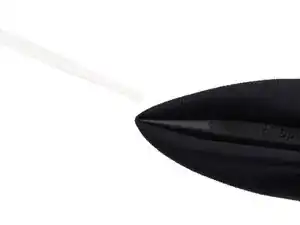
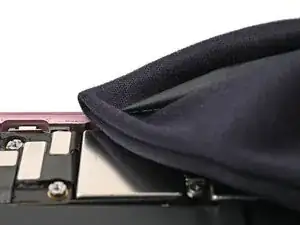
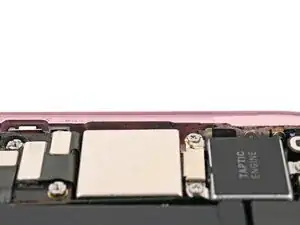
Любые остатки клея нарушат герметичность iPhone. Тщательно очистите рамку.
Обмотайте острый конец лопатки микрофиброй или безворсовой тряпкой и нанесите несколько капель изопропилового спирта высокой концентрации (более 90%) на тряпку.
Вытрите в одном направлении вдоль периметра рамки, чтобы очистить остатки клея.
Подождите несколько минут перед продолжением, чтобы испарился излишек спирта.
Шаг 28
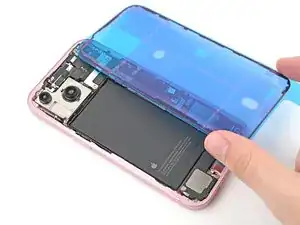
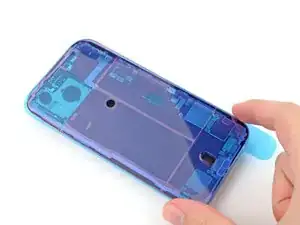
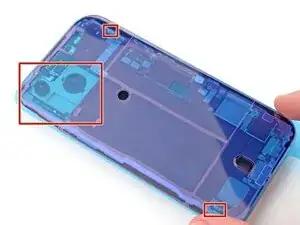
Разместите клей рядом с телефоном и используйте вырезы для пружинных контактов и основную камеру, чтобы правильно ориентировать клей.
Внешний вид клея может немного отличаться.
Шаг 29
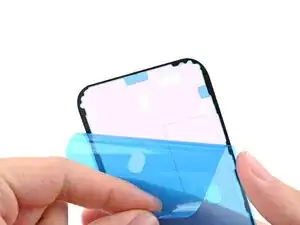
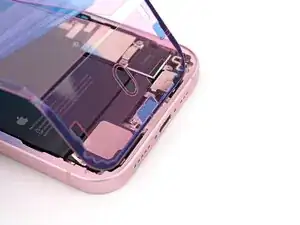
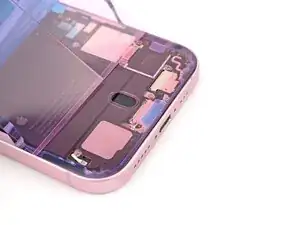
После прижатия клея на место его нельзя будет передвинуть — придётся удалить и начинать заново с новым клеем.
Используйте язычок, чтобы начать отслоение задней защитной плёнки от клея снизу, но не снимайте плёнку полностью.
Оттяните плёнку в сторону и совместите клей с нижним краем iPhone.
Вложите нижний край клея в его посадочное углубление в рамке, убедившись, что пружинные контакты iPhone совмещены с вырезами в плёнке.
Шаг 30
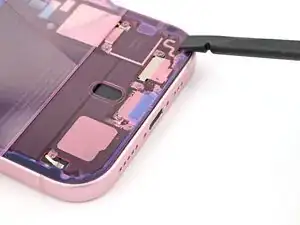
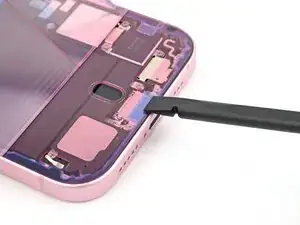
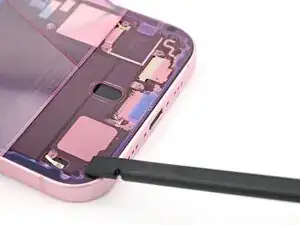
Когда клей выровнен, используйте плоский конец лопатки или палец, чтобы плотно прижать его вдоль нижнего края.
Шаг 31
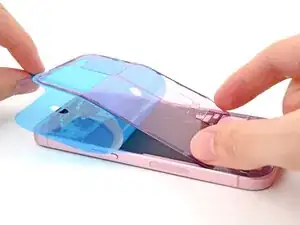
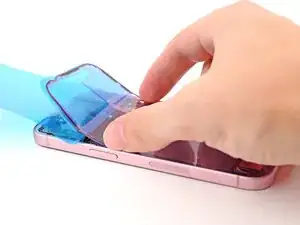
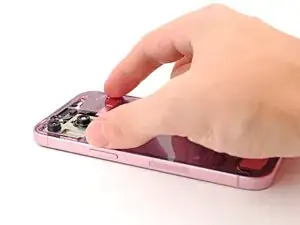
Продолжайте снимать защитную подложку с клея, прижимая клей вдоль краёв корпуса iPhone по мере установки.
Если Вы правильно выровняли нижний край клея, боковые и верхний края встанут точно на свои места. Если клей смещён, снимите его и начните заново с новым комплектом клея.
Если клей смещён и у Вас нет запасного комплекта, можно временно собрать iPhone и использовать его без клея, но имейте в виду, что водонепроницаемость iPhone будет нарушена до установки нового клея.
Шаг 32
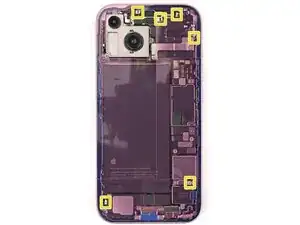
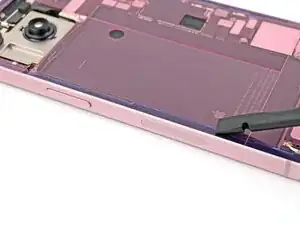
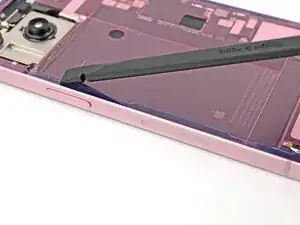
Убедитесь, что подложка выровнена правильно, проверив, что все пружинные контакты и тыльная камера расположены в своих вырезах. Если нет, снимите клей и начните заново с новым листом.
Используйте плоский конец лопатки, чтобы прижать клей по периметру корпуса.
Будьте осторожны, чтобы не касаться пружинных контактов, выступающих через розовую подложку.
Шаг 33
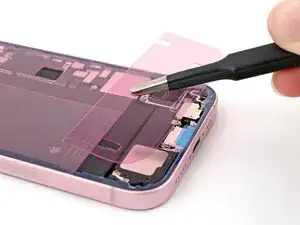
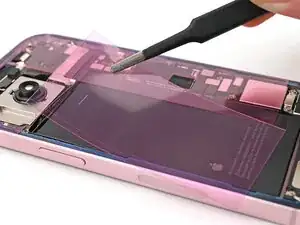
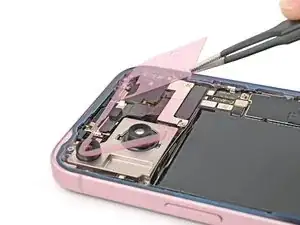
Снимите верхнюю подложку клея.
В зависимости от Вашего комплекта клея подложка может состоять из нескольких частей или из одного куска.
Шаг 34
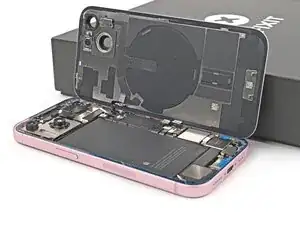
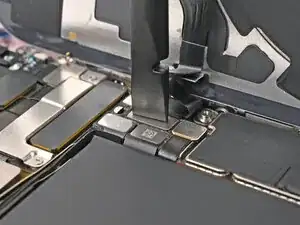
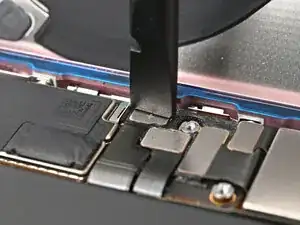
Подпереть заднее стекло вдоль правого края iPhone, используя коробку или подобный прочный предмет для поддержки экрана.
Используйте плоский конец лопатки или палец, чтобы подключить контакт прижатия катушки беспроводной зарядки, затем контакт прижатия аккумулятора.
Шаг 35
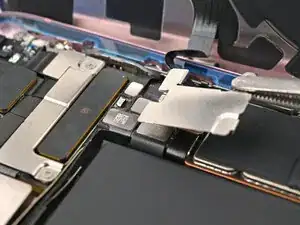
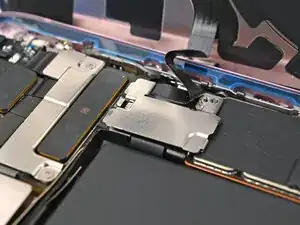
Разместите среднюю крышку разъёма поверх контакта прижатия катушки беспроводной зарядки так, чтобы она немного нависала над пазом на плате для нижней защёлки.
Шаг 36
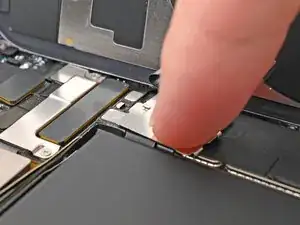
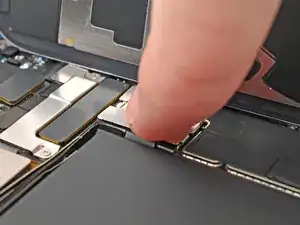
Нажмите крышку на плату пальцем.
Прижимая её, сдвиньте крышку вверх так, чтобы обе металлические защёлки встали на свои места на плате.
Шаг 37
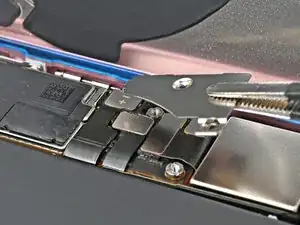
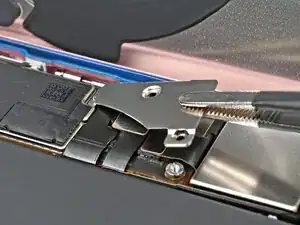
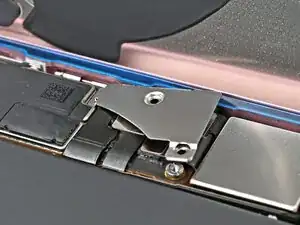
Используйте пинцет, чтобы зацепить верхнюю часть нижней крышки разъёма за её паз на плате.
Опустите нижнюю крышку разъёма над контактами прижатия.
Шаг 38
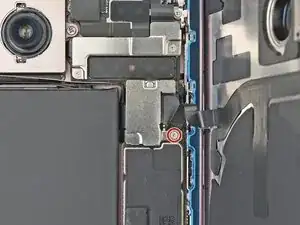
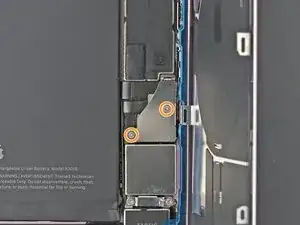
Используйте трёхгранную отвёртку Y000, чтобы установить винт длиной 0.9 мм, фиксирующий среднюю крышку разъёма.
Используйте трёхгранную отвёртку Y000, чтобы установить два винта длиной 1.3 мм, фиксирующих нижнюю крышку разъёма.
Шаг 39
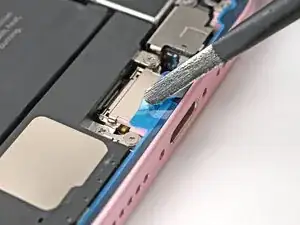
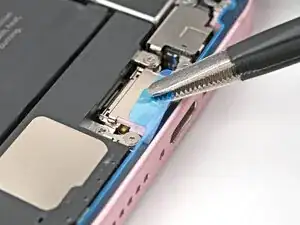
Разъедините вытяжные язычки в нижней части корпуса, рядом с разъёмом зарядки, используя пинцет или пальцы.
Шаг 40
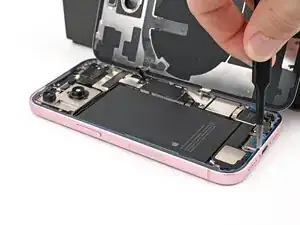
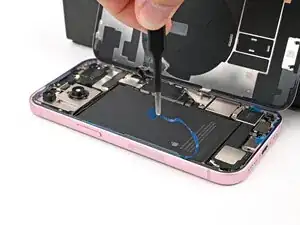
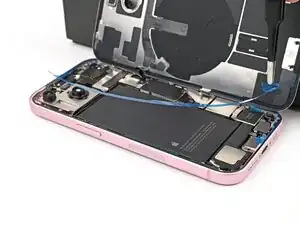
Снимите узкую подложку, покрывающую клей вдоль левого и верхнего краёв корпуса.
Шаг 41
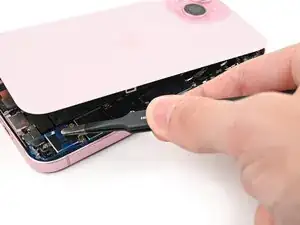
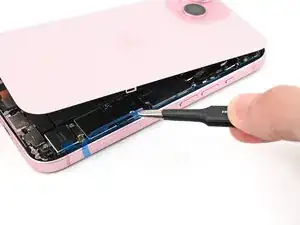
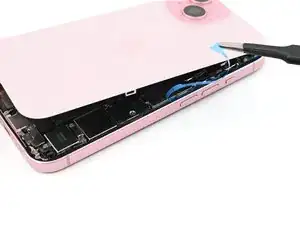
Держите заднее стекло над телефоном, не допуская контакта со клеем, чтобы получить доступ к оставшимся подложкам вдоль правого края телефона.
Используйте пинцет или пальцы, чтобы удалить оставшиеся подложки вдоль правого края телефона.
Шаг 42
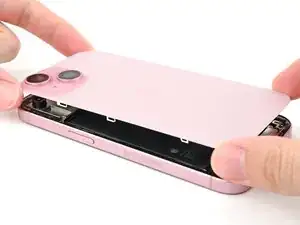
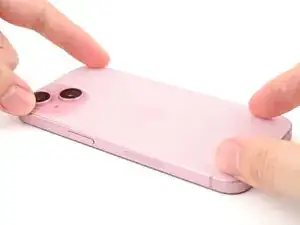
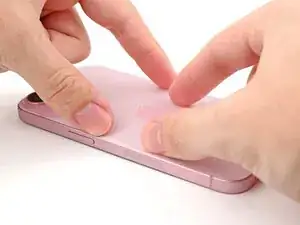
Опустите заднее стекло ровно на корпус и прижмите до защёлкивания креплений.
Прижмите по периметру заднего стекла, чтобы защёлкнуть все крепления.
Шаг 43
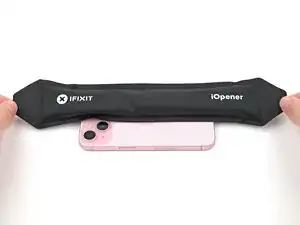
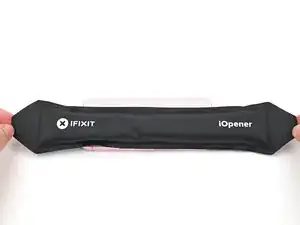
Чтобы усилить сцепление клея, нагрейте края заднего стекла с помощью iOpener, фена или термопистолета до тех пор, пока они не станут горячими на ощупь.
Сильно прижмите по периметру заднего стекла. Если у Вас есть зажимы для тисков экрана, используйте их для усиления сцепления нового клея. Если нет — продолжайте чтение для альтернативных способов фиксации заднего стекла.
Шаг 44
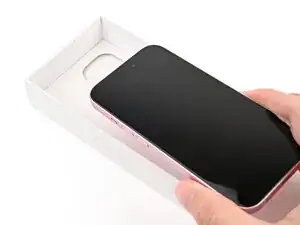
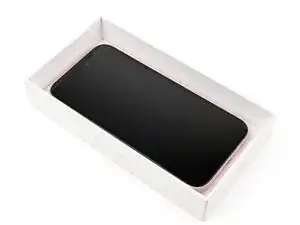

Чтобы равномерно сжать iPhone и усилить сцепление заднего стекла с корпусом, необходимо учесть выступ камеры.
Если у Вас есть коробка, в которой пришёл iPhone, возьмите крышку и положите её на ровную поверхность.
Если у Вас нет оригинальной коробки, пропустите этот шаг для альтернативного метода.
Поместите iPhone экраном вверх в крышку коробки так, чтобы выступ камеры располагался в выемке.
Найдите предмет, близкий по размеру к iPhone, но выше стенок коробки. Поставьте его поверх iPhone, затем добавьте несколько тяжёлых предметов.
Оставьте груз на месте не менее тридцати минут. Чем легче предметы, тем дольше их следует держать. В идеале оставьте их на ночь.
Шаг 45
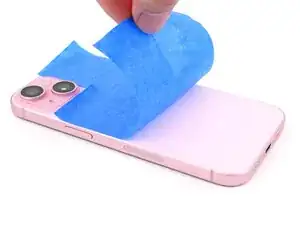
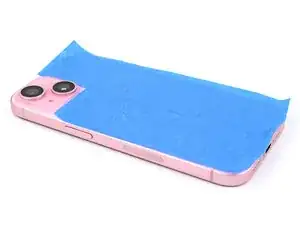
Если у Вас нет оригинальной коробки от iPhone, выполните следующие три шага для альтернативного способа равномерного сжатия заднего стекла.
Положите iPhone экраном вниз на мягкую ровную поверхность.
Наклейте ленту на заднее стекло, чтобы защитить его покрытие.
Шаг 46
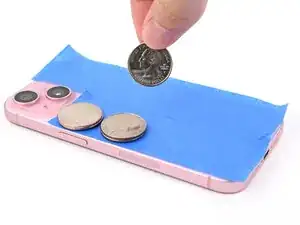
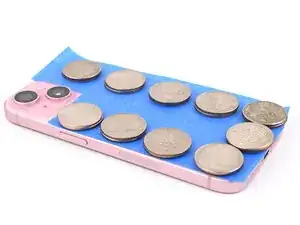
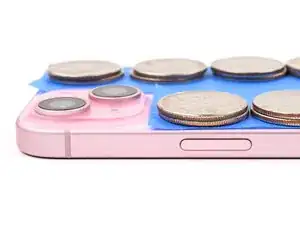
Разместите равномерно расположенные слои монет или других предметов такой же толщины на ленте по краям заднего стекла.
Сложите их в стопку до постоянной высоты, превышающей выступ камеры.
Шаг 47
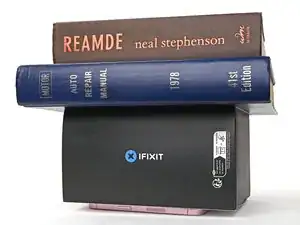
Положите на iPhone несколько книг или другие тяжёлые предметы.
Монеты могут оставить отпечаток на нижнем предмете, поэтому не используйте ничего ценного.
Оставьте предметы на месте как минимум на тридцать минут. Чем легче предметы, тем дольше их нужно оставлять. В идеале оставьте их на ночь.
Шаг 48
Используйте отвертку P2 pentalobe, чтобы установить два винта длиной 7.7 мм по обе стороны от порта зарядки.
Заключение
После ремонта, в зависимости от заменённой детали, Вы можете откалибровать её с помощью помощника по ремонту Apple, доступного начиная с iOS 18. Обновите устройство, откройте Настройки → Основные → Об этом устройстве → История деталей и обслуживания, нажмите Перезапустить и завершить ремонт и следуйте подсказкам на экране.
Передайте электронные отходы на переработку в организацию с сертификатом R2 или e-Stewards.
Ремонт прошёл не так, как ожидалось? Попробуйте базовую диагностику или обратитесь за помощью к сообществу Answers.
Перевод руководства с ifixit.com