Предварительная разборка LG Grace
Этот справочник предназначен исключительно как предварительное руководство для других заменителей. Эти шаги необходимы для замены любых компонентов, упомянутых в следующих руководствах, и собраны здесь, чтобы упростить процесс создания руководств.
Обратите внимание, что для выполнения этого руководства потребуется удалить аккумулятор телефона, и хотя это довольно простая задача для этой модели, если ваш аккумулятор раздут и застрял, то его вскрытие может привести к разрыву и взрыву.
Выключите устройство и отнесите его к специалисту по ремонту или другому человеку, обученному безопасной утилизации неисправного аккумулятора. Как правило, всегда выключайте любое устройство, с которым вы работаете.
Замена крышки клавиатуры Motorola Razr V3c (CDMA)
Цель этого руководства — помочь Вам заменить крышку клавиатуры.
Шаг 1
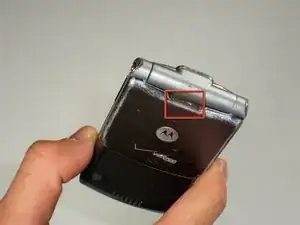
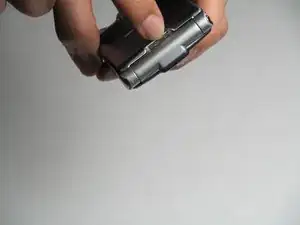
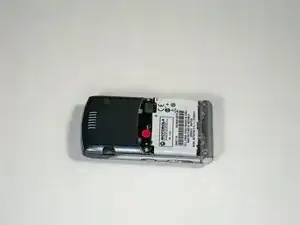
Нажмите на кнопку разблокировки задней панели и одновременно отщелкните заднюю панель, отдвигая её прямо от V3c.
Поднимите и снимите заднюю панель с V3c.
Снятие/установка тыльных камер Google Pixel 9a (плата логики)
Это руководство показывает, как снять тыльные камеры при замене платы логики в смартфоне Google Pixel 9a.
Замена USB‑C порта и дочерней платы Samsung Galaxy S24 Plus
Используйте это руководство, чтобы заменить USB‑C порт и дочернюю плату в вашем Samsung Galaxy S24+.
USB‑C порт припаян к дочерней плате, поэтому замена любой из частей требует замены всего узла.
Снятие соединительных кабелей
Предварительное руководство по снятию соединительных кабелей в Samsung Galaxy S24+.
Шаг 1
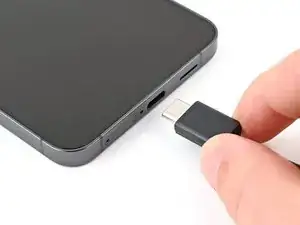
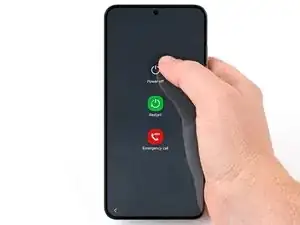
Дайте аккумулятору телефона разрядиться ниже 25%, поскольку заряженный литий-ионный аккумулятор представляет потенциальную опасность. Если аккумулятор вздулся, примите соответствующие меры предосторожности.
Отключите все кабели от телефона.
Удерживайте боковую кнопку и кнопку уменьшения громкости, затем выберите «Выключить питание», чтобы выключить телефон.
Замена вибромотора Sony Xperia L1
В этом видео показано, как заменить вибромотор на Sony Xperia L1.
Замена основной камеры Motorola Moto G60S
Используйте это руководство, чтобы заменить основную камеру в вашем Motorola Moto G60S.
Перед началом загрузите приложение Rescue and Smart Assistant, чтобы создать резервную копию устройства и определить, связана ли проблема с программным обеспечением или с аппаратной частью.
Для завершения ремонта потребуется клейкая лента-заменитель.
Отключение батареи Pixel 8 Pro
Это руководство показывает, как отключить батарею в вашем Google Pixel 8 Pro. Это следует сделать перед выполнением любых крупных ремонтов.
Шаг 1
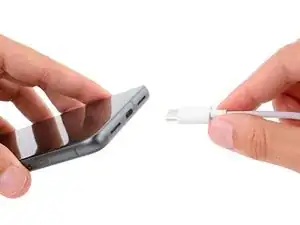
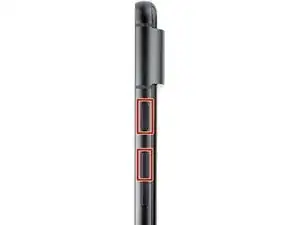
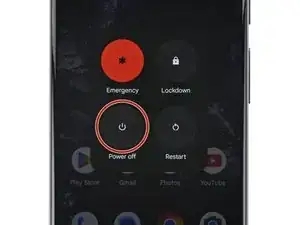
Разрядите батарею вашего Pixel до уровня ниже 25% перед началом ремонта. Заряженная литий‑ионная батарея может загореться при повреждении.
Отсоедините все кабели от телефона.
Полностью отключите питание телефона.
Одновременно нажмите кнопку питания и кнопку увеличения громкости, чтобы вызвать меню выключения.
Шаг 2
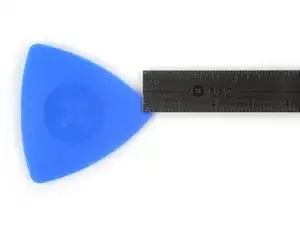
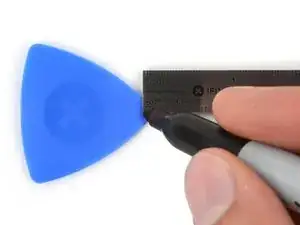
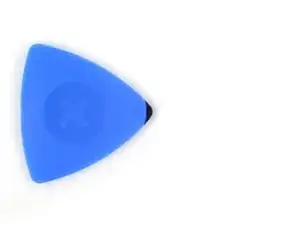
Вы будете использовать медиаторы для отделения экрана от рамки. Если медиатор вставлен слишком глубоко, он может повредить устройство. Следуйте этому шагу, чтобы отметить медиатор и предотвратить повреждение.
Отмерьте 3 мм от кончика и отметьте медиатор перманентным маркером.
В качестве альтернативы приклейте к медиатору монету на расстоянии 3 мм от кончика.
Шаг 3
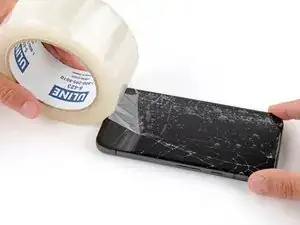

Осколки стекла могут усложнить разборку — или, что ещё хуже, причинить травму. Если у вашего телефона треснувший экран, выполните следующие действия:
Наложите перекрывающиеся полосы упаковочной ленты на треснувшее стекло, пока весь экран не будет покрыт.
Покрывайте только само стекло — не приклеивайте ленту к рамке.
Наденьте защитные очки, чтобы защитить глаза от осколков стекла, которые могут оторваться во время ремонта.
Шаг 4
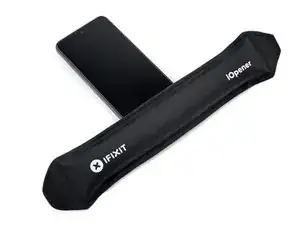
Клей и защёлки закрепляют экран на рамке. Нагрев экрана размягчает клей, что упрощает отделение.
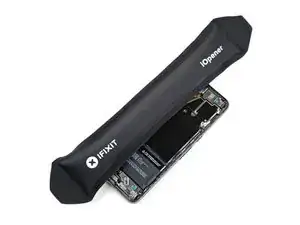
Нагрейте iOpener и положите его на нижний край экрана на две минуты, чтобы размягчить клей.
В качестве альтернативы можно использовать фен, тепловую пушку или горячую пластину — но будьте осторожны, экстремальное тепло может повредить экран и/или батарею.
Шаг 5
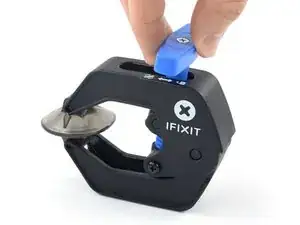
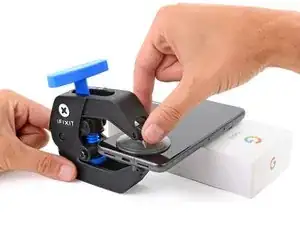
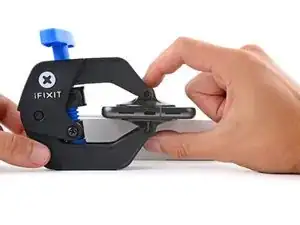
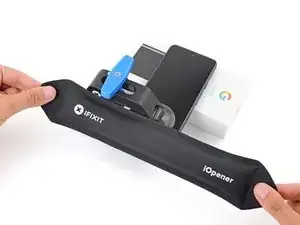
Следующие три шага демонстрируют Anti-Clamp — инструмент, который мы разработали, чтобы облегчить процедуру открытия. Если вы не используете Anti-Clamp, пропустите три шага вниз для альтернативного метода.
Для полного руководства по использованию Anti-Clamp ознакомьтесь с этим руководством.
Оттяните синюю ручку назад, чтобы разблокировать рычаги Anti-Clamp.
Положите телефон экраном вверх на предмет так, чтобы он лежал ровно между рычагами Anti-Clamp — нижний край должен свисать.
Надвиньте рычаги на левый край телефона, чтобы получить доступ к нижнему краю.
Расположите присоски как можно ближе к центру нижнего края.
Сожмите присоски вместе, чтобы создать вакуум.
Шаг 6
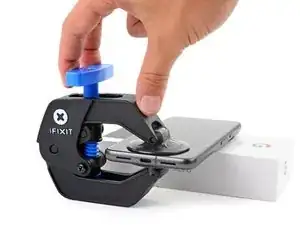
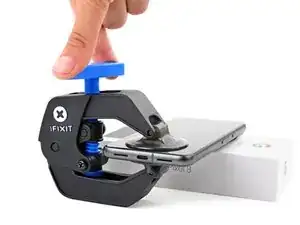
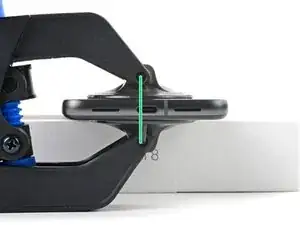
Потяните ручку вперёд, чтобы заблокировать рычаги.
Поверните ручку по часовой стрелке на один полный оборот (360 градусов), либо до тех пор, пока присоски не начнут растягиваться.
По мере растяжения присосок следите, чтобы они оставались выровненными друг с другом. Если они продолжают соскальзывать, снимите Anti-Clamp и наклейте ленту, чтобы присоски прилипли.
Шаг 7
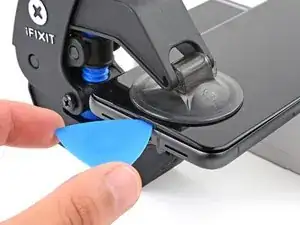
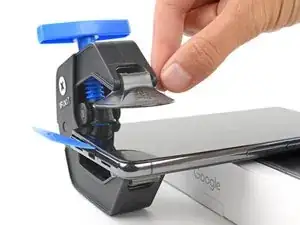
Подождите одну минуту, чтобы образовался зазор между экраном и рамкой.
Если клей не разошёлся, поверните ручку по часовой стрелке ещё на четверть оборота и подождите ещё минуту. При необходимости подайте больше тепла, если экран остыл.
Вставьте медиатор в зазор.
Не вставляйте медиатор глубже, чем на 3 мм, чтобы не повредить пружинные контакты.
Оттяните синюю ручку назад, чтобы разблокировать рычаги, и снимите Anti-Clamp, потянув за ярлыки на присосках.
Пропустите следующие два шага.
Шаг 8
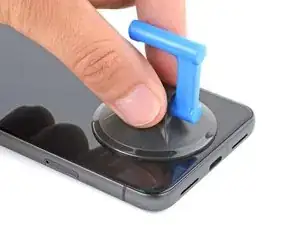
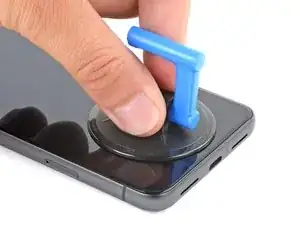
Прикрепите присоску к центру нижнего края экрана.
Шаг 9
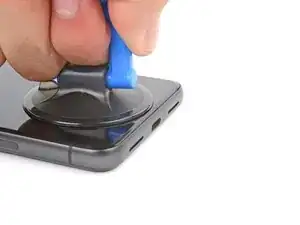
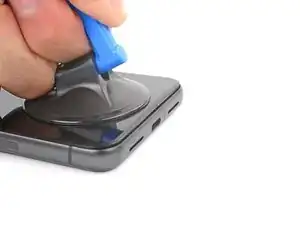
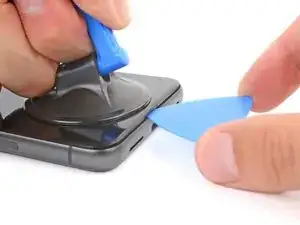
Тяните вверх за присоску сильной, ровной силой, пока не образуется зазор между экраном и рамкой.
Если трудно создать зазор, подайте больше тепла и попробуйте снова.
Вставьте медиатор в образовавшийся зазор.
Шаг 10
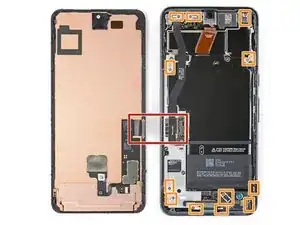
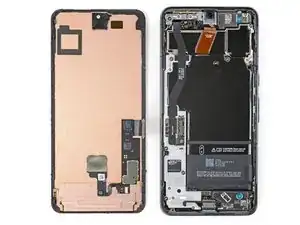
Чтобы не повредить телефон, не вставляйте медиатор глубже 3 мм при отделении клея экрана. Обратите внимание на следующие участки:
Плоский кабель экрана находится чуть ниже середины левого края телефона. Будьте очень осторожны здесь, чтобы не порвать кабель.
Вдоль периметра телефона расположено множество пружинных контактов. Будьте очень осторожны в этих местах, чтобы не согнуть контакты.
Шаг 11
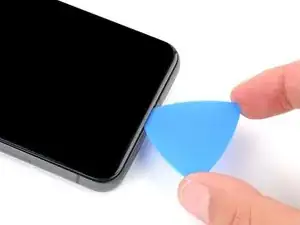
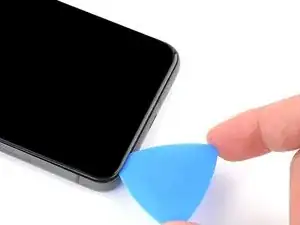
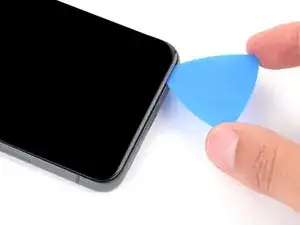
Проведите медиатором вдоль нижнего края, чтобы отделить клей, который его фиксирует.
Оставьте медиатор в правом нижнем углу, чтобы клей не склеился снова.
Шаг 12
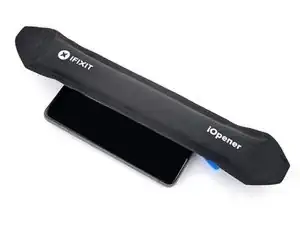
Приложите нагретый iOpener к правому краю экрана на две минуты.
В качестве альтернативы можно использовать фен, тепловую пушку или горячую пластину — но будьте осторожны, экстремальное тепло может повредить экран и/или батарею.
Шаг 13
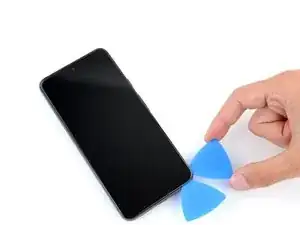
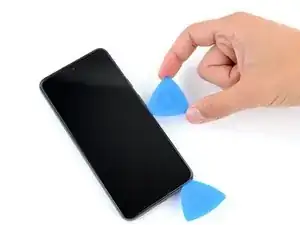
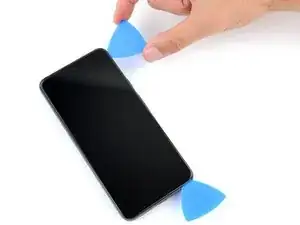
Вставьте вторую пластиковую лопатку под нижний правый угол экрана.
Проведите новой лопаткой к верхнему правому углу, чтобы разъединить клей, фиксирующий правый край экрана.
Оставьте лопатку в верхнем правом углу, чтобы клей не слипся снова.
Шаг 14
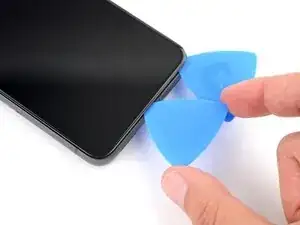
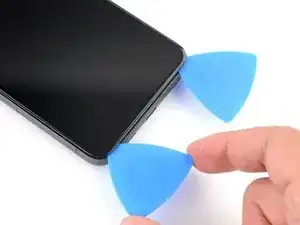
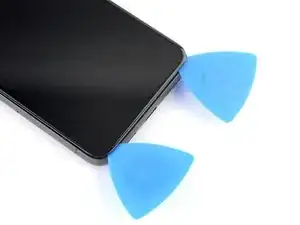
Вставьте третью пластиковую лопатку под нижний край экрана.
Проведите новой лопаткой к нижнему левому углу.
Оставьте лопатку в нижнем левом углу, чтобы клей не слипся снова.
Шаг 15
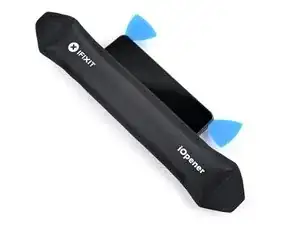
Приложите нагретый iOpener к левому краю экрана на две минуты.
В качестве альтернативы можно использовать фен, тепловую пушку или горячую плиту — будьте осторожны, так как сильный нагрев может повредить экран и/или аккумулятор.
Шаг 16
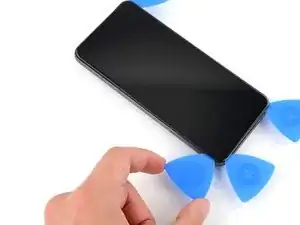
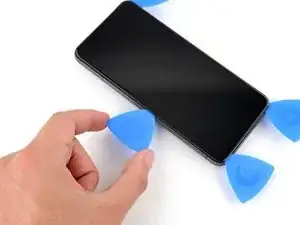
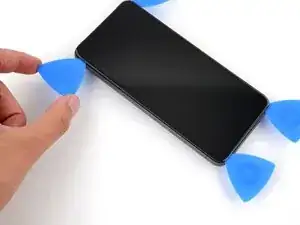
Вставьте четвёртую пластиковую лопатку под нижний левый угол экрана.
Проведите новой лопаткой к верхнему левому углу, чтобы разъединить клей, фиксирующий левый край экрана.
Оставьте лопатку в верхнем левом углу, чтобы клей не слипся снова.
Шаг 17
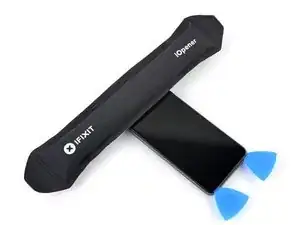
Приложите нагретый iOpener к верхнему краю экрана на две минуты.
В качестве альтернативы можно использовать фен, тепловую пушку или горячую плиту — будьте осторожны, так как сильный нагрев может повредить экран и/или аккумулятор.
Шаг 18
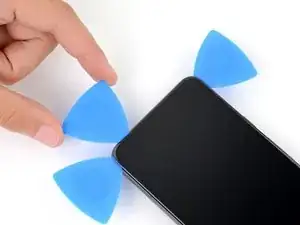
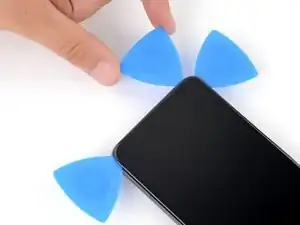
Вставьте пятую пластиковую лопатку под верхний край экрана, рядом с левым углом.
Проведите лопатку к верхнему правому углу, чтобы разъединить клей, фиксирующий верхний край экрана.
Шаг 19
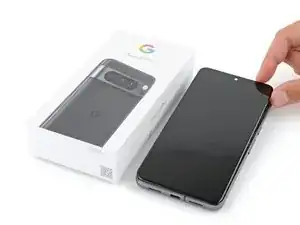
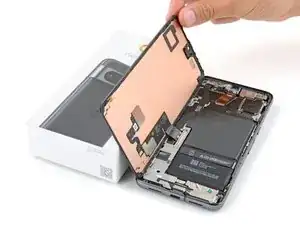
Поставьте слева от телефона небольшую коробку или стопку книг, чтобы можно было подпереть экран при отсоединении его кабеля.
Поднимите правый край экрана, как переднюю крышку книги.
Если экран кажется прижитым, пройдите по периметру лопаткой, чтобы отделить оставшийся клей.
Подперите экран, чтобы получить доступ к кабелю экрана без натяжения.
Шаг 20
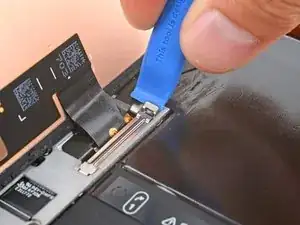
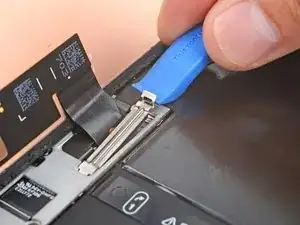
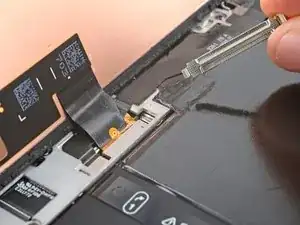
Используйте инструмент для вскрытия, чтобы поддеть верхний край крышки разъёма кабеля экрана.
Снимите крышку.
Шаг 21
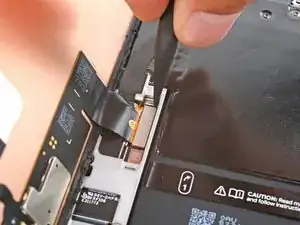
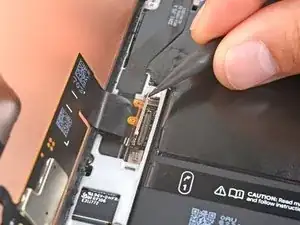
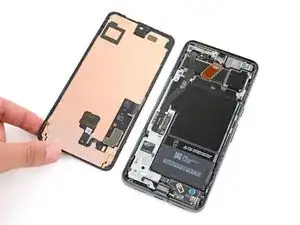
Вставьте наконечник лопатки под верхний правый угол фиксирующего разъёма экрана.
Аккуратно подденьте и отсоедините кабель.
Снимите экран.
Чтобы снова подключить фиксирующий разъём, совместите его с гнездом и аккуратно нажмите с одной стороны, пока не щёлкнет, затем нажмите с другой стороны. Не нажимайте в центре. При неправильном совмещении контакты могут погнуться и получить необратимое повреждение.
Шаг 22
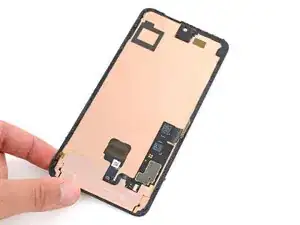
Задняя сторона экрана Pixel очень хрупкая. Даже небольшой царапины или вмятины достаточно, чтобы повредить экран.
Чтобы не повредить ваш экран или экран-заменитель:
При обращении с экраном держите его за края.
При размещении экрана на рабочей поверхности следите, чтобы ничто не касалось его тыльной стороны. Рекомендуется положить экран на мягкую безворсовую ткань.
Шаг 23
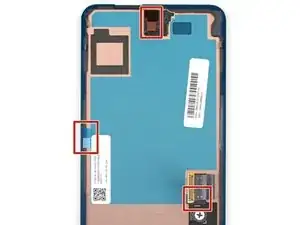
Если вы устанавливаете новый экран с предустановленным клеем, выполните этот шаг при сборке. В противном случае следуйте этому руководству, чтобы нанести клей на ваш старый экран.
Тщательно проверьте весь экран на наличие пластиковых плёнок или лент и используйте выдвижные язычки, чтобы удалить их все. Внимательно ищите большой кусок пластика, покрывающий тыльную сторону экрана, небольшой рядом с вырезом под фронтальную камеру и защитные плёнки по периметру.
Подключите кабель экрана и установите его крышку обратно.
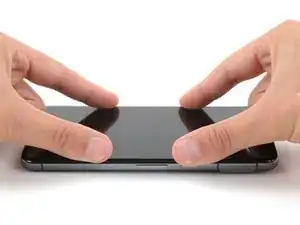
Плотно прижмите экран к рамке — вы должны почувствовать, как защёлки «щёлкают» на местах.
Плотно прижмите по периметру экрана, чтобы зафиксировать его новым клеем.
При желании можно усилить склеивание, равномерно приложив давление к телефону.
Следуйте этому руководству, чтобы откалибровать датчик отпечатков.
Шаг 24
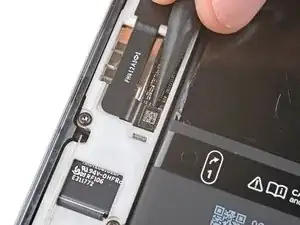
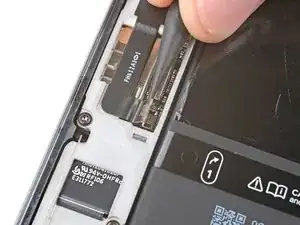
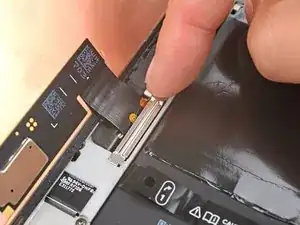
Следующие несколько шагов показывают, как отсоединить и снять кабель 5G mmWave-антенны. Если в вашем телефоне нет 5G mmWave-антенны, пропустите следующие четыре шага.
Будьте очень осторожны, чтобы не соскоблить и не повредить поверхностно монтированные компоненты в этом шаге.
Вставьте кончик лопатки под верхний край фиксирующего разъёма 5G mmWave-антенны.
Аккуратно подденьте и отсоедините кабель.
Шаг 25
Три куска прочного клея фиксируют кабель 5G mmWave к среднему каркасу.
Нагрейте iOpener и положите его на кабель 5G mmWave на две минуты, чтобы смягчить клей.
Альтернативно можно использовать фен, нагревательный пистолет или горячую плиту — но будьте осторожны, так как чрезмерный нагрев может повредить аккумулятор.
Шаг 26
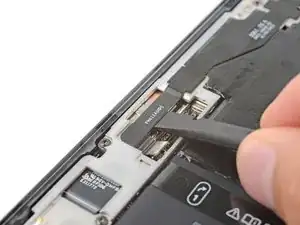
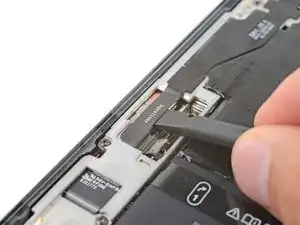
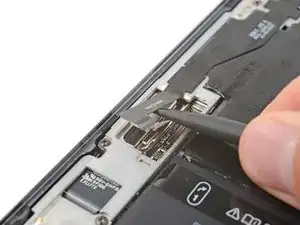
Вставьте плоский конец лопатки между нижней частью кабеля 5G mmWave и средним каркасом, прямо над пресс‑разъёмом.
Поверните лопатку, чтобы отделить нижнюю часть кабеля от среднего каркаса.
Шаг 27
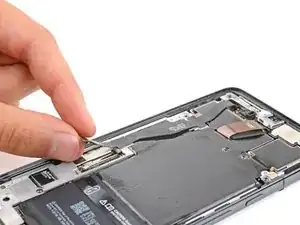
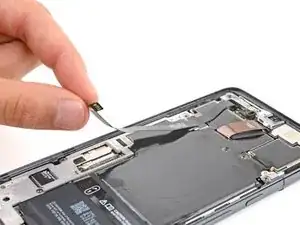
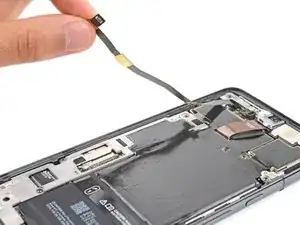
Схватите нижнюю часть кабеля 5G mmWave и аккуратно отпилите его от среднего каркаса.
При сборке нажмите кабель обратно на средний каркас, чтобы зафиксировать его старым клеем. Если он не держится, используйте тонкую двустороннюю ленту для фиксации.
Шаг 28
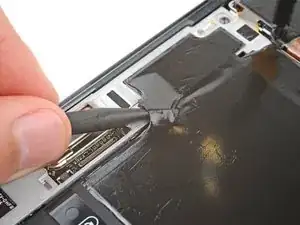
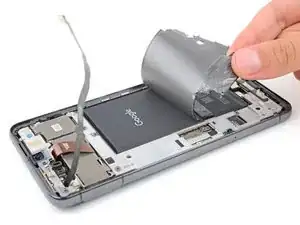
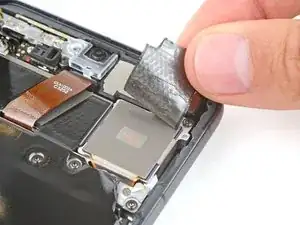
Большой графитовый лист необходимо снять и заменить, чтобы завершить этот ремонт. Он соединяет верхнюю часть аккумулятора, средний каркас и задние камеры.
Подденьте кончиком лопатки разные участки графитового листа и поднимайте, пока не сможете схватить лист пальцами.
Участки графитового листа между задними камерами и аккумулятором, вероятно, порвутся. Если это произойдёт, схватите оторванную часть листа и удалите этот фрагмент.
Отслойте и снимите весь графитовый лист.
При сборке не используйте старый графитовый лист повторно. Следуйте этому руководству для замены листа.
Шаг 29
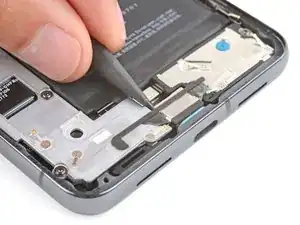
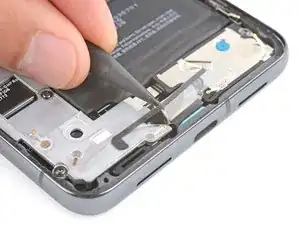
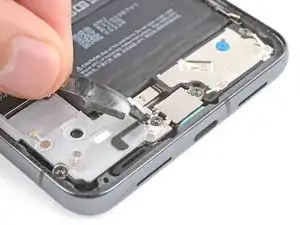
Используйте кончик лопатки, чтобы аккуратно приподнять пластиковую прокладку, которая проходит вдоль верхней части крышки порта USB‑C.
Снимите прокладку и отложите её или отодвиньте в сторону, чтобы получить доступ к винтам крышки порта USB‑C.
Шаг 30
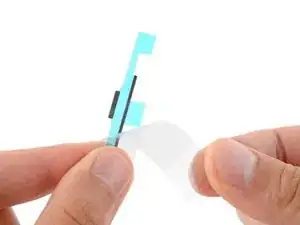
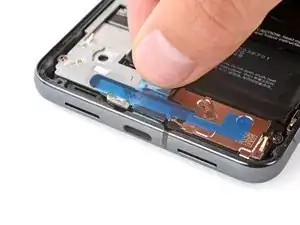
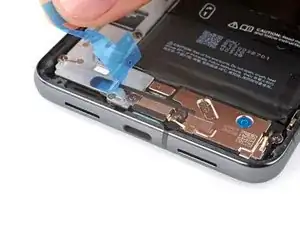
При сборке выполните этот шаг, чтобы заменить пластиковую прокладку, проходящую по нижней части среднего каркаса и динамика. Если у вас нет замены, прижмите старую прокладку обратно на место.
Снимите большую прямоугольную подложку с прокладки.
Разместите прокладку так, чтобы меньший кусок поролона совпадал с нижней частью крышки порта USB‑C.
Используйте плоский конец лопатки, чтобы плотно прижать прокладку по всей длине для фиксации.
Снимите оставшуюся подложку.
Шаг 31
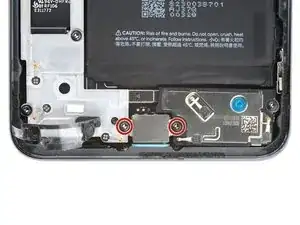
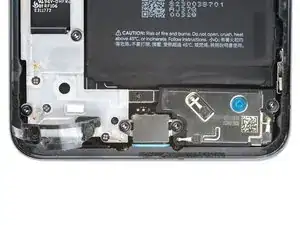
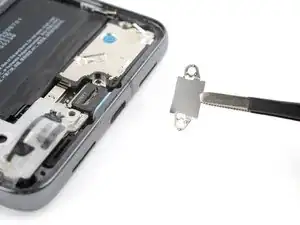
На протяжении всего ремонта отслеживайте каждый винт и убедитесь, что он возвращается ровно на своё место.
Хотя в Pixel 8 Pro используются винты Torx Plus, стандартные биты Torx также подойдут. Убедитесь, что вы прикладываете постоянное усилие вниз, чтобы избежать срыва шлица.
Используйте отвёртку T3 Torx, чтобы снять два 5 мм‑длинных винта 3IP Torx Plus, фиксирующих крышку порта USB‑C.
Снимите крышку.
Шаг 32
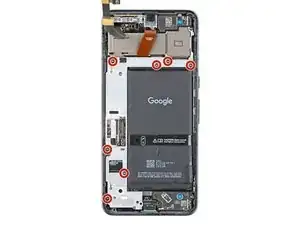
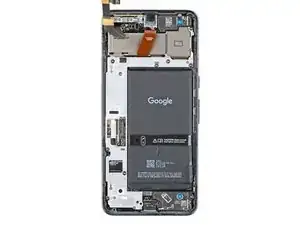
Используйте отвёртку T3 Torx, чтобы снять семь 5 мм‑длинных винтов 3IP Torx Plus, фиксирующих средний каркас.
Шаг 33
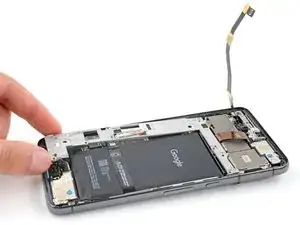
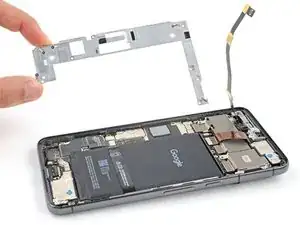
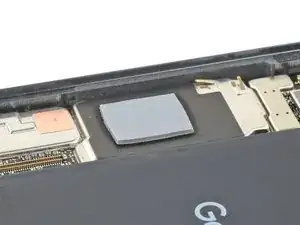
Снимите средний каркас.
При сборке проверьте состояние термо‑пластины. Если она повреждена, снимите пластину, очистите участок раствором изопропилового спирта высокой концентрации (более 90%) и безворсовой тканью, и установите новую термо‑пластину.
Шаг 34
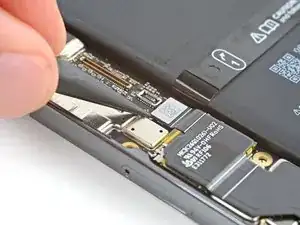
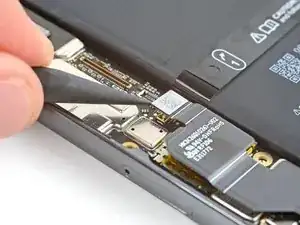
Используйте острый конец лопатки, чтобы приподнять и отключить пресс‑разъём кабеля аккумулятора.
Заключение
Для сборки устройства следуйте этим инструкциям в обратном порядке.
Замена антенного кабеля 5G mmWave в Google Pixel 7 Pro
Это руководство по ремонту подготовлено сотрудниками iFixit и не получало одобрения от Google. Узнать больше о наших руководствах по ремонту можно здесь.
Используйте это руководство, чтобы заменить антенный кабель 5G mmWave в вашем Google Pixel 7 Pro.
В целях безопасности разрядите аккумулятор до уровня ниже 25% перед разборкой телефона. Это уменьшает риск возгорания в случае случайного повреждения аккумулятора во время ремонта. Если аккумулятор вздут, примите соответствующие меры предосторожности.
Внимание: Pixel 7 Pro содержит лазеры класса 1. Разборка может привести к воздействию невидимого инфракрасного лазерного излучения.
Сохранение водозащиты после ремонта будет зависеть от того, насколько аккуратно вы нанесёте клей, но устройство потеряет свой рейтинг IP (пыле- и влагозащита).
Для завершения ремонта вам понадобятся новые полоски клея.
Замена узла дисплея HTC Inspire 4G
Это неприятный ремонт. Устройство полно клея. Снятие узла дисплея с передней панели (или «среднего корпуса») легко может привести к разрушению передней рамки и дигитайзера. Я советую заменить весь дигитайзер, а не его часть. Если вам нужна красивая передняя рамка, вам также обязательно потребуется заменить эту деталь.
Как отключить аккумулятор в Xiaomi Mi 9T Pro
Это вспомогательное руководство! Данное руководство является частью другой процедуры и не предназначено для использования отдельно.
Используйте это руководство, чтобы отключить аккумулятор в Xiaomi Mi 9T Pro.
Отключение батареи
Это вспомогательное руководство! Это руководство является частью другой процедуры и не предназначено для самостоятельного использования.
Используйте это руководство, чтобы отключить батарею в Xiaomi Redmi Note 11 Pro.
Замена задней крышки Samsung Galaxy S22 Ultra
Следуйте этому руководству, чтобы снять или заменить заднюю крышку в вашем Samsung Galaxy S22 Ultra.
Примечание: Сохранение водозащиты после ремонта будет зависеть от того, насколько аккуратно вы заново нанесёте клей, однако устройство потеряет свой класс защиты IP.
Разборка клавиатуры Motorola i850
Процедура замены клавиатуры устройства.
Шаг 1
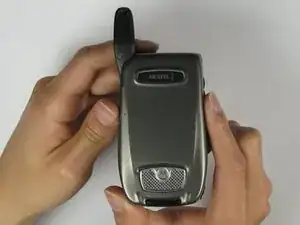
Используйте большой палец, чтобы сдвинуть фиксатор задней панели в сторону от антенны.
Замена дочерней платы Samsung Galaxy A11
Шаг 1
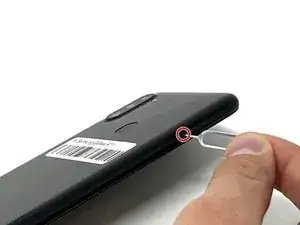
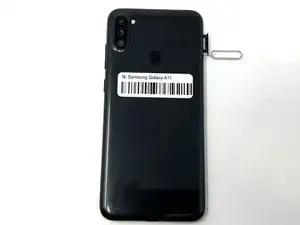
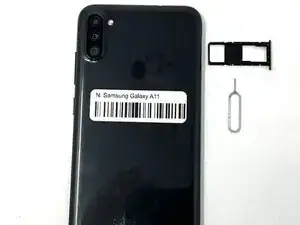
Вставьте инструмент для извлечения SIM в отверстие лотка для SIM-карты.
Нажмите, пока часть лотка для SIM не выпустится наружу.
Вытяните оставшуюся часть лотка для SIM.
Замена разъёма для наушников Nexus 5X
Используйте это руководство для замены разъёма для наушников в вашем Nexus 5X.
Возможно, вам потребуется новый клей для повторного крепления компонентов при сборке устройства.
Разборка Nokia E71 Полная разборка
Шаг 1
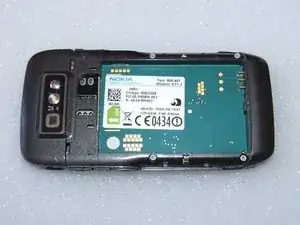
Сначала снимите заднюю крышку, аккумулятор, SIM-карту и карту памяти.
Замена внешнего и внутреннего ЖК‑экрана устройства LG CU515 SKU 64743
В этом руководстве объясняется, как снять как внешний, так и внутренний ЖК‑экран. Для устройства LG CU515 SKU 64743 это достаточно сложное руководство. Снятие ЖК‑экранов потребует множества инструментов и шагов. Тем не менее, это руководство проведёт Вас через каждый шаг подробно, чтобы максимально упростить процесс.
Снятие зарядного порта iPhone 16 Pro
Подготовительное руководство по снятию USB-C зарядного порта в iPhone 16 Pro.
Шаг 1
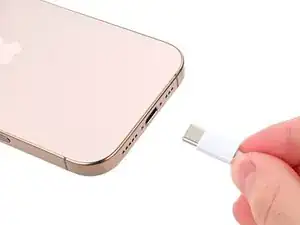
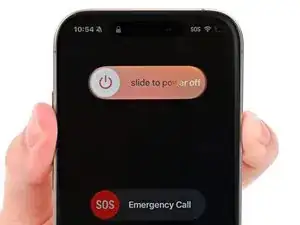
Разрядите аккумулятор телефона ниже 25%, так как заряженный литий‑ионный аккумулятор представляет потенциальную опасность.
Отключите любые кабели от телефона.
Удерживайте кнопку питания и любую из кнопок громкости и проведите по экрану, чтобы выключить телефон.
Замена тыльной камеры Moto Z
В этом руководстве показано, как снять тыльную камеру Moto Z.
Перед началом скачайте приложение Rescue and Smart Assistant, чтобы создать резервную копию устройства и определить, связана ли проблема с программным или аппаратным обеспечением.