Полный метод — Замена батарейки CMOS в HP Touchsmart IQ506
Вам нужно заменить батарейку CMOS в вашем HP IQ506, но вы не хотите использовать быстрый и грубый метод? В таком случае эта версия руководства будет для Вас лучше. Однако у этого метода есть один существенный недостаток: разборка и затраченное время. Проще говоря, он менее эффективен по сравнению с быстрым методом.
Из-за сложности этого метода Вам, вероятно, придётся потратить значительное время на разборку системы для доступа к батарее. В зависимости от того, насколько Вы знакомы с такими системами, возможно, Вам удастся существенно сократить время.
Шаг 1
Из‑за того, что в наборе EET отсутствуют несколько компонентов, присутствующих в Pro Tech Go, и он всего на 20 долларов дешевле, EET был исключён. EET подойдёт для этого руководства как есть, но если Вы подбираете новый набор инструментов для выполнения этого руководства, текущая рекомендация — Pro Tech Go (новый или восстановленный, восстановленный примерно на 32 доллара дешевле) или Pro Tech (79 долларов новый/~59,95 восстановленный).
Шаг 2
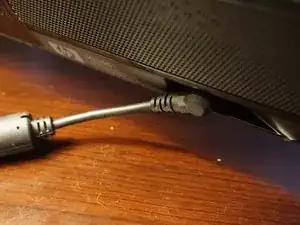
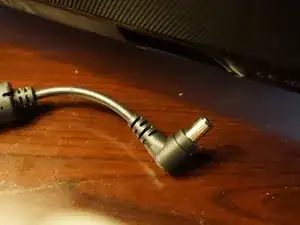
Отключите систему от блока питания.
Шаг 3
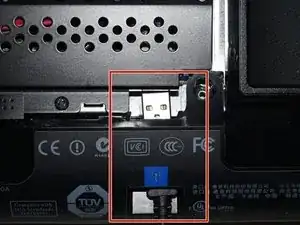
ПРИМЕЧАНИЕ: У меня не было оригинальной клавиатуры, а приёмник, который в комплекте, был сломан. Поскольку оригинальная клавиатура HP недоступна, я установил USB‑хаб, чтобы использовать другую клавиатуру.
Чтобы снять заднюю крышку системы, необходимо извлечь приёмник клавиатуры. Для этого потяните приёмник за выемку, чтобы освободить его. После этого он должен выйти из внутреннего USB‑порта, освободив заднюю крышку.
Шаг 4
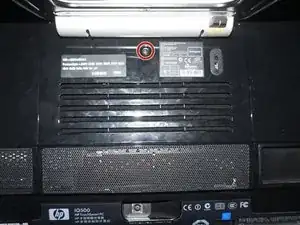
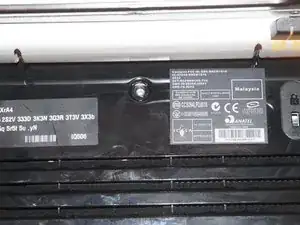
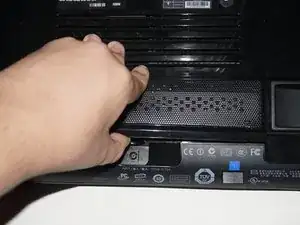
Удалите винт на дверце модуля оперативной памяти. После снятия винта отщёлкните дверцу.
Шаг 5
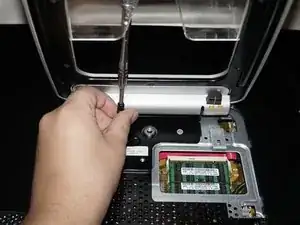
ЭТОТ ШАГ ОТНОСИТСЯ ТОЛЬКО К ПОЛЬЗОВАТЕЛЯМ УСТАРЕВШЕГО НАБОРА ОТВЁРТОК iFixit 54‑BIT.
При использовании старой рукояти отвёртки доступ к винтам верхнего шарнира может быть затруднён. Если у Вас набор 54‑битных отвёрток iFixit, зафиксируйте подставку в вертикальном положении и просуньте отвёртку под подставку сзади, чтобы добраться до верхних винтов. С современной отдельной отвёрткой или наборами типа 64‑bit/Manta эта проблема будет менее актуальна.
Шаг 6
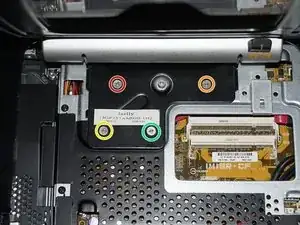
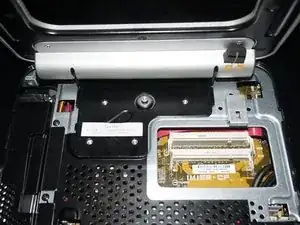
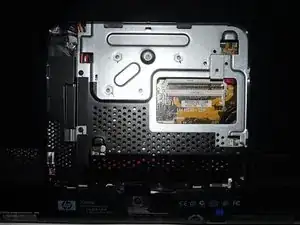
Из‑за их расположения может быть удобнее сначала снять верхние винты с подставки.
Снимите подставку с системы. Используйте крестовую отвёртку Phillips #1, чтобы ослабить 4 винта. Для этого шага лучше всего подойдёт отдельная отвёртка.
Шаг 7
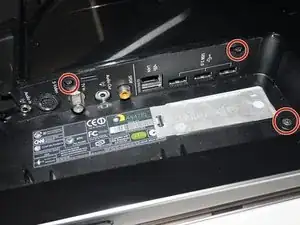
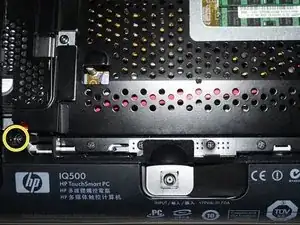
Удалите 3 винта в отсеке ввода‑вывода системы.
Удалите 2 винта под панелью оперативной памяти. Примечание: в моей системе отсутствует один винт, но он обозначен соответствующим образом. Возможно, Вам стоит это учесть или нет.
Удалите 2 винта под крышкой оптического привода. Подсказка: если с этой крышкой возникают трудности, используйте лопатку или пластиковой монтажный инструмент, чтобы снять её.
ПРИМЕЧАНИЕ: ОДИН ВИНТ НЕ ПОКАЗАН ИЗ‑ЗА ОГРАНИЧЕНИЙ ФОТОГРАФИЙ. Удалите 2 винта над табличкой с номером модели.
Шаг 8
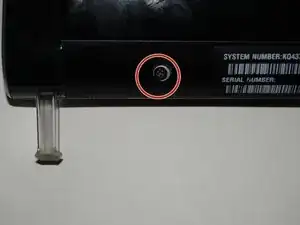
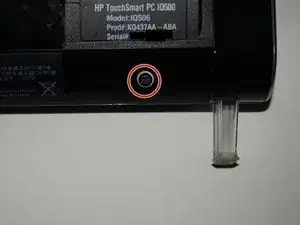
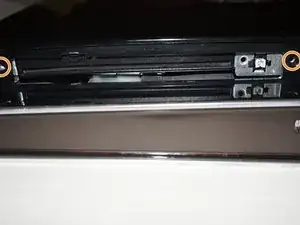
Удалите 2 винта у ножек корпуса системы.
Шаг 9
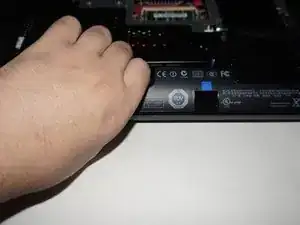
Если у Вас возникают трудности со снятием задней панели, лопатка поможет освободить защёлки.
Снимите заднюю панель с системы. Самый быстрый способ — начать снизу, затем отщёлкнуть боковые стороны.
Шаг 10
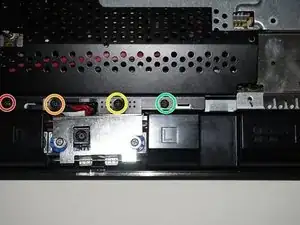
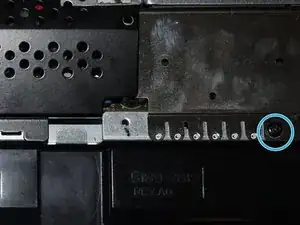
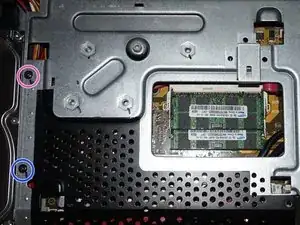
Металлический экран EMI над гнездом питания необходимо снять, чтобы можно было снять экран материнской платы. При сборке система должна быть установлена обратно.
Удалите 7 винтов, чтобы обнажить материнскую плату и другие основные компоненты. Для этого используйте крестовую отвёртку Phillips #1.
Шаг 11
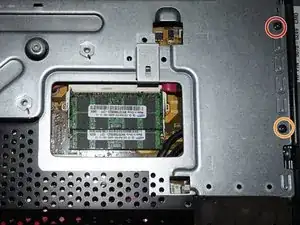
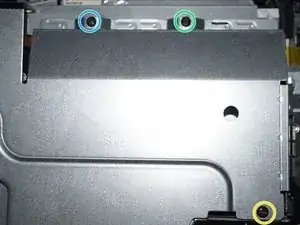
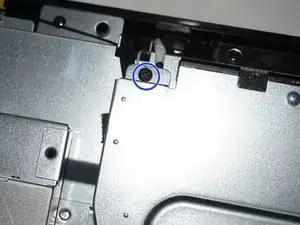
Удалите оставшиеся 6 винтов с экрана материнской платы. Используйте ту же крестовую отвёртку Phillips #1, что и ранее.
Шаг 12
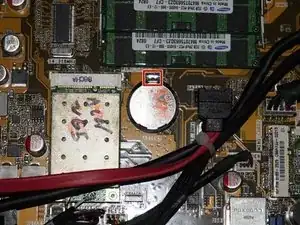
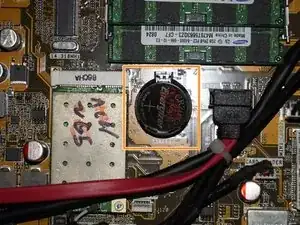
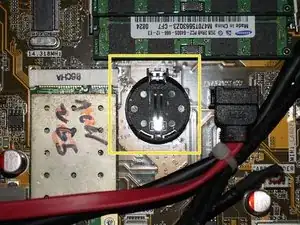
Если Вы хотите отслеживать, когда была заменена батарея, отметьте на батарее месяц и год установки, чтобы знать дату замены. Если написать на батарее невозможно, можно поместить скрытую заметку под панелью памяти.
Необязательно: поместите заметку на дверце RAM в скрытом месте или укажите дату замены на новой батарее.
Нажмите на защёлку батареи и снимите её. Установите новую батарею в обратном порядке. После этого подпишите на батарее дату замены (пример: 5/16).
Заключение
Для сборки устройства следуйте этим инструкциям в обратном порядке.
Перевод руководства с ifixit.com