Замена блока питания HP Touchsmart 300
Это руководство начинается с уже снятой задней крышки, но содержит дополнительные шаги, необходимые для извлечения блока питания:
- снятие задней пластиковой рамки;
- уборка дополнительных компонентов;
- замена блока питания.
Фото:
Композитное фото здесь составлено из вырезанных и выбранных изображений из формы утилизации, опубликованной HP для Touchsmart 300.
[EndofLife] Инструкции по разборке изделий в конце срока службы
Серия ПК HP TouchSmart 300
EL-MF977-01
Шаг 1
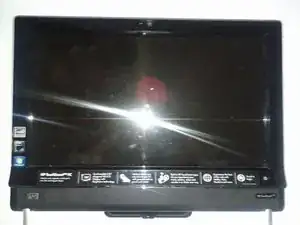
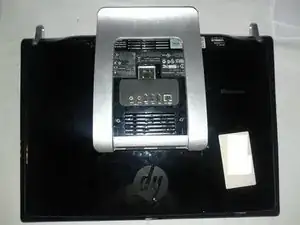
Необходимые инструменты: отвертка с плоским лезвием. Крестообразная отвертка требуется только для радиатора на ЦП/ГП.
Отключите все кабели питания и дважды нажмите кнопку питания. Очевидно, устройство не включится — это нужно, чтобы разрядить остаточное напряжение в конденсаторах для безопасности.
Разместите устройство экраном вниз.
Положите экран на чистую мягкую поверхность, чтобы не повредить сенсорный экран.
Шаг 2
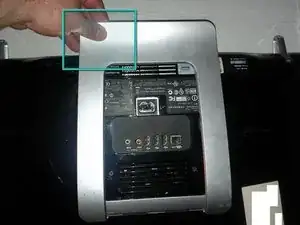
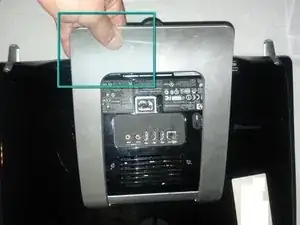
Убедитесь, что подставка выдвинута так, как при вертикальном положении.
Поднимите подставку рукой.
Шаг 3
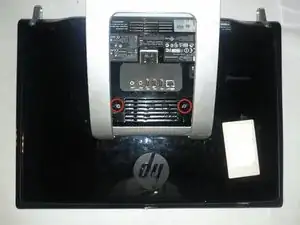
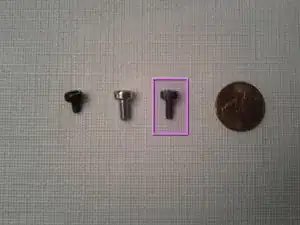
Отверткой с плоским лезвием отвинтите два винта.
Винт задней панели по сравнению с другими винтами, которые будут удалены позже.
В шаге 14 есть примечание обо всех винтах, удаляемых в этом руководстве.
Шаг 4
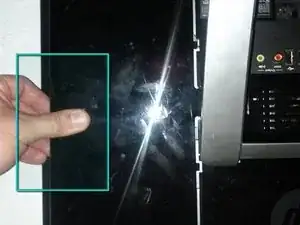
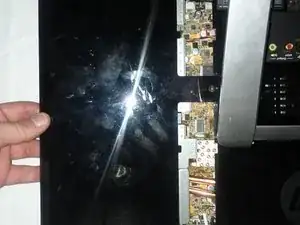
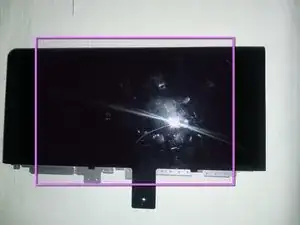
После удаления винтов сдвиньте боковые панели наружу.
Затем поднимите их и отложите в сторону.
Как выглядят задние боковые панели.
Снимите обе боковые панели.
Шаг 5
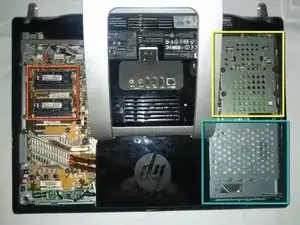
Задние боковые панели теперь должны быть сняты.
Плашки оперативной памяти SO-DIMM
SATA жёсткий диск 3,5"
DVD/CD‑привод
Шаг 6
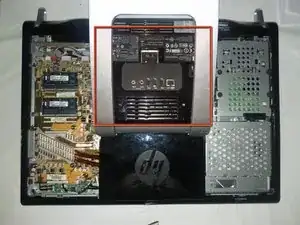
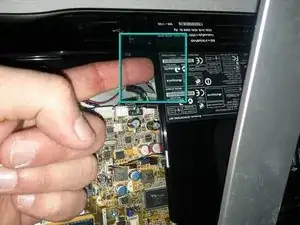
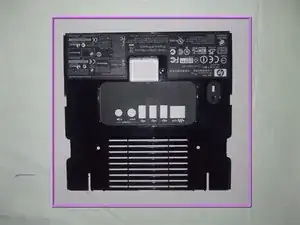
Далее снимем эту панель.
Подденьте пластиковую панель пальцем и приподнимите. Панель должна немного приподняться, затем сделайте то же с другой стороны.
Панель после снятия.
Шаг 7
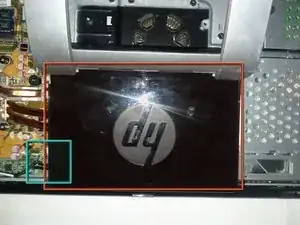
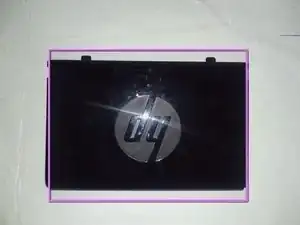
Теперь снимите последнюю панель так же, как предыдущую. Она должна отщёлкнуться приподниманием пальцем и быть снята.
Подденьте пластик пальцем и потяните вверх.
Вид панели после снятия.
Шаг 8
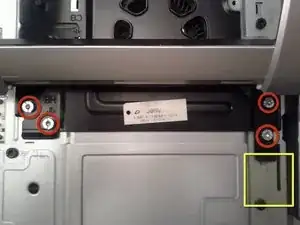
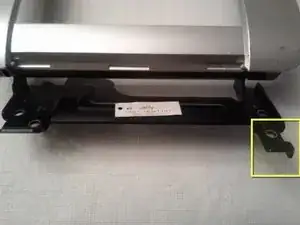
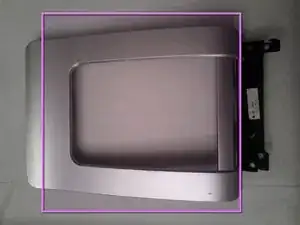
Теперь отвинтите винты HB, чтобы снять подставку. Используйте отвертку с плоским лезвием, чтобы удалить четыре винта.
Примечание: сдвиньте подставку вниз, чтобы крюк в металле освободился. Это позволит приподнять и снять подставку.
Вид подставки после снятия.
Шаг 9
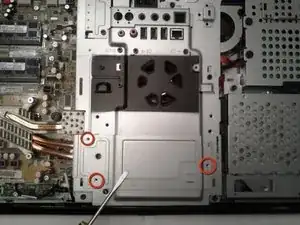
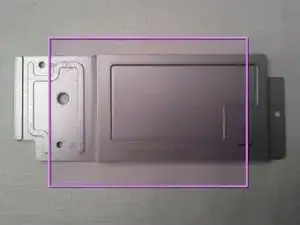
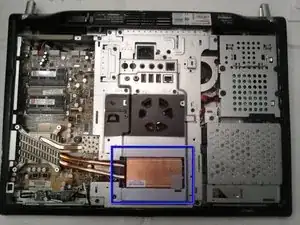
Теперь снимите три винта TC, чтобы убрать крышку радиатора.
Примечание: фото сделано после снятия трёх винтов. Также — винты TC того же размера, что и винты CB, удаляемые позже.
Вид крышки радиатора после снятия.
Задняя часть HP Touchsmart 300 после снятия крышки радиатора.
Шаг 10
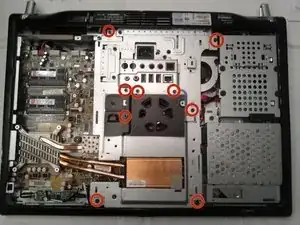
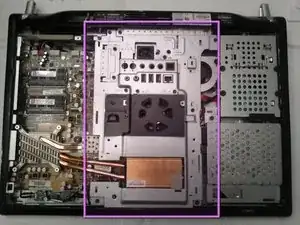
Отверткой с плоским лезвием снимите девять винтов, помеченных «CB», для крышки вентиляторов. Это восемь винтов, показанных в круге, плюс ещё один в центральной чёрной области.
После удаления винтов CB приподнимите крышку вентиляторов. Она будет прикреплена проводами к материнской плате. Некоторые операции можно выполнить, не отсоединяя её полностью, просто сдвинув крышку в сторону.
Чтобы полностью снять металлическую панель (описано ниже), придётся отключить 2 и более разъёма от материнской платы. (Больше — если у вашей модели есть активные внешние разъёмы, такие как CATV и т.п.) В качестве альтернативы можно отвинтить пластину внешних разъёмов от крышки вентиляторов тремя винтами, оставив прикреплённой только небольшую пластину.
У меня нет фотографии этой крышки вентиляторов. Просто учтите, что это самая большая снимаемая металлическая панель.
Шаг 11
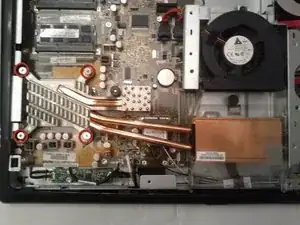
При снятии радиатора ЦП рекомендуется сначала нагреть радиатор феном, чтобы размягчить термопасту. Так вы не вырвите процессор из сокета материнской платы.
Отвинтите винты радиатора ЦП.
Делайте это по обычной схеме откручивания радиатора: например, начните с верхнего левого, немного отверните, затем перейдите к нижнему правому и также немного отверните. Затем к нижнему левому, затем к верхнему правому. Повторяйте, пока радиатор не можно будет снять.
Если радиатор не поддаётся, нагрейте его ещё феном. Это нужно, чтобы не вырвать процессор. Вырыв процессора из сокета может повредить и процессор, и материнскую плату.
Шаг 12
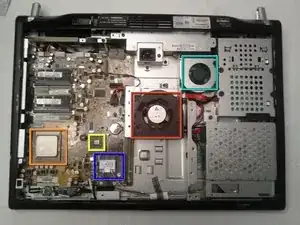
Процессор после снятия радиатора.
Графический процессор после снятия радиатора, то есть видеокарта.
Wi‑Fi мини‑PCI карта.
Вентилятор радиатора ЦП/ГП.
Вентилятор блока питания.
Теперь вы можете заменить процессор.
Рекомендуется очистить оба вентилятора, если у вас проблемы с перегревом, или чтобы предотвратить их в будущем.
Шаг 13
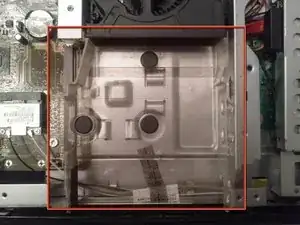
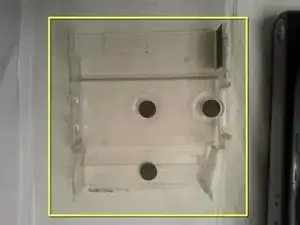
Этот раздел посвящён очистке.
Под вентилятором радиатора находится пластиковый лоток. Его можно снять и очистить, если в нём много пыли.
Пластиковый лоток после снятия.
Шаг 14
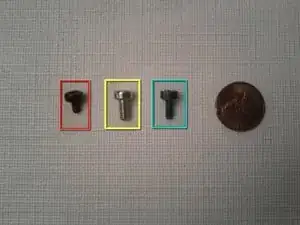
Типы винтов, которые были удалены. Это поможет при обратной сборке.
Винты TC и CB. Для крышки радиатора и металлических панелей крышек вентиляторов. Всего 11
Винты HB. Для подпятника. Всего 4
Винты для боковых панелей. Всего 2
Монета приведена для масштаба.
Шаг 15
Следуйте инструкции Эштона на iFixIt до его шага 10. Затем необходимо снять части пластикового каркаса, подробно описанные далее. Инструкции далее предполагают, что устройство расположено экраном вниз, с нижним краем и ножками, обращёнными к вам.
Шаг 16
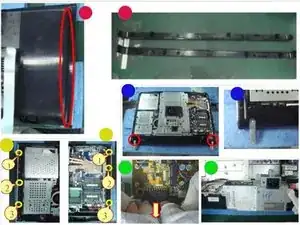
Снимите левую и правую задние накладки. Для этого осмотрите пластиковый каркас и найдите небольшие прямоугольные вырезы снаружи каждой ножки и прилегающие к шву. Вставьте плоскую отвёртку и осторожно потяните на себя, чтобы отщёлкнуть каждую накладку, затем завершите снятие вручную. [2 фото]
Шаг 17
Снимите ножки. Также отключите USB‑флешку рядом с правой ножкой.
Шаг 18
Под местом, где была боковая накладка, открутите 6 серебристых винтов, указанных на фото. Снимать чёрные винты не требуется.
Теперь можно снять заднюю пластиковую рамку. Начните с нижнего края «ножки» и аккуратно надавите вдоль стыка перфорированной передней пластиковой рамки, одновременно осторожно потянув заднюю рамку вверх. Вдоль нижнего края есть 3 защёлки, которые отсоединяются этим способом. Затем откиньте рамку и снимите верхний край последним.
Шаг 19
Блок питания теперь открыт в нижней центральной части, но нужно убрать ещё некоторые элементы.
Начните с отсека привода слева от него, у которого есть проволочная складная ручка. Открутите один пружинный стопорный винт (обозначен символом отвёртки) и поднимите ручку. Подпереть привод под углом (например, ручкой отвёртки). Снимать привод полностью не обязательно.
Шаг 20
Снимите 3 винта, удерживающие небольшой вентилятор, прилегающий к блоку питания, и удалите его вместе с пластиковым направляющим вкладышем.
Осторожно отключите разъём P2 (не показан) между этим вентилятором и блоком питания.
Шаг 21
Удалите 3 винта (2 помечены «PS-U»), удерживающие блок питания на месте. Четвёртый винт, ближайший к краю корпуса, снимать не обязательно; он фиксирует подставу блока питания.
Шаг 22
Блок питания механически ослаблен. Для завершения снятия сначала отсоедините разъём P1 от материнской платы, как показано (поддев тонкой отвёрткой попеременно концы стыка, при этом изначально нажав часть чёрной центральной защёлки, ближайшую к вам).
Также отсоедините белый разъём P3, который проходит под вентилятором (и обратите внимание на зажим) к плате, выступающей из‑под каркаса DVD‑привода. Здесь также поможет тонкая отвёртка.
Заключение
При обратной сборке для установки нового блока питания сначала уложите кабели блока в канал под блоком так, чтобы блок размещался плотно. Установите 3 винта. Только затем подключайте P1, P2 и P3. Перед установкой вентилятора пропустите кабель P3 под его зажимом.
Перевод руководства с ifixit.com