Замена нижней крышки iBook G3 Clamshell
Всё должно быть вынуто... Затем вы сможете заменить нижний корпус.
Шаг 1
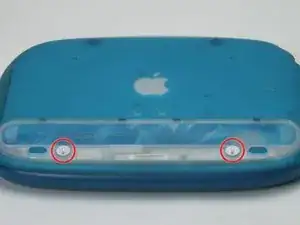
Используйте монету, чтобы повернуть оба винта блокировки батареи на 90 градусов влево.
Снимите крышку отсека для батареи.
Извлеките батарею из компьютера, потянув за пластиковую вкладку вверх.
Шаг 2
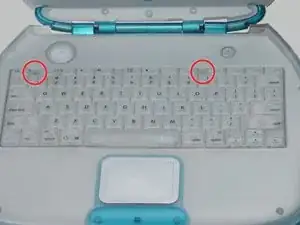
Потяните защёлки клавиатуры к себе и поднимите клавиатуру, пока она не отщёлкнется. Обратите внимание, что плоский шлейф клавиатуры всё ещё подсоединён к плате, поэтому полностью снять клавиатуру пока нельзя.
Если клавиатура не выходит, используйте маленькую отвёртку с плоским лезвием, чтобы повернуть винт блокировки клавиатуры (между клавишами F4 и F5) на 180 градусов в любую сторону и попробуйте снова.
Поверните клавиатуру от экрана и положите её лицевой стороной вниз на область трекпада.
Шаг 3
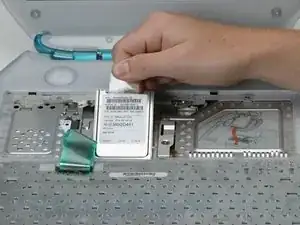
Если в вашем компьютере отсутствует карта Airport, вы можете пропустить следующие два шага.
Возьмитесь за прозрачную пластиковую вкладку карты Airport и потяните вверх и в сторону дисплея.
Шаг 4
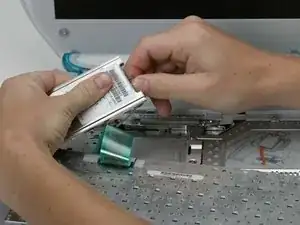
Держите карту Airport одной рукой и другой рукой отсоедините антенный кабель.
Шаг 5
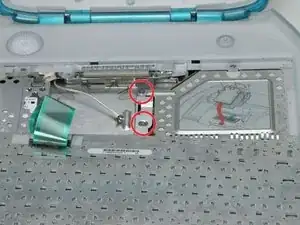
Снимите два винта Phillips, удерживающие защиту оперативной памяти.
Шаг 6
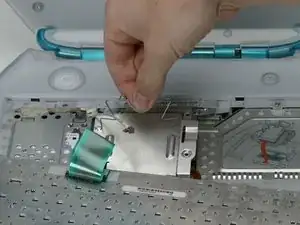
Возьмитесь за проволочный металлический кронштейн над защитой ОЗУ и потяните вверх, чтобы снять защиту.
Шаг 7
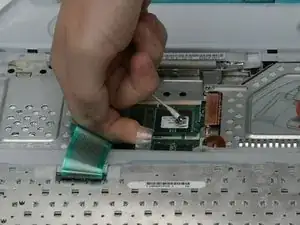
Поднимите разъём плоского кабеля клавиатуры за прозрачную пластиковую петлю.
Шаг 8
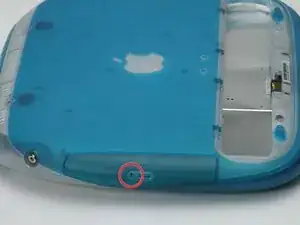
Используйте выпрямлённую скрепку, чтобы вручную извлечь лоток CD-ROM.
Шаг 9
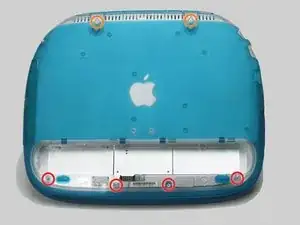
Переверните компьютер так, чтобы снизу была направлена вверх.
Снимите следующие винты Torx:
Четыре коротких T8 Torx возле отсека для батареи.
Два длинных T8 Torx возле шарниров.
Шаг 10
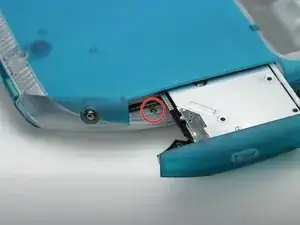
Частично выдвиньте лоток CD-ROM.
Снимите серебряный винт Phillips с пластикового корпуса.
Шаг 11
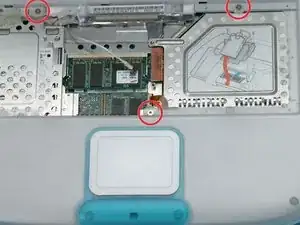
Переверните компьютер.
Снимите три винта Phillips.
Шаг 12
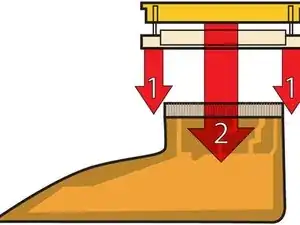
Это схема зажима-разъёма шлейфа трекпада, который вы отключите на следующем шаге.
1) Заставьте ногти обеими руками захватить фиксирующую планку по бокам и немного потяните вверх (примерно 1/16" или 2 мм).
2) После освобождения фиксирующей планки вытяните кабель из разъёма.
Шаг 13
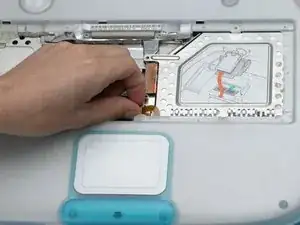
Ослабьте зажим трекпада, слегка приподняв верхнюю часть, чтобы освободить шлейф трекпада.
Вытяните оранжевый шлейф трекпада из зажима.
Шаг 14
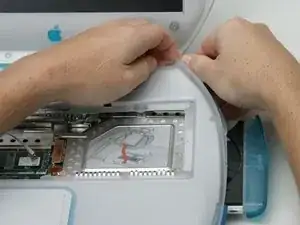
Не поднимайте верхнюю крышку слишком высоко, не отключив сначала аудиокабель.
Выдавите ободок нижнего корпуса и потяните верхнюю крышку вверх, захватив её сразу слева от оптического дисковода.
Повторите описанное выше для верхнего левого угла верхней крышки, захватив нижний левый угол верхней крышки.
Шаг 15
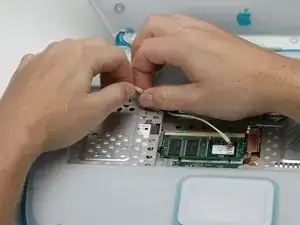
Отключите аудиокабель.
Шаг 16
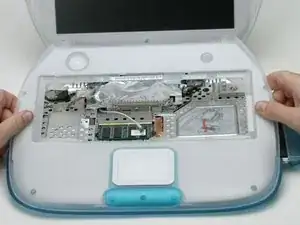
Возьмитесь за верхнюю крышку по обе стороны от клавиатуры и поверните вверх и от экрана.
Возможно, вам покажется, что верхняя крышка сейчас сломается. Не беспокойтесь — защёлки, удерживающие верхний и нижний корпуса вместе, очень прочные. Просто равномерно прилагайте усилие и продолжайте поворачивать верхнюю крышку вверх и от экрана, пока она не освободится.
Шаг 17
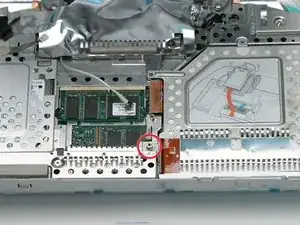
Если оптический привод закрыт, используйте выпрямлённую скрепку, чтобы открыть его сейчас.
Снимите стойку (standoff) длиной 5 мм.
Шаг 18
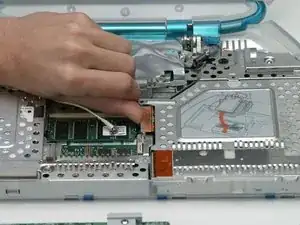
Отсоедините кабель оптического привода от платы логики.
Шаг 19
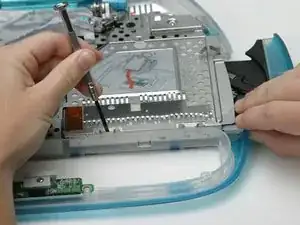
Поднимайте оптический привод, одновременно последовательно отжимая небольшие пластиковые защёлки одну за другой в сторону экрана, чтобы освободить одну сторону привода.
Поднимите освободившуюся сторону оптического привода и вытяните привод наружу и от экрана.
При повторной установке оптического привода убедитесь, что лоток вывезен достаточно далеко, чтобы заехать под обод нижнего корпуса.
Если у вас застрял диск или другой предмет в оптическом приводе, у нас есть руководство по ремонту оптического привода.
Шаг 20
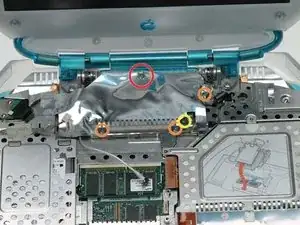
Снимите следующие винты Phillips:
Снимите длинный винт Phillips с середины и задней части экрана модемной защиты.
Снимите три одинаковых винта Phillips: по два по бокам от экранов электромагнитной защиты и оставшийся справа от модемной защиты.
Снимите больший винт Phillips, который крепит пластины экранирования к плате модема.
Снимите пластины экранирования.
Шаг 21
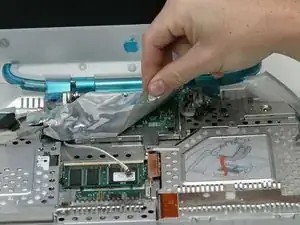
Отклейте модемную защиту от металлической рамы снизу, начиная с правого переднего угла и двигаясь влево.
Шаг 22
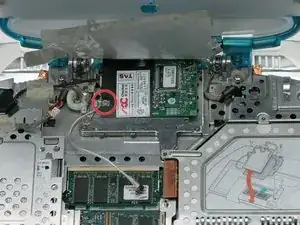
Снимите винт Phillips с левой стороны модема.
Подденьте правую сторону модема.
Шаг 23
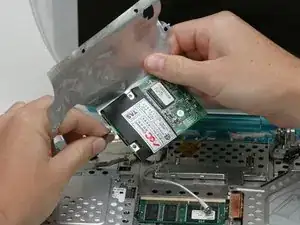
Поднимите модем частично и отключите кабель с левой стороны.
Шаг 24
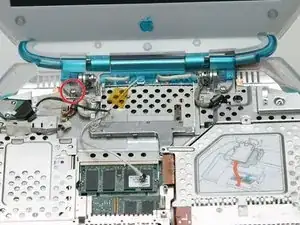
Уберите винт с крестообразным шлицем с левой петли.
Отклейте кабель беспроводной сети от подложки под жёлтой лентой.
Шаг 25
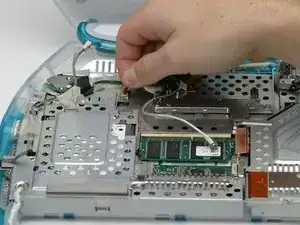
Отключите большой кабель данных дисплея от платы логики и выведите его из пластиковых и металлических направляющих.
Шаг 26
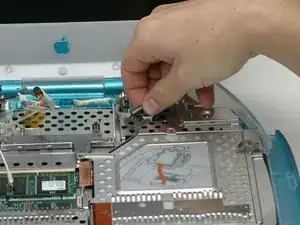
Отключите кабель подсветки от платы логики и выведите его из направляющих.
Шаг 27
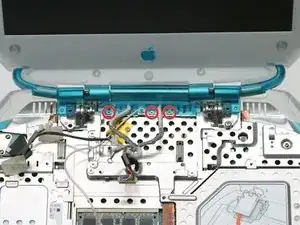
Снимите три маленьких винта с крестообразным шлицем с крышки сцепления.
Шаг 28
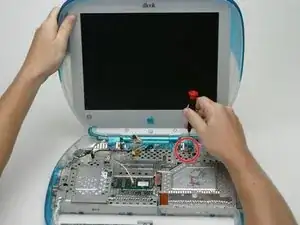
Наконец, поддерживайте дисплей одной рукой, пока отвинчиваете последний винт с крестообразным шлицем с правой петли (легко нажмите дисплей вниз, чтобы не оказывать давления на винт).
Снимите узел дисплея.
При повторной установке узла дисплея убедитесь, что крышка сцепления накрывает белые пластиковые защёлки, выступающие с задней нижней стороны ноутбука.
Шаг 29
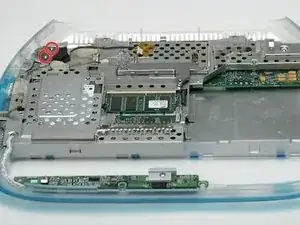
Снимите два маленьких винта с крестообразным шлицем с платы RJ-11.
Шаг 30
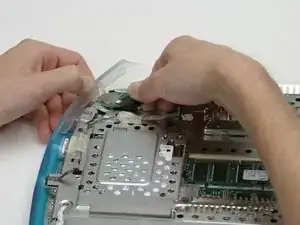
Выдавите обод нижнего корпуса и вытяните плату RJ-11 из компьютера.
Шаг 31
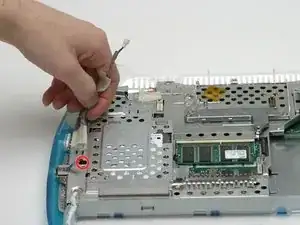
Выведите кабель динамика из металлического каркаса и отключите его от платы логики.
Шаг 32
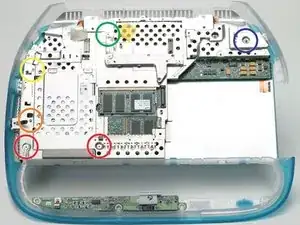
Необходимо удалить шесть винтов (если у вас iBook без Firewire, винт, окружённый оранжевым, отсутствует):
Два коротких плоскоголовых винта с крестообразным шлицем рядом с отсеком батареи.
Один короткий круглоголовый винт с крестообразным шлицем рядом с разъёмом кабеля динамика. (Присутствует в некоторых моделях, но не во всех — особенно в старых.)
Один короткий плоскоголовый винт с крестообразным шлицем между портами Ethernet и USB.
Один короткий плоскоголовый винт с крестообразным шлицем слева от области с отверстиями.
Один длинный круглоголовый винт с крестообразным шлицем рядом с гнездом питания.
Шаг 33
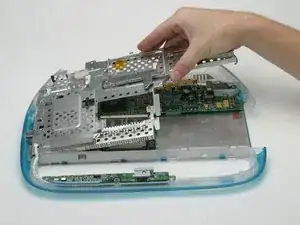
Поднимите правую сторону экранирующей пластины EMI и вытяните её из компьютера.
Шаг 34
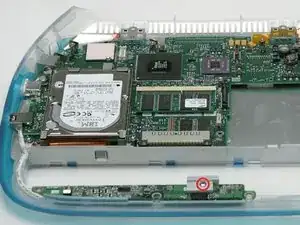
Снимите один винт с крестообразным шлицем с пластиковой опоры трекпада.
Поднимите опору трекпада с платы зарядного устройства.
Шаг 35
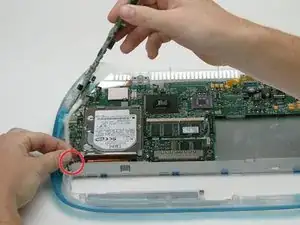
Отключите кабель платы зарядного устройства от платы логики.
Снимите плату зарядного устройства.
Шаг 36
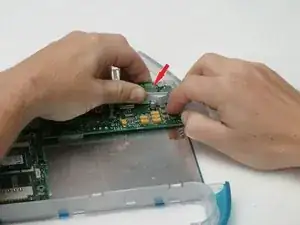
Плотно нажмите на плату логики и потяните плату питания постоянного тока вверх от её разъёмов, затем влево.
Шаг 37
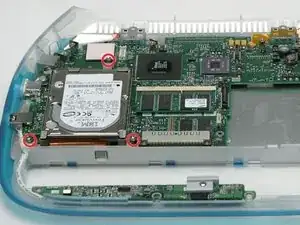
Снимите три стойки длиной 5 мм, фиксирующие жёсткий диск к плате логики.
Шаг 38
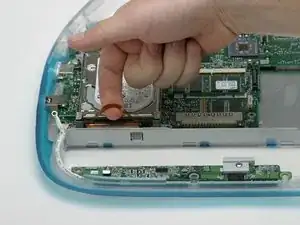
Поднимите кабель жёсткого диска от платы логики, используя пластиковую петлю.
Поднимите жёсткий диск вместе с прикреплённым металлическим кронштейном от платы логики.
Шаг 39
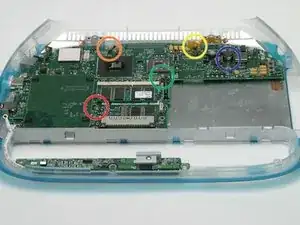
Снимите следующий винт и стойки (стойки идут от наименьшей к наибольшей):
Один плоскоголовый винт с крестообразным шлицем слева от слота оперативной памяти.
Самая маленькая стойка, рядом с местом, где раньше была левая петля.
Чуть большая стойка, рядом с местом, где раньше была правая петля.
Ещё большая стойка, рядом с правой стороной слота оперативной памяти.
Самая большая стойка, над местом, где раньше был оптический привод.
Шаг 40
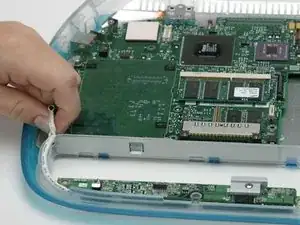
Отключите кабель платы зарядного устройства от платы логики.
Шаг 41
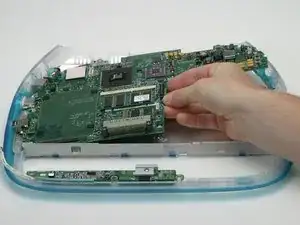
Возьмите плату логики слева от места, где был оптический привод, и поднимите её из нижнего корпуса.
Шаг 42
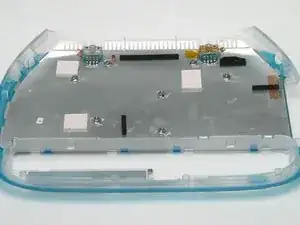
Остался нижний корпус.
Заключение
Для сборки устройства выполните эти инструкции в обратном порядке.
Перевод руководства с ifixit.com