Замена платы I/O MacBook Pro 13" Retina Display Early 2015
Замените плату I/O, которая включает слот для SD-карты, порт HDMI и правый USB-порт.
Для выполнения этого руководства требуется снять радиатор. Не забудьте следовать нашему руководству по нанесению термопасты перед повторной установкой радиатора.
Шаг 1
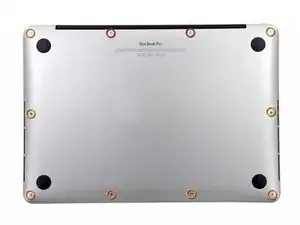
Удалите следующие десять винтов, фиксирующих нижний корпус к верхнему корпусу:
Два винта P5 Pentalobe 2.3 мм
Восемь винтов P5 Pentalobe 3.0 мм
В течение всего ремонта следите за каждым винтом и убедитесь, что он возвращается ровно в то же место, откуда был снят, чтобы избежать повреждения устройства.
Шаг 2
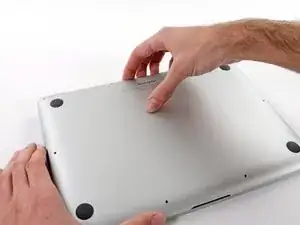
Просуньте пальцы между верхним и нижним корпусом.
Осторожно оттяните нижний корпус от верхнего, чтобы снять его.
Шаг 3
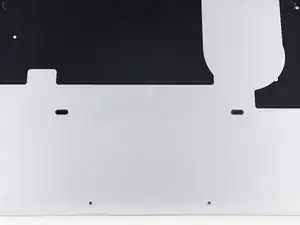
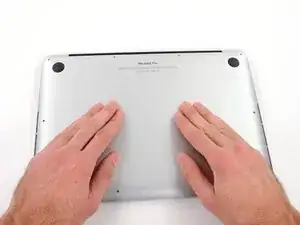
Нижний корпус соединён с верхним двумя пластиковыми защёлками ближе к центру.
При сборке аккуратно нажмите в центре нижнего корпуса, чтобы защёлки снова зафиксировались.
Шаг 4
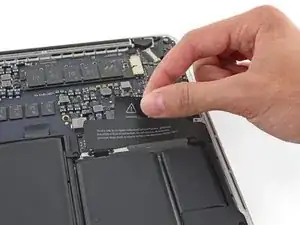
При необходимости снимите пластиковую крышку, приклеенную к плате контактов батареи.
Шаг 5
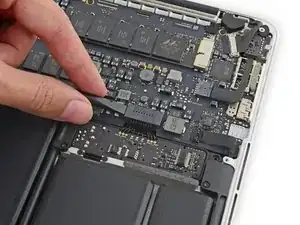
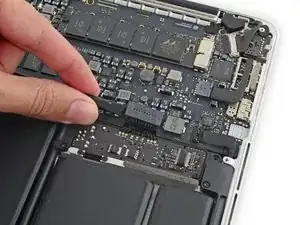
Используйте плоский конец лопатки, чтобы поднять разъём батареи строго вверх из его гнезда на плате.
Поднимайте только сам разъём, не гнездо, иначе вы рискуете нанести непоправимый ущерб плате.
Шаг 6
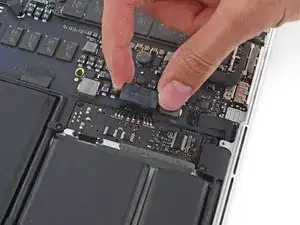
Отогните разъём батареи, чтобы он не контактировал с гнездом случайно во время ремонта.
Шаг 7
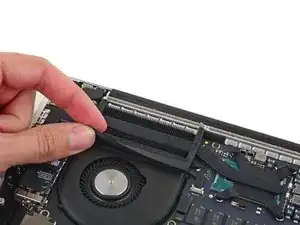
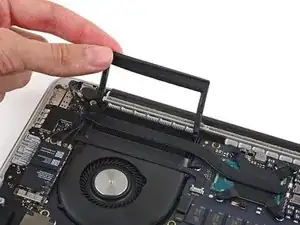
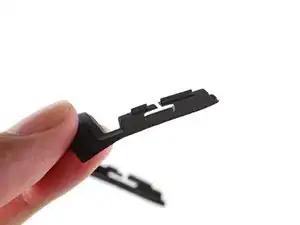
Аккуратно снимите резиновый ограничитель вентилятора с кромки радиатора.
Ограничитель вентилятора оборачивается вокруг радиатора и входит в пазы воздуховода вентилятора. При сборке обязательно вставьте выступы в вырезы воздуховода.
Шаг 8
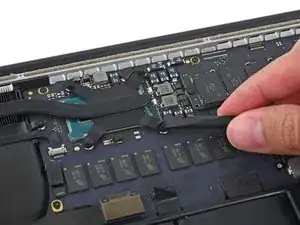
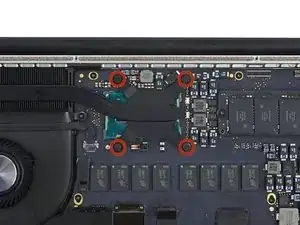
Используйте плоский конец лопатки, чтобы отодрать четыре вспененные наклейки с винтов радиатора.
Шаг 9
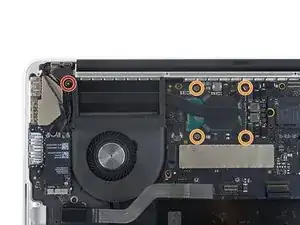
Удалите следующие винты, фиксирующие радиатор к плате:
Один винт T5 2.7 мм (серебристый)
Четыре винта T5 (чёрные)
Шаг 10
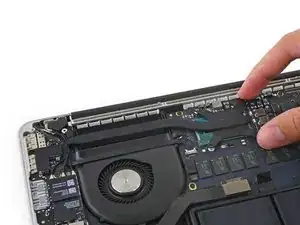
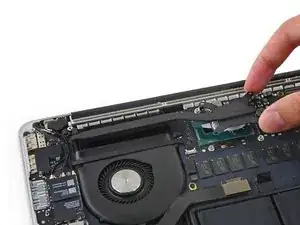
Снимите радиатор с ноутбука.
При сборке снова нанесите термопасту согласно нашему руководству по нанесению термопасты.
Шаг 11
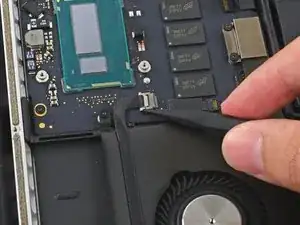
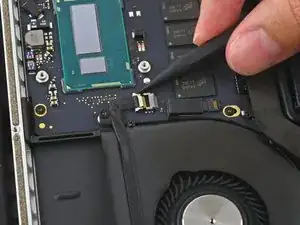
Используйте кончик лопатки, чтобы с двух сторон сдвинуть разъём кабеля камеры iSight и "выйти" им из гнезда на плате.
Шаг 12
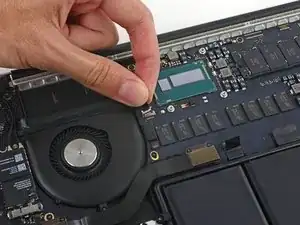
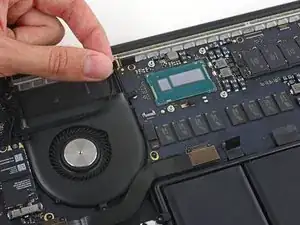
Отклейте кабель камеры iSight от корпуса вентилятора, чтобы отогнуть его в сторону.
Шаг 13
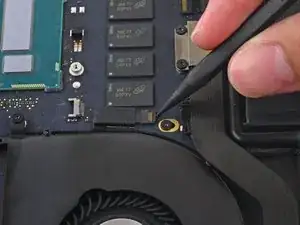
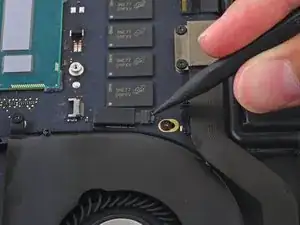
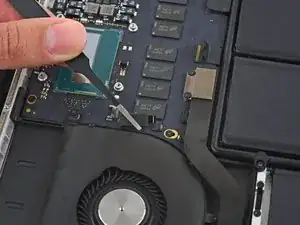
Используйте кончик лопатки, чтобы перевернуть защёлку на ZIF-разъёме вентилятора.
Осторожно вытяните кабель вентилятора прямо из гнезда.
Шаг 14
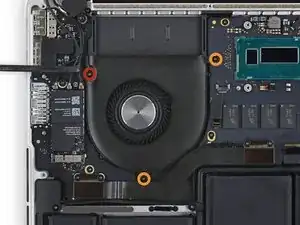
Удалите следующие винты, фиксирующие вентилятор к верхнему корпусу:
Один винт T5 Torx 5.0 мм
Два винта T5 Torx 3.6 мм
Шаг 15
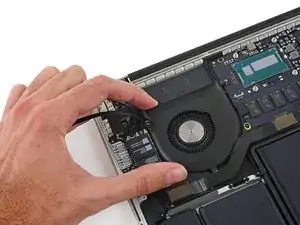
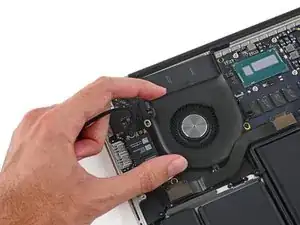
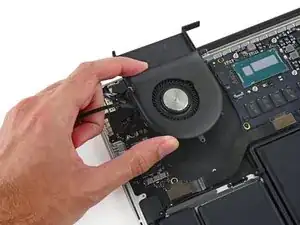
Поднимите край вентилятора, ближайший к петле дисплея, и снимите вентилятор с верхнего корпуса.
Шаг 16
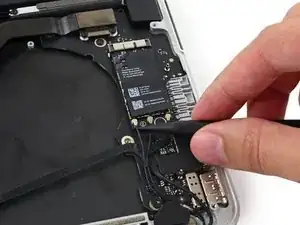
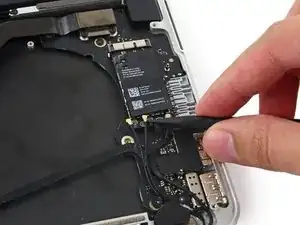
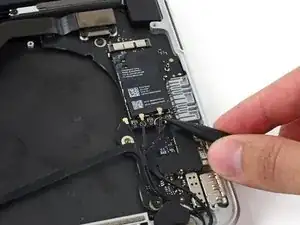
Подденьте кончиком лопатки каждый антенный кабель возле его разъёма и отогните, чтобы отключить их от платы AirPort.
Три кабеля маркированы чёрными оплётками разной длины. При сборке:
Подключите кабель с длинной оплёткой к центральному гнезду.
Короткая оплётка подключается рядом с винтом.
Оставшийся кабель без оплётки подключается в последнее пустое гнездо рядом с вентилятором.
Шаг 17
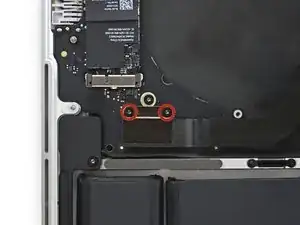
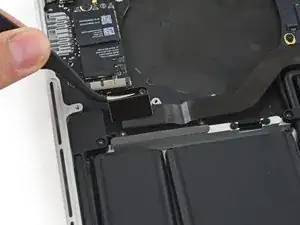
Удалите два винта T5 Torx 2.1 мм, фиксирующие кронштейн кабеля платы I/O.
Снимите кронштейн кабеля платы I/O.
Шаг 18
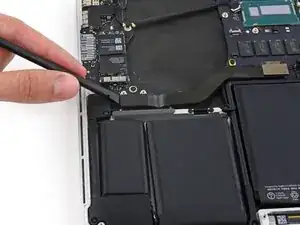
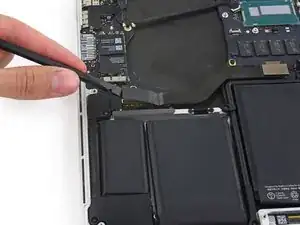
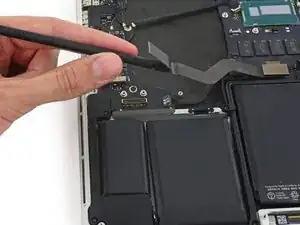
Используйте плоский конец лопатки, чтобы поддеть разъём кабеля платы I/O и поднять его строго вверх из гнезда на плате I/O.
Будьте осторожны и поднимайте только кабельный разъём, не гнездо, иначе вы рискуете повредить плату I/O.
Отодвиньте кабель платы I/O вверх, чтобы отогнуть его в сторону.
Шаг 19
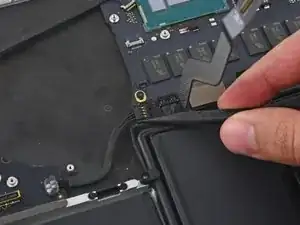
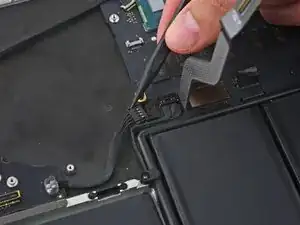
Используйте наконечник лопатки, чтобы сдвигать поочерёдно с каждой стороны разъём платы ввода/вывода, «прошагивая» его из гнезда на логической плате.
Шаг 20
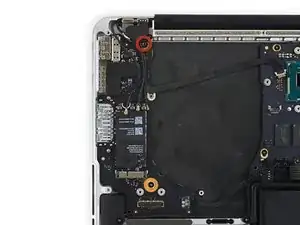
Удалите следующие винты, крепящие плату ввода/вывода к верхней части корпуса:
Один направляющий винт T8 Torx 3.5 мм
Один винт T5 Torx 3.5 мм
Шаг 21
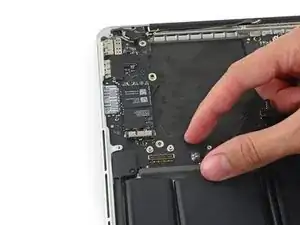
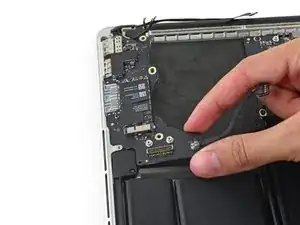
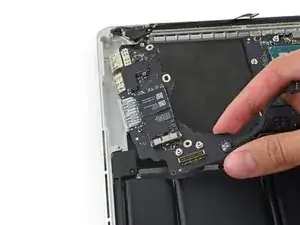
Поднимите конец платы ввода/вывода с кабелем и потяните в сторону логической платы, чтобы освободить порты от верхней части корпуса.
Снимите плату ввода/вывода.
Шаг 22
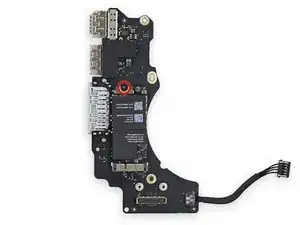
Удалите один винт T5 Torx 2.7 мм, крепящий плату AirPort к плате ввода/вывода.
Шаг 23
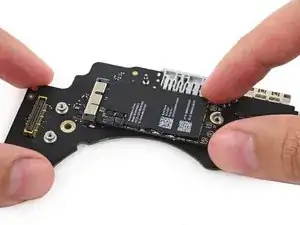
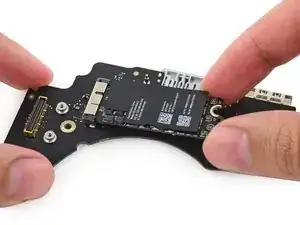
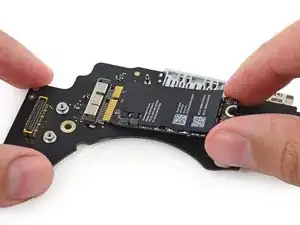
Поднимите свободный конец платы AirPort слегка вверх и потяните её прямо наружу из гнезда на плате ввода/вывода.
Заключение
Для сборки устройства выполните эти действия в обратном порядке.
Перевод руководства с ifixit.com