Замена SSD в MacBook Pro 13" Retina Display Late 2012
Используйте это руководство для обновления или замены твердотельного накопителя в MacBook Pro 13" Late 2012. Этот MacBook Pro использует собственный разъём для накопителя и, следовательно, не совместим с обычными M.2 накопителями без использования адаптера.
Прежде чем приступать к ремонту, по возможности сделайте резервную копию существующего SSD. Затем ознакомьтесь с восстановлением через интернет или создайте загрузочный внешний диск, чтобы быть готовым установить macOS на новый накопитель и перенести данные на новый SSD.
Наконец, настоятельно рекомендуем установить macOS 10.13 High Sierra (или более позднюю версию macOS) до замены оригинального SSD из вашего MacBook Pro. Большинству новых SSD требуются обновлённые драйверы для хранения данных, которых нет в версиях macOS до High Sierra.
Шаг 1
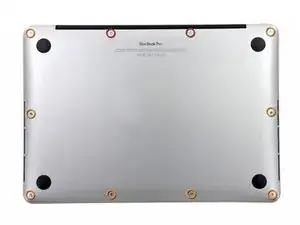
Удалите следующие десять винтов, крепящих нижнюю крышку к верхней части корпуса:
Два 2.3 мм винта P5 Pentalobe
Восемь 3.0 мм винтов P5 Pentalobe
В ходе ремонта отслеживайте каждый винт и убедитесь, что он возвращается именно на своё место, чтобы избежать повреждения устройства.
Шаг 2
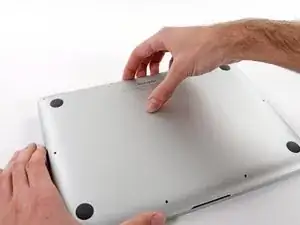
Засуньте пальцы между верхней и нижней частью корпуса.
Осторожно потяните нижнюю крышку от верхней части корпуса.
Снимите нижнюю крышку и отложите её в сторону.
Шаг 3
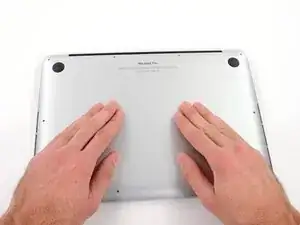
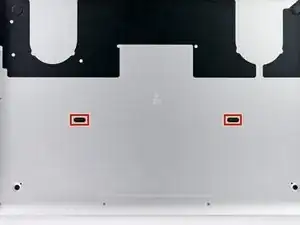
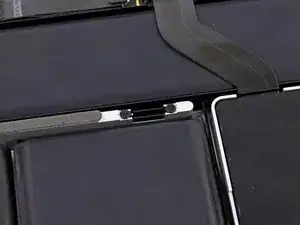
При сборке аккуратно надавите по центру нижней крышки, чтобы защёлкнуть два пластиковых фиксатора.
Нижняя крышка соединена с верхней частью корпуса по центру двумя пластиковыми защёлками.
Шаг 4
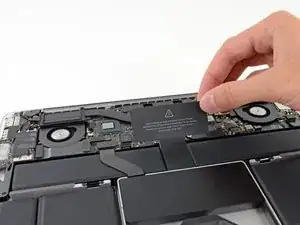
Снимите пластиковую крышку, приклеенную к плате контактов батареи.
Шаг 5
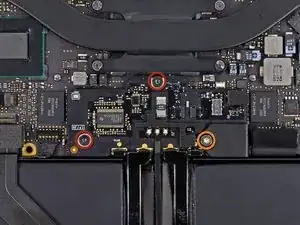
Удалите следующие винты, крепящие плату разъёма батареи к плате логики:
Два 2.8 мм винта T6 Torx
Один 7.0 мм винт T6 Torx с плечиком
Шаг 6
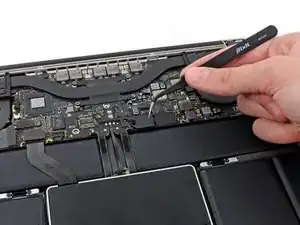
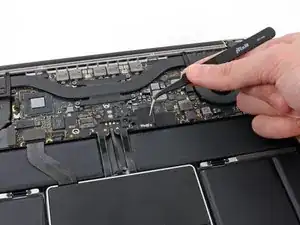
Используйте пинцет, чтобы снять небольшую пластиковую крышку, расположенную внизу справа от платы разъёма батареи.
Шаг 7
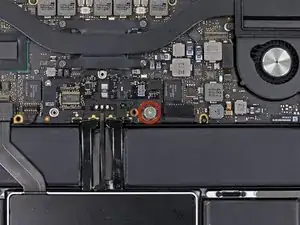
Удалите широкоголовый 6.4 мм винт T6 Torx, крепящий разъём батареи к сборке платы логики.
Шаг 8
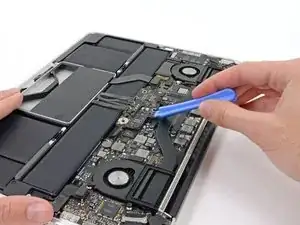
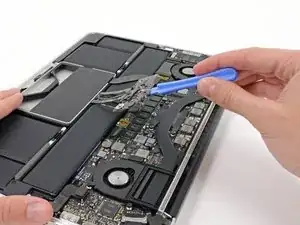
Осторожно приподнимите плату разъёма батареи с платы логики.
Рекомендуется слегка согнуть кабели батареи, чтобы плата оставалась приподнятой над платой логики и не мешала.
Не перегибайте плату полностью и не мните кабели, это может повредить батарею.
Шаг 9
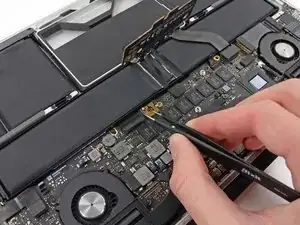
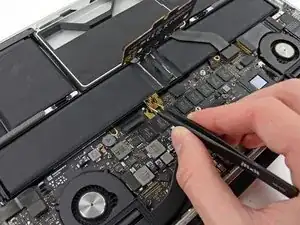
Возьмите интерпозер пинцетом.
Интерпозер — это интерфейсная плата, связывающая одно электрическое соединение с другим. В этом ремонте это плата, соединяющая батарею с платой логики.
Поднимите интерпозер с платы логики и удалите его.
Удаление этой платы обеспечит отключение батареи на протяжении всего ремонта, предотвращая случайное включение компьютера. Также рекомендуется вынуть её, чтобы она не выпала неожиданно.
Шаг 10
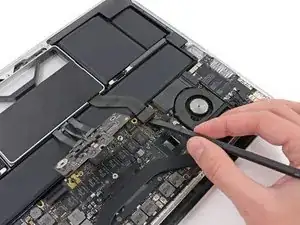
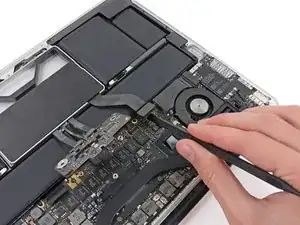
Используя плоский конец лопатки, подденьте разъём кабеля SSD из его гнезда на плате логики.
Шаг 11
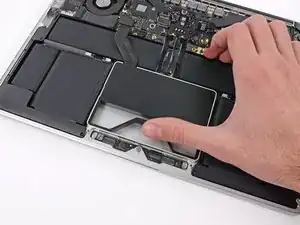
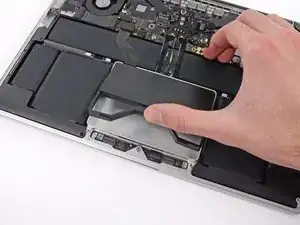
Используйте большой палец или палец, чтобы отогнуть пластиковую пружинящую планку на лотке SSD, освободив два защёлкивающихся фиксатора в передней части устройства.
Держа планку прижатой, наклоните сборку SSD вверх из её посадочного места.
Шаг 12
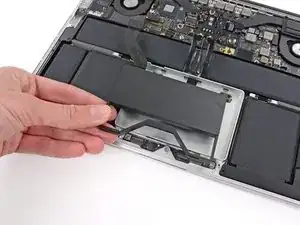
Извлеките сборку SSD из верхней части корпуса.
Шаг 13
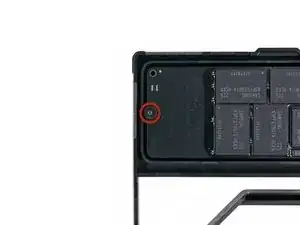
Удалите один 2.9 мм винт T5 Torx, крепящий SSD к лотку SSD.
Шаг 14
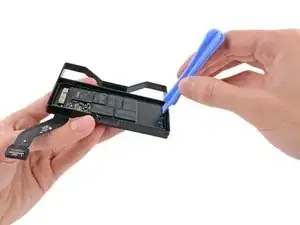
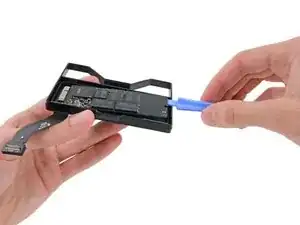
Вставьте край пластикового инструмента для поддёма между SSD и лотком SSD, с противоположной стороны от гнезда лотка.
Подденьте сторону SSD, противоположную гнезду лотка, чтобы вывести её из лотка.
Поднимайте SSD только настолько, чтобы можно было захватить его по бокам пальцами. Более сильное поднятие может повредить карту или гнездо.
Шаг 15
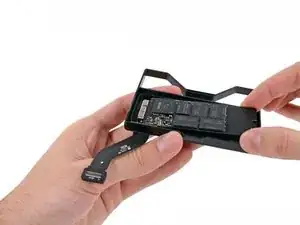
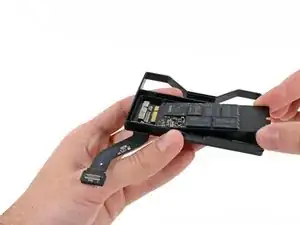
Осторожно вытащите SSD прямо из его гнезда в лотке.
Шаг 16
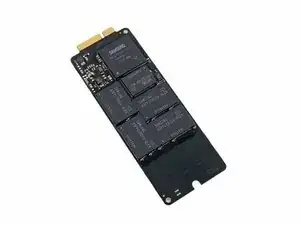
SSD извлечён.
Заключение
Для сборки устройства выполните эти инструкции в обратном порядке.
Перевод руководства с ifixit.com