Замена логической платы MacBook Pro 13" Retina Display Late 2012
Используйте это руководство для замены логической платы.
Шаг 1
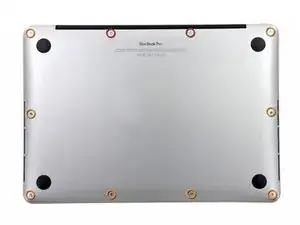
Удалите следующие десять винтов, крепящих нижнюю крышку к верхней части корпуса:
Два винта P5 Pentalobe 2,3 мм
Восемь винтов P5 Pentalobe 3,0 мм
Во время ремонта храните каждый винт отдельно и убеждайтесь, что он возвращается именно на своё место, чтобы избежать повреждения устройства.
Шаг 2
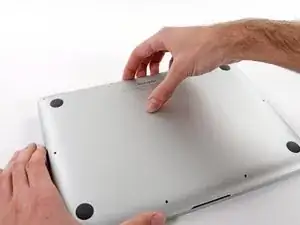
Застопорьте пальцы между верхней и нижней частями корпуса.
Аккуратно потяните нижнюю крышку от верхней части корпуса.
Снимите нижнюю крышку и отложите в сторону.
Шаг 3
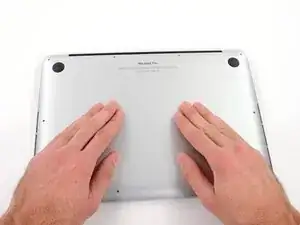
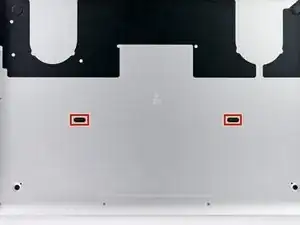
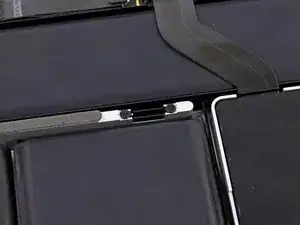
При сборке аккуратно нажмите по центру нижней крышки, чтобы защёлкнуть два пластиковых фиксатора.
Нижняя крышка соединена с верхней частью корпуса в центре двумя пластиковыми защёлками.
Шаг 4
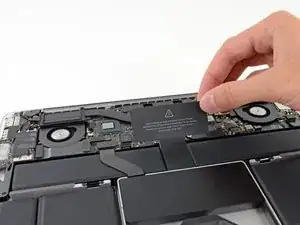
Снимите пластиковую накладку, приклеенную к плате контактов аккумулятора.
Шаг 5
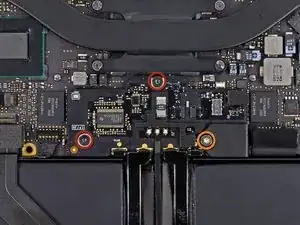
Удалите следующие винты, крепящие плату разъёма аккумулятора к логической плате:
Два винта T6 Torx 2,8 мм
Один винт с юбкой T6 Torx 7,0 мм
Шаг 6
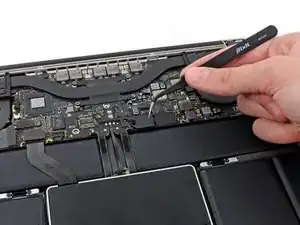
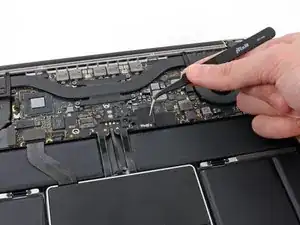
С помощью пинцета снимите маленькую пластиковую накладку, расположенную в нижнем правом углу платы разъёма аккумулятора.
Шаг 7
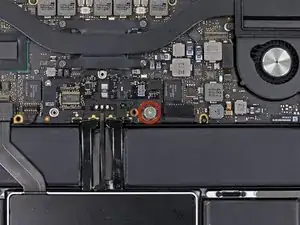
Удалите широкий винт T6 Torx 6,4 мм, крепящий разъём аккумулятора к узлу логической платы.
Шаг 8
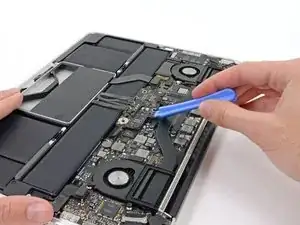
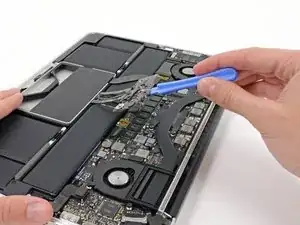
Осторожно приподнимите плату разъёма аккумулятора от логической платы.
Рекомендуется слегка согнуть кабели аккумулятора, чтобы плата оставалась приподнятой над логической платой и не мешала.
Не перегибайте плату полностью и не мните кабели — это может повредить аккумулятор.
Шаг 9
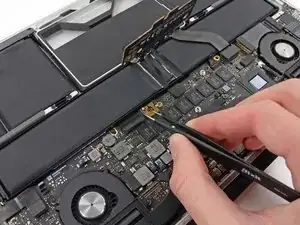
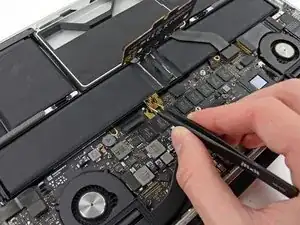
Возьмите интерпозер пинцетом.
Интерпозер — это интерфейсная плата, связывающая одно электрическое соединение с другим. В этом ремонте это плата, соединяющая аккумулятор с логической платой.
Поднимите интерпозер с логической платы и извлеките его.
Удаление этой платы обеспечит отключение аккумулятора на протяжении ремонта и предотвратит случайное включение компьютера. Также рекомендуется извлечь её, чтобы она не выпала неожиданно.
Шаг 10
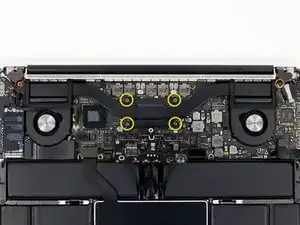
Удалите следующие винты, крепящие радиатор к узлу логической платы:
Один винт Phillips #00 2,4 мм
Один винт T5 Torx 3,4 мм
Четыре винта T5 Torx 2,7 мм
Шаг 11
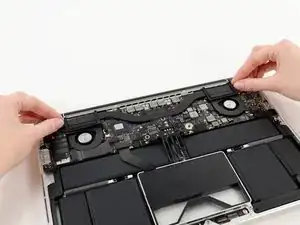
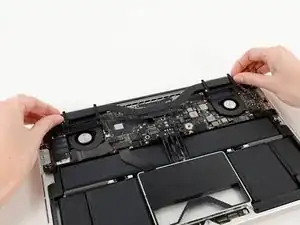
Поднимите и снимите радиатор с узла логической платы.
При повторной установке радиатора обязательно нанесите новый слой термопасты. Если вы никогда не наносили термопасту, у нас есть руководство, которое упрощает этот процесс.
Шаг 12
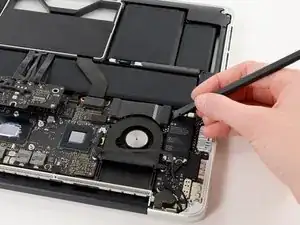
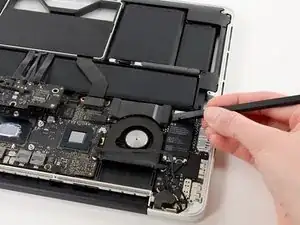
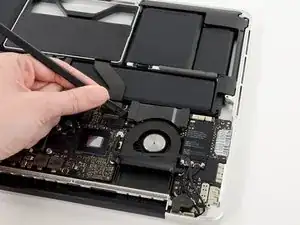
Используйте плоский конец лопатки, чтобы приподнять правую сторону разъёма кабеля платы ввода-вывода от его гнезда на плате ввода-вывода.
При поддевании разъёма кабеля платы ввода-вывода следите за тем, чтобы поддевать сам разъём, а не гнездо. Поддев гнезда вы можете необратимо повредить плату ввода-вывода.
Шаг 13
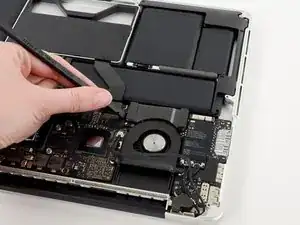
Заставьте плоский конец лопатки подвинуться под левую сторону разъёма кабеля платы ввода-вывода.
Аккуратно поверните лопатку, чтобы отсоединить разъём кабеля платы ввода-вывода от его гнезда на логической плате.
Шаг 14
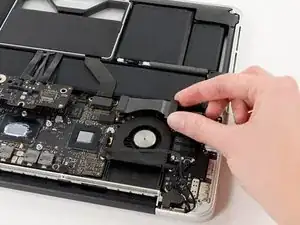
Поднимите и снимите кабель платы ввода-вывода из MacBook Pro.
Шаг 15
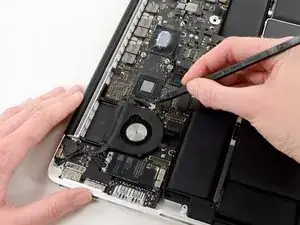
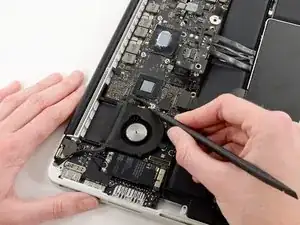
Используйте наконечник лопатки, чтобы оттолкнуть разъём кабеля iSight прямо от его гнезда на логической плате.
Рекомендуется аккуратно нажимать по обеим сторонам разъёма, чтобы «вывести» его из гнезда.
Шаг 16
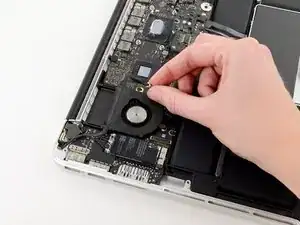
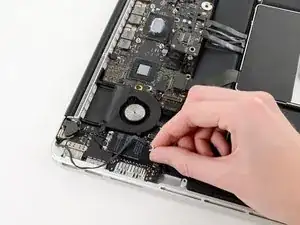
Отведите кабель камеры iSight в сторону.
Шаг 17
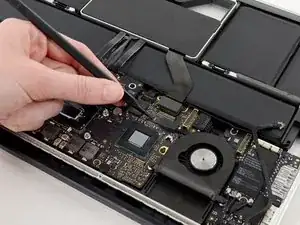
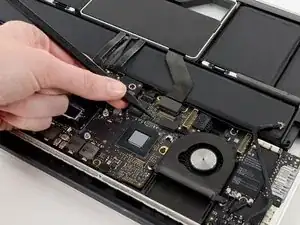
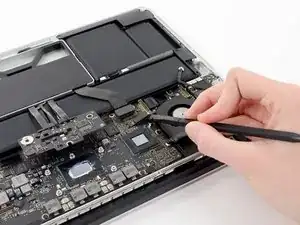
Используйте наконечник лопатки, чтобы откинуть фиксирующую планку на правом ZIF-гнезде шлейфа вентилятора.
Убедитесь, что вы поддеваете именно шарнирную фиксирующую планку, не само гнездо.
Вытяните шлейф правого вентилятора прямо из его гнезда на логической плате.
Шаг 18
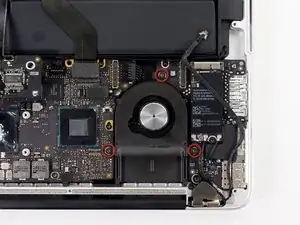
Удалите три винта T5 Torx 3,1 мм, крепящие правый вентилятор к узлу логической платы.
Шаг 19
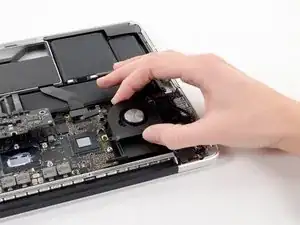
Поднимите и извлеките правый вентилятор из верхней части корпуса.
Шаг 20
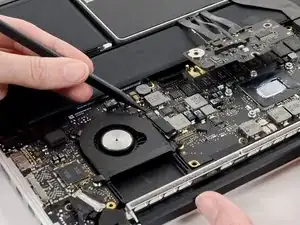
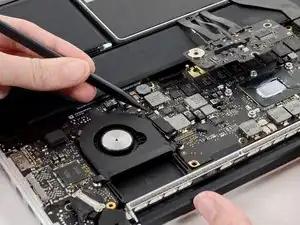
Используйте наконечник лопатки, чтобы отогнуть удерживающую защёлку на ZIF-разъёме ленточного кабеля левого вентилятора.
Убедитесь, что Вы поднимаете именно шарнирную удерживающую защёлку, а не сам разъём.
Шаг 21
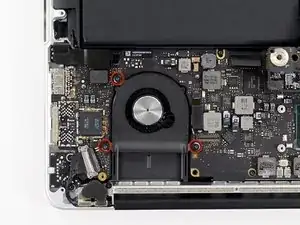
Удалите три винта T5 Torx длиной 3,1 мм, крепящие левый вентилятор к узлу логической платы.
Шаг 22
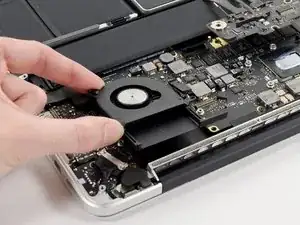
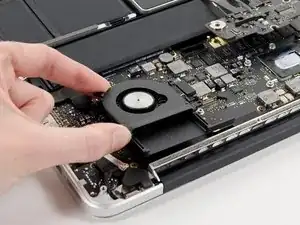
Поднимите и извлеките левый вентилятор из верхней крышки.
Убедитесь, что Вы тянете левый вентилятор прямо наружу, чтобы одновременно вынуть его ленточный кабель из разъёма на логической плате.
Шаг 23
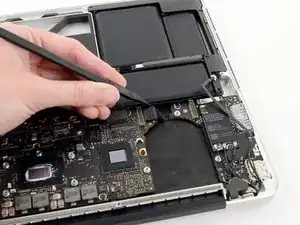
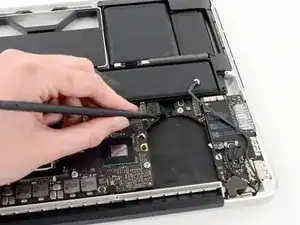
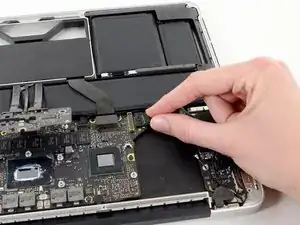
Используйте наконечник лопатки, чтобы аккуратно вытолкнуть коннектор платы ввода/вывода прямо из его гнезда на логической плате.
Рекомендуется осторожно нажимать по обеим сторонам коннектора, чтобы «вывести» его из гнезда равномерно.
Шаг 24
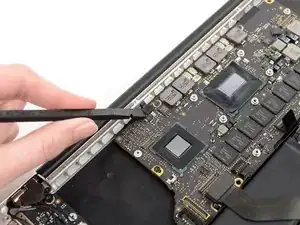
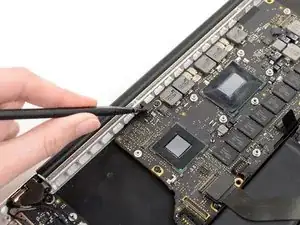
Подденьте плоский конец лопатки под разъём подсветки клавиатуры и логическую плату.
Осторожно поверните плоский конец лопатки вверх, чтобы отщёлкнуть разъём подсветки клавиатуры из его гнезда на логической плате.
Шаг 25
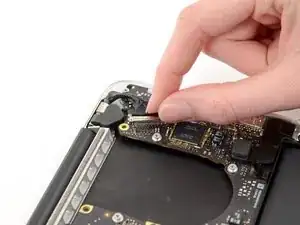
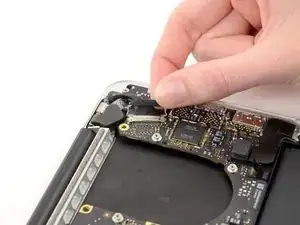
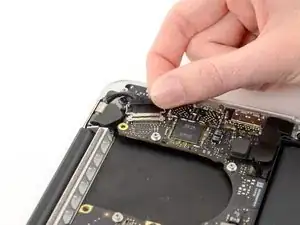
Возьмитесь за чёрную тяговую бирку, закреплённую на замке кабеля данных дисплея, и поверните её в сторону стороны DC-In компьютера.
Вытащите кабель данных дисплея прямо из его гнезда на логической плате.
Не поднимайте кабель данных дисплея вверх, так как его гнездо очень хрупкое. Тяните кабель параллельно поверхности логической платы.
Шаг 26
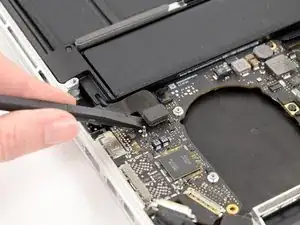
Подденьте разъём кабеля разъёма для наушников и отщёлкните его из гнезда на логической плате.
Шаг 27
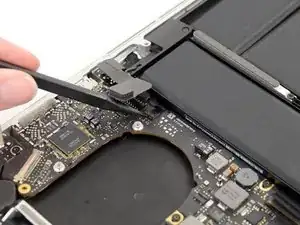
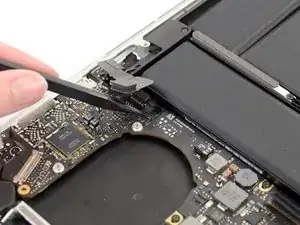
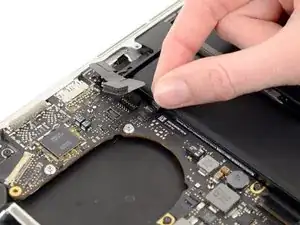
Используйте наконечник лопатки, чтобы отогнуть удерживающую защёлку на ZIF-разъёме ленточного кабеля микрофона.
Убедитесь, что Вы поднимаете именно шарнирную удерживающую защёлку, а не сам разъём.
Возьмитесь за пластиковую тяговую бирку и вытяните ленточный кабель микрофона из его разъёма.
Шаг 28
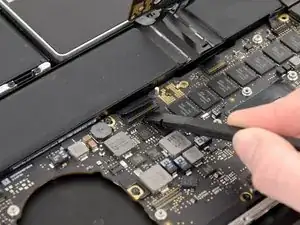
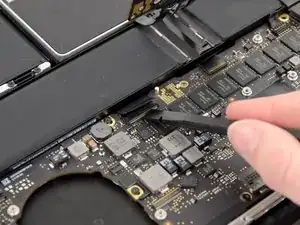
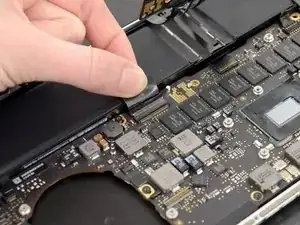
Используйте плоский край лопатки, чтобы отогнуть удерживающую защёлку на ZIF-разъёме ленточного кабеля клавиатуры.
Убедитесь, что Вы поднимаете именно шарнирную удерживающую защёлку, а не сам разъём.
Возьмитесь за пластиковую тяговую бирку и вытяните ленточный кабель клавиатуры из его разъёма.
Шаг 29
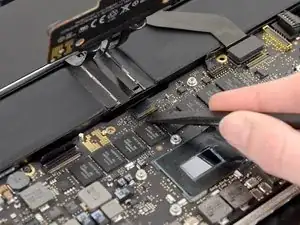
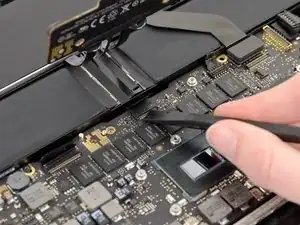
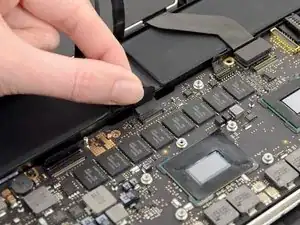
Повторите предыдущую процедуру, чтобы отключить ленточный кабель трекпада от его разъёма на логической плате.
Шаг 30
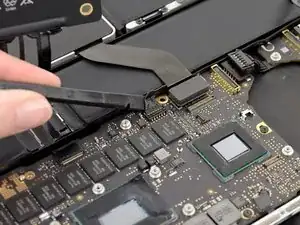
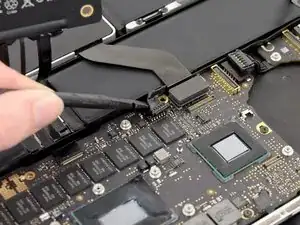
Подденьте плоский конец лопатки под разъём кабеля правого динамика.
Осторожно отожмите разъём кабеля правого динамика, чтобы вынуть его из гнезда на логической плате.
Убедитесь, что Вы поднимаете именно разъём, а не само гнездо.
Шаг 31
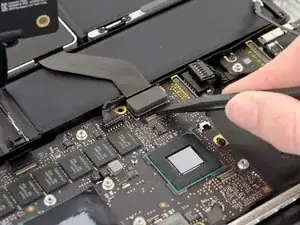
Используйте плоский конец лопатки, чтобы поддеть и отщёлкнуть разъём кабеля SSD из его гнезда на логической плате.
Шаг 32
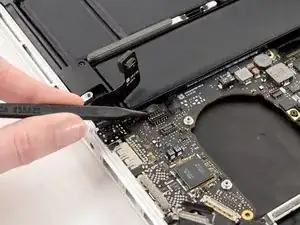
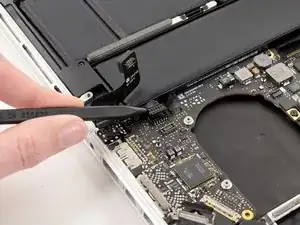
Подденьте наконечник лопатки под разъём кабеля левого динамика.
Осторожно отожмите разъём кабеля левого динамика, чтобы вынуть его из гнезда на логической плате.
Убедитесь, что Вы поднимаете именно разъём, а не само гнездо.
Шаг 33
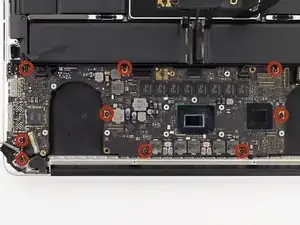
Удалите девять винтов T5 Torx длиной 3,3 мм, крепящих логическую плату и плату MagSafe DC-in к верхней крышке.
Шаг 34
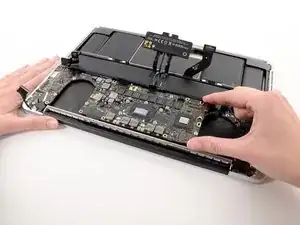
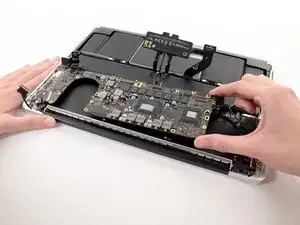
Осторожно захватите угол логической платы (противоположный портам ввода/вывода) и приподнимите логическую плату из верхней крышки.
Шаг 35
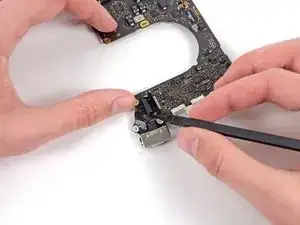
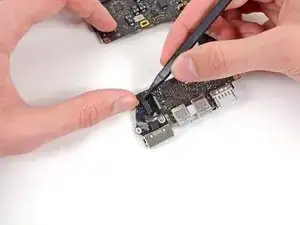
Осторожно отодвиньте кромки разъёма кабеля MagSafe от его гнезда на логической плате.
Рекомендуется «выводить» разъём из гнезда поэтапно. Просто нажимайте на верхний и нижний углы разъёма и аккуратно «выводите» его из гнезда.
Шаг 36
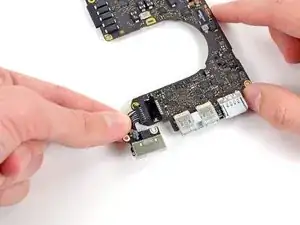
Вытяните разъём кабеля MagSafe прямо из его гнезда на логической плате.
Шаг 37
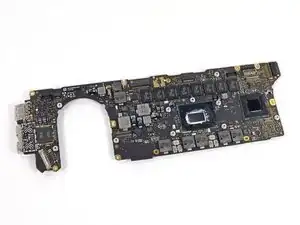
Остаётся логическая плата.
Заключение
Для сборки устройства выполните эти инструкции в обратном порядке.
Перевод руководства с ifixit.com