Замена трекпада MacBook Pro 13" Retina Display Late 2012
Используйте это руководство для замены трекпада. В этой процедуре используется средство для удаления клея, чтобы снять аккумулятор. Не используйте аккумулятор повторно после его удаления, это представляет потенциальную опасность для безопасности. Замените его на новый аккумулятор.
Средство для удаления клея iFixit является сильновоспламеняющимся. Выполняйте процедуру в хорошо проветриваемом помещении. Не курите и не работайте рядом с открытым пламенем во время этой процедуры.
Чтобы минимизировать риск повреждения, включите MacBook и дайте аккумулятору полностью разрядиться перед началом этой процедуры. Заряженный литий-ионный аккумулятор может создать опасный и неконтролируемый пожар при случайном проколе. Если аккумулятор вздут, примите дополнительные меры предосторожности.
Шаг 1
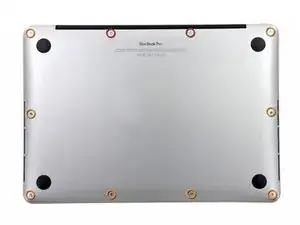
Удалите следующие десять винтов, крепящих нижнюю крышку к верхней части корпуса:
Два винта P5 Pentalobe длиной 2,3 мм
Восемь винтов P5 Pentalobe длиной 3,0 мм
Во время ремонта следите за каждым винтом и убедитесь, что он возвращается точно на свое место, чтобы избежать повреждений устройства.
Шаг 2
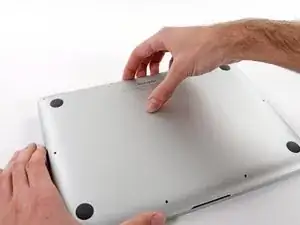
Раздвиньте пальцы между верхней и нижней частями корпуса.
Осторожно потяните нижнюю крышку от верхней части корпуса.
Снимите нижнюю крышку и отложите в сторону.
Шаг 3
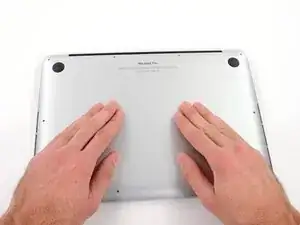
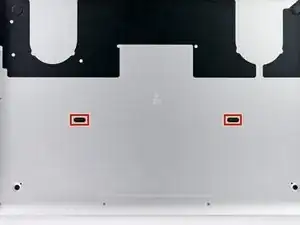
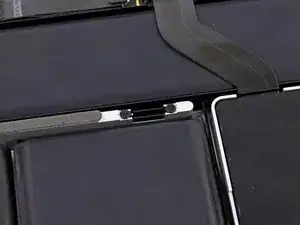
При сборке аккуратно надавите по центру нижней крышки, чтобы защелкнуть два пластиковых защёлки.
Нижняя крышка соединена с верхней частью корпуса в центре двумя пластиковыми защёлками.
Шаг 4
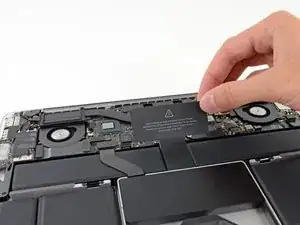
Снимите пластиковую крышку, приклеенную к плате контактов аккумулятора.
Шаг 5
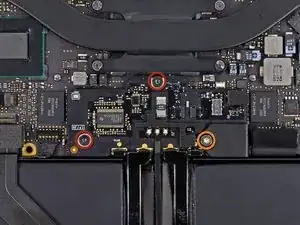
Удалите следующие винты, крепящие плату разъёма аккумулятора к плате логики:
Два винта T6 Torx длиной 2,8 мм
Один винт T6 Torx с каленым плечом длиной 7,0 мм
Шаг 6
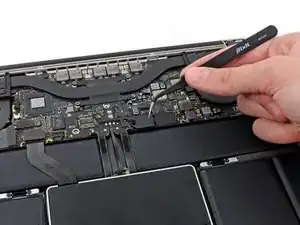
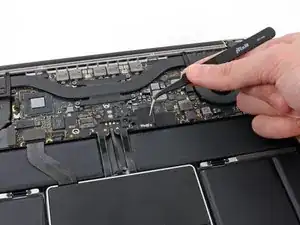
Пинцетом снимите небольшую пластиковую крышку, расположенную рядом с правым нижним углом платы разъёма аккумулятора.
Шаг 7
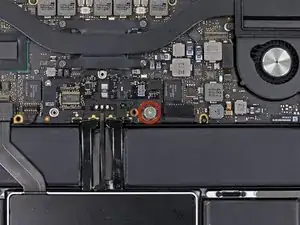
Удалите широкоголовый винт T6 Torx длиной 6,4 мм, крепящий разъём аккумулятора к сборке платы логики.
Шаг 8
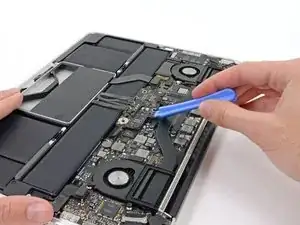
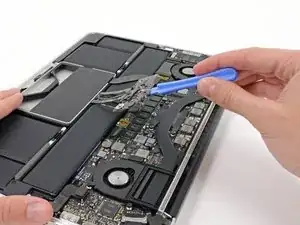
Осторожно поднимите плату разъёма аккумулятора с платы логики.
Рекомендуется слегка согнуть кабели аккумулятора, чтобы плата удерживалась приподнятой над платой логики и не мешала.
Не перегибайте плату полностью и не загибайте кабели, это может повредить аккумулятор.
Шаг 9
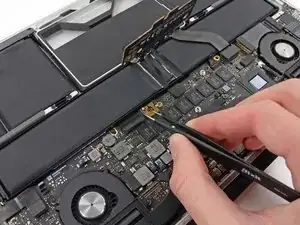
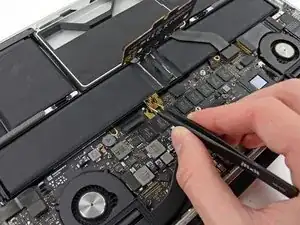
Схватите интерпозер пинцетом.
Интерпозер — это интерфейсная плата, связывающая одно электрическое соединение с другим. В этом ремонте это плата, соединяющая аккумулятор с платой логики.
Поднимите интерпозер с платы логики и удалите его.
Снятие этой платы обеспечит разъединение аккумулятора на протяжении всего ремонта и предотвратит случайное включение компьютера. Также полезно вынуть её, чтобы она случайно не выпала.
Шаг 10
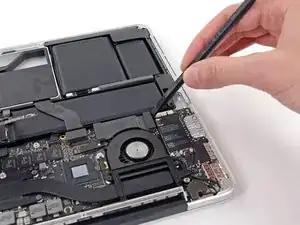
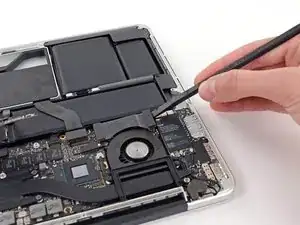
Используйте плоский конец лопатки, чтобы приподнять правую сторону разъёма кабеля платы ввода-вывода от его гнезда на плате ввода-вывода.
При отщёлкивании разъёма кабеля платы ввода-вывода убедитесь, что вы поддеваете сам разъём, а не гнездо. Поддевание гнезда может привести к необратимому повреждению платы ввода-вывода.
Шаг 11
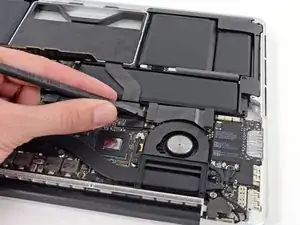
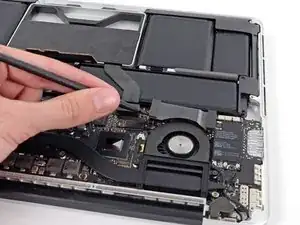
Подденьте плоским концом лопатки левую сторону разъёма кабеля платы ввода-вывода.
Осторожно поверните лопаткой, чтобы отсоединить разъём кабеля платы ввода-вывода от его гнезда на плате логики.
Шаг 12
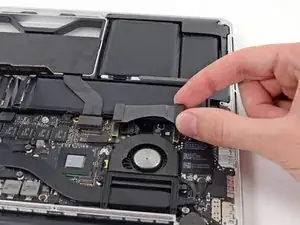
Поднимите и удалите кабель платы ввода-вывода из MacBook Pro.
Шаг 13
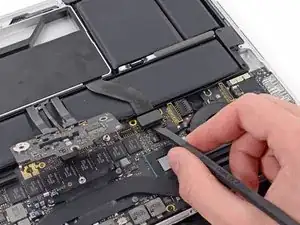
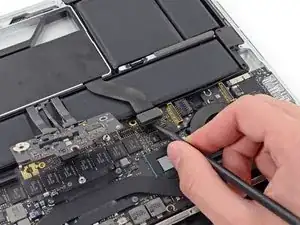
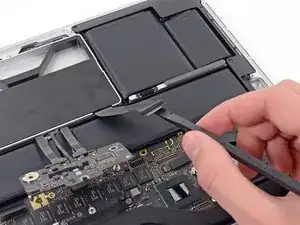
Плоским концом лопатки приподнимите разъём кабеля SSD от его гнезда на плате логики.
Отведите разъём кабеля SSD в сторону.
Шаг 14
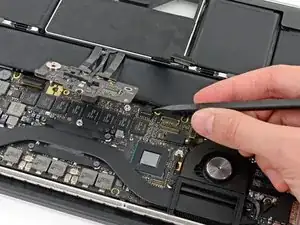
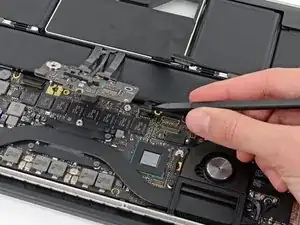
Подденьте острым концом лопатки правый разъём кабеля динамика.
Осторожно приподнимите правый разъём кабеля динамика от его гнезда на плате логики.
Убедитесь, что вы поддеваете разъём, а не само гнездо.
Шаг 15
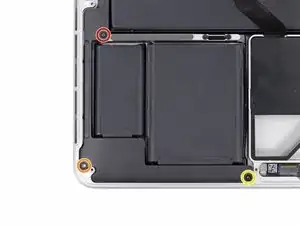
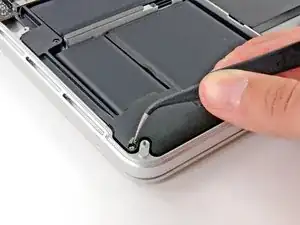
Используйте отвёртку T5 Torx, чтобы удалить следующие винты, крепящие правый динамик к верхней части корпуса:
Один чёрный винт 6,8 мм
Один серебристый винт 6,3 мм
Один чёрный винт 4,9 мм
Серебристый винт (в углу) может быть наклеен поролоновым клапаном. В этом случае используйте пинцет, чтобы аккуратно оторвать и удалить его.
Шаг 16
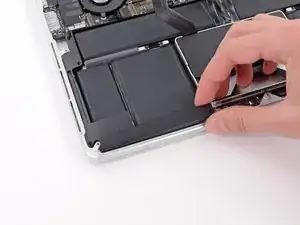
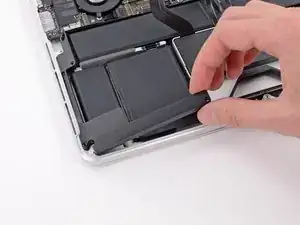
Поднимите и удалите правый динамик из верхней части корпуса.
При необходимости выведите кабель правого динамика из канала в верхней части корпуса.
Шаг 17
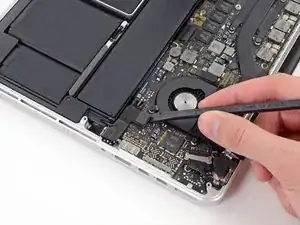
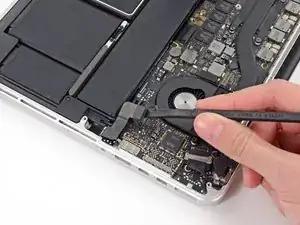
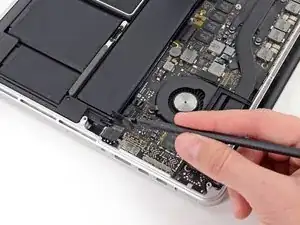
Используйте плоский конец лопатки, чтобы поддеть разъём кабеля разъёма для наушников и отщёлкнуть его вертикально вверх с гнезда на логической плате.
Аккуратно согните кабель разъёма для наушников на 90° вверх от логической платы.
Сгибание кабеля разъёма для наушников позволит вам отключить разъём кабеля левого динамика, не мешая кабелю разъёма для наушников.
Шаг 18
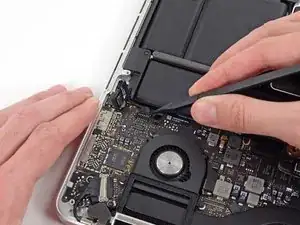
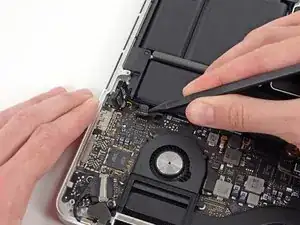
Подведите кончик лопатки под разъём кабеля левого динамика.
Аккуратно подденьте разъём кабеля левого динамика и отщёлкните его вверх из гнезда на логической плате.
Убедитесь, что вы поддеваете разъём, не сам контактный разъём на плате.
Шаг 19
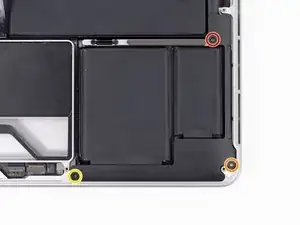
Используйте отвертку T5 Torx, чтобы вывернуть следующие винты, фиксирующие левый динамик в верхней крышке:
Один чёрный винт 6.8 мм
Один серебристый винт 6.3 мм
Один чёрный винт 4.9 мм
Серебристый винт (в углу) может быть закрыт поролоновой прокладкой. Если это так, используйте пинцет, чтобы отогнуть и снять её.
Шаг 20
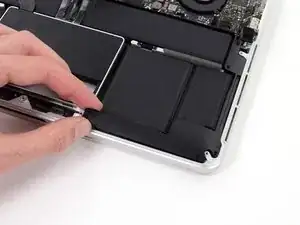
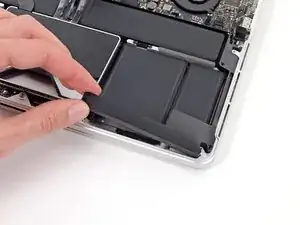
Поднимите и извлеките левый динамик из верхней крышки.
Шаг 21
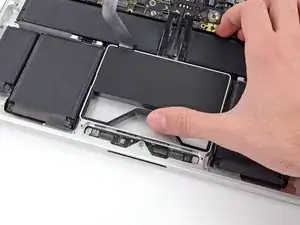
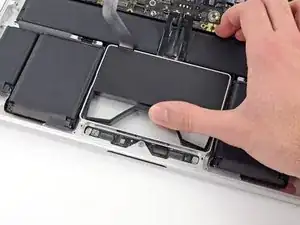
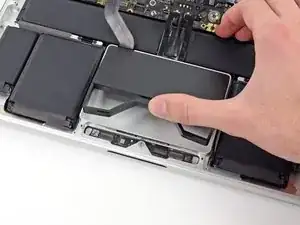
Используйте большой палец или палец руки, чтобы отогнуть пластиковую пружинную планку на лотке SSD, освободив два защёлкивающихся зажима на передней стороне устройства.
Удерживая планку в прижатом положении, наклоните сборку SSD вверх и выньте её из гнезда.
Шаг 22
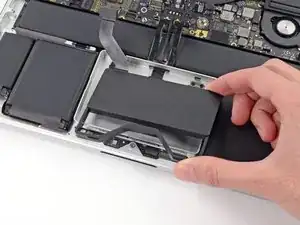
Извлеките сборку SSD из верхней крышки.
Шаг 23
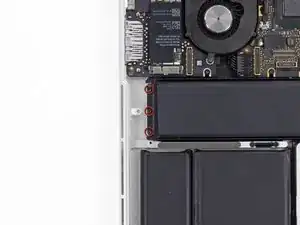
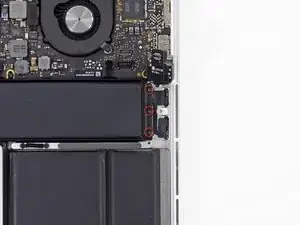
Снимите по три винта T5 Torx 2.2 мм с каждой стороны аккумулятора (всего шесть винтов).
Шаг 24
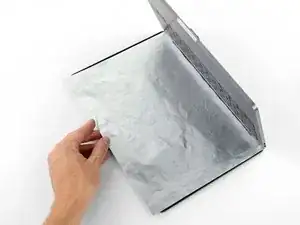
Растворитель для клея из вашего набора может повредить антибликовое покрытие дисплея вашего MacBook Pro.
Чтобы защитить экран, поместите лист алюминиевой фольги между дисплеем и клавиатурой и оставьте его на месте во время работы.
Шаг 25


Теперь, когда ваш MacBook Pro полностью подготовлен, подготовьте себя.
Растворитель для клея iFixit содержит ацетон, который может вызывать лёгкое раздражение кожи и глаз.
При работе с растворителем надевайте защитные очки. (Защитные очки включены в комплект.)
Не надевайте контактные линзы без защитных очков.
В комплект также входят защитные перчатки. Если вас беспокоит раздражение кожи, наденьте перчатки сейчас.
Шаг 26

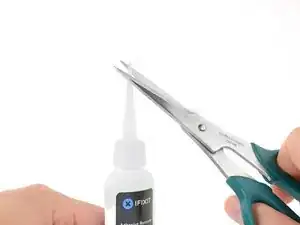
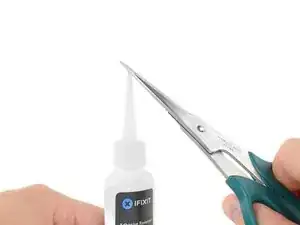
Снимите чёрную резиновую пробку с бутылочки с растворителем для клея.
Перед тем как отрезать наконечник аппликатора, закрутите, чтобы ослабить или снять крышку бутылочки.
Это разгерметизирует бутылку и позволит давлению выровняться перед отрезанием наконечника. Если пропустить этот шаг, растворитель может неожиданно распрыснуться при отрезании наконечника.
Используйте ножницы, чтобы отрезать запаянный кончик аппликатора.
Отрезание близко к узкому кончику даст вам лучшее управление и позволит наносить растворитель небольшими порциями.
Перед продолжением плотно закрутите крышку бутылки.
Шаг 27
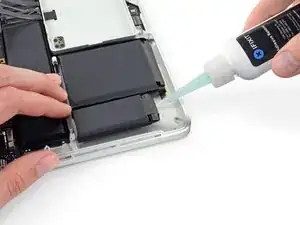
Нанесите несколько капель растворителя под край крайней левой ячейки аккумулятора равномерно.
Не требуется много средства. Маленькой бутылочки более чем вдвое хватит на удаление всех ячеек аккумулятора.
Подождите 2–3 минуты, чтобы растворитель проник под ячейку аккумулятора, прежде чем переходить к следующему шагу.
Шаг 28
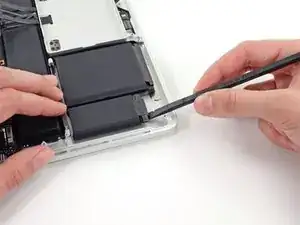
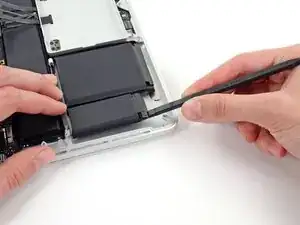

Вставьте плоский край лопатки или пластиковую карточку под крайнюю левую ячейку аккумулятора.
Проведите инструментом вдоль нижнего периметра ячейки аккумулятора и поднимите, чтобы начать отделение клея.
Шаг 29
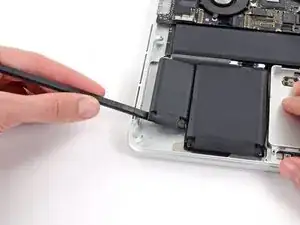
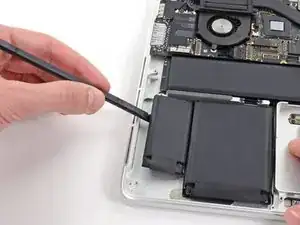
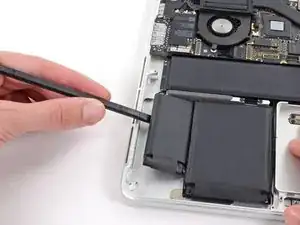
Вставьте лопатку вдоль левой стороны крайней левой ячейки аккумулятора.
Проведите лопаткой вверх вдоль левой стороны крайней левой ячейки аккумулятора.
Слегка подденьте крайнюю левую ячейку аккумулятора, чтобы освободить её от клея.
Шаг 30
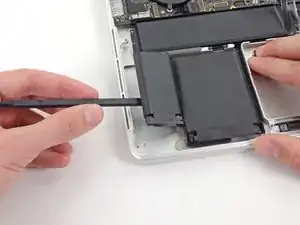
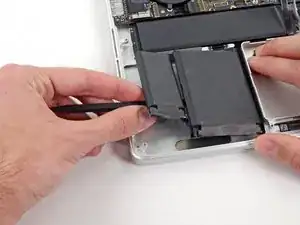
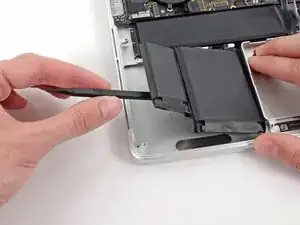
Повторите описанные выше шаги, чтобы отделить соседнюю ячейку аккумулятора от клея:
Нанесите несколько капель растворителя под ячейку аккумулятора.
Подождите 2–3 минуты, чтобы растворитель проник и размягчил клей.
Осторожно подденьте лопаткой или пластиковой карточкой внутрь, чтобы не повредить аккумулятор, и отделите ячейку от клея, фиксирующего её в корпусе MacBook Pro.
Шаг 31
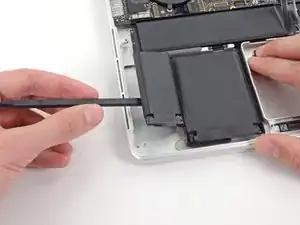
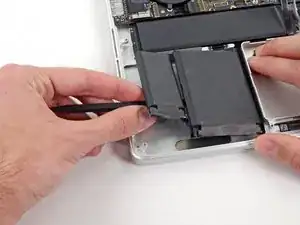
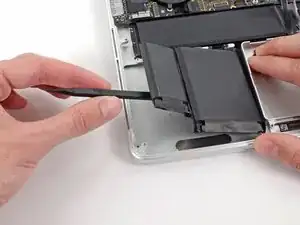
Вставьте плоский конец лопатки под большую крайнюю левую ячейку аккумулятора.
Осторожно подведите лопатку внутрь, следя за тем, чтобы не повредить элементы аккумулятора.
Подденьте большую крайнюю левую ячейку аккумулятора и оторвите её от верхней крышки.
Шаг 32
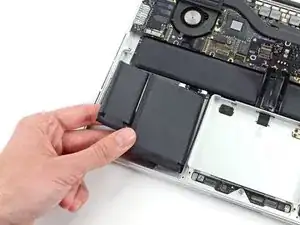
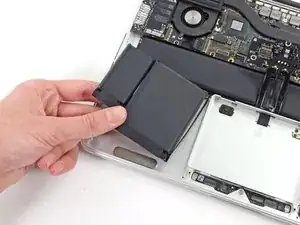
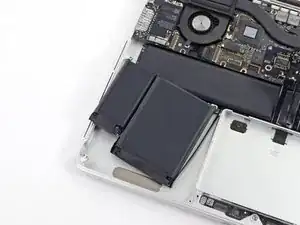
Возьмите элементы батареи и аккуратно сдвиньте (но не извлекайте) их из посадочных мест в верхней крышке.
Оставьте элементы батареи лежащими на верхней крышке, как показано на третьей фотографии.
Шаг 33
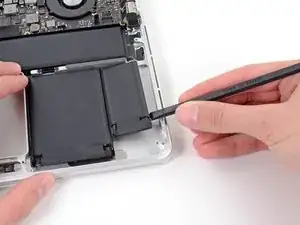
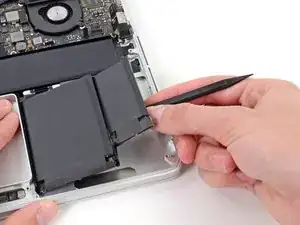
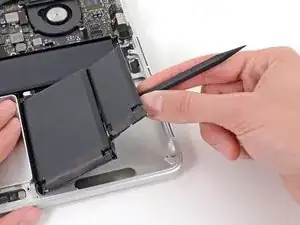
Переверните устройство и выполните описанную выше процедуру для двух элементов батареи на правой стороне MacBook Pro.
Не забудьте нанести небольшое количество растворителя клея под каждый элемент батареи и подождать 2–3 минуты, чтобы он впитался, прежде чем поддеть элемент.
Будьте осторожны, чтобы не проколоть и не повредить элементы батареи.
Шаг 34
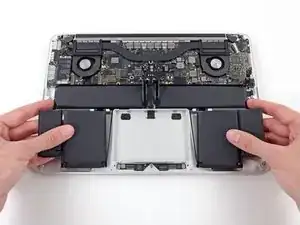
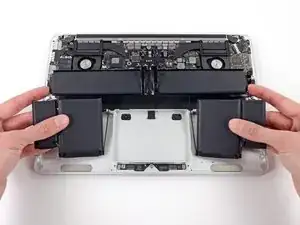
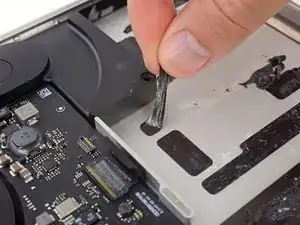
Поднимите батарею целиком из верхней крышки и извлеките её.
Перед установкой новой батареи удалите весь старый клей с корпуса MacBook Pro.
Если повезёт, вы сможете медленно вытянуть каждую полоску клея пальцами.
В противном случае смочите каждый участок клея небольшим количеством растворителя на 2–3 минуты, а затем выскребите его монтажной лопаткой или одним из других инструментов в наборе. Это может потребовать значительных усилий, поэтому сохраняйте терпение.
Удалите излишки растворителя и дайте MacBook Pro несколько минут проветриться.
Запасная батарея из вашего набора iFixit поставляется с уже установленным клеем. Тщательно проверьте посадку и выравнивание батареи перед снятием защитной плёнки с клеевого слоя, затем плотно прижмите каждый элемент на место. Если присутствуют дополнительные плёнки/подложки, которых не было на вашей оригинальной батарее, удалите их сейчас.
Калибруйте вновь установленную батарею: зарядите её до 100% и продолжайте зарядку не менее ещё 2 часов. Отключите от питания и используйте устройство в обычном режиме, чтобы разрядить батарею. Когда появится предупреждение о низком заряде, сохраните работу и держите ноутбук включённым, пока он не уйдёт в сон из‑за низкого заряда. Подождите не менее 5 часов, затем зарядите ноутбук непрерывно до 100%.
Если после установки новой батареи вы заметите необычное поведение или проблемы, может потребоваться сбросить контроллер управления системой питания (SMC) MacBook Pro.
Шаг 35
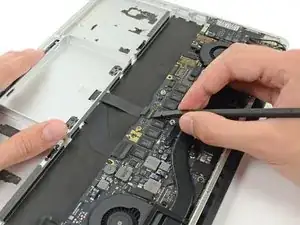
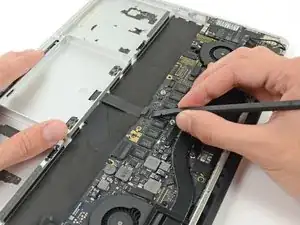
Используйте плоский конец монтажной лопатки, чтобы оттянуть фиксирующий язычок разъёма ленточного кабеля трекпада с ZIF-контактом.
Убедитесь, что вы поддеваете именно шарнирный фиксирующий язычок, не сам разъём.
Шаг 36
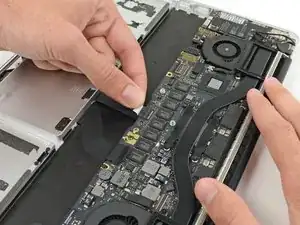
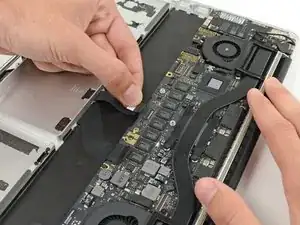
Возьмитесь за пластиковую тягу и вытяните ленточный кабель трекпада из его разъёма.
Шаг 37
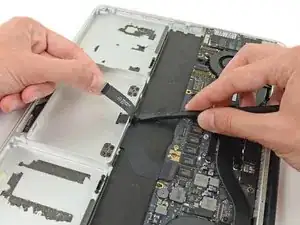
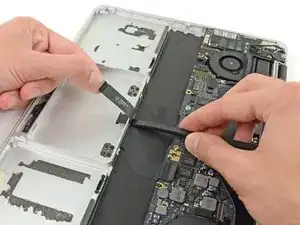
Вставьте монтажную лопатку между ленточным кабелем трекпада и верхней крышкой.
Проведите лопаткой вдоль нижней части, чтобы освободить ленточный кабель трекпада от клея, закрепляющего его на верхней крышке.
Шаг 38
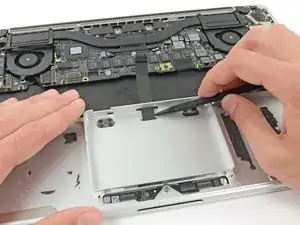
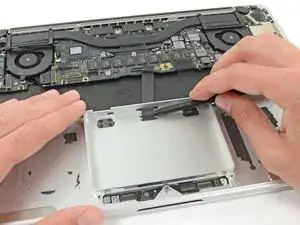
Вставьте конец монтажной лопатки между ленточным кабелем трекпада и верхней крышкой внутри выемки корпуса для SSD, чтобы удалить последние остатки клея.
Шаг 39
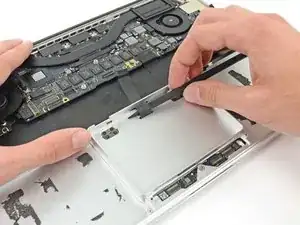
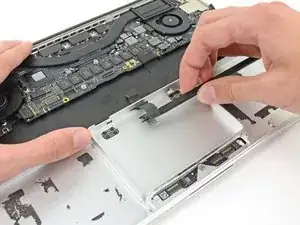
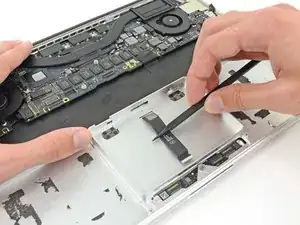
Используя наконечник монтажной лопатки, аккуратно протяните ленточный кабель трекпада через вырез рядом с верхней частью гнезда для SSD.
Шаг 40
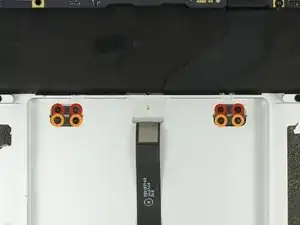
Удалите следующие винты, которые крепят кронштейны трекпада к трекпаду и верхней крышке:
Четыре винта Phillips #000 длиной 1.9 мм
Четыре винта Phillips #000 длиной 1.4 мм
Шаг 41
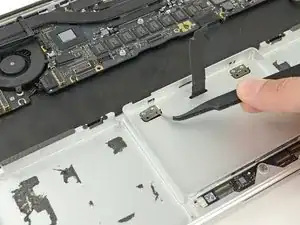
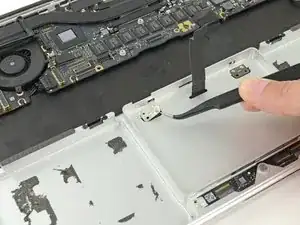
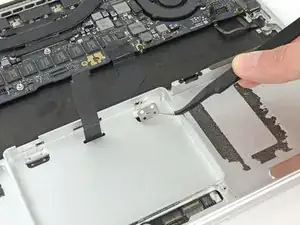
Используйте пинцет, чтобы снять два монтажных кронштейна трекпада с верхней крышки.
Шаг 42
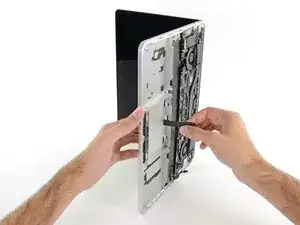
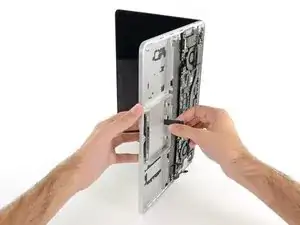
Чтобы не поцарапать дисплей, откройте компьютер примерно на 90° и установите его вертикально.
Протяните ленточный кабель трекпада через вырез в верхней крышке. Это поднимет трекпад из его посадочного места в верхней крышке. Поддерживайте трекпад другой рукой, чтобы он не упал.
Шаг 43
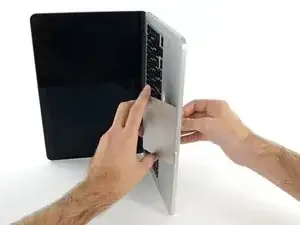
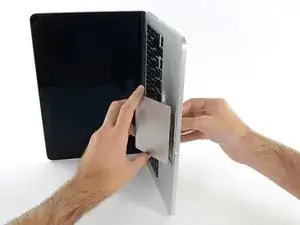
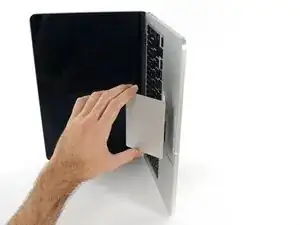
Аккуратно вытащите трекпад из верхней крышки, следя за тем, чтобы не зацепить ленточный кабель.
Заключение
Чтобы собрать устройство, выполните эти шаги в обратном порядке.
Перевод руководства с ifixit.com