Замена динамиков в MacBook Pro 15" с дисплеем Retina, середина 2014 года
Следуйте этому руководству, чтобы заменить динамики.
Шаг 1
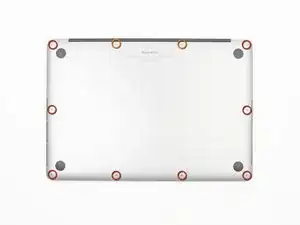
Снимите следующие винты P5 с пятиугольными головками, фиксирующие нижнюю крышку на MacBook Pro:
Восемь по 3,0 мм
Два по 2,3 мм
Шаг 2
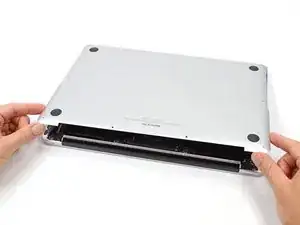
Поднимите нижнюю крышку с MacBook Pro, начиная с края, ближайшего к крышке шарнира.
Отложите нижнюю крышку в сторону.
Шаг 3
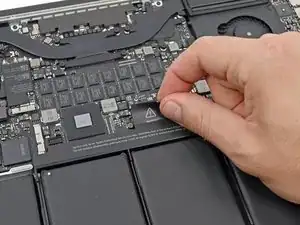
Отклейте предупреждающую наклейку, закрывающую разъём батареи.
Шаг 4
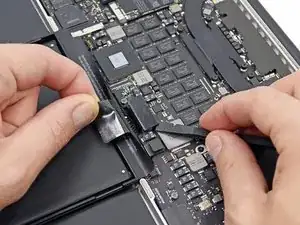
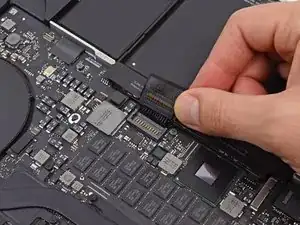
Используя плоский конец лопатки, аккуратно поднимите разъём батареи вверх, извлеките его из гнезда на плате логики.
Отогните кабели батареи назад и в сторону, чтобы разъём батареи случайно не коснулся платы логики.
Шаг 5
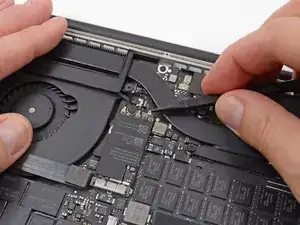
Воспользуйтесь лопаткой или пинцетом, чтобы аккуратно поднять три кабеля антенны AirPort вверх, извлекая их из разъёмов на плате AirPort.
Точки соединения кабелей хрупкие. Следите, чтобы поддевать только разъём, а не гнездо или сам кабель.
Чтобы подключить обратно, аккуратно совместите разъём с гнездом и плотно нажмите на него плоским концом лопатки.
Шаг 6
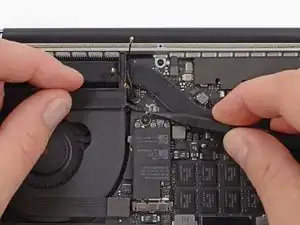
Воспользуйтесь кончиком лопатки, чтобы аккуратно сдвинуть в сторону разъём кабеля камеры, выдвигая его из гнезда на плате логики в направлении вентилятора.
Разъём на фото имеет шесть контактов, но в некоторых моделях их двенадцать. Процедура извлечения разъёма из гнезда одинакова для обеих моделей.
Если разъём кабеля камеры плохо выходит из гнезда платы логики, отогните резиновый кожух над вентилятором, чтобы получить доступ к кабелю, затем аккуратно потяните за кабель, одновременно слегка подталкивая разъём лопаткой, чтобы выдвинуть его из гнезда.
Убедитесь, что вы толкаете параллельно плате, сначала с одной стороны, затем с другой, постепенно «вышагивая» разъём из гнезда. Не поддевайте вверх, иначе повредите гнездо.
Шаг 7
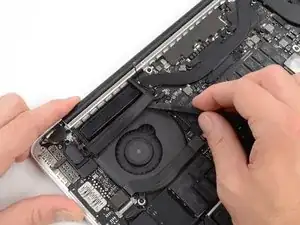
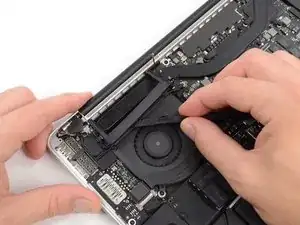
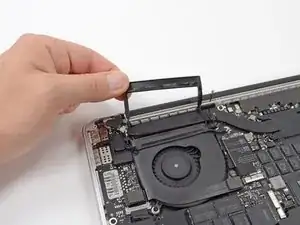
Вставьте плоский конец лопатки под резиновый кожух радиатора на правом вентиляторе.
Проведите лопаткой по всей длине кожуха, освобождая его от клея.
Поднимите кожух и отогните его назад, чтобы получить доступ к кабелям, находящимся под ним.
Шаг 8
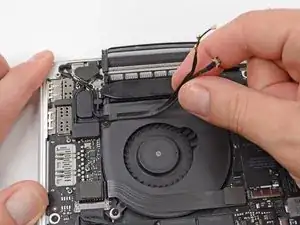
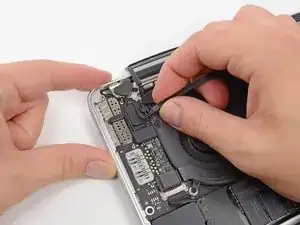
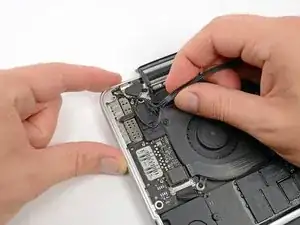
Потяните пальцами кабели AirPort и камеры вверх, отсоединяя их от вентилятора.
Кабели приклеены к вентилятору, поэтому осторожно отделяйте их, чтобы не повредить.
Аккуратно освободите кабели из пластмассовой направляющей.
Шаг 9
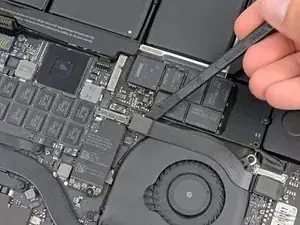
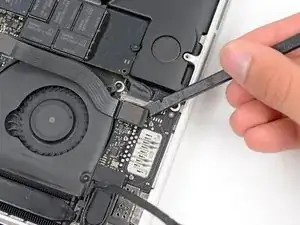
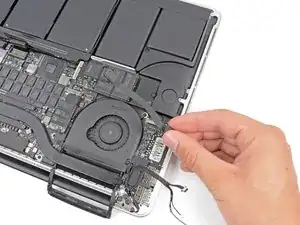
Если разъёмы кабеля платы ввода-вывода имеют выемки в изоляции, для отключения кабеля необходимо снять фиксатор, находящийся под выемкой. В этом случае не поддевайте разъём, пока фиксаторы не будут отсоединены.
Используя плоский конец лопатки, подденьте разъём платы ввода-вывода и аккуратно поднимите его вверх из гнезда на плате логики.
При сборке подключайте этот конец первым, поскольку кабель в этом месте не гнётся.
Аналогичным образом отсоедините разъём кабеля платы ввода-вывода от гнезда на самой плате ввода-вывода.
Извлеките кабель платы ввода-вывода из MacBook Pro.
Шаг 10
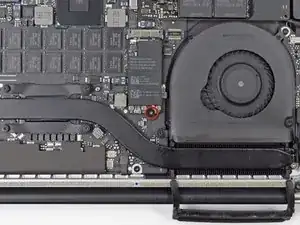
Снимите один винт T5 Torx длиной 2,9 мм, который крепит плату AirPort к плате логики.
Шаг 11
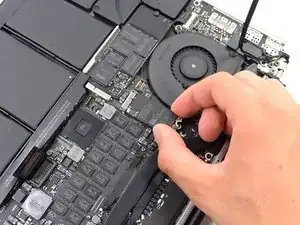
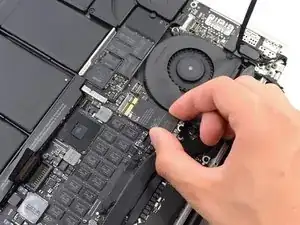
Удерживайте плату AirPort за боковые стороны и немного приподнимите её (на угол 5–10°), чтобы отделить от платы логики, преодолевая слабое прилипание.
Аккуратно вытяните плату AirPort параллельно её разъёму на плате логики, чтобы извлечь её.
Шаг 12
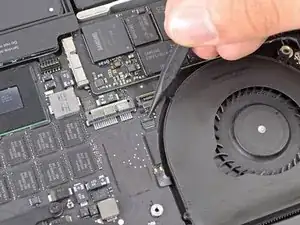
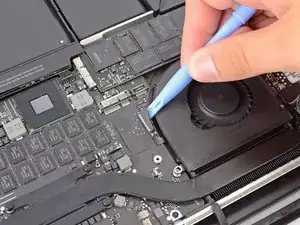
Воспользуйтесь кончиком лопатки, чтобы поднять фиксирующую защёлку на разъёме ленточного кабеля правого вентилятора типа ZIF.
Убедитесь, что Вы поддеваете именно подвижную защёлку, а не само гнездо.
Начиная с верхней части кабеля, протолкните под него пластиковое устройство для вскрытия, чтобы освободить кабель от платы логики.
Будьте осторожны при освобождении кабеля, так как он крепко приклеен к плате логики.
Шаг 13
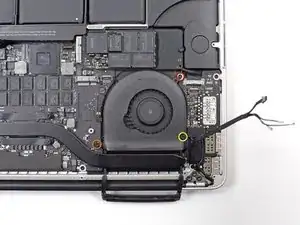
Снимите три винта, крепящих правый вентилятор к плате логики:
Один винт T5 Torx длиной 4,4 мм
Один винт T5 Torx с широкой головкой длиной 3,9 мм
Один винт T5 Torx длиной 5,0 мм с втулкой 2 мм
Шаг 14
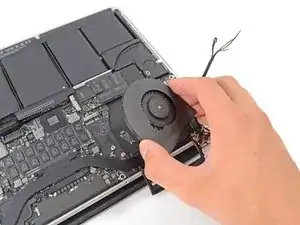
Поднимите и извлеките правый вентилятор из MacBook Pro.
При повторной установке вентилятора удобнее всего подключить ленточный кабель вентилятора в разъём, когда Вы устанавливаете вентилятор на место, а не после закручивания трёх винтов крепления.
Шаг 15
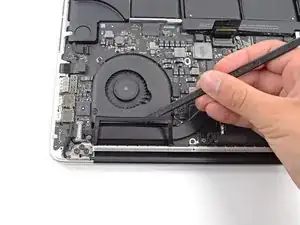
Плоским концом лопатки поднимите резиновый кожух радиатора с левого вентилятора.
Шаг 16
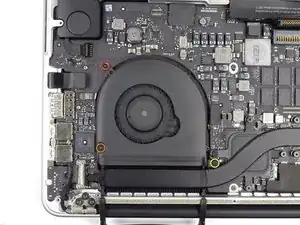
Открутите следующие три винта, крепящих левый вентилятор к плате логики:
Один 4,4 мм винт Torx с головкой T5 и втулкой 2 мм
Один 5,0 мм винт Torx с головкой T5 и втулкой 2 мм
Один 3,9 мм винт Torx с широкой головкой T5
При установке вентилятора и его винтов не затягивайте винты окончательно, пока не установите все винты на место в свободном положении. Это позволит вентилятору немного смещаться и правильно зафиксироваться, пока вы вкручиваете винты в резьбовые стойки.
Шаг 17
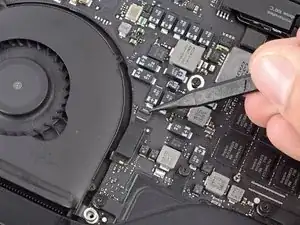
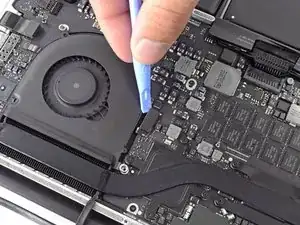
Воспользуйтесь кончиком лопатки, чтобы поднять фиксатор разъёма ленточного кабеля вентилятора в разъёме ZIF.
Убедитесь, что Вы поднимаете шарнирный фиксатор, а не сам разъём.
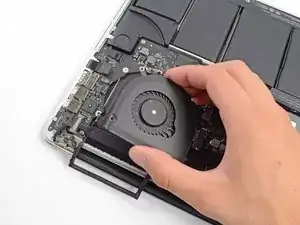
Начиная с верхней части кабеля, проскользните пластиковой вскрывающей инструмент под кабель левого вентилятора, чтобы отсоединить его от платы логики.
Будьте осторожны при отсоединении кабеля, поскольку он надежно приклеен к плате логики. При необходимости нагрейте кабель с помощью iOpener или фена, чтобы размягчить клей и облегчить удаление.
Выньте левый вентилятор из устройства.
При установке вентилятора удобнее подключить ленточный кабель вентилятора при размещении вентилятора, до того как будут затянуты три винта крепления.
Шаг 18
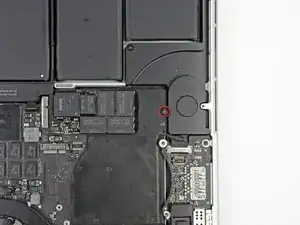
Открутите единственный 3,1 мм винт Torx с головкой T5, крепящий накопитель SSD к плате логики.
Шаг 19
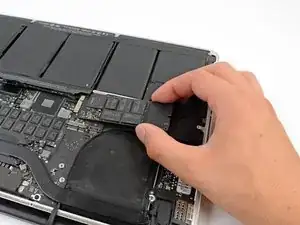
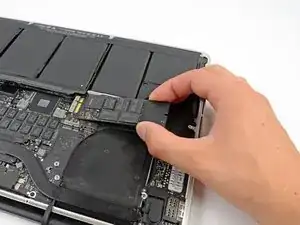
Немного приподнимите правую сторону накопителя SSD и плотно сдвиньте его прямо из разъёма на плате логики.
Шаг 20

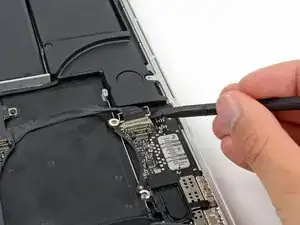
Воспользуйтесь кончиком лопатки, чтобы поднять фиксатор кабеля платы ввода-вывода и повернуть его в сторону батареи.
Воспользуйтесь плоским концом лопатки, чтобы вытолкнуть кабель платы ввода-вывода прямо из разъёма на плате логики.
Не отгибайте вверх кабель платы ввода-вывода, поскольку его разъём очень хрупкий. Вытягивайте кабель параллельно поверхности платы логики.
Шаг 21
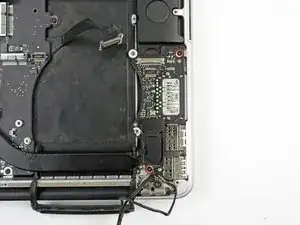
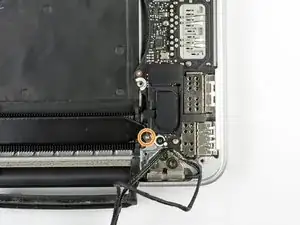
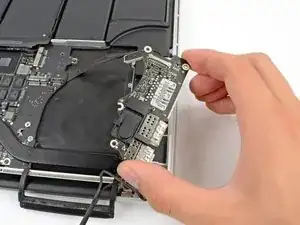
Открутите два 3,1 мм винта Torx с головкой T5, крепящих плату ввода-вывода к плате логики.
В некоторых моделях также может помочь извлечь серебряный 3,5 мм винт Torx с головкой T5 из радиатора при удалении платы ввода-вывода.
Осторожно приподнимите плату ввода-вывода и выньте её из нижнего корпуса.
Шаг 22
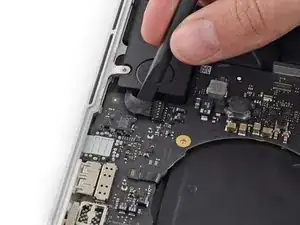
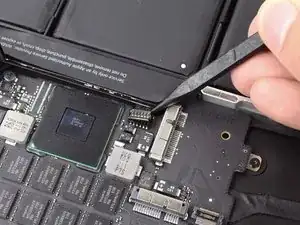
Воспользуйтесь плоским концом лопатки, чтобы поднять разъём левого динамика из разъёма на плате логики.
Используйте кончик лопатки, чтобы поднять разъём правого динамика из разъёма на плате логики
Убедитесь, что поддеваете именно колодку кабеля, а не сам разъём. Поддевание разъёма может привести к его отделению от платы логики.
Шаг 23
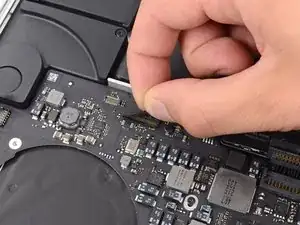
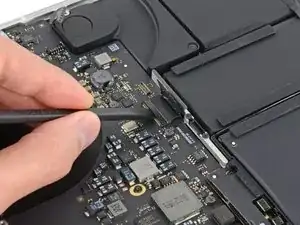
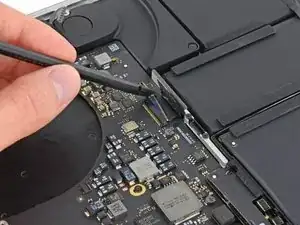
Отклейте ленту, закрывающую верхнюю часть разъёма ленточного кабеля клавиатуры.
Воспользуйтесь плоским концом лопатки, чтобы поднять фиксатор разъёма ленточного кабеля клавиатуры ZIF.
Убедитесь, что Вы поднимаете шарнирный фиксатор, а не сам разъём.
Используйте плоский конец лопатки, чтобы вытолкнуть ленточный кабель клавиатуры из разъёма.
Шаг 24
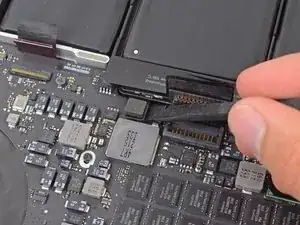
Воспользуйтесь плоским концом лопатки, чтобы поднять разъём ленточного кабеля сенсорной панели из разъёма.
Шаг 25
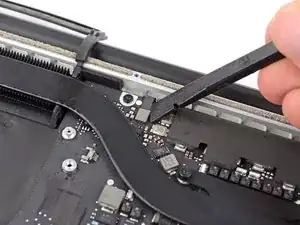
Воспользуйтесь плоским концом лопатки, чтобы поднять разъём подсветки клавиатуры из разъёма на плате логики.
Шаг 26
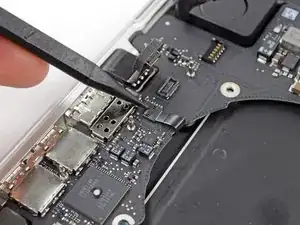
Используйте кончик лопатки или ноготь, чтобы поднять фиксатор разъёма ленточного кабеля микрофона в разъёме ZIF.
Убедитесь, что Вы поднимаете шарнирный фиксатор, а не сам разъём.
Вытяните ленточный кабель микрофона из разъёма.
Шаг 27
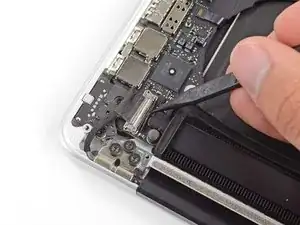
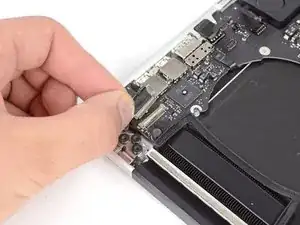
Воспользуйтесь кончиком лопатки, чтобы поднять фиксатор кабеля дисплея и повернуть его в сторону разъёма питания DC-In.
Вытяните кабель данных дисплея прямо из разъёма на плате логики.
Не поднимайте кабель данных дисплея вверх, поскольку его разъём очень хрупкий. Вытягивайте кабель параллельно поверхности платы логики.
Шаг 28
Воспользуйтесь плоским концом лопатки, чтобы аккуратно снять резиновый колпачок с выступающей головки винта около разъёма MagSafe 2.
Расположение этого винта может отличаться в различных моделях.
Шаг 29
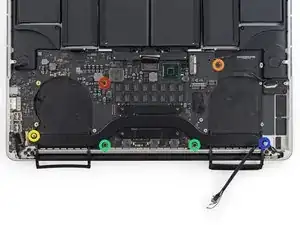
Открутите следующие шесть винтов, крепящих плату логики к верхнему корпусу:
Один 3,1 мм винт Torx с головкой T5
Один 2,5 мм винт Torx с головкой T5
Один 5,5 мм серебряный винт Torx с головкой T5 и выступающей шляпкой
Два 5,7 мм винта Torx с головкой T5
Один 3,8 мм серебряный винт Torx с головкой T5
Шаг 30
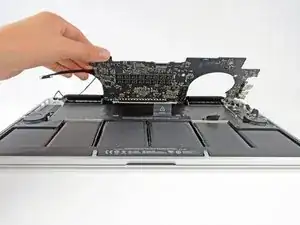
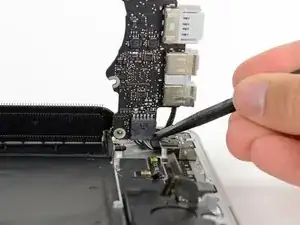
Поднимая плату с той стороны, которая ближе к батарее, поверните логическую плату в сторону верхней части MacBook Pro.
Возможно, потребуется сдвинуть логическую плату на несколько миллиметров влево, чтобы освободить место для разъёмов, расположенных по правому краю платы.
Используя плоский конец лопатки, аккуратно выведите разъём MagSafe 2 из гнезда на нижней стороне логической платы.
Отключение разъёма MagSafe 2 может оказаться затруднительным. Если вы извлекаете логическую плату лишь временно, например для замены батареи, возможно, будет проще просто открутить два винта Torx T5 длиной 2,5 мм, крепящих плату MagSafe DC-In, а затем снять логическую плату и плату MagSafe вместе.
Шаг 31
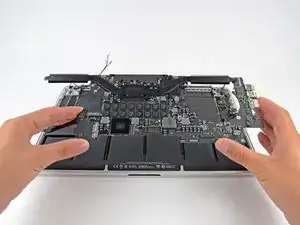
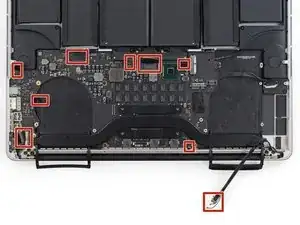
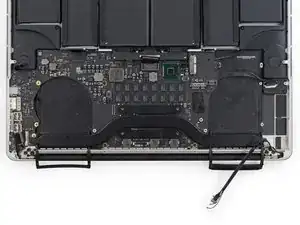
Извлеките сборку логической платы из MacBook Pro.
Пока логическая плата и вентиляторы сняты, воспользуйтесь баллоном со сжатым воздухом и мягкой антистатической кисточкой, чтобы удалить пыль и прочие загрязнения из верхней части корпуса и с логической платы, особенно из выпускных отверстий вентиляторов, расположенных по заднему краю верхней части корпуса.
При установке материнской платы на место убедитесь, что все кабели, а также две резиновые заглушки радиатора/вентилятора, находятся на виду и не зажаты под платой.
На втором фото по часовой стрелке сверху: батарея, правый динамик, подсветка клавиатуры, AirPort/камера, дисплей, микрофон, левый динамик, клавиатура и тачпад.
Шаг 32
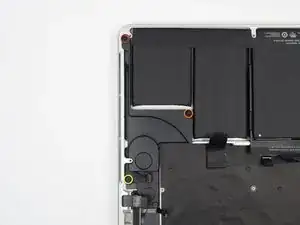
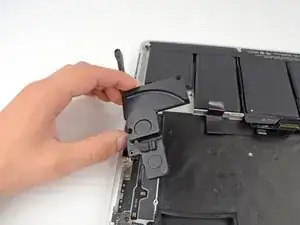
Открутите следующие три винта, крепящих левый динамик к верхней части корпуса:
Один винт Torx T5 длиной 5,6 мм
Один винт Torx T5 длиной 6,9 мм
Один винт Torx T5 длиной 2,6 мм
Поднимите левый динамик из верхней части корпуса и отложите в сторону.
Динамик прикреплён к корпусу лёгким клеевым соединением.
Шаг 33
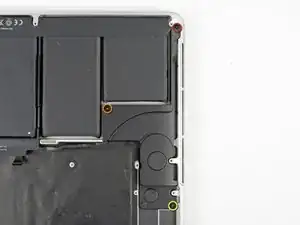
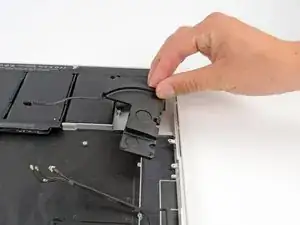
Открутите следующие три винта, крепящих правый динамик к верхней части корпуса:
Один винт Torx T5 длиной 5,6 мм
Один винт Torx T5 длиной 6,9 мм
Один винт Torx T5 длиной 2,6 мм
Извлеките правый динамик из MacBook Pro.
Динамик прикреплён к корпусу лёгким клеевым соединением.
Заключение
Чтобы собрать устройство, выполните эти инструкции в обратном порядке.
Перевод руководства с ifixit.com