Замена микрофона MacBook Air 13" середины 2011 года
Кричали слишком громко в направлениe MacBook Air? Используйте это руководство, чтобы заменить сгоревший микрофон.
Шаг 1

Перед началом работы выключите MacBook. Закройте дисплей и положите ноутбук на мягкую поверхность верхней крышкой вниз.
Снимите нижнюю крышку, открутив десять винтов P5 Pentalobe следующих длин:
Два винта 9 мм
Восемь винтов 2,6 мм
Шаг 2

Просуньте пальцы между дисплеем и нижней крышкой и потяните вверх, чтобы защёлкнуть нижнюю крышку и снять её.
Снимите нижнюю крышку и отложите в сторону.
Шаг 3
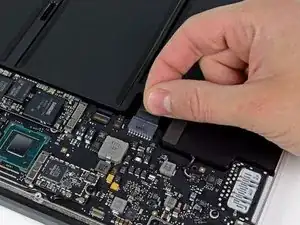
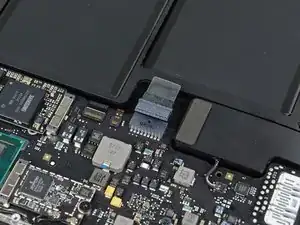
Возьмите прозрачную пластиковую оттяжную вкладку, прикреплённую к разъёму батареи, и потяните её в направлении переднего края корпуса, чтобы отключить батарею от логической платы.
Не поднимайте разъём вверх при отключении.
При установке новой батареи может быть удобно временно подключить батарею перед установкой её в рамку. Убедитесь, что разъём лежит плоско на плате.
Шаг 4
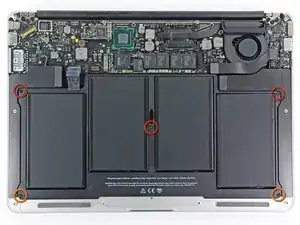
Снимите следующие пять винтов, крепящих батарею к верхней крышке:
Три винта T5 Torx 6,3 мм
Два винта T5 Torx 2,4 мм
Шаг 5
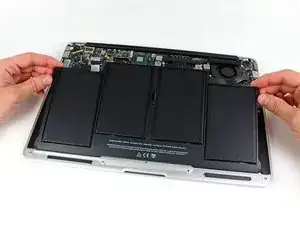
При обращении с батареей избегайте сдавливания или касания четырёх открытых литий‑полимерных элементов.
Подденьте батарею за край, ближайший к логической плате, и выньте её из верхней крышки.
При установке новой батареи, если на вашей запасной батарее есть тонкая пластиковая плёнка, не удаляйте её. Она приклеена и защищает аккумуляторный блок, пока он находится внутри MacBook.
Если вы устанавливаете новую батарею, её следует откалибровать после установки:
Зарядите до 100%, затем продолжайте заряжать ещё как минимум 2 часа. Затем отключите питание и используйте ноутбук в обычном режиме, чтобы разрядить батарею. Когда появится предупреждение о низком заряде, сохраните работу и держите ноутбук включённым, пока он не перейдёт в спящий режим из‑за низкого заряда. Подождите не менее 5 часов, затем зарядите ноутбук без прерываний до 100%.
Если после установки новой батареи вы заметите какие‑либо необычные проявления или проблемы, возможно, потребуется сбросить SMC MacBook.
Шаг 6
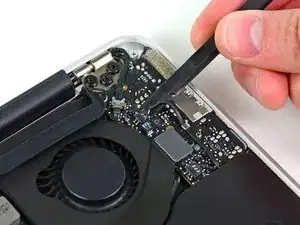
Используйте плоский конец лопатки, чтобы поддеть разъём кабеля левого динамика вверх и вынуть его из гнезда на плате ввода‑вывода.
Подденьте снизу под проводами.
Шаг 7
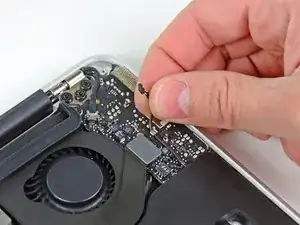
Освободите кабель левого динамика из фиксирующего зажима на плате ввода‑вывода.
Шаг 8
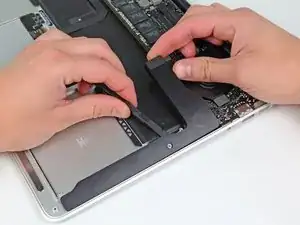
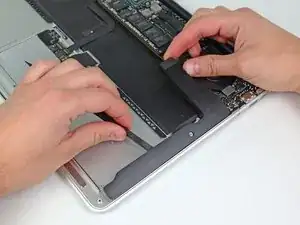
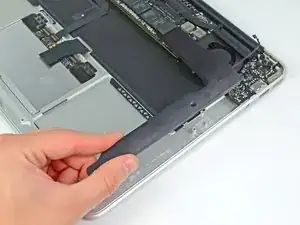
Используйте плоский конец лопатки, чтобы отодрать левый динамик от клея, фиксирующего его к верхней крышке.
Снимите левый динамик с верхней крышки.
Шаг 9
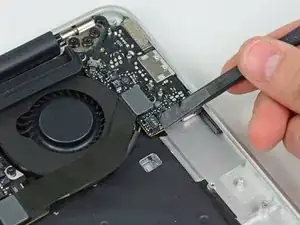
Используйте кромку лопатки, чтобы поддеть разъём микрофона вверх и вынуть его из гнезда на плате ввода‑вывода.
Шаг 10
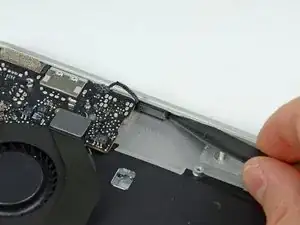
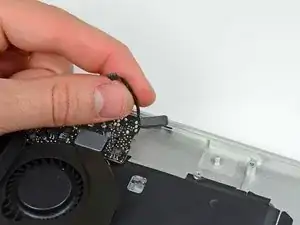
Используйте наконечник лопатки, чтобы отодрать микрофон от клея, фиксирующего его с левой стороны верхней крышки.
Снимите микрофон с верхней крышки.
Перевод руководства с ifixit.com