Замена дисплея iMac Intel 21.5" EMC 2544
Снятие дисплея на iMac конца 2012 года требует разрезания клея специализированным инструментом для вскрытия iMac. После завершения ремонта необходимо следовать нашему Руководству по клеевым полоскам, чтобы соскоблить старый клей и заменить его новыми двусторонними клеевыми полосками.
Шаг 1
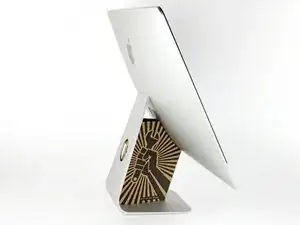
При свободном шарнире iMac будет неуравновешен и с ним будет трудно работать. Ремонт можно выполнить в таком положении, но быстрее и проще использовать клин для обслуживания iMac.
Если вы используете картонный сервисный клин iFixit, следуйте инструкциям по сборке, чтобы собрать его.
Перед началом любых работ с iMac: Отключите компьютер от сети и нажмите и удерживайте кнопку питания в течение десяти секунд, чтобы разрядить конденсаторы блока питания.
Будьте очень осторожны и не прикасайтесь к выводам конденсаторов или любым оголённым паяным соединениям на задней стороне блока питания. Держите плату только за края.
Шаг 2
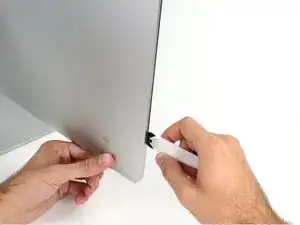
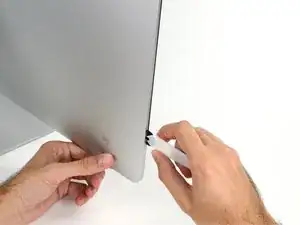
Начиная слева от дисплея, рядом с кнопкой питания, вставьте инструмент для вскрытия iMac в зазор между стеклянной панелью и задним корпусом.
Ограничитель на инструменте для вскрытия iMac не позволит вам вставить колесико слишком глубоко. Если вы используете другой инструмент, не вставляйте его глубже 3/8". В противном случае вы рискуете перерезать антеннные кабели и причинить серьёзный ущерб.
Действуйте аккуратно! Стекло может треснуть при чрезмерном поддевании. При низкой температуре в комнате используйте фен, чтобы нагреть края и ослабить ленту.
Шаг 3
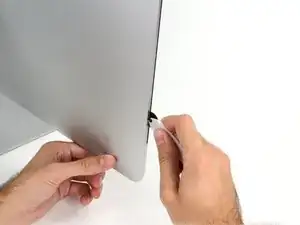
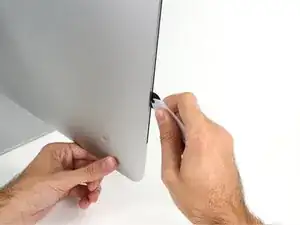
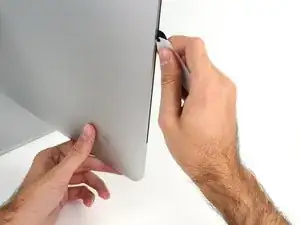
Используйте инструмент как ролик для пиццы — прокатывайте его по зазору, и он разрежет поролоновый клей по центру.
Убедитесь, что вы всегда толкаете инструмент, держа рукоятку позади режущего колеса. Если тянуть, колесо может выскочить из рукоятки.
Прокатите инструмент вверх вдоль левой стороны дисплея.
Шаг 4
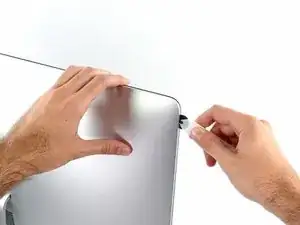
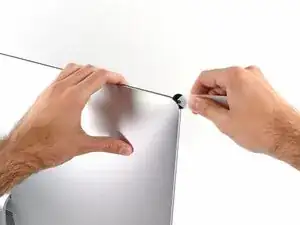
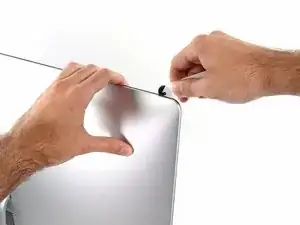
Продолжайте прокатывать инструмент вокруг верхнего левого угла.
Шаг 5
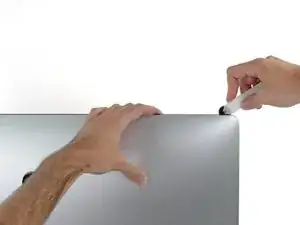
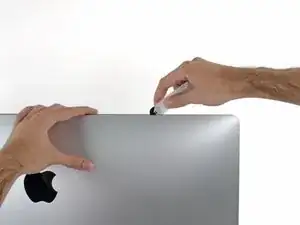
Разрежьте клей вдоль верхней левой части дисплея.
Шаг 6
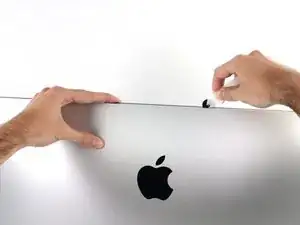
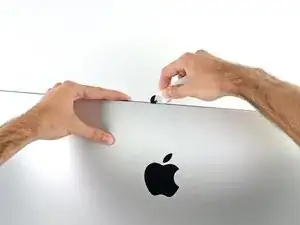
Продолжайте вдоль верхней части дисплея.
Возможно, стоит пройти инструментом несколько раз по уже разрезанной части, чтобы убедиться, что клей максимально отделён.
Шаг 7
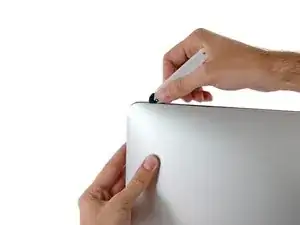
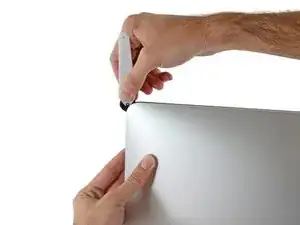
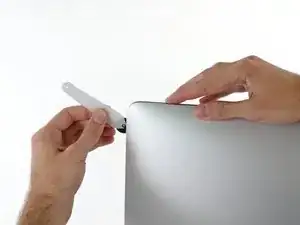
Протолкните инструмент вокруг верхнего правого угла дисплея.
Шаг 8
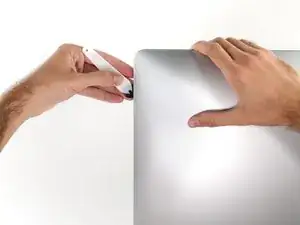
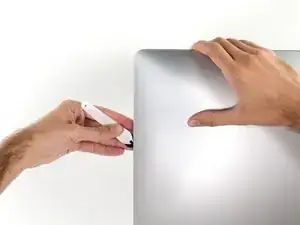
Прокатите инструмент вниз по правой стороне дисплея.
Шаг 9
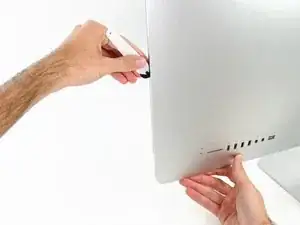
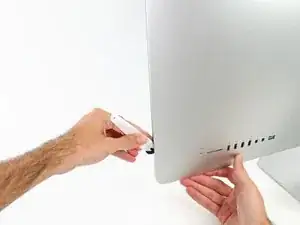
Закончите прокатывать инструмент до низа правой стороны дисплея.
На этом этапе пройдитесь инструментом по периметру дисплея ещё раз, чтобы убедиться, что вы разрезали как можно больше клея.
Шаг 10
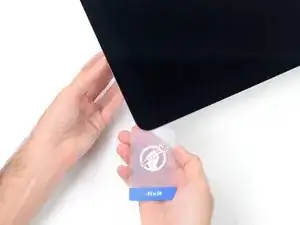
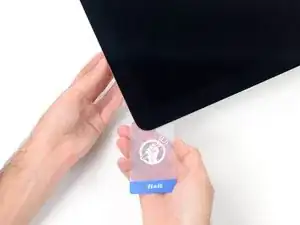
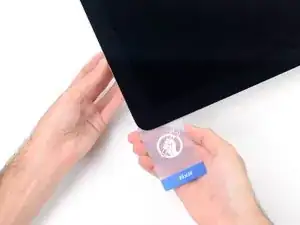
Хотя инструмент для вскрытия разрезал большую часть клея, дисплей всё ещё будет слегка приклеен к корпусу. Пластиковая карта потребуется, чтобы освободить последние участки клея.
Положите iMac лицевой стороной вверх на стол.
Начиная с верхнего правого угла iMac, вставьте пластиковую карту между дисплеем и рамкой.
Будьте осторожны и не вставляйте пластиковую карту глубже 3/8", иначе вы можете повредить внутренние компоненты.
Шаг 11
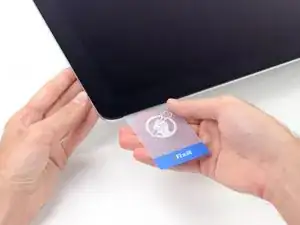
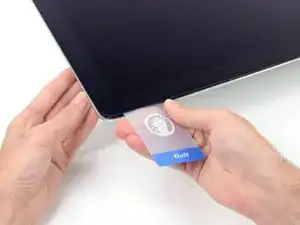
Осторожно поверните пластиковую карту вбок, чтобы создать зазор между дисплеем и рамкой.
Двигайтесь медленно и старайтесь не перегружать стекло дисплея — вам нужно создать зазор примерно 1/4".
Шаг 12
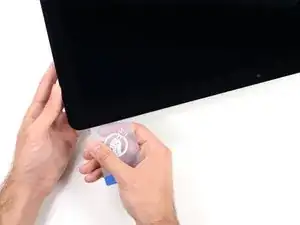
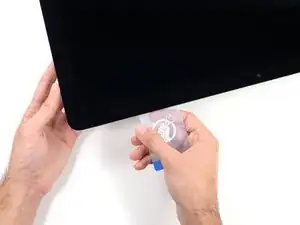
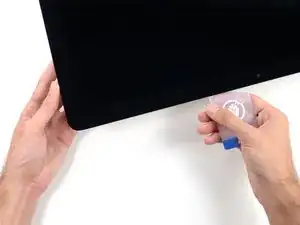
Сдвиньте карту к центру дисплея, чтобы разрезать оставшийся клей в верхнем правом углу iMac.
Обязательно остановитесь перед камерой iSight, иначе вы можете её повредить.
Шаг 13
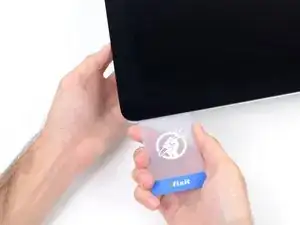
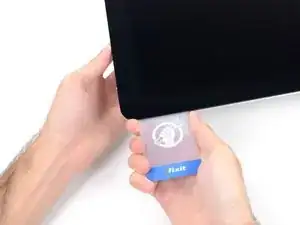
Снова зафиксируйте пластиковую карту в верхнем правом углу и оставьте её там, чтобы клей не схватывался вновь.
Шаг 14
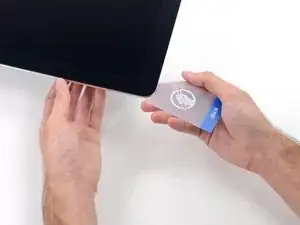
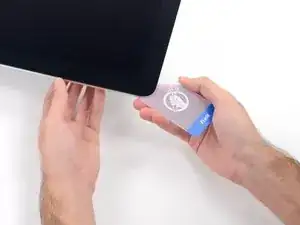
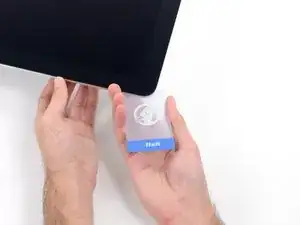
Вставьте вторую пластиковую карту в зазор между дисплеем и рамкой, расположенный в верхнем левом углу iMac.
Шаг 15
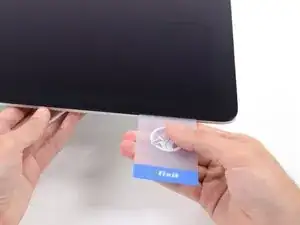
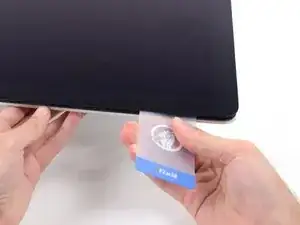
Осторожно поверните карту вверх, слегка увеличив пространство между дисплеем и рамкой.
Как и с другой стороны, поворачивайте медленно, давая клею время отделиться, и избегайте чрезмерного напряжения стекла дисплея.
Шаг 16
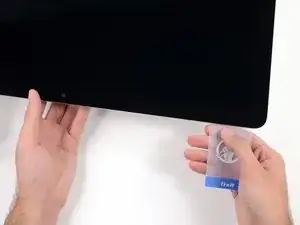
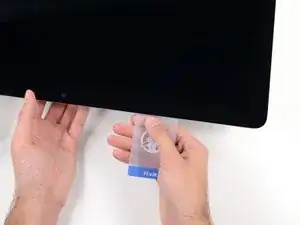
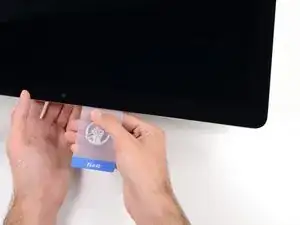
Подвиньте пластиковую карточку к центру, снова остановившись прямо перед камерой iSight.
Шаг 17
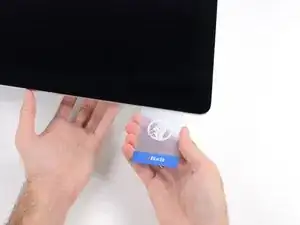
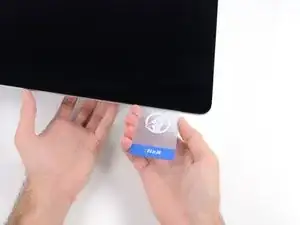
Зажмите пластиковую карточку обратно в верхний левый угол.
Шаг 18
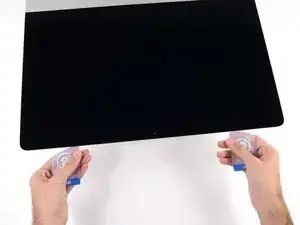
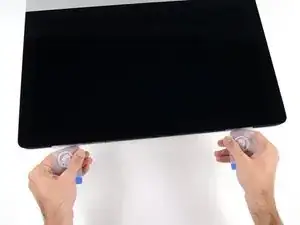
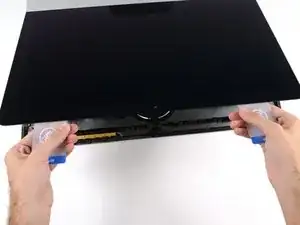
С вставленными пластиковыми карточками, как показано возле углов, аккуратно поворачивайте карточки вбок, чтобы увеличить зазор между дисплеем и корпусом.
Если есть участки, которые, по-видимому, застряли и не разделяются, прекратите вращение и используйте одну из карточек, чтобы разрезать оставшийся клей.
Начните поднимать верхнюю часть дисплея от рамки.
Поднимайте дисплей только на несколько дюймов — кабели питания и передачи данных дисплея всё ещё подключены к плате логики.
Шаг 19
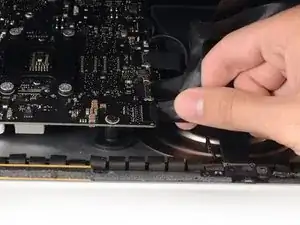
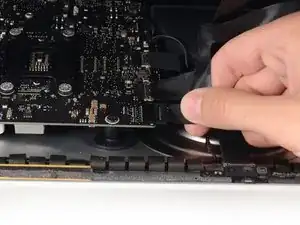
Держа дисплей поддержанным одной рукой, другой рукой отключите кабель питания дисплея. Убедитесь, что вы тянете кабель за пластмассовую вкладку, а не за цветные проводки.
Поднимите дисплей достаточно, чтобы было удобно добраться до разъёма, но не настолько, чтобы растянуть кабели и повредить их соединения (примерно 8").
Шаг 20
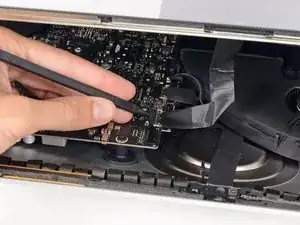
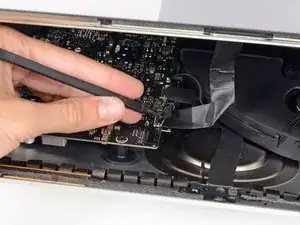
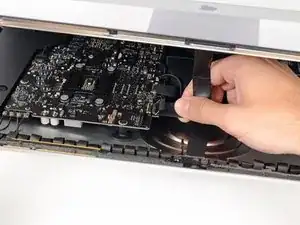
Используйте наконечник лопатки, чтобы отогнуть металлический фиксатор на кабеле передачи данных дисплея.
Осторожно извлеките кабель передачи данных дисплея из его гнезда на плате логики.
Обязательно тяните разъём кабеля передачи данных дисплея строго перпендикулярно из его гнезда.
Шаг 21
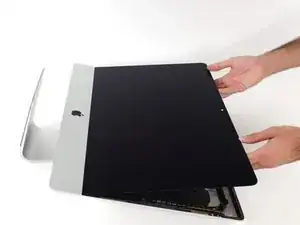
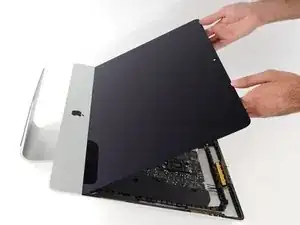
Поднимите дисплей до почти вертикального положения.
На данном этапе по нижнему краю дисплея остаётся полоска клея, которая удерживает дисплей в рамке как петля. Вы можете ослабить этот клей, несколько раз поднимая и опуская дисплей.
Шаг 22
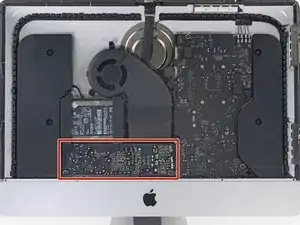
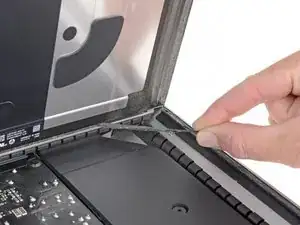
Будьте очень осторожны, чтобы не прикасаться к выводам конденсаторов или к открытым паяным контактам на задней стороне блока питания (обведены красным).
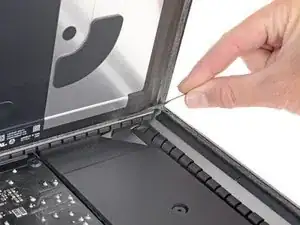
Возьмитесь за маленькую язычок в конце одной из полосок клея по нижнему краю дисплея и потяните клей вверх, в сторону верхней части iMac, чтобы удалить его.
Повторите этот шаг с другой полоской клея и удалите её.
Если какая-либо полоска клея порвётся до полного удаления, используйте пластиковую карточку, чтобы разрезать оставшийся клей.
Шаг 23
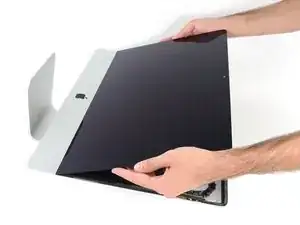
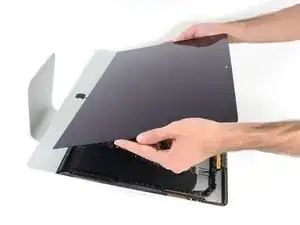
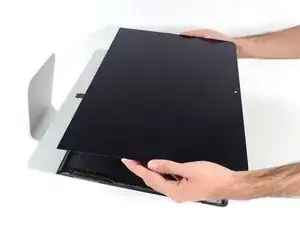
Поднимите дисплей из рамки и извлеките его из iMac.
Возможно, придётся медленно поднимать с одной стороны, чтобы оторвать остающийся клей.
Будьте очень осторожны при обращении с дисплеем — он большой, тяжёлый и стеклянный.
При сборке обратитесь к нашему руководству по клеевым полоскам для дисплея, чтобы установить новую клеевую ленту.
Заключение
Для повторной сборки устройства выполните эти инструкции в обратном порядке и воспользуйтесь нашим руководством по клеевым полоскам, чтобы прикрепить стекло дисплея.
Перевод руководства с ifixit.com