Замена кабеля камеры и микрофона на iMac Intel 21,5" EMC 2544
Восстановите функции общения: используйте это руководство, чтобы заменить комбинированный кабель камеры iSight и микрофона.
Шаг 1
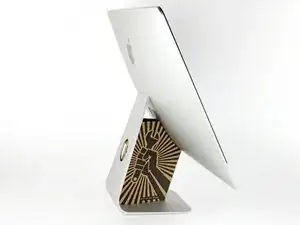
Поскольку шарнир может свободно двигаться, iMac будет неустойчив и сложен в обслуживании. Ремонт можно выполнять, как показано, но он будет быстрее и проще с установочным клином для iMac.
Если используется картонный установочный клин iFixit, следуйте этим инструкциям по сборке, чтобы собрать его.
Перед началом любых работ с iMac: отключите компьютер от сети и нажмите и удерживайте кнопку питания в течение десяти секунд, чтобы разрядить конденсаторы блока питания.
Будьте очень осторожны, не прикасайтесь к выводам конденсаторов и открытым паяным соединениям на задней стороне блока питания. Прикасайтесь к плате только за края.
Шаг 2
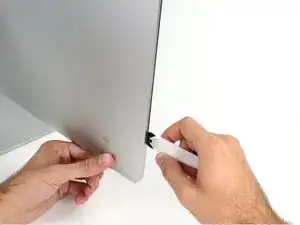
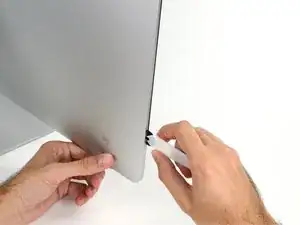
Начиная с левого края дисплея, около кнопки питания, вставьте инструмент для вскрытия iMac в зазор между стеклянной панелью и задней частью корпуса.
Ограничитель на инструменте для вскрытия iMac не позволит вставить колесо слишком глубоко. Если используется другой инструмент, не вставляйте его более чем на 3/8 дюйма (около 9,5 мм) в дисплей, иначе можно перерезать кабели антенн и нанести серьезный ущерб.
Будьте осторожны! Стекло может треснуть, если приложить чрезмерное усилие. Используйте фен, чтобы нагреть края и размягчить клей, если температура в помещении низкая.
Шаг 3
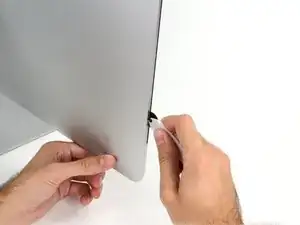
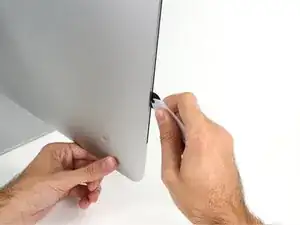
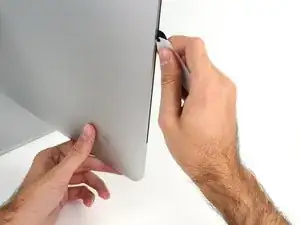
Используйте инструмент как скалку для пиццы — прокатывайте его по зазору, разрезая центральную часть пенополиуретанового клея.
Всегда надавливайте ручкой сзади от режущего колеса. Если тянуть, колесо может выскочить из ручки.
Продвигайте инструмент вверх по левой стороне дисплея.
Шаг 4
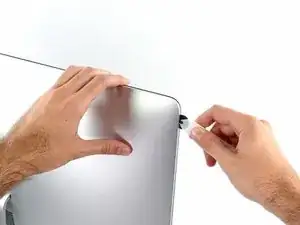
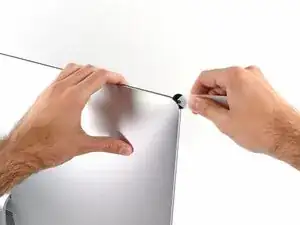
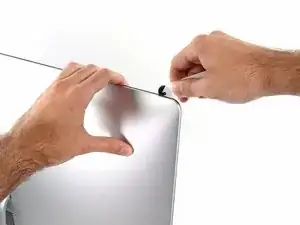
Продолжайте движение инструмента вокруг верхнего левого угла.
Шаг 5
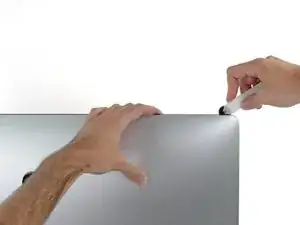
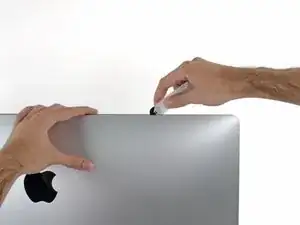
Разрежьте клей по верхнему левому краю дисплея.
Шаг 6
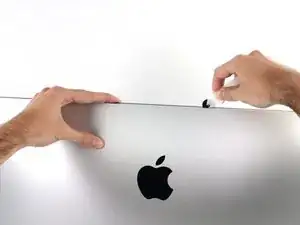
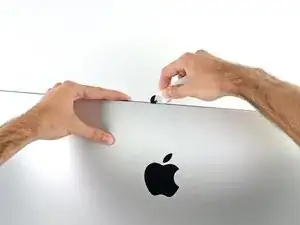
Продолжайте движение вдоль верхнего края дисплея.
Можно несколько раз прокатить инструмент по уже разрезанным участкам, чтобы как можно лучше отделить клей.
Шаг 7
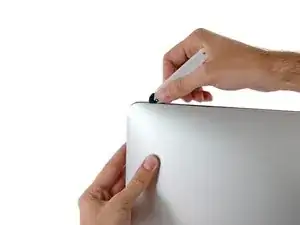
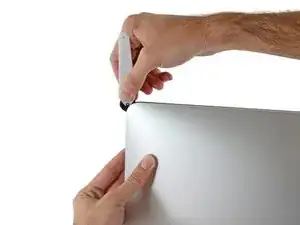
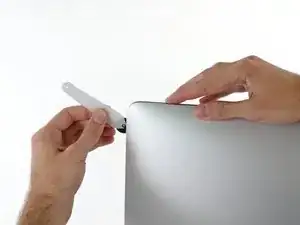
Продвигайте инструмент вокруг верхнего правого угла дисплея.
Шаг 8
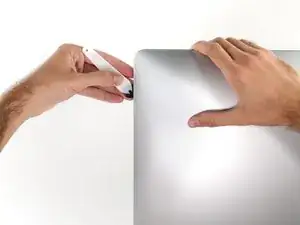
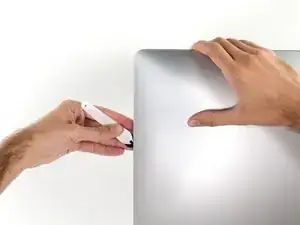
Прокатайте инструмент вниз вдоль правой стороны дисплея.
Шаг 9
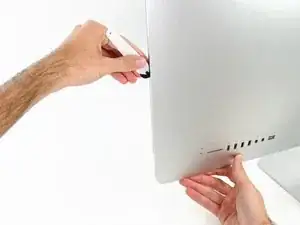
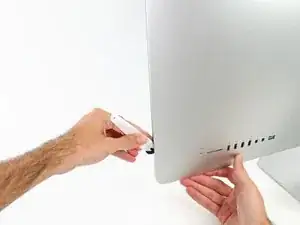
Завершите движение инструмента до нижней части правой стороны дисплея.
На этом этапе рекомендуется пройти инструментом по всему периметру дисплея, чтобы гарантированно разрезать как можно больше клея.
Шаг 10
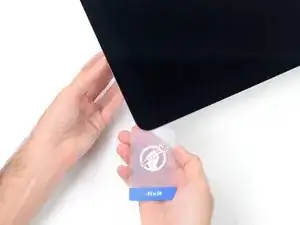
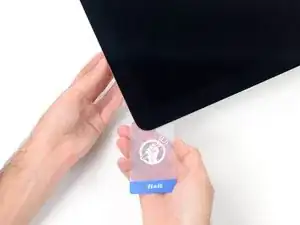
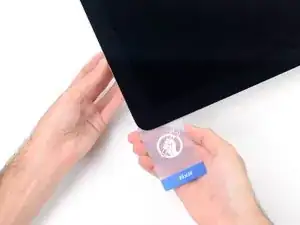
Хотя инструмент для вскрытия разрезал большую часть клея, дисплей всё ещё немного приклеен к корпусу. Пластиковая карта понадобится, чтобы отделить остатки клея.
Положите iMac лицевой стороной вверх на стол.
Начиная с верхнего правого угла iMac, вставьте пластиковую карту между дисплеем и рамкой.
Будьте осторожны не вставлять карту более чем на 3/8 дюйма (около 9,5 мм), иначе можно повредить внутренние компоненты.
Шаг 11
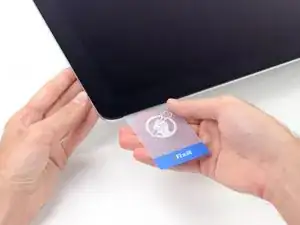
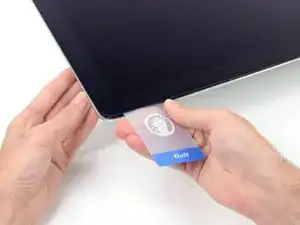
Осторожно поверните пластиковую карту в сторону, чтобы создать зазор между дисплеем и рамкой.
Двигайтесь медленно и будьте осторожны, чтобы не перенапрячь стекло дисплея — достаточно создать зазор около 1/4 дюйма (около 6 мм).
Шаг 12
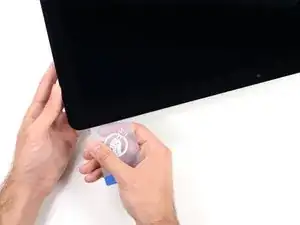
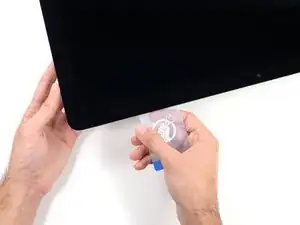
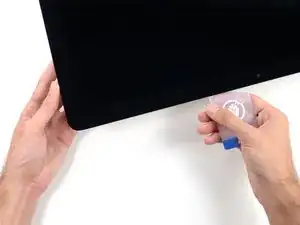
Продвигайте карту к центру дисплея, разрезая остатки клея в верхнем правом углу iMac.
Обязательно остановитесь перед камерой iSight, чтобы не повредить её.
Шаг 13
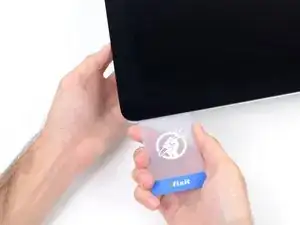
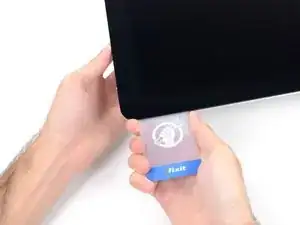
Снова вставьте пластиковую карту в верхний правый угол и оставьте её там, чтобы клей не сцепился повторно.
Шаг 14
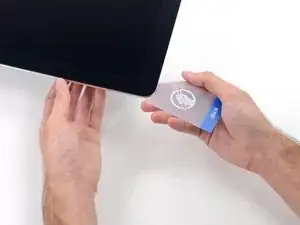
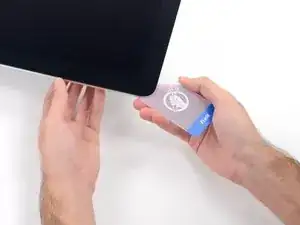
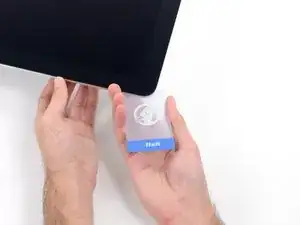
Вставьте вторую пластиковую карту в зазор между дисплеем и рамкой в верхнем левом углу iMac.
Шаг 15
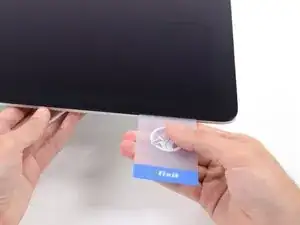
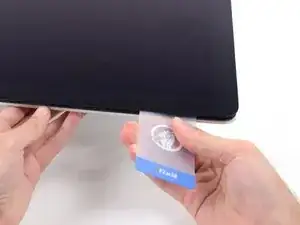
Осторожно поверните карту вверх, слегка увеличивая расстояние между дисплеем и рамкой.
Как и на другом краю, вращайте медленно, давая клею время отделиться, и не перенапрягайте стекло дисплея.
Шаг 16
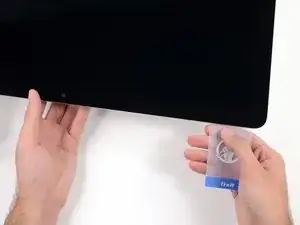
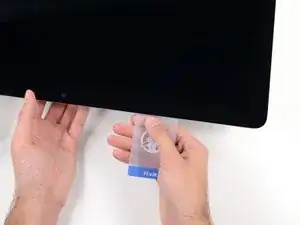
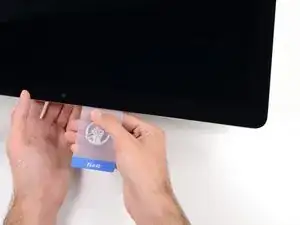
Продвигайте пластиковую карту к центру, вновь останавливаясь непосредственно перед камерой iSight.
Шаг 17
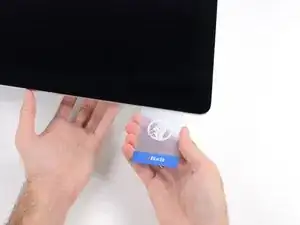
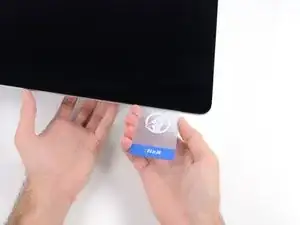
Вставьте пластиковую карту обратно в верхний левый угол.
Шаг 18
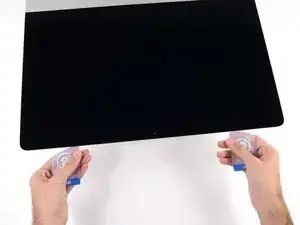
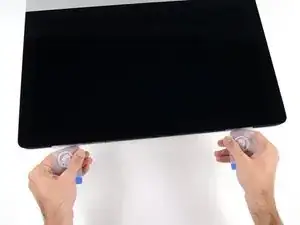
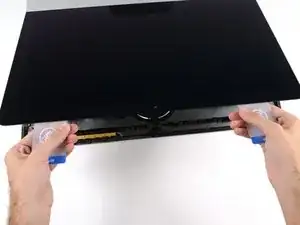
Вставив обе пластиковые карты в углах, как показано, осторожно поверните их в стороны, чтобы увеличить зазор между дисплеем и корпусом.
Если какие-либо участки не разделяются и кажутся закреплёнными, прекратите поворачивать и воспользуйтесь одной из карт, чтобы разрезать остатки клея.
Начните приподнимать верхнюю часть дисплея от рамы.
Поднимайте дисплей лишь на несколько дюймов — кабели данных и питания дисплея всё ещё подключены к плате логики.
Шаг 19
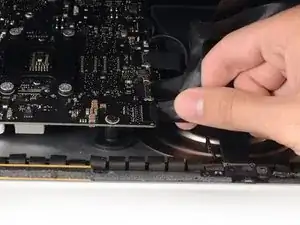
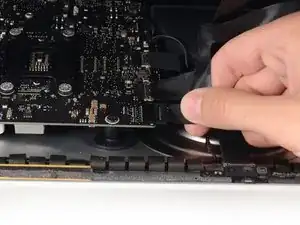
Удерживая дисплей одной рукой, другой отсоедините кабель питания дисплея. Убедитесь, что вы тянете кабель за пластиковую перемычку, а не за цветные провода.
Поднимите дисплей достаточно высоко, чтобы легко добраться до разъёма, но не настолько, чтобы натягивать кабели и создавать нагрузку на их соединения (примерно 8 дюймов).
Шаг 20
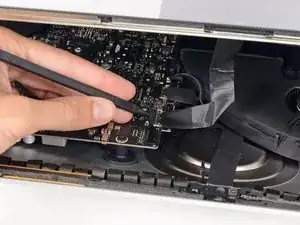
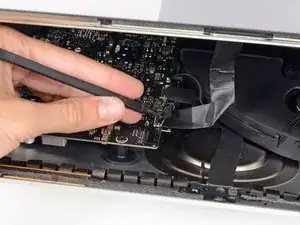
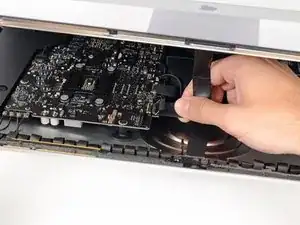
Используйте кончик лопатки, чтобы поднять металлическую фиксирующую скобу на кабеле данных дисплея.
Осторожно вытяните кабель данных дисплея из разъёма на плате логики.
Убедитесь, что вытягиваете разъём кабеля данных дисплея строго по направлению его оси.
Шаг 21
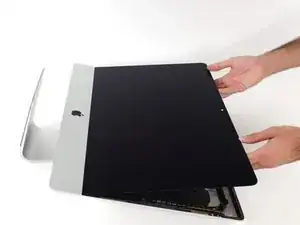
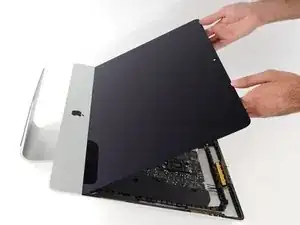
Поднимите дисплей в почти вертикальное положение.
На этом этапе вдоль нижнего края дисплея всё ещё осталась полоска клея, которая удерживает дисплей к раме, подобно шарниру. Ослабить этот клей можно, несколько раз аккуратно покачивая дисплеем вверх и вниз.
Шаг 22
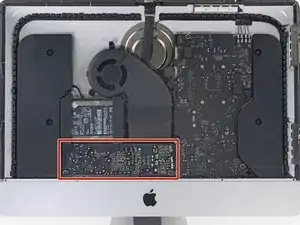
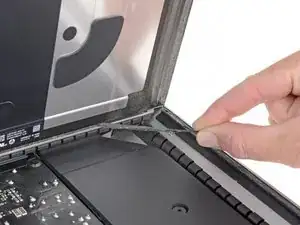
Будьте очень осторожны — не касайтесь выводов конденсаторов и не задевайте оголённые паяные соединения на задней стороне блока питания (обведены красным).
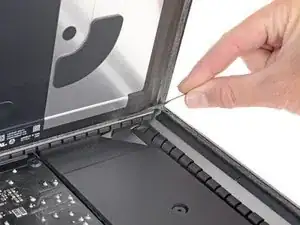
Возьмитесь за небольшую перемычку на конце одной из нижних полосок клея дисплея и потяните её к верхнему краю iMac для удаления.
Повторите то же самое с другой полоской клея и удалите её.
Если одна из клеевых полосок порвётся до её полного удаления, используйте пластиковую карту, чтобы разрезать оставшийся клей.
Шаг 23
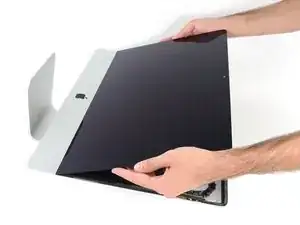
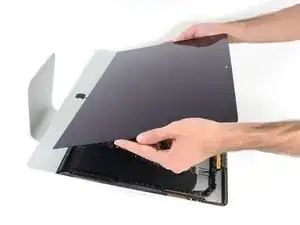
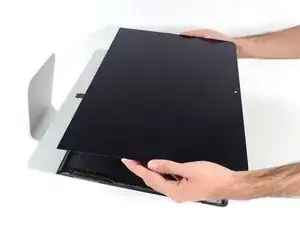
Приподнимите дисплей от рамы и удалите его из iMac.
Может потребоваться медленно поднимать с одной стороны, чтобы отделить от остатков клея.
Очень осторожно обращайтесь с дисплеем — он большой, тяжёлый и изготовлен из стекла.
При сборке обратитесь к нашему руководству по установке клея дисплея, чтобы разместить новый клей.
Шаг 24
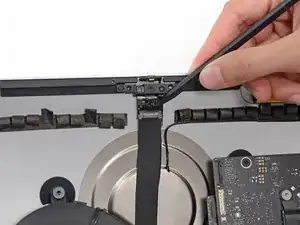
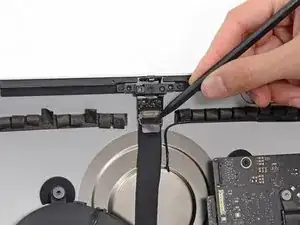
Используйте кончик лопатки, чтобы опустить металлическую фиксирующую скобу на кабеле камеры.
Шаг 25
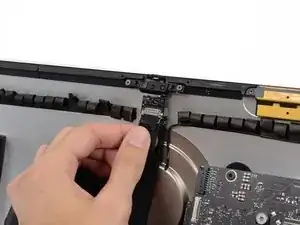
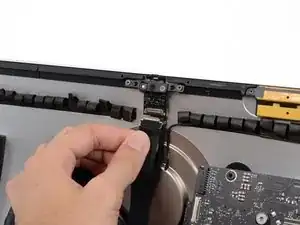
Осторожно потяните кабель камеры строго вниз от разъёма на плате камеры.
Убедитесь, что отсоединяете только разъём камеры — разъём микрофона находится на отдельной ветви кабеля.
Шаг 26
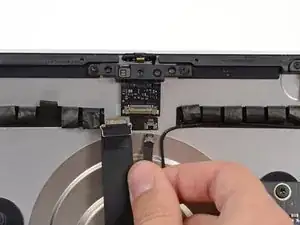
Отсоедините разъём микрофона от его разъёма на плате камеры.
Шаг 27
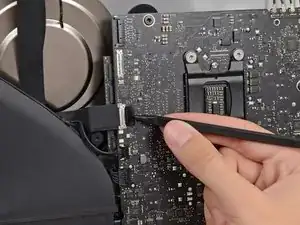
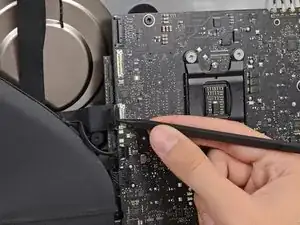
Используйте кончик лопатки, чтобы поднять металлическую фиксирующую скобу, которая удерживает разъём кабеля камеры на плате логики.
Шаг 28
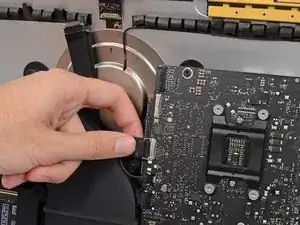
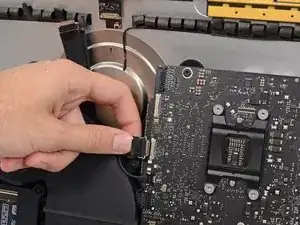
Вытяните кабель камеры строго в сторону от его разъёма на плате логики.
Это хрупкое соединение, которое легко сломать. Убедитесь, что тянете разъём параллельно плате логики при отсоединении.
Шаг 29
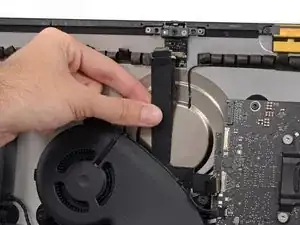
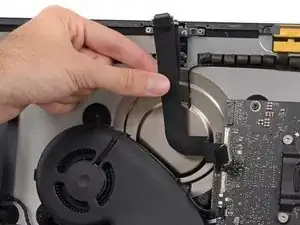
Кабель камеры приклеен к задней панели. Осторожно отклейте его и удалите с задней панели.
Если возникают трудности с отклеиванием кабеля, воспользуйтесь лопаткой, чтобы аккуратно поддеть его.
Заключение
Чтобы собрать устройство, следуйте этим инструкциям в обратном порядке и воспользуйтесь нашим руководством по установке клеевых полосок для крепления стекла дисплея.
Перевод руководства с ifixit.com