Замена клавиатуры PowerBook G4 Aluminum 12" 867 MHz
В данном руководстве показаны скрытые винты, которые необходимо удалить при замене клавиатуры.
Шаг 1
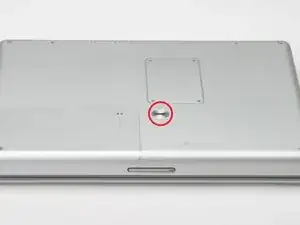
Используйте монету, чтобы повернуть винт блокировки батареи на 90 градусов вправо.
Поднимите батарею из компьютера.
Шаг 2
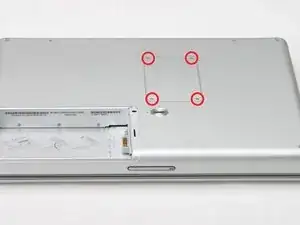
Удалите четыре винта с крестовой головкой с дверцы памяти.
Сдвиньте дверцу памяти от отсека памяти.
Шаг 3
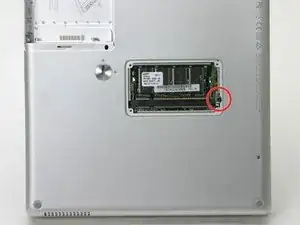
Удалите длинный черный винт с крестовой головкой рядом с модулем памяти.
Уберите маленький экран EMI, расположенный под черным винтом.
Шаг 4
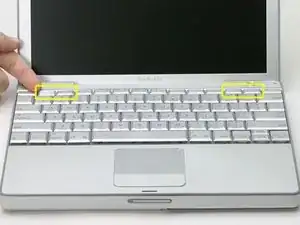
На клавиатуре снимите клавиши F1, F2, F11 и F12.
Это может показаться страшным — сделайте глубокий вдох перед тем, как продолжить. Поместите указательный палец под верхний левый угол клавиши и поднимите, пока не услышите щелчок. Затем переместите палец на левый край клавиши и поднимите, чтобы снять клавишу.
Вы освобождаете две зацепки слева от клавиши от двух маленьких отверстий в пластиковом механизме ножниц.
При установке клавиш на клавиатуру поместите клавишу прямо над местом, где она должна стоять, и нажмите вниз, пока не услышите щелчок при установке.
Шаг 5
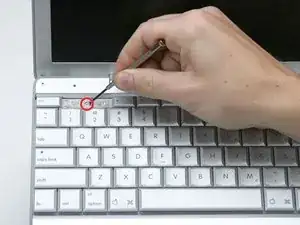
Используйте ноготь или маленькую отвёртку с плоской головкой, чтобы приподнять серые наклейки, закрывающие каждый из винтов.
Шаг 6
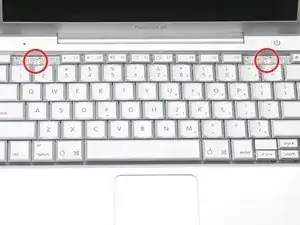
Удалите два коротких винта с крестовой головкой.
Шаг 7
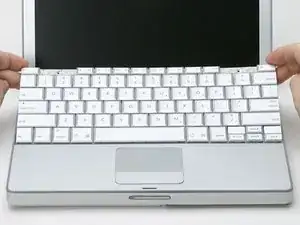
Поднимите клавиатуру за клавиши 'esc' и 'eject' и осторожно потяните вверх, пока клавиатура не станет вертикально.
Шаг 8
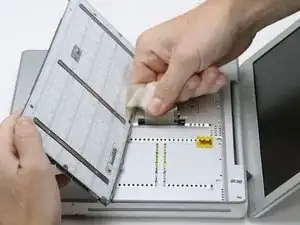
Схватите шлейф подключения клавиатуры рядом с разъемом и отключите его от материнской платы.
Заключение
Чтобы собрать устройство обратно, следуйте этим инструкциям в обратном порядке.
Перевод руководства с ifixit.com