Замена верхней крышки MacBook Unibody модели A1342
Замена верхней крышки требует демонтажа большинства компонентов вашего MacBook.
Шаг 1
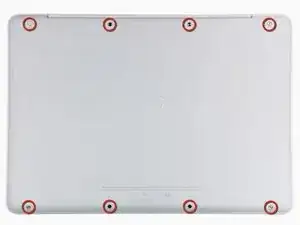
Снимите восемь 4 мм винтов с крестообразным шлицем, крепящих нижнюю крышку к MacBook.
Шаг 2
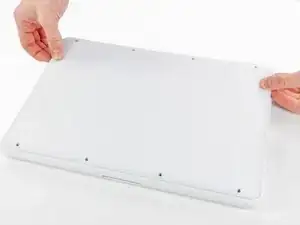
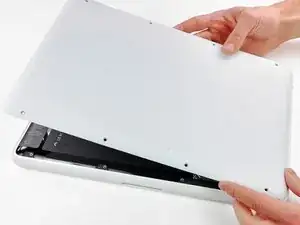
Нижняя крышка изготовлена из алюминия с резиновым покрытием. Не сгибайте алюминий чрезмерно при снятии, так как любые деформации приведут к проблемам с допусками при сборке.
Небольшим усилием приподнимите нижнюю крышку в районе вентиляционного отверстия.
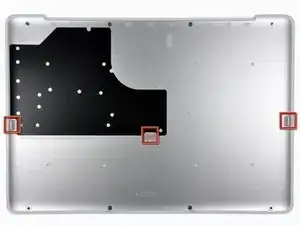
Продолжайте проводить пальцами между нижней и верхней крышками, пока верхняя крышка не отщёлкнется от держателей.
Расположение трёх защёлок показано на третьем фото.
Шаг 3
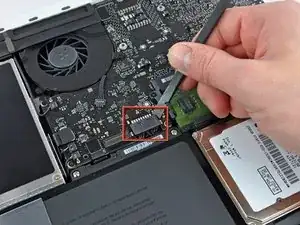
В целях предосторожности рекомендуется отключить разъём аккумулятора от платы логики, чтобы избежать электростатического разряда. Этот шаг необязателен и не является обязательным.
Используйте плоский край лопатки, чтобы приподнять разъём аккумулятора из его гнезда на плате логики.
Возможно, будет проще использовать ногти, чтобы поднять обе стороны разъёма.
Шаг 4
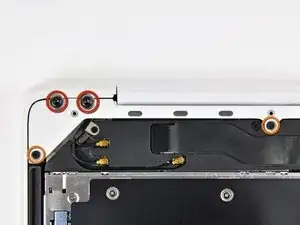
Снимите следующие винты со стороны оптического привода задней вентиляционной планки:
Два 10 мм винта Torx T8
Два 5,2 мм винта с крестообразным шлицем
Шаг 5
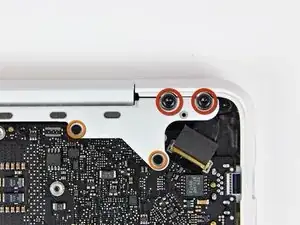
Снимите следующие винты со стороны портов задней вентиляционной планки:
Два 10 мм винта Torx T8
Два 5,2 мм винта с крестообразным шлицем
Шаг 6
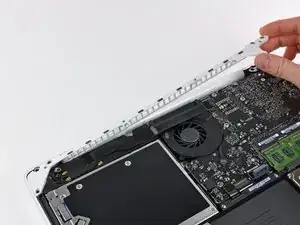
Осторожно выпряньте заднюю вентиляционную планку из верхней крышки.
Шаг 7
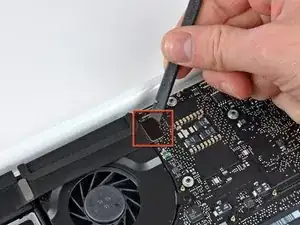
Используйте плоский край лопатки, чтобы отжать шлейф AirPort/Bluetooth от платы логики.
Шаг 8
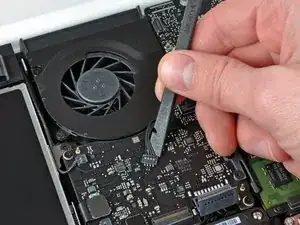
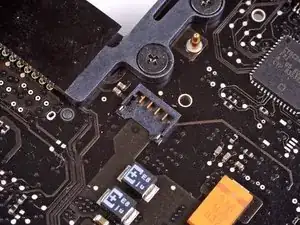
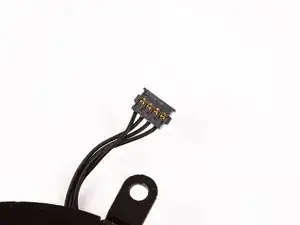
С помощью лопатки подденьте разъём вентилятора строго вверх и выведите его из гнезда на плате логики.
Полезно осевым скручиванием лопатки подвести её под проводами кабеля вентилятора, чтобы освободить разъём.
Разъём вентилятора и гнездо видны на втором и третьем фото. Будьте осторожны, чтобы не отломать пластиковое гнездо вентилятора от платы логики при подъёме разъёма. Планировка платы логики на втором фото может незначительно отличаться от вашей машины, но разъём вентилятора одинаков.
Шаг 9
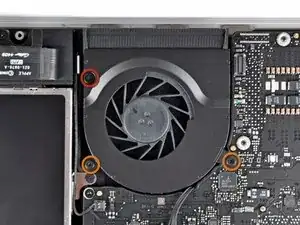
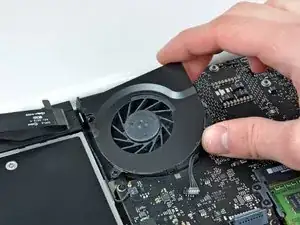
Снимите следующие три винта, фиксирующие вентилятор в верхней крышке:
Один 7,1 мм винт с крестообразным шлицем.
Два 5 мм винта с крестообразным шлицем.
Поднимите вентилятор и извлеките его из верхней крышки.
Шаг 10
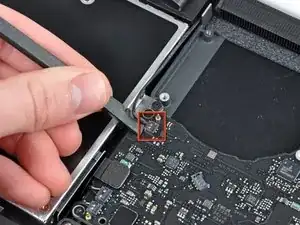
Осторожно подденьте деликатный разъём заднего динамика от платы логики. Эти маленькие разъёмы левый/правый динамиков легко ломаются.
Проявляйте крайнюю осторожность; этот разъём легко повредить.
Шаг 11
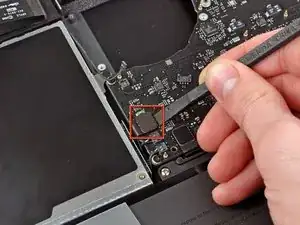
Используйте плоский край лопатки, чтобы поддеть разъём оптического привода и вывести его из гнезда на плате логики.
Шаг 12
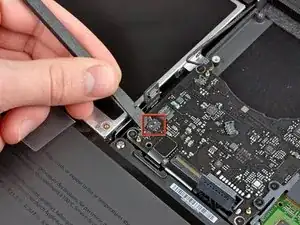
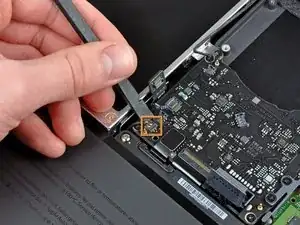
С помощью лопатки подденьте разъём правого динамика и разъём индикатора сна и выведите их из гнезд на плате логики.
Эти разъёмы очень деликатные и легко ломаются.
Шаг 13
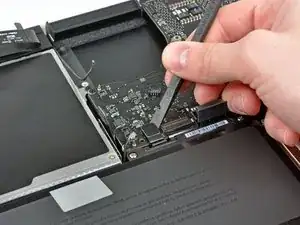
Используйте плоский край лопатки, чтобы поддеть разъём шлейфа трекпада и вывести его из гнезда на плате логики.
Шаг 14
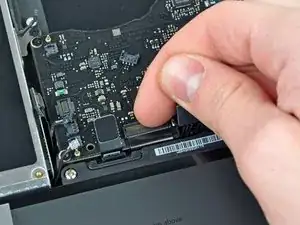
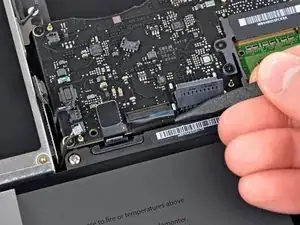
Подденьте ногтем фиксирующую защёлку ZIF для шлейфа клавиатуры и откиньте её вверх.
С помощью кончика лопатки выдвиньте шлейф клавиатуры из его гнезда.
Шаг 15
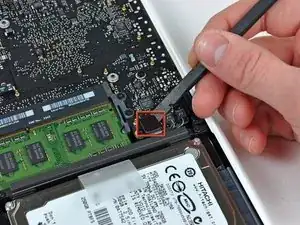
Используйте плоский край лопатки, чтобы поддеть разъём кабеля жёсткого диска и вывести его из гнезда на плате логики.
Шаг 16
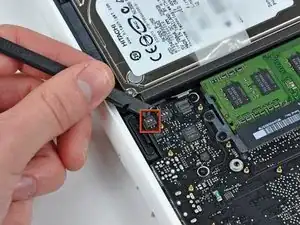
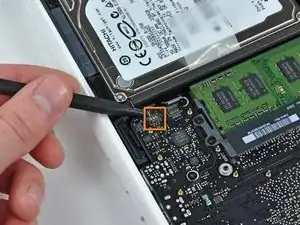
С помощью лопатки подденьте разъём левого динамика и разъём микрофона и выведите их из гнезд на плате логики.
Эти разъёмы очень деликатные и легко ломаются.
Шаг 17
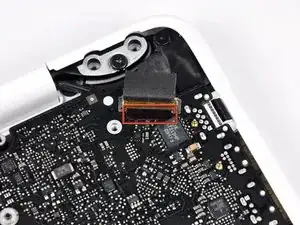
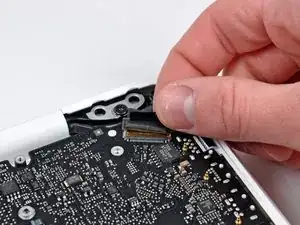
Возьмитесь за пластиковую тягу, закреплённую на замке кабеля данных дисплея, и поверните её в сторону разъёма питания (DC-In) компьютера.
Шаг 18
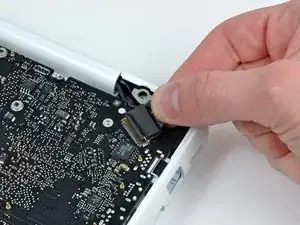
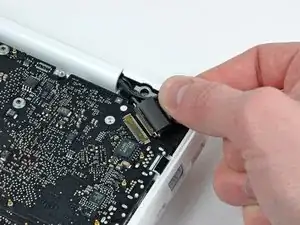
Аккуратно потяните разъём кабеля данных дисплея от его гнезда на плате логики.
Тяните гнездо параллельно плоскости платы логики.
Гнездо кабеля данных дисплея выполнено из очень тонкого металла и легко гнётся. Убедитесь, что вы тянете разъём прямо от его гнезда.
Шаг 19
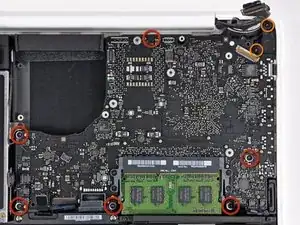
Снимите шесть винтов Torx T6 длиной 4,1–4,4 мм, крепящих плату логики к верхней крышке.
Снимите два винта Torx T6 длиной 4,1–4,5 мм, крепящих плату MagSafe к верхней крышке.
На некоторых моделях эти винты могут быть Torx T7. Будьте осторожны, чтобы не срезать шляпку меньшей битой.
Шаг 20
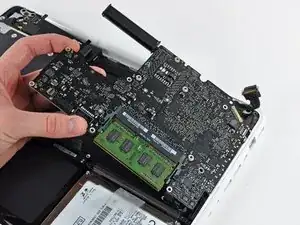
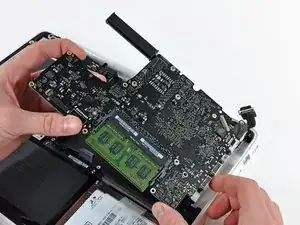
Поднимите сторону платы логики, противоположную портам, наружу из верхней крышки.
Поверните плату логики от верхней крышки, пока порты не освободятся от выступа, отлитого в верхней крышке.
Оттяните плату логики и плату MagSafe от кромки верхней крышки как единый узел.
Плата MagSafe может случайно отключиться в процессе. В качестве предосторожности убедитесь, что разъём платы MagSafe надежно установлен в своей гнездовой части перед опусканием платы логики обратно в верхнюю крышку.
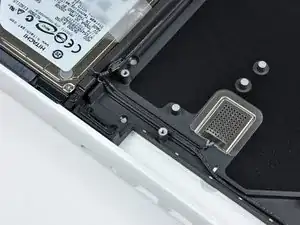
Перед опусканием платы логики обратно в верхнюю крышку убедитесь, что кабели левого динамика и микрофона уложены в канавки, вырезанные в верхней крышке (см. третью фотографию).
Шаг 21
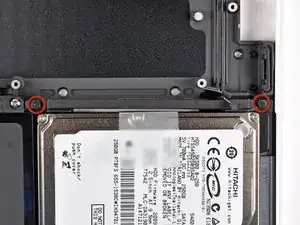
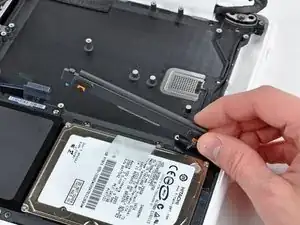
Удалите два винта с крестовой головкой, фиксирующие кронштейн жесткого диска к верхней крышке.
Эти винты закреплены в кронштейне жесткого диска.
Снимите кронштейн жесткого диска с верхней крышки.
Шаг 22
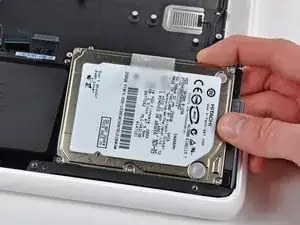
Поднимите свободную сторону жесткого диска и оттяните его от стороны верхней крышки.
Жесткий диск все ещё соединён с верхней крышкой кабелем жесткого диска.
Шаг 23

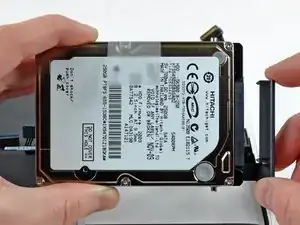
Отключите жесткий диск, потянув разъём кабеля жесткого диска от его гнезда на жестком диске.
Шаг 24
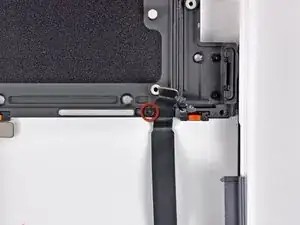
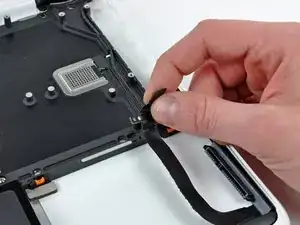
Удалите один винт с крестовой головкой 3.1 мм, фиксирующий кабель жесткого диска к верхней крышке.
Поднимите кабель жесткого диска и извлеките его из верхней крышки.
Шаг 25
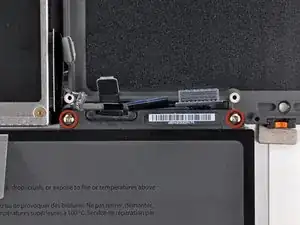
Удалите два винта Tri-Wing 5 мм, фиксирующие батарею к верхней крышке вблизи разъёма батареи.
Шаг 26
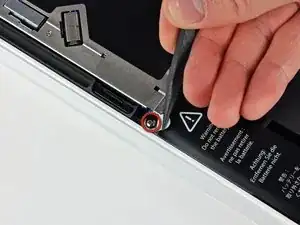
Используйте наконечник лопатки, чтобы осторожно приподнять край предупреждающей наклейки и открыть скрытый винт Tri-Wing.
Удалите винт Tri-Wing 5 мм, фиксирующий батарею к верхней крышке.
Шаг 27
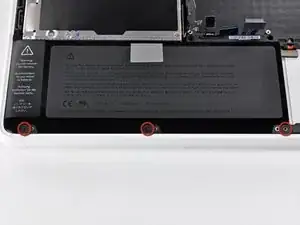
Удалите три винта с крестовой головкой 3.1 мм, фиксирующие батарею у кромки верхней крышки.
При повторной установке батареи сначала установите эти три винта, затем переходите к закреплению винтов Tri-Wing. Следите за ленточным кабелем клавиатуры — возможно, потребуется плоская сторона лопатки, чтобы удержать кабель в стороне, пока батарея опускается на место.
Шаг 28
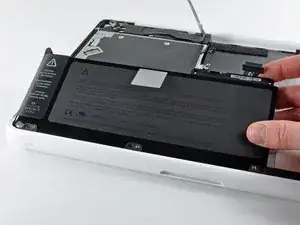
Поднимите батарею вблизи её разъёма и снимите её с верхней крышки.
При установке новой батареи следите, чтобы ленточный кабель клавиатуры не оказался зажат снизу.
Шаг 29
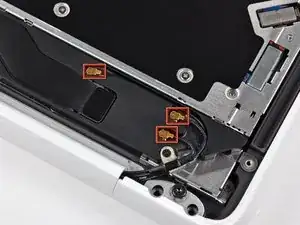
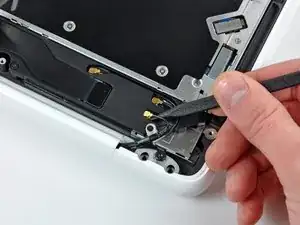
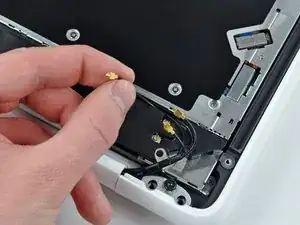
Используйте наконечник лопатки, чтобы поддеть коннекторы антенн AirPort/Bluetooth (всего три) и отсоединить их от платы AirPort/Bluetooth.
При необходимости выведите длинный кабель антенны из его канавки в корпусе заднего динамика.
Шаг 30
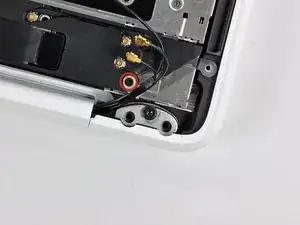
Удалите один винт с крестовой головкой 3 мм, фиксирующий заземляющие перемычки антенны к корпусу заднего динамика.
Шаг 31
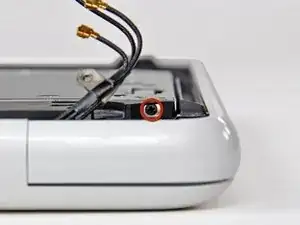
Удалите один винт с крестовой головкой 2.2 мм, вставленный горизонтально в боковую часть оптического привода.
Шаг 32

Удалите один винт с крестовой головкой 12 мм, фиксирующий задний динамик к верхней крышке.
Шаг 33
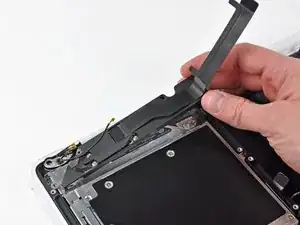
Снимите сборку заднего динамика с MacBook.
Шаг 34
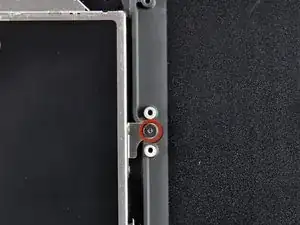
Удалите один винт с крестовой головкой 4.5 мм, фиксирующий внутреннюю кромку оптического привода к верхней крышке.
Шаг 35
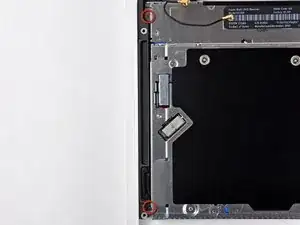
Удалите два винта с крестовой головкой 2.5 мм, фиксирующие оптический привод к верхней крышке возле отверстия оптического привода.
Шаг 36
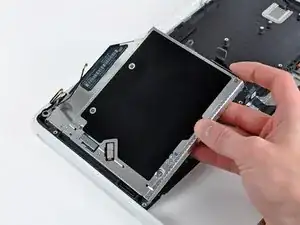
Поднимите оптический привод вблизи его разъёма и оттяните его от верхней крышки, чтобы извлечь из компьютера.
Шаг 37
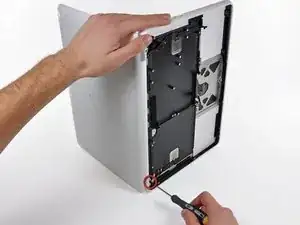
Откройте MacBook так, чтобы дисплей был перпендикулярен верхней крышке.
Положите открытый MacBook на стол, как на фотографии.
Держа дисплей и верхнюю крышку вместе левой рукой, удалите оставшийся винт Torx T8 с нижнего крепления дисплея.
Прежде чем окончательно затягивать винты Torx T8, закройте дисплей и отрегулируйте его так, чтобы задние кромки верхней крышки и дисплея совпадали, а зазоры по концам шарнира были равны.
Шаг 38
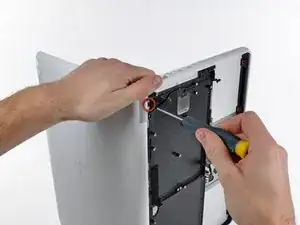
Обязательно держите дисплей и верхнюю крышку левой рукой вместе. В противном случае освобождённый дисплей/верхняя крышка может упасть и повредить компоненты.
Удалите последний оставшийся винт Torx T8, фиксирующий дисплей к верхней крышке.
Шаг 39
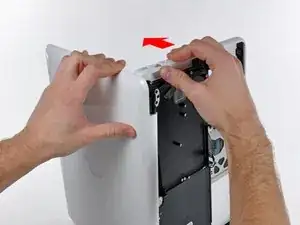
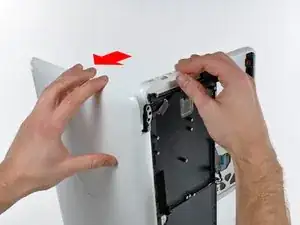
Возьмите верхнюю панель правой рукой и слегка поверните её в сторону верхней части дисплея так, чтобы верхний кронштейн дисплея освободил край верхней панели.
Кабель данных дисплея может привести к зацеплению верхнего кронштейна за верхнюю панель. Может быть полезно немного повернуть верхнюю панель от дисплея для увеличения зазора.
Слегка отведите дисплей от верхней панели.
Шаг 40
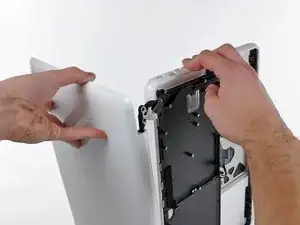
Поднимите дисплей вверх и от верхней панели, следя за кронштейнами и кабелями, которые могут зацепиться.
Шаг 41
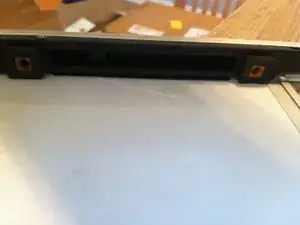
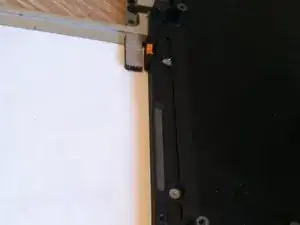
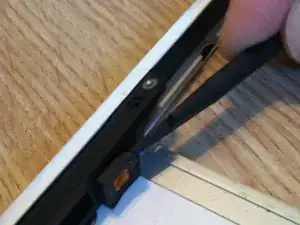
Есть четыре оранжево‑чёрных резиновых вставки, в которые устанавливается жёсткий диск. С одной стороны вставки имеют полные круги, с другой — полукруги. (Обратная сторона полукругов находится на кронштейне жёсткого диска, который был снят ранее).
В новой верхней панели эти вставки могут отсутствовать. Обязательно извлеките их из старой панели и вставьте в новую.
Вставки легко вынуть лопаткой или плоской отвёрткой. Они не приклеены, а зафиксированы за счёт вырезанных по бокам защёлок.
Заключение
Для повторной сборки устройства следуйте этим инструкциям в обратном порядке.
Перевод руководства с ifixit.com