Замена клавиатуры MacBook Air 11" середина 2012
Шаг 1
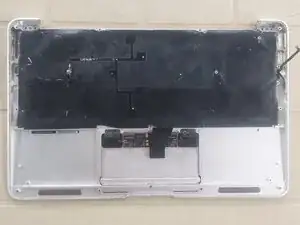
Перед началом рекомендуется внимательно прочитать всё руководство, чтобы получить полное представление о выполняемых операциях.
Мы начинаем с этапа, на котором верхняя панель со всеми её компонентами уже снята, за исключением микрофона, подсветки и клавиатуры. Теперь можно приступать к их снятию, установке новой клавиатуры и, при необходимости, новой подсветки.
По желанию можно полностью снять дисплей и ремни, соединяющие антенны с корпусом, но их достаточно сложно вернуть на место. Если оставить их, придётся держать открытый дисплей, подвешенным на краю рабочей зоны. В этом руководстве я полностью снял дисплей.
Снимать тачпад необязательно; я всегда оставлял его на месте и проблем не возникало.
Шаг 2
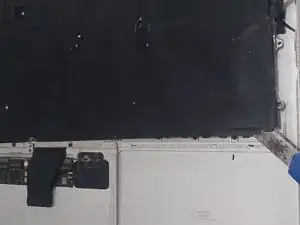
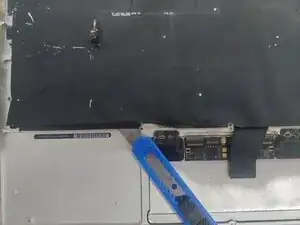
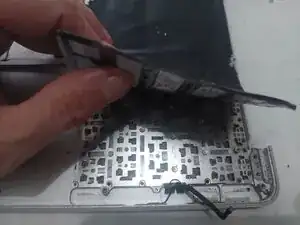
Подсветку нужно удалить аккуратно, чтобы не повредить её; если вы заменяете этот компонент, можно просто оторвать её.
Подсветка состоит из трёх слоёв: очень хрупкого покрытия подсветки, прозрачного пластикового слоя и очень хрупкого шаблона раскладки клавиатуры. Мы НИ В КОЕМ СЛУЧАЕ не должны повреждать эти слои, если планируем использовать их повторно, поэтому требуется максимальная осторожность. Они склеены, но при аккуратном обращении их можно разделить.
Используя острый небольшой канцелярский нож или аналогичный инструмент, очень аккуратно подденьте кромку подсветки, проводя лезвием под местом крепления клея — мы не хотим порвать этот чрезвычайно хрупкий элемент.
Некоторые советуют использовать тепловую пушку, но это, вероятно, деформирует подсветку от нагрева, и она станет непригодной.
Когда удастся приподнять достаточно большой участок, можно очень осторожно оттянуть подсветку, тщательно не допуская разрывов. Для помощи можно опираться на прочность средней пластиковой полосы. После снятия отложите подсветку в сторону — она пригодится на следующем этапе.
При необходимости можно аккуратно удалить пятна или загрязнения мягкой кисточкой или тканью с небольшим количеством спирта, чтобы подготовить деталь к повторной установке.
Шаг 3
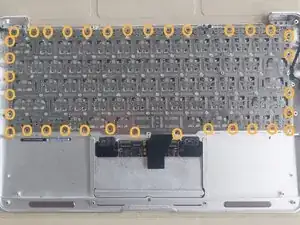
После снятия подсветки с корпуса можно приступать к выкручиванию всех мелких винтов, расположенных по периметру клавиатуры.
Используя небольшой крестовой отвёрткой, открутите и удалите ВСЕ мелкие винты по краям клавиатуры. Всего их 34.
Крайне важно убедиться, что ВСЕ винты удалены, иначе клавиатура не выйдет из корпуса.
Шаг 4
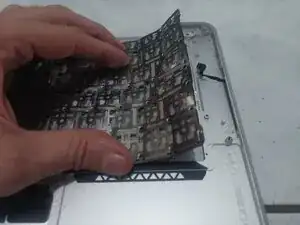
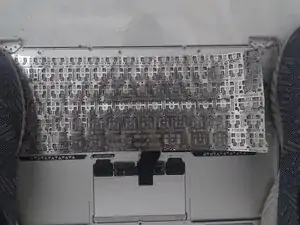
Когда все винты удалены, мы почти готовы вынуть клавиатуру. Мы НЕ ДОЛЖНЫ сгибать верхнюю панель ни в каком виде, поэтому следует (УСТОЙЧИВО СТОЯТЬ) упереться в края, чтобы она не поднялась и не сместилась — это могло бы деформировать корпус, чего следует избежать.
Настоятельно рекомендуется надеть плотные защитные перчатки, чтобы сначала приподнять край клавиатуры и слегка отогнуть его, чтобы получить надёжный захват. Края клавиатуры ОЧЕНЬ ОСТРЫЕ и могут легко прорезать тонкие материалы или кожу, поэтому требуется ПОВЫШЕННАЯ ОСТОРОЖНОСТЬ.
В качестве альтернативы можно использовать старую тряпку или плотную ткань для защиты пальцев и суставов от возможных серьёзных порезов при снятии клавиатуры.
* Также рекомендуется заранее снять как можно больше колпачков клавиш вместе с креплениями — всегда полезно иметь запас, особенно если вы часто ремонтируете ноутбуки Apple или на случай повреждения новой клавиатуры: при демонтаже колпачки и заклёпки разлетятся повсюду.
* Можно подложить лист бумаги или пластика под ноутбук, чтобы предотвратить царапины при возможном сдвиге корпуса во время резкого выдёргивания; ткань или тряпка позволят части корпуса немного прогнуться и снизят риск деформации.
Можно закрыть заднюю сторону клавиатуры малярной лентой — это поможет поймать детали заклёпок, отрывающиеся при вырывании клавиатуры.
Когда всё готово, возьмитесь ПЛОТНО и сосчитайте до трёх... 1-2-3 и ВЫДЕРНИТЕ одним резким движением. Клавиши и заклёпки разлетятся, будьте готовы! Чем медленнее вы это сделаете, тем выше риск деформации корпуса или травмы. Ещё раз: край клавиатуры ОЧЕНЬ ОСТРЫЙ и не щадит руки и пальцы.
Старайтесь не тянуть слишком вверх, а тянуть примерно в плоскости клавиатуры — это уменьшит вертикальную нагрузку на корпус.
Шаг 5
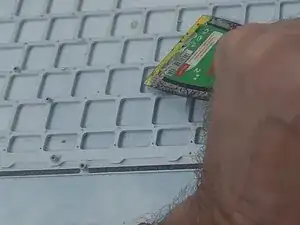
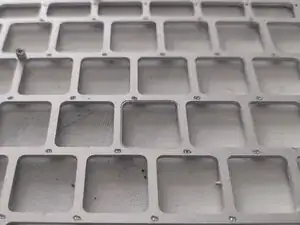
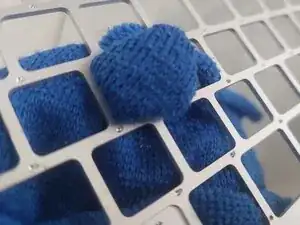
Как только мы успешно удалим клавиатуру, нужно убрать остатки от примерно 62 заклёпок в корпусе. Это не так страшно, как кажется, и может занять всего несколько минут.
Положите пустую верхнюю часть корпуса на ткань, чтобы предотвратить царапины, и прижмите её к стене. Так корпус НЕ МОЖЕТ сместиться, пока мы ВЫБИВАЕМ заклёпки. По возможности не ставьте корпус на кухонную плитку, так как плитка может треснуть при ударах!
Используя инструмент с плоским лезвием, например скребок, держите инструмент максимально плоско, чтобы не резать сам корпус, приложите его к заклёпке и просто выбейте её. Иногда по удару выходит 2–3 заклёпки и иногда больше.
Некоторые могут посоветовать срезать головки старых заклёпок шлифовальной машинкой, но это занимает слишком много времени и может осложнить удаление оставшихся частей заклёпок, так как они станут слишком мелкими. Цель — выбить заклёпки так, чтобы остались отверстия, в которые можно вкрутить винты.
Вы заметите, что когда заклёпки вылетают, остаётся отверстие идеально подходящего размера для всех маленьких винтов, которыми мы должны прочно закрепить клавиатуру в корпусе.
Проверьте, что удалены ВСЕ заклёпки. Хорошая идея — провести пальцем по местам, где были заклёпки, чтобы убедиться, что всё гладко и отверстия чистые и готовы принять винт, иначе новая клавиатура не сядет плотно в корпус.
* В худшем случае некоторые заклёпки могли остаться и не полностью выскочить из отверстия или быть срезаны; возможно, потребуется использовать очень тонкое сверло, чтобы просверлить отверстие, но следите, чтобы не пройти глубже 1 мм, иначе есть риск просверлить насквозь корпус.
* Также хорошее время взять тряпку и тщательно очистить отверстия под клавиши в корпусе, так как в них часто собирается грязь или мусор от прошлых липких пальцев.
Шаг 6
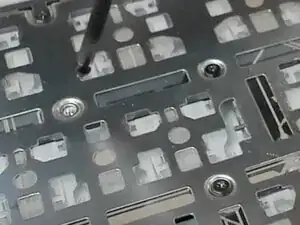
Рекомендуется поместить корпус на что-то, что немного его приподнимет (я использую динамики), чтобы клавиатура полностью встала в направляющие перед закручиванием винтов. Это позволит клавиатуре всегда лежать удобно и ровно относительно корпуса.
Установите новую клавиатуру в корпус и начните с закручивания винтов в четырёх углах и по центру по краям, используя несколько винтов.
Винты очень маленькие и легко могут застрять внутри клавиатуры, поэтому совет — слегка прикрыть заднюю часть клавиатуры скотчем или подобным материалом и аккуратно оттягивать его, когда нужно получить доступ к следующему отверстию для винта.
Важно периодически проверять, не заедают ли клавиши при нажатии. Если это происходит, нужно ослабить все винты, чтобы клавиатура могла сдвинуться на долю миллиметра и избежать трения о корпус. Это редко, так как клавиатуры подгоняются точно. Хорошая идея проверить это, прежде чем будет закреплено слишком много винтов.
Когда убедитесь, что всё сидит идеально, можно начинать вкручивать винты в места, где ранее были заклёпки, двигаясь от центра к краям. Всего около 96 маленьких винтов, которые нужно закрепить, чтобы получить идеально плотную клавиатуру без прогиба при наборе текста.
Переустановите дисплей, так как теперь мы можем продеть удерживающие ленты для антенных кабелей в прорези корпуса. Толщина и положение подсветки могут мешать этому, так как места немного. Мы полностью закрепим их в конце. Если сделать это сейчас, установка будет намного проще.
Шаг 7
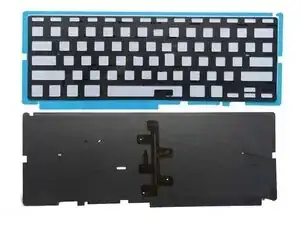
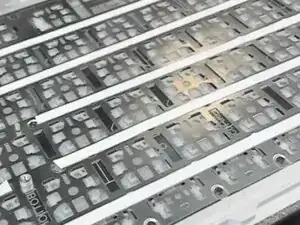
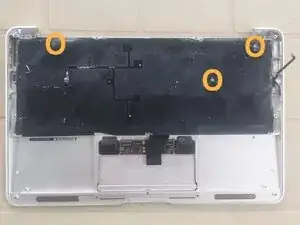
Когда вы убеждены в правильной посадке клавиатуры и отсутствии залипающих клавиш, особенно меньших функциональных клавиш в верхних рядах, которые чаще всего заедают, можно подготовиться к установке старой или новой подсветки в корпус.
На этом этапе можно изменить цвет подсветки, вставив тонкий пластиковый слой между подсветкой и средней прозрачной панелью. Цветной пакет для мусора подходит, так как он достаточно тонкий и не поглощает слишком много света. Различные цвета можно найти в ближайшем магазине.
Аккуратно пройдитесь по краям 3M-лентой там, где была старая лента, оставляя как можно меньше зазоров; это поможет в случае попадания грязи, пыли или, в худшем случае, воды на плату, или по крайней мере минимизирует этот риск.
Новая подсветка обычно поставляется с приклеенной лентой, в этом случае использовать 3M-ленту не нужно,
Также можно настроить цвет подсветки, добавив тонкий слой прозрачного цветного пластика вместо существующей прозрачной панели или наложив его сверху; это будет работать, если материал достаточно тонкий и не поглощает слишком много света.
Можно также наклеить ленту, покрыв все винты вдоль центральных рядов, но не отрывайте защитную плёнку, иначе будет сложно позиционировать подсветку! Это просто поможет удержать любой винт, который может раскрутиться и застрять под клавишей.
Осторожно установите подсветку в правильное положение, убедившись, что она лежит ровно и ровно, и следя, чтобы три направляющих или крепления для логической платы не были закрыты, затем проходите пальцем по краям подсветки, прижимая её, чтобы прочно приклеить к корпусу.
Когда вы убедитесь, что всё аккуратно и надёжно закреплено, можно приступить к сборке устройства. Работа выполнена.
Перевод руководства с ifixit.com