Замена трекпада MacBook Air 11" середина 2012 года
Навигация по компьютеру с помощью клавиши TAB неудобна. Замените сломанный трекпад, следуя этому руководству.
Шаг 1

Выключите и закройте компьютер. Положите его верхней частью вниз на мягкую поверхность.
Удалите следующие десять винтов:
Два 8 мм 5-звездных винта Pentalobe
Восемь 2,5 мм 5-звездных винтов Pentalobe
Специальная отвёртка, необходимая для удаления 5-звездных винтов Pentalobe, доступна здесь.
Шаг 2

Просуньте пальцы между дисплеем и нижним корпусом и потяните вверх, чтобы отстегнуть нижний корпус от Air.
Шаг 3
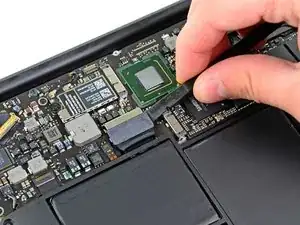
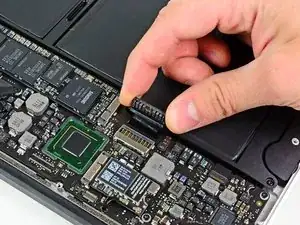
Используйте плоский конец лопатки, чтобы приподнять короткие стороны разъёма батареи и отсоединить его от гнезда на логической плате.
Немного отогните кабель батареи от логической платы, чтобы разъём случайно не соприкоснулся с гнездом.
Шаг 4
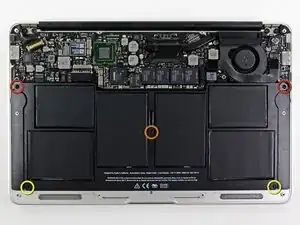
Удалите следующие пять винтов, фиксирующих батарею к верхнему корпусу:
Два 5,2 мм винта T5 Torx
Один 6 мм винт T5 Torx
Два 2,6 мм винта T5 Torx
Шаг 5
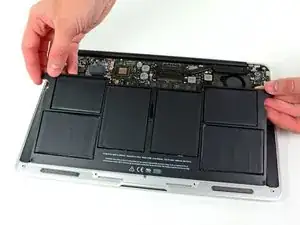
При работе с батареей избегайте сжатия или касания шести оголённых литий-полимерных элементов.
Подденьте батарею за край, ближайший к логической плате, и извлеките её из верхнего корпуса.
Если вы устанавливаете новую батарею, её следует откалибровать после установки:
Зарядите до 100%, затем продолжайте заряжать ещё как минимум 2 часа. Затем отключите и используйте нормальным образом, чтобы разрядить батарею. Когда появится предупреждение о низком заряде, сохраните работу и держите ноутбук включённым до перехода в режим сна из-за разряда. Подождите не менее 5 часов, затем зарядите ноутбук без прерываний до 100%.
Если после установки новой батареи вы заметите необычное поведение или проблемы, возможно, потребуется сбросить SMC вашего MacBook.
Шаг 6
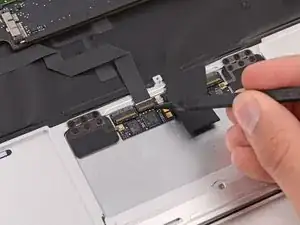
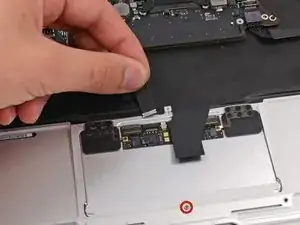
Используйте кончик лопатки, чтобы поднять фиксирующую крышку ZIF-разъёма на кабеле данных трекпада.
Осторожно выведите ленточный кабель из ZIF-разъёма.
Отрегулируйте, но не удаляйте винт T5 регулировки чувствительности трекпада, чтобы изменить глубину нажатия.
Шаг 7
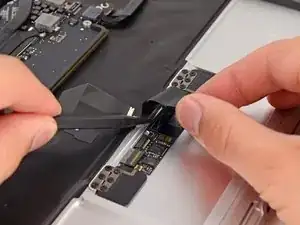
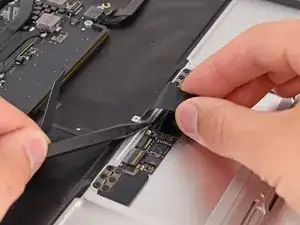
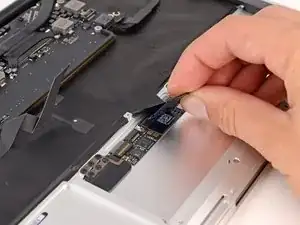
Одной рукой слегка сдвиньте ленточный кабель клавиатуры, чтобы получить доступ к находящемуся под ним ZIF-разъёму.
Используйте лопатку, чтобы откинуть фиксирующую крышку вверх.
Осторожно выведите кабель из разъёма.
Шаг 8
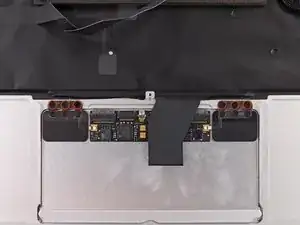
Удалите шесть 1,5 мм винтов Phillips #00, удерживающих трекпад на месте.
Эти винты установлены плотно и легко срываются. Будьте осторожны при их удалении.
Шаг 9
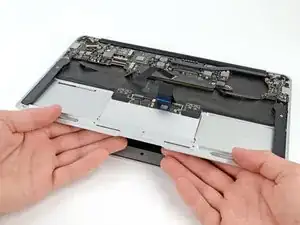
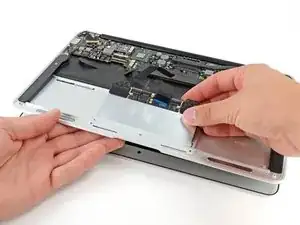
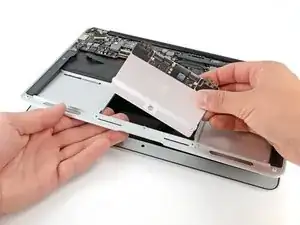
Откройте устройство примерно на 10 градусов.
Держа за нижнюю часть трекпада, нажмите вверх на сторону трекпада, ближайшую к логической плате, чтобы освободить его от верхнего корпуса.
Извлеките трекпад из устройства.
Заключение
Для сборки устройства выполните эти инструкции в обратном порядке.
Перевод руководства с ifixit.com