Замена верхней панели MacBook Air 11" середина 2012 года
Используйте это руководство для замены верхней панели вашего MacBook Air. Верхняя панель включает клавиатуру и тачпад.
Шаг 1

Выключите компьютер и закройте его. Положите его верхней стороной вниз на мягкую поверхность.
Удалите следующие десять винтов:
Два 8 мм шестилучевых винта Pentalobe
Восемь 2,5 мм шестилучевых винтов Pentalobe
Специальная отвертка, необходимая для удаления шестилучевых винтов Pentalobe, доступна здесь.
Шаг 2

Просуньте пальцы между дисплеем и нижней панелью и потяните вверх, чтобы отщелкнуть нижнюю панель от Air.
Шаг 3
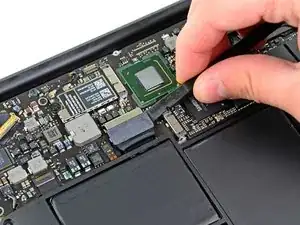
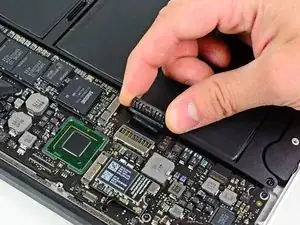
На этом шаге вы отключите батарею, чтобы избежать короткого замыкания компонентов во время ремонта.
Используйте плоский конец лопатки, чтобы поддеть обе короткие стороны разъёма батареи вверх и отсоединить его от гнезда на плате.
Слегка отогните кабель батареи от платы, чтобы разъём случайно не соприкоснулся с гнездом.
Шаг 4
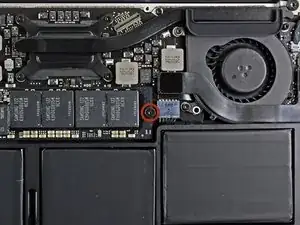
Удалите один 2,9 мм винт Torx T5, фиксирующий SSD к плате.
Шаг 5
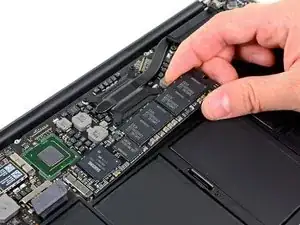
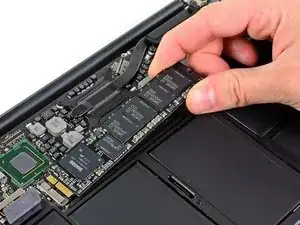
Используйте лопатку, чтобы приподнять свободный конец SSD настолько, чтобы захватить его другой рукой.
Не поднимайте конец SSD чрезмерно.
Вытяните накопитель прямо из его гнезда и удалите его с платы.
При повторной установке SSD убедитесь, что он правильно вставлен, прежде чем возвращать фиксирующий винт.
Шаг 6
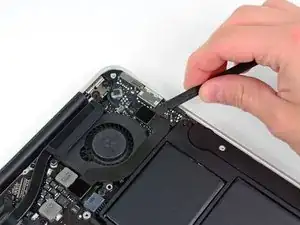
Используйте плоский конец лопатки, чтобы поддеть кабель платы ввода-вывода и отсоединить его от гнезда на плате ввода-вывода.
Шаг 7
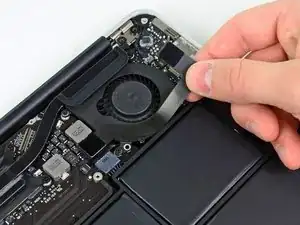
Отклейте кабель платы ввода-вывода от клея, фиксирующего его к вентилятору.
Шаг 8
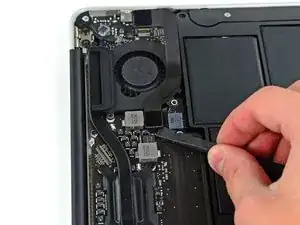
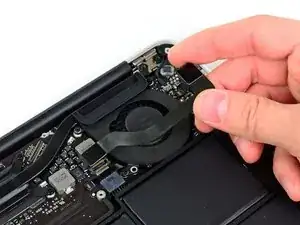
Используйте плоский конец лопатки, чтобы поднять разъём платы ввода-вывода вверх и вытянуть его из гнезда на логической плате.
Обязательно поднимайте разъём строго вверх при отсоединении от гнезда. Гнездо на плате очень глубокое, и поддевание боком может повредить плату.
Удалите кабель платы ввода-вывода.
Шаг 9
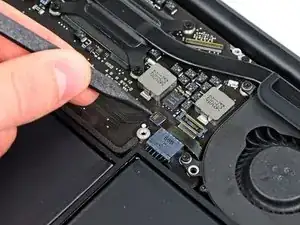
Используйте кончик лопатки, чтобы аккуратно подпереть и откинуть фиксирующую защёлку ZIF-разъёма кабеля вентилятора.
Убедитесь, что вы поддевать именно шарнирную защёлку, не сам разъём.
Шаг 10
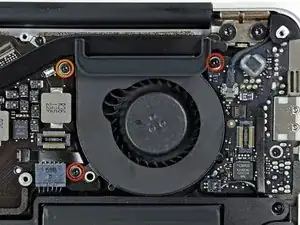
Удалите следующие три винта, фиксирующие вентилятор к верхней панели:
Два 5,2 мм винта Torx T5
Один 3,6 мм винт Torx T5
Шаг 11
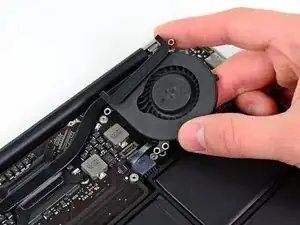
Поднимите вентилятор из верхней панели и аккуратно вытяните кабель-ленточку вентилятора из его гнезда при удалении.
Шаг 12
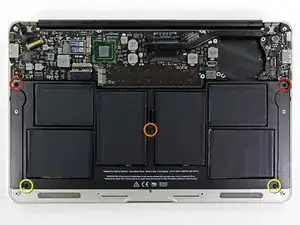
Удалите следующие пять винтов, фиксирующих батарею к верхней панели:
Два 5,2 мм винта Torx T5
Один 6 мм винт Torx T5
Два 2,6 мм винта Torx T5
Шаг 13
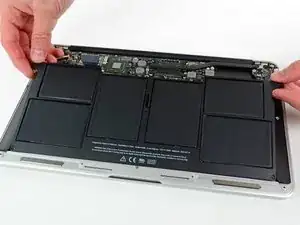
Не прикасайтесь и не сжимайте шесть литий-полимерных ячеек при обращении с батареей.
Поднимите батарею за край, ближайший к логической плате, и извлеките её из верхней панели.
Шаг 14
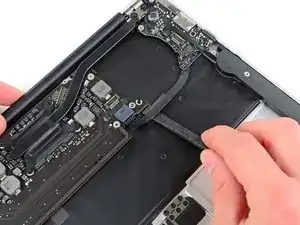
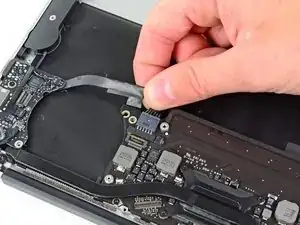
Используйте плоский конец лопатки, чтобы освободить липкую петлю, фиксирующую кабель питания платы ввода-вывода к верхней панели.
Отсоедините плату ввода-вывода, потянув кабель питания от его гнезда на логической плате.
Тяните кабель параллельно поверхности логической платы в направлении к переднему краю Air.
Шаг 15
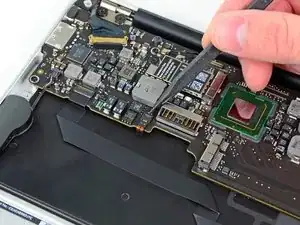
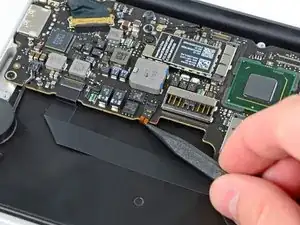
Используйте кончик лопатки, чтобы откинуть фиксирующую защёлку в ZIF-разъёме кабеля подсветки клавиатуры.
Убедитесь, что вы поднимаете шарнирную защёлку, не сам разъём.
Вытяните кабель подсветки клавиатуры из его гнезда.
Шаг 16
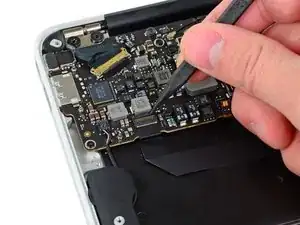
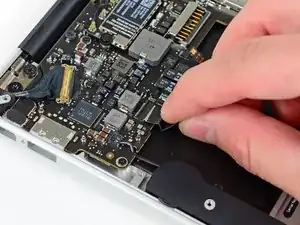
Используйте кончик лопатки или ноготь, чтобы откинуть фиксирующую защёлку в ZIF-разъёме кабеля тачпада.
Убедитесь, что вы поднимаете шарнирную защёлку, не сам разъём.
Вытяните кабель тачпада прямо из его гнезда в направлении к переднему краю Air.
Шаг 17
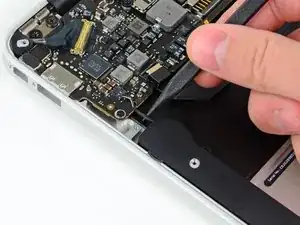
Используйте кончик лопатки, чтобы вывести кабель правого динамика из паза, вырезанного в плате.
Шаг 18
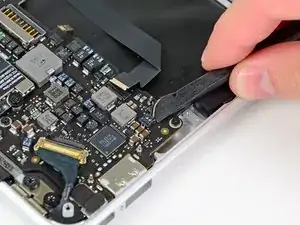
Используйте плоский конец лопатки, чтобы поддеть разъём кабеля правого динамика и вынуть его из гнезда на логической плате.
Подденьте снизу, под кабелями.
Шаг 19
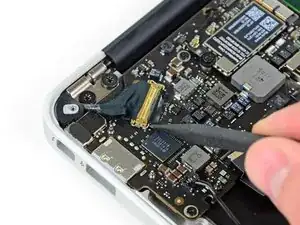
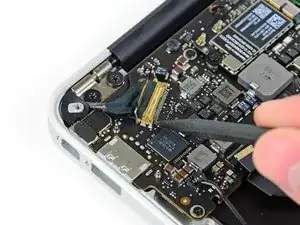
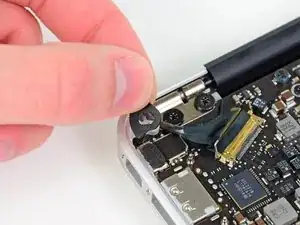
Аккуратно подденьте кончиком лопатки чёрную пластиковую защёлку, приклеенную к фиксатору кабеля дисплея, чтобы защёлка отщелкнулась вверх и отошла от гнезда.
Удалите маленькую резиновую прокладку из угла верхней панели рядом с кабелем дисплея.
Шаг 20
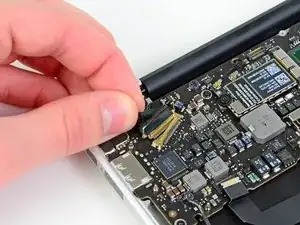
Удерживая защёлку от разъёма, осторожно вытяните кабель данных дисплея из его разъёма.
Не тяните кабель данных дисплея вверх при отключении — его разъём может оторваться от платы.
Шаг 21
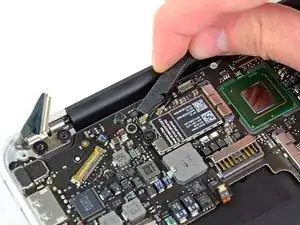
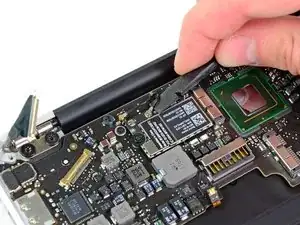
Используйте плоский конец лопатки, чтобы поддеть оба антенных разъёма и поднять их с гнёзд на плате AirPort/Bluetooth.
Шаг 22
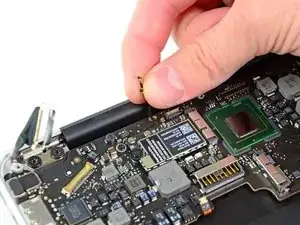
Осторожно выведите антенные кабели из выреза в плате логики.
Шаг 23
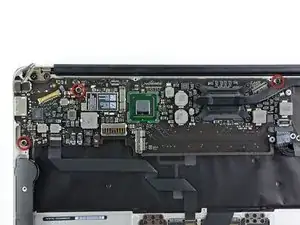
Снимите три винта T5 Torx длиной 3,6 мм, которыми плата логики крепится к верхней части корпуса.
Шаг 24
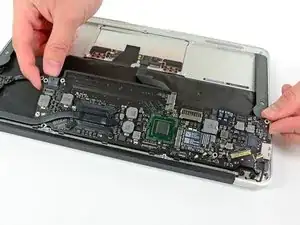
Аккуратно поднимите блок платы логики из верхней части корпуса, учитывая хрупкий радиатор и кабели, которые могут застрять.
Шаг 25
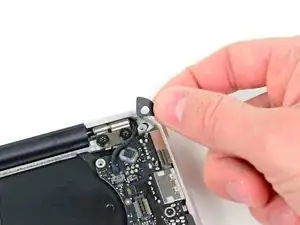
Снимите маленькую резиновую прокладку с угла верхней части корпуса, ближе всего к плате ввода/вывода.
Шаг 26
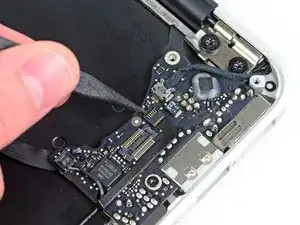
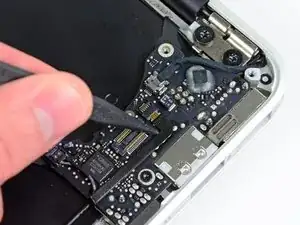
Используя наконечник лопатки, аккуратно приподнимите фиксирующий язычок на ZIF-разъёме кабеля микрофона.
Убедитесь, что вы подрываете фиксирующий язычок, а не сам разъём.
Вытяните шлейфовый кабель микрофона прямо из его разъёма.
Шаг 27
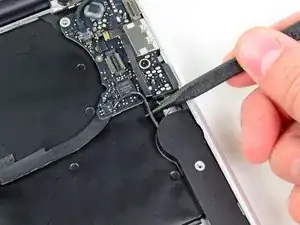
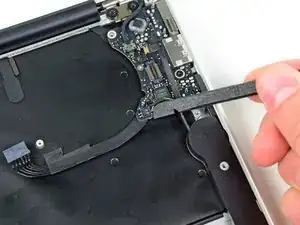
Выведите кабель левого динамика из выреза в плате ввода/вывода.
Используйте плоский конец лопатки, чтобы поддеть разъём кабеля левого динамика и поднять его из гнезда на плате ввода/вывода.
Подденьте снизу, под проводами.
Шаг 28
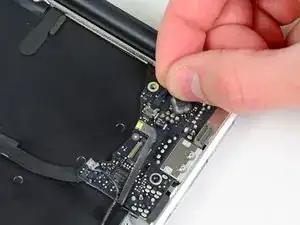
Тяните кабель камеры параллельно лицевой поверхности платы ввода/вывода в направлении заднего края Air, чтобы отключить его от разъёма.
Не поднимайте этот кабель вверх при отключении — его разъём может оторваться от платы логики.
Шаг 29
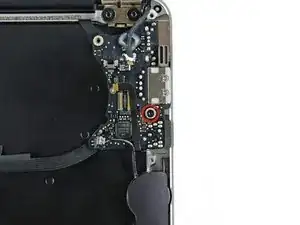
Снимите один винт T5 Torx длиной 3,6 мм, которым плата ввода/вывода крепится к верхней части корпуса.
Шаг 30
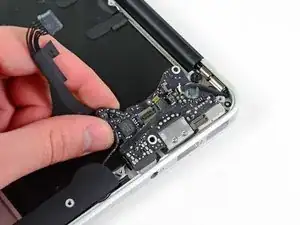
Осторожно поднимите плату ввода/вывода с кромки, ближайшей к плате логики, и снимите её с верхней части корпуса.
Шаг 31

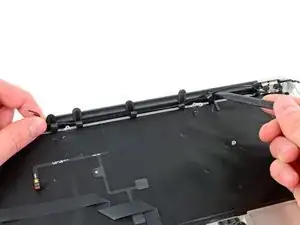
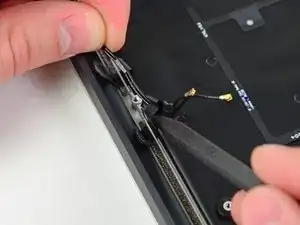
Отклейте шесть петель кабелей, фиксирующих антенные кабели к верхней части корпуса.
Осторожно потяните петли кабеля немного из канала в верхней части корпуса по одной.
Используйте лопатку, чтобы раскрыть пластиковые петли, по мере выведения антенных кабелей через них.
Повторите это для всех фиксирующих петель.
Шаг 32
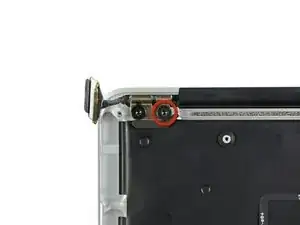
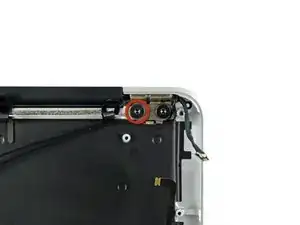
Снимите внутренний винт T8 Torx длиной 4,9 мм, закрепляющий каждую петлю дисплея к верхней части корпуса (всего два винта).
Шаг 33
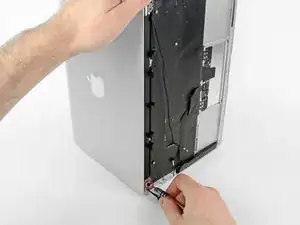
Откройте дисплей до перпендикулярного положения по отношению к верхней части корпуса и положите его на стол, как показано.
Удерживая Air неподвижно, снимите оставшийся винт T8 Torx длиной 4,9 мм с нижнего кронштейна дисплея.
Шаг 34
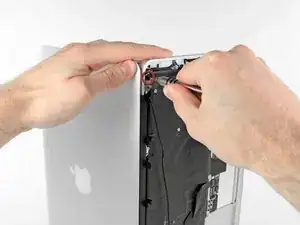
Перед снятием последнего винта дисплея обязательно удерживайте дисплей и верхнюю часть корпуса другой рукой. В противном случае компоненты могут упасть на стол и причинить дорогостоящие повреждения.
Снимите последний винт T8 Torx длиной 4,9 мм, которым дисплей закреплён на верхней части корпуса.
Шаг 35
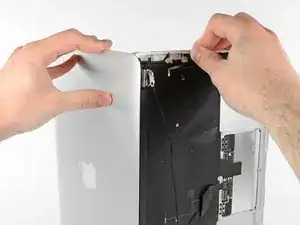
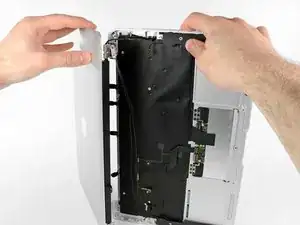
Сдвиньте верхнюю часть корпуса немного в сторону дисплейного блока, затем поверните её от передней части дисплейного блока.
Когда обе петли дисплея освободятся от верхней части корпуса, снимите дисплей и отложите в сторону.
Шаг 36
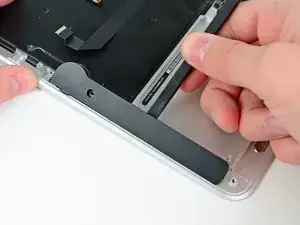
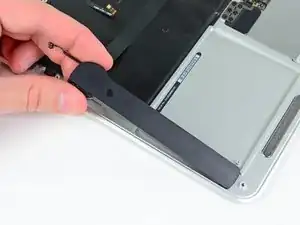
Используйте плоский конец лопатки, чтобы поддеть правый динамик и оторвать его от клея, приклеивающего его к верхней части корпуса.
Поддёргивайте динамик только в местах оголённого алюминия на верхней части корпуса. Поддёргивание в области клавиатуры может повредить клавиатуру и сам динамик.
Снимите правый динамик с верхней части корпуса.
Шаг 37
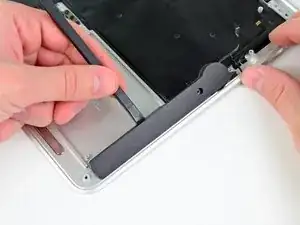
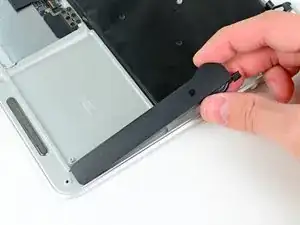
Используйте плоский конец лопатки, чтобы поддеть левый динамик и оторвать его от клея, приклеивающего его к верхней части корпуса.
Поддёргивайте динамик только в местах оголённого алюминия на верхней части корпуса. Поддёргивание в области клавиатуры может повредить клавиатуру и сам динамик.
Снимите левый динамик с верхней части корпуса.
Шаг 38
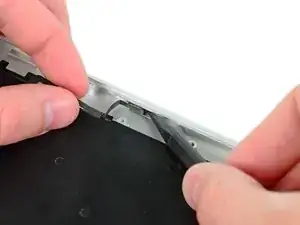
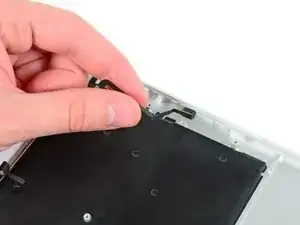
Используйте наконечник лопатки, чтобы отжать микрофон от боковой части верхней части корпуса.
Снимите микрофон с верхней части корпуса.
Верхняя часть корпуса остаётся.
Шаг 39
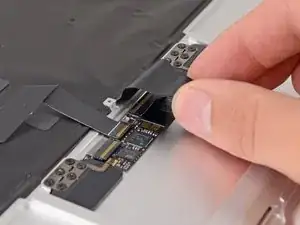
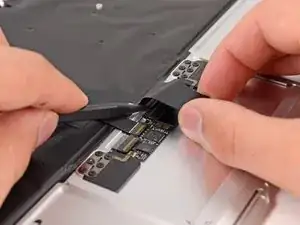
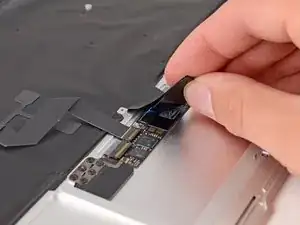
ZIF‑разъём для ленточного кабеля клавиатуры скрыт под самим кабелем.
Одной рукой подденьте/поднимите ленточный кабель клавиатуры с верхней крышки.
Другой рукой используйте лопатку, чтобы отогнуть фиксирующую планку ZIF‑разъёма.
После того как фиксирующая планка будет отогнута, аккуратно вытяните ленточный кабель прямо из гнезда.
Шаг 40
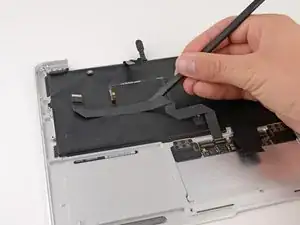
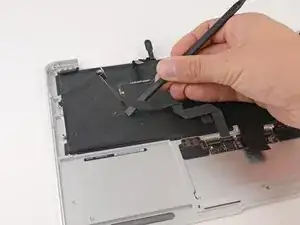
Используйте плоский конец лопатки, чтобы отделить ленточный кабель трекпада от нижней стороны клавиатуры.
Кабель удерживается клеем. Работайте осторожно и не допускайте соскальзывания лопатки, чтобы не повредить компоненты.
Шаг 41
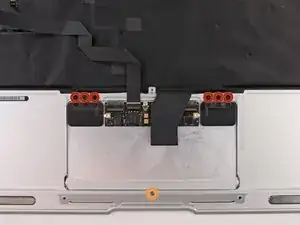
Удалите шесть 1.5 мм винтов Phillips #00, крепящих трекпад к верхней крышке.
Проверьте заменяемую верхнюю крышку — если в ней нет этого широкого винта T5, удалите его, чтобы пересадить в заменяемую крышку.
Это регулировочный винт для установки хода нажатия трекпада — при сборке протестируйте нажатие и отрегулируйте винт, пока ход не покажется правильным.
Шаг 42
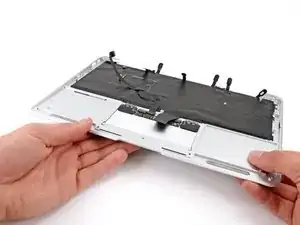
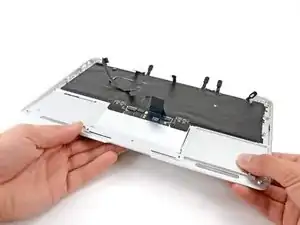
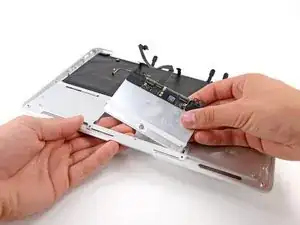
Держа верхнюю крышку приподнятой над столом одной рукой, аккуратно протолкните трекпад вверх через верхнюю крышку.
Снимите трекпад с верхней крышки.
Шаг 43
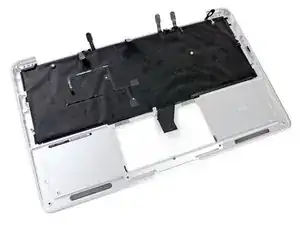
Осталась только верхняя крышка.
Заключение
Для сборки устройства выполните эти инструкции в обратном порядке.
Перевод руководства с ifixit.com