Замена дисплея MacBook Pro 15" Unibody середины 2012 года
Используйте это руководство для замены повреждённого узла дисплея. Узел дисплея включает ЖК-панель, переднее стекло, корпус дисплея, камеру iSight и антенны AirPort.
Шаг 1

Удалите следующие десять винтов, закрепляющих нижнюю крышку к верхней части корпуса:
Три крестообразных винта Phillips 13.5 мм (14.1 мм).
Семь крестообразных винтов Phillips 3 мм.
При выкручивании этих винтов обратите внимание, что они выходят под небольшим углом. Их необходимо устанавливать обратно таким же образом.
Шаг 2

Двумя руками приподнимите нижнюю крышку рядом с вентиляционным отверстием, чтобы отщёлкнуть её от двух защёлок, крепящих её к верхней части корпуса.
Снимите нижнюю крышку и отложите в сторону.
Шаг 3
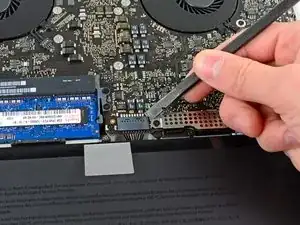
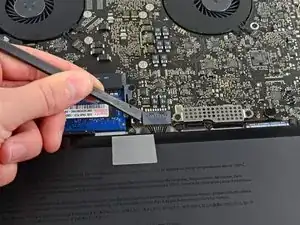
Для некоторых ремонтов (например, жёсткий диск) отключение разъёма батареи не обязательно, но рекомендуется, поскольку это предотвращает случайное короткое замыкание электроники на материнской плате. Если вы не отключаете разъём батареи, будьте осторожны, так как части материнской платы могут находиться под напряжением.
Используйте край пластикового лопатки, чтобы поддеть разъём батареи вверх от его гнезда на логической плате.
Полезно поддевать обе короткие стороны разъёма вверх, чтобы «вытянуть» его из гнезда.
Шаг 4
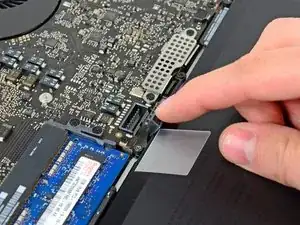
Слегка отогните кабель батареи от его гнезда на логической плате, чтобы он случайно не подключился во время работы.
Шаг 5
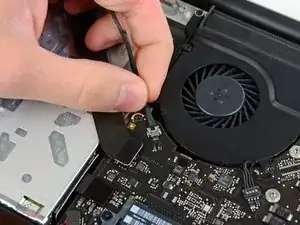
Вытяните разъём кабеля камеры прямо из его гнезда на логической плате.
Тяните кабель параллельно плоскости логической платы в сторону отверстия оптического привода.
Шаг 6
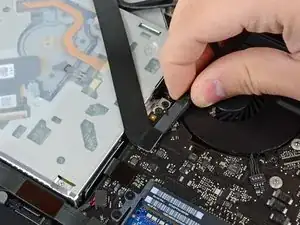
Используйте плоский конец лопатки, чтобы аккуратно поддеть ленточный кабель AirPort/Bluetooth и отвести его от гнезда на логической плате.
Шаг 7
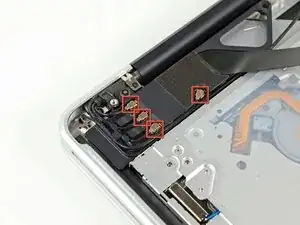
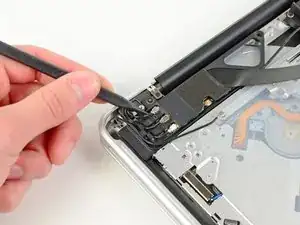
Используйте наконечник лопатки, чтобы поддеть четыре антенные разъёма и отсоединить их от гнёзд на плате AirPort/Bluetooth.
Шаг 8
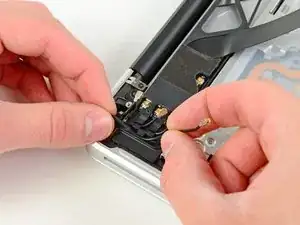
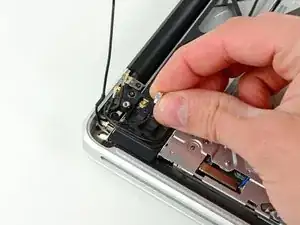
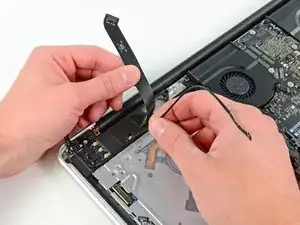
Выведите все четыре антенных кабеля из их каналов в корпусе AirPort/Bluetooth.
Выведите кабель камеры из его канала в корпусе AirPort/Bluetooth.
Шаг 9
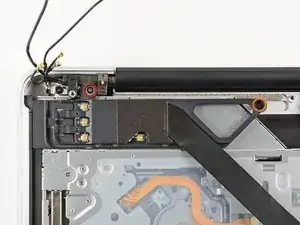
Удалите следующие два винта, закрепляющих узел AirPort/Bluetooth на верхней части корпуса:
Один крестообразный винт Phillips 8.6 мм
Один крестообразный винт Phillips 3.9 мм
Шаг 10
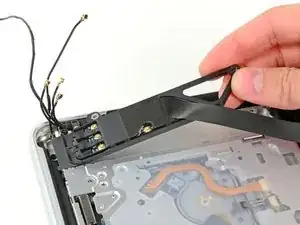
Снимите узел AirPort/Bluetooth с верхней части корпуса, следя за тем, чтобы не зацепить кабели.
Шаг 11
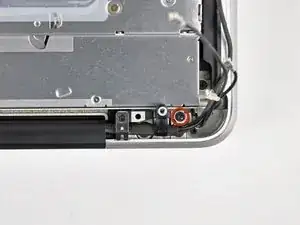
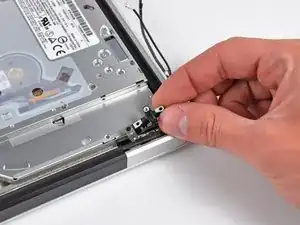
Удалите крестообразный винт Phillips 8.6 мм, фиксирующий держатель антенного/кабельного пучка к верхней части корпуса.
Снимите держатель антенного/кабельного пучка с верхней части корпуса.
При сборке поместите расположенную рядом металлическую контактную лапку поверх отверстия, в которое вкручивается крестообразный винт, и затем установите винт.
Шаг 12
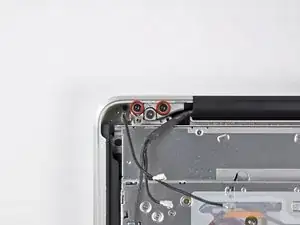
Удалите два из трёх винтов Torx T6 6 мм, закрепляющих правую сторону дисплея к верхней части корпуса.
Мы намеренно оставляем один винт, крепящий дисплей к верхней части корпуса, чтобы облегчить последующие шаги.
Перед повторной установкой винта, ближайшего к углу корпуса, убедитесь, что расположенная рядом металлическая контактная лапка не зажата под петлёй.
Шаг 13
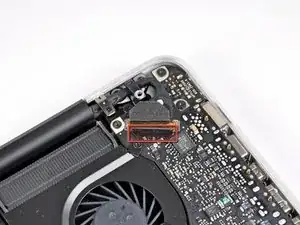
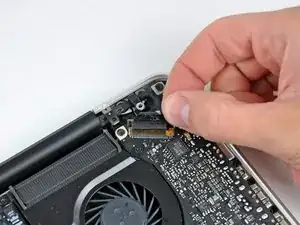
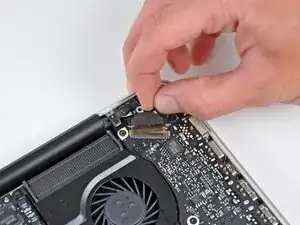
Возьмите пластиковую оттяжку, закреплённую на защёлке кабеля передачи данных дисплея, и поверните её вверх и через разъём в сторону блока питания (DC-In).
Потяните кабель передачи данных дисплея прямо назад (не вверх) из его гнезда на логической плате.
Не поднимайте кабель передачи данных дисплея вверх, так как его разъём очень хрупкий. Тяните кабель параллельно плоскости логической платы.
Шаг 14
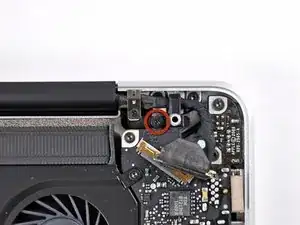
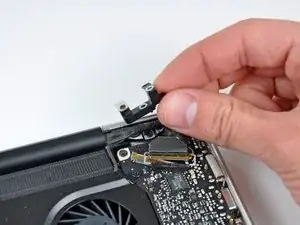
Удалите крестообразный винт Phillips 8.6 мм, фиксирующий держатель кабеля передачи данных дисплея к верхней части корпуса.
Снимите держатель кабеля передачи данных дисплея с верхней части корпуса.
Шаг 15
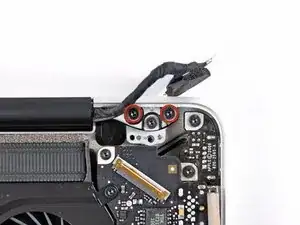
Удалите два из трёх винтов Torx T6 6 мм, закрепляющих левую сторону дисплея к верхней части корпуса.
Мы намеренно оставляем один винт, крепящий дисплей к верхней части корпуса, чтобы облегчить последующие шаги.
При сборке узел дисплея и корпус MacBook могут немного сместиться относительно друг друга. С установленными всеми шестью винтами T6 и закрытым ноутбуком проверьте выравнивание. При необходимости ослабьте эти шесть винтов для корректировки выравнивания, затем снова затяните их.
Шаг 16
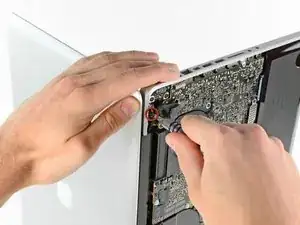
Откройте MacBook Pro так, чтобы дисплей был перпендикулярен верхней части корпуса.
Поместите открытый MacBook Pro на стол, как показано на фото.
Удерживая дисплей и верхнюю часть корпуса вместе левой рукой, удалите оставшийся винт T6 из верхнего кронштейна дисплея.
Шаг 17
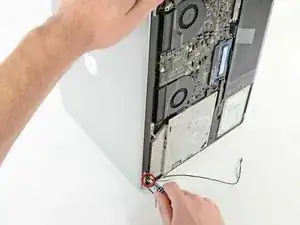
Обязательно удерживайте дисплей и верхнюю часть корпуса вместе левой рукой. Несоблюдение этого может привести к падению освобождённого дисплея/верхней части корпуса и возможному повреждению компонентов.
Удалите последний оставшийся винт Torx T6, фиксирующий дисплей к верхней части корпуса.
Шаг 18
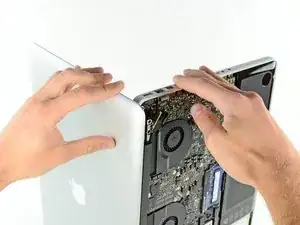
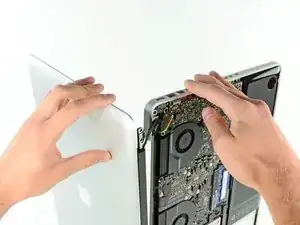
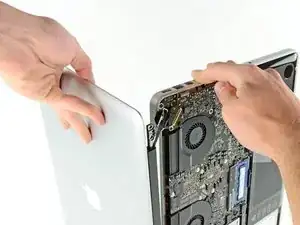
Возьмите верхнюю крышку правой рукой и слегка поверните её в сторону верхней части дисплея, чтобы верхний кронштейн дисплея освободил край верхней крышки.
Слегка отведите дисплей от верхней крышки.
Поднимите дисплей вверх и отведите его от верхней крышки, следя за тем, чтобы кронштейны или кабели не зацепились.
Заключение
Чтобы собрать устройство, выполните эти инструкции в обратном порядке.
Перевод руководства с ifixit.com