Замена правого вентилятора MacBook Pro 15" Unibody Mid 2012
Используйте это руководство для замены правого вентилятора.
Шаг 1

Удалите следующие десять винтов, закрепляющих нижнюю часть корпуса к верхней части:
Три винта Phillips длиной 13,5 мм.
Семь винтов Phillips длиной 3 мм.
При снятии этих винтов обратите внимание, что они выходят под небольшим углом. Их необходимо установить обратно так же.
Шаг 2

Держа обеими руками, поднимите нижнюю часть корпуса вблизи вентиляционного отверстия, чтобы отщелкнуть два зажима, удерживающих её на верхней части корпуса.
Снимите нижнюю часть корпуса и отложите её в сторону.
Шаг 3
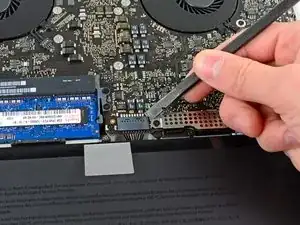
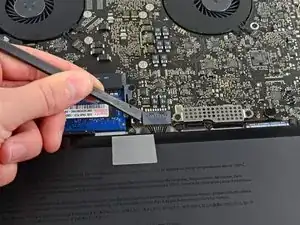
Для некоторых ремонтов (например, замены жесткого диска) отключение разъема батареи не обязательно, но рекомендуется, так как это предотвращает случайное замыкание электроники на материнской плате. Если вы не отключаете разъем батареи, будьте осторожны, так как части материнской платы могут находиться под напряжением.
Используйте край лопатки, чтобы поддеть разъем батареи вверх от его гнезда на логической плате.
Полезно поддевать вверх с обеих коротких сторон разъема, чтобы "пройти" его из гнезда.
Шаг 4
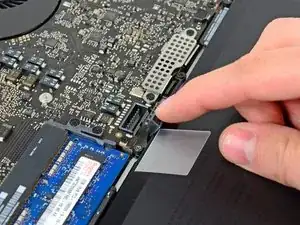
Немного отогните кабель батареи в стороны от его гнезда на логической плате, чтобы он случайно не подключился во время работы.
Шаг 5
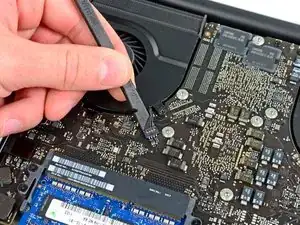
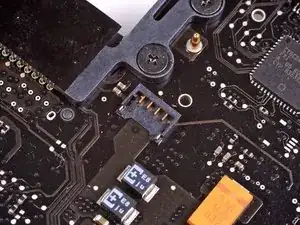
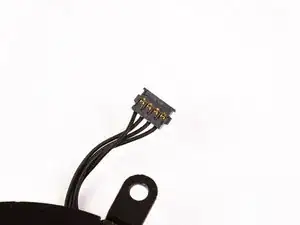
Используйте лопатку, чтобы поддеть разъем вентилятора вертикально вверх от логической платы.
Полезно поворачивать лопатку осевым образом снизу за проводами вентилятора, чтобы освободить разъем.
Разъем вентилятора и разъем на материнской плате можно увидеть на втором и третьем изображениях. Будьте осторожны, чтобы не сломать пластиковый разъем вентилятора с материнской платы, когда вы поднимаете разъем вентилятора вертикально вверх и из его гнезда. Конфигурация логической платы на втором изображении может немного отличаться от вашей модели, но разъем вентилятора такой же.
Шаг 6
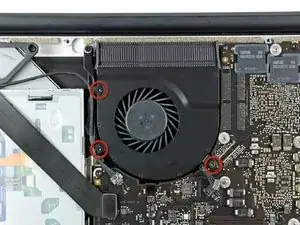
Удалите три винта Torx T6, которые закрепляют правый вентилятор на логической плате и верхней части корпуса.
Шаг 7
 Перевод руководства с ifixit.com
Читайте также
- Замена оперативной памяти MacBook Pro 15" Unibody Mid 2012
- Замена кабеля оптического привода MacBook Pro 15" Unibody середины 2012 года
- Замена оптического привода MacBook Pro 15" Unibody середины 2012 г.
- Замена микрофона MacBook Pro 15" Unibody середины 2012 г.
- Замена платы питания MagSafe (DC-In) MacBook Pro 15" Unibody середины 2012 года
- Замена нижней крышки MacBook Pro 15" Unibody Mid 2012
- Замена платы логики MacBook Pro 15" Unibody середина 2012 г.
- Замена левого динамика MacBook Pro 15" Unibody середина 2012 года
- Замена левого вентилятора MacBook Pro 15" Unibody середины 2012 года
- Замена радиатора MacBook Pro 15" Unibody середины 2012 года
- Замена сабвуфера и правого динамика MacBook Pro 15" Unibody середина 2012
- Замена трекпада MacBook Pro 15" Unibody середины 2012 г.
- Замена верхней крышки MacBook Pro 15" Unibody середины 2012 года
- Замена блока дисплея MacBook Pro 15" Retina Display, середина 2012
- Замена платы логики MacBook Pro 15" с Retina дисплеем середина 2012 года
- Как исправить царапины на экране macbook
- Как повторно нанести термопасту на MacBook Pro 15" Retina Display Mid 2012 CPU и GPU
- Замена платы AirPort MacBook Pro 15" Retina Display середина 2012
- Замена кабеля AirPort/камеры MacBook Pro 15" Retina Display середина 2012 г.
- Замена аккумулятора MacBook Pro 15" с Retina Display (середина 2012 г.)