Замена блока дисплея MacBook Pro 15" Retina Display, середина 2012
Произошёл ли несчастный случай с блоком дисплея и твёрдой поверхностью? Воспользуйтесь этим руководством, чтобы заменить его.
Шаг 1
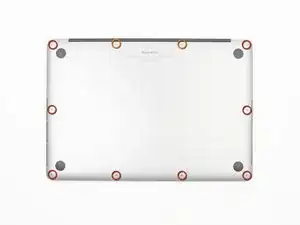
Снимите следующие винты P5 с пятигранной головкой, фиксирующие нижнюю крышку к корпусу MacBook Pro:
восемь по 3,0 мм
два по 2,3 мм
Шаг 2
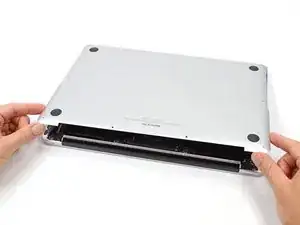
Поднимите нижнюю крышку с MacBook Pro, начиная с кромки, расположенной ближе к крышке шарнира.
Отложите нижнюю крышку в сторону.
Шаг 3
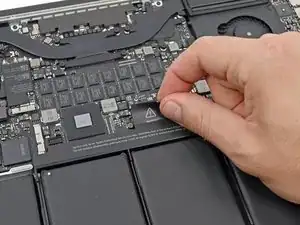
Отклейте предупреждающую наклейку, закрывающую разъём аккумулятора.
Шаг 4
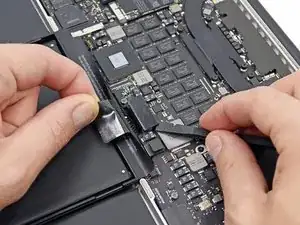
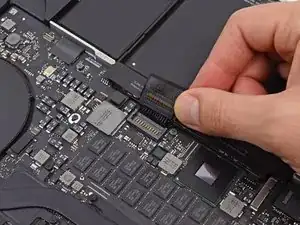
Используя плоский конец лопатки, аккуратно поднимите разъём аккумулятора вверх из его гнезда на системной плате.
Отогните провода аккумулятора и отведите в сторону, убедитесь, что разъём аккумулятора случайно не касается системной платы.
Шаг 5
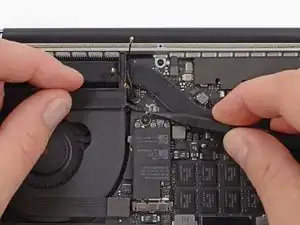
С помощью лопатки или пинцета аккуратно отсоедините три кабеля антенны AirPort, подняв их вверх от разъёмов на плате AirPort.
Точки соединения кабелей хрупкие. Будьте осторожны, чтобы поднимать только разъём, а не разъём или кабель.
Для повторного подключения аккуратно установите разъём в правильное положение над гнездом и плотно нажмите на него плоской частью лопатки.
Шаг 6
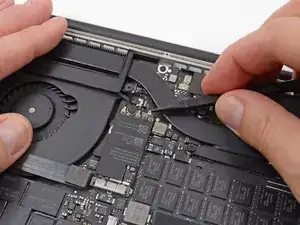
Кончиком лопатки подтолкните штекер кабеля камеры в сторону вентилятора, чтобы отсоединить его от гнезда на системной плате.
Штекер на фотографии имеет шесть контактов, но у некоторых моделей их двенадцать. Процесс извлечения штекера из гнезда одинаков в обоих случаях.
Если штекер кабеля камеры плохо выходит из гнезда на системной плате, отогните резиновую крышку над вентилятором, чтобы получить доступ к кабелю, затем аккуратно потяните за кабель, одновременно слегка подталкивая штекер лопаткой из гнезда.
Убедитесь, что толкаете параллельно плате, сначала с одной стороны, затем с другой, чтобы постепенно «вытащить» штекер из гнезда. Не поддевайте штекер вверх, иначе вы повредите гнездо.
Шаг 7
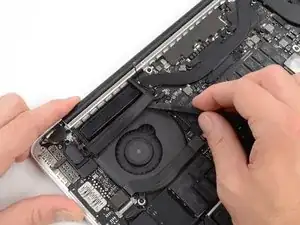
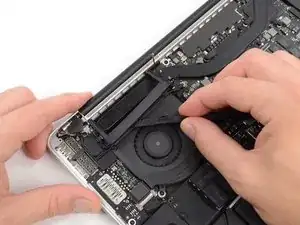
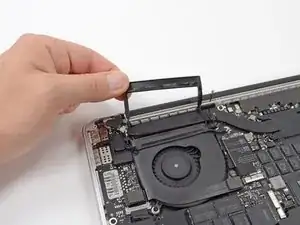
Вставьте плоский конец лопатки под резиновую крышку теплоотвода на правом вентиляторе.
Продвиньте лопатку вдоль всей крышки, отклеивая её.
Поднимите крышку и отогните назад, чтобы получить доступ к кабелям, находящимся под ней.
Шаг 8
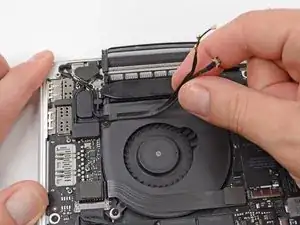
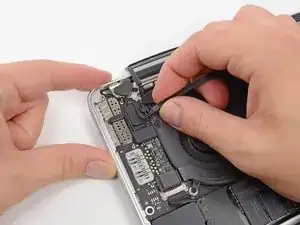
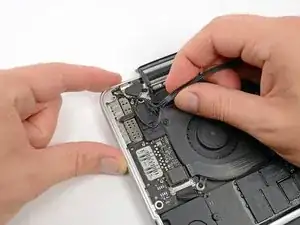
Потяните пальцами кабели AirPort/камеры вверх от вентилятора.
Кабели приклеены к вентилятору, поэтому отделяйте их осторожно, чтобы не повредить.
Осторожно выведите кабели из пластикового направляющего элемента.
Шаг 9
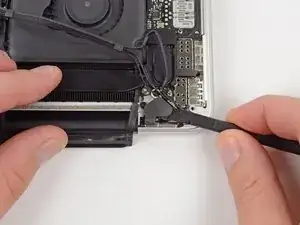
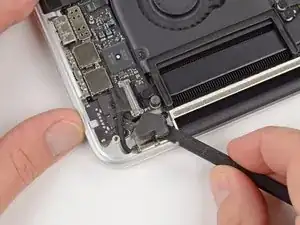
Используя плоский конец лопатки, снимите две резиновые заглушки шарниров — по одной с каждого конца устройства.
Шаг 10
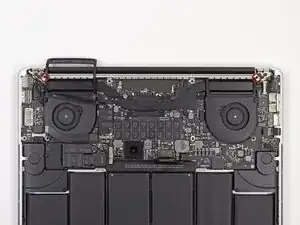
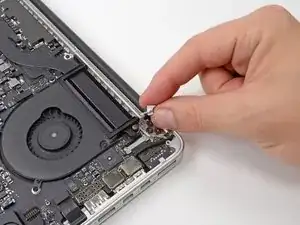
Снимите два винта T5 Torx длиной 3,1 мм, которые крепят алюминиевые крышки шарниров к верхней крышке.
Снимите две алюминиевые скобки шарниров с MacBook Pro.
Шаг 11
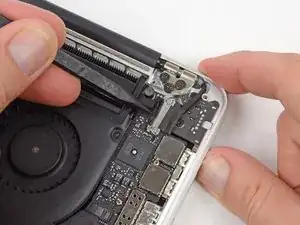
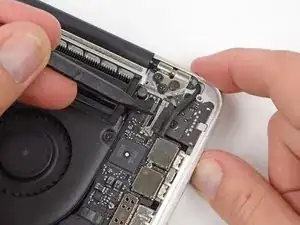
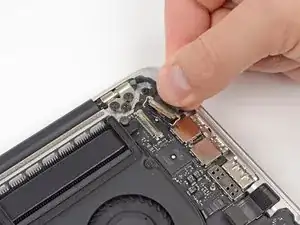
Кончиком лопатки подденьте фиксатор кабеля дисплея и поверните его в сторону разъёма питания (DC-In).
Вытяните кабель дисплея прямо из его гнезда на системной плате.
Не поднимайте кабель дисплея вверх, так как его гнездо очень хрупкое. Вытягивайте кабель параллельно плоскости системной платы.
Шаг 12
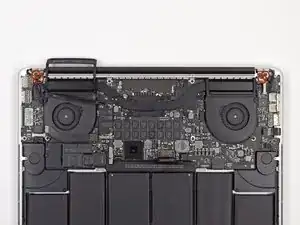
Выкрутите четыре из шести винтов T8 Torx длиной 5,3 мм, которыми дисплей крепится к верхней крышке.
Намеренно оставляем один винт, чтобы зафиксировать дисплей к верхней крышке для удобства при дальнейшей сборке.
При сборке убедитесь, что винты проходят через два контактных кольца на кабеле веб-камеры/платы AirPort.
Шаг 13
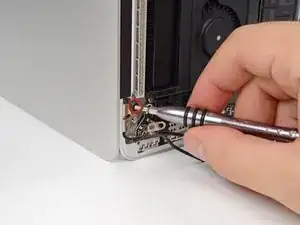
Разверните MacBook Pro примерно на 110 градусов и положите его на бок, как показано на рисунке.
Придерживая дисплей и верхнюю крышку одной рукой, выкрутите оставшийся винт T8 Torx из нижнего (ближнего к столу) кронштейна дисплея.
Шаг 14
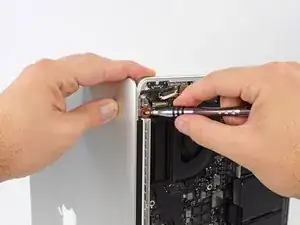
Обязательно придерживайте дисплей и верхнюю крышку одной рукой. Если этого не сделать, высвободившаяся часть может упасть и повредить обе детали.
Придерживая дисплей и верхнюю крышку одной рукой, выкрутите оставшийся винт T8 Torx из верхнего кронштейна дисплея.
Шаг 15
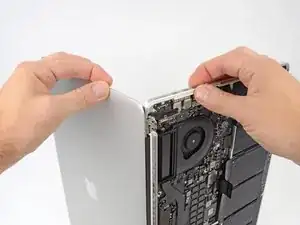
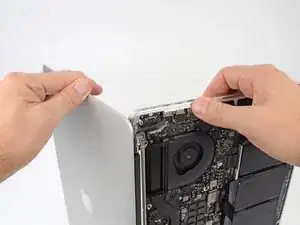
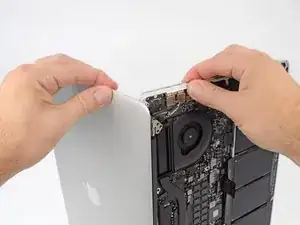
Удерживайте обе половины устройства, по одной в каждой руке.
Аккуратно потяните переднюю часть нижней половины устройства вперёд, чтобы отделить её от блока дисплея.
Аккуратно отложите каждую деталь в сторону, положив нижнюю часть клавиатурой вниз.
Завершение
Чтобы собрать устройство, выполните все действия в обратной последовательности.
Перевод руководства с ifixit.com