Замена антенны AirPort и Bluetooth в MacBook Pro 15" Unibody середины 2012
Шаг 1

Снимите следующие десять винтов, фиксирующих нижнюю крышку к верхней части корпуса:
Три крестообразных винта Phillips 13,5 мм (14,1 мм).
Семь крестообразных винтов Phillips 3 мм.
При выкручивании этих винтов обратите внимание, что они выходят под небольшим углом. Их необходимо устанавливать обратно таким же образом.
Шаг 2

Двумя руками поднимите нижнюю крышку вблизи вентиляционного отверстия, чтобы отщелкнуть её от двух защёлок, удерживающих её на верхней части корпуса.
Снимите нижнюю крышку и отложите её в сторону.
Шаг 3
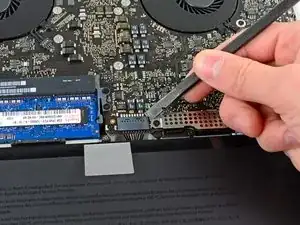
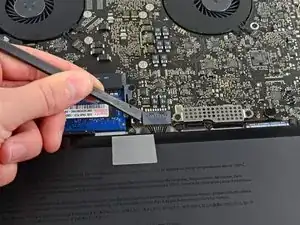
Для некоторых ремонтов (например, замена жёсткого диска) отключение разъёма аккумулятора необязательно, но рекомендуется, поскольку это предотвращает случайное короткое замыкание электронных компонентов на плате. Если Вы не отключаете разъём аккумулятора, будьте осторожны — части материнской платы могут быть под напряжением.
С помощью лопатки подденьте разъём аккумулятора вверх, чтобы снять его с гнезда на плате.
Полезно поддевать вверх обе короткие стороны разъёма, чтобы «вывести» его из гнезда.
Шаг 4
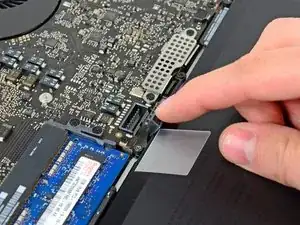
Небольшим загибом отведите кабель аккумулятора от его гнезда на плате, чтобы он случайно не подключился во время работы.
Шаг 5
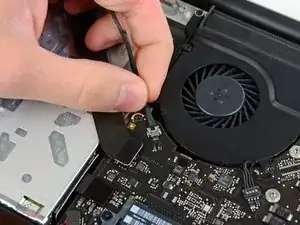
Вытяните разъём кабеля камеры прямо из его гнезда на плате.
Тяните кабель параллельно лицевой поверхности платы в сторону отверстия оптического привода.
Шаг 6
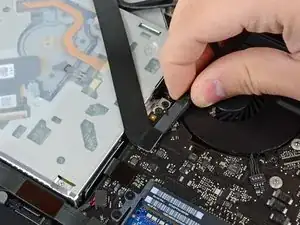
Используйте плоский конец лопатки, чтобы аккуратно поддеть шлейф AirPort/Bluetooth и отвести его от гнезда на плате.
Шаг 7
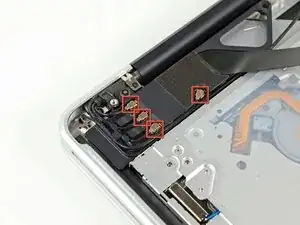
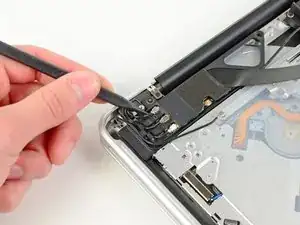
Используйте кончик лопатки, чтобы поддеть четыре антенных разъёма и вывести их из гнёзд на плате модуля AirPort/Bluetooth.
Шаг 8
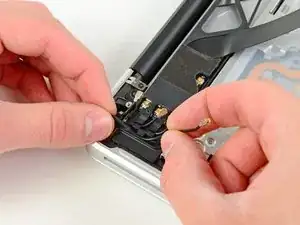
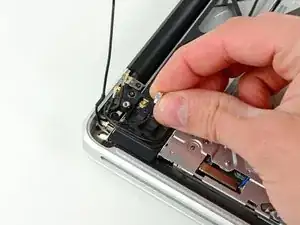
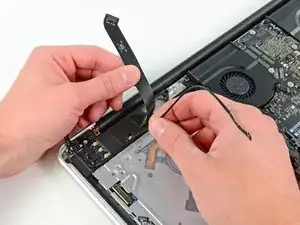
Выведите все четыре антенных кабеля из каналов корпуса модуля AirPort/Bluetooth.
Выведите кабель камеры из его канала в корпусе модуля AirPort/Bluetooth.
Шаг 9
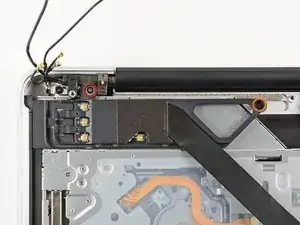
Снимите следующие два винта, фиксирующие узел AirPort/Bluetooth к верхней части корпуса:
Один крестообразный винт Phillips 8,6 мм
Один крестообразный винт Phillips 3,9 мм
Шаг 10
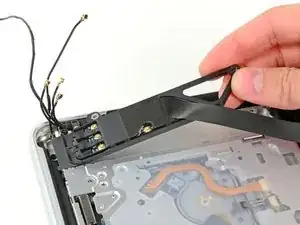
Снимите узел AirPort/Bluetooth с верхней части корпуса, следя за тем, чтобы кабели не зацепились.
Шаг 11
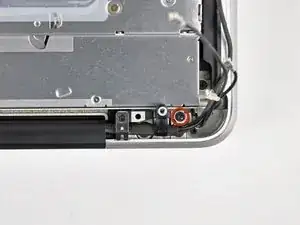
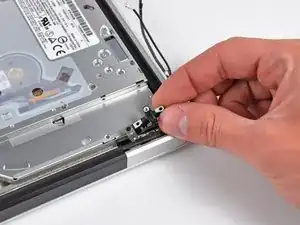
Снимите крестообразный винт Phillips 8,6 мм, фиксирующий держатель антенного/кабельного пучка к верхней части корпуса.
Снимите держатель антенного/кабельного пучка с верхней части корпуса.
При сборке поместите близлежащую металлическую заземляющую пластину поверх отверстия, в которое вставляется крестообразный винт, и затем установите винт.
Шаг 12
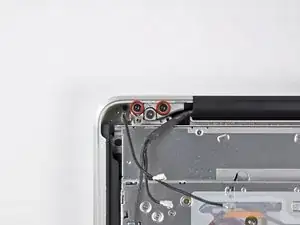
Снимите два из трёх винтов T6 Torx 6 мм, фиксирующих правую сторону дисплея к верхней части корпуса.
Мы намеренно оставляем один винт, крепящий дисплей к верхней части корпуса, чтобы облегчить последующие шаги.
Перед повторной установкой винта, ближайшего к углу корпуса, убедитесь, что близлежащая металлическая заземляющая пластина не зажата под петлёй.
Шаг 13
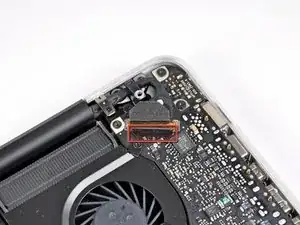
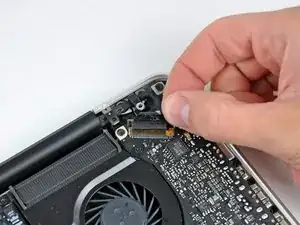
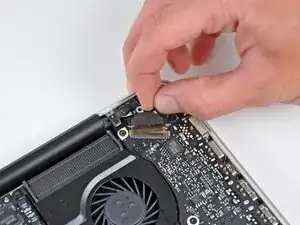
Возьмитесь за пластиковую тягу, закреплённую на фиксаторе кабеля сигнала дисплея, и поверните её вверх и над разъёмом, в сторону стороны DC-In компьютера.
Вытяните кабель сигнала дисплея прямо назад (не вверх) из его гнезда на плате.
Не тяните кабель сигнала дисплея вверх, так как его гнездо очень хрупкое. Тяните кабель параллельно лицевой поверхности платы.
Шаг 14
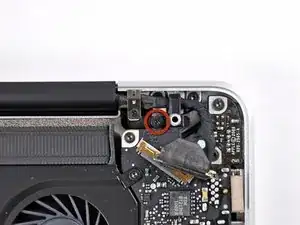
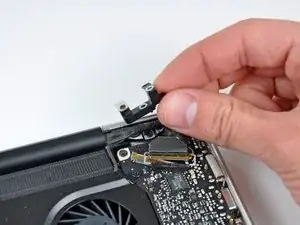
Снимите крестообразный винт Phillips 8,6 мм, фиксирующий держатель кабеля сигнала дисплея к верхней части корпуса.
Снимите держатель кабеля сигнала дисплея с верхней части корпуса.
Шаг 15
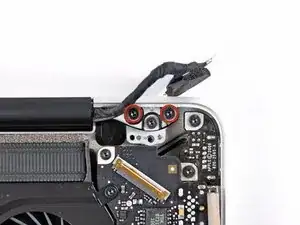
Снимите два из трёх винтов T6 Torx 6 мм, фиксирующих левую сторону дисплея к верхней части корпуса.
Мы намеренно оставляем один винт, крепящий дисплей к верхней части корпуса, чтобы облегчить последующие шаги.
При сборке узел дисплея и корпус MacBook могут слегка сместиться относительно друг друга. После установки всех шести винтов T6 Torx и закрытия ноутбука проверьте выравнивание. При необходимости ослабьте эти шесть винтов, отрегулируйте выравнивание и затем снова затяните их.
Шаг 16
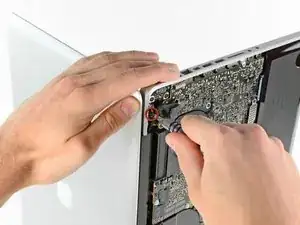
Откройте MacBook Pro так, чтобы дисплей был перпендикулярен верхней части корпуса.
Разместите открытый MacBook Pro на столе, как показано на фото.
Держа дисплей и верхнюю часть корпуса вместе левой рукой, снимите оставшийся винт T6 Torx с верхнего монтажного кронштейна дисплея.
Шаг 17
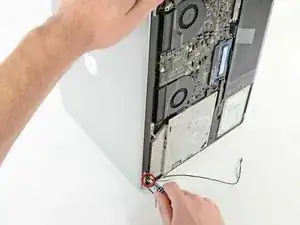
Обязательно держите дисплей и верхнюю часть корпуса вместе левой рукой. Невыполнение этого может привести к падению освободившегося узла дисплея/корпуса и повреждению компонентов.
Снимите последний оставшийся винт T6 Torx, фиксирующий дисплей к верхней части корпуса.
Шаг 18
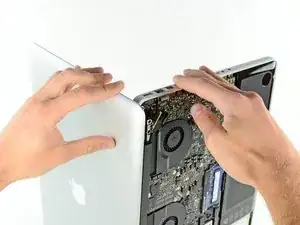
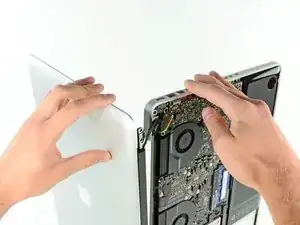
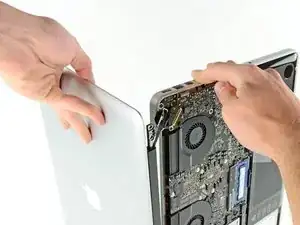
Поверните дисплей немного от верхнего корпуса.
Поднимите дисплей вверх и от верхнего корпуса, учитывая возможные кронштейны или кабели, которые могут застрять.
Шаг 19
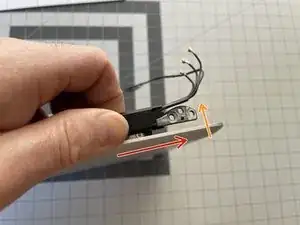
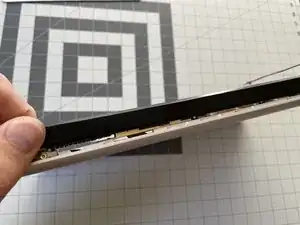
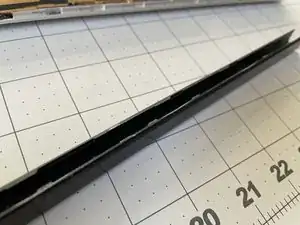
Пластиковая крышка имеет фиксирующие защёлки внизу — см. третье фото.
Начиная с правой стороны дисплея, сдвиньте пластиковую крышку антенны примерно на 1/4" вправо.
Затем приподнимите правый край пластиковой крышки лишь настолько, чтобы отделить её от дисплея.
Продолжайте приподнимать крышку вдоль её длины, пока она полностью не отделится.
Снимите пластиковую крышку и сохраните её для обратной сборки.
При установке крышки обратно выполните действия в обратном порядке — вставьте её в направляющую примерно на 1/4" правее её нормального положения, затем сдвиньте в нужное место.
Шаг 20
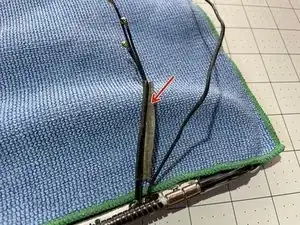
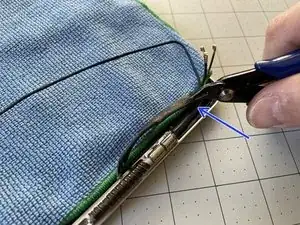
Разверните чёрную ленту, чтобы отделить кабель камеры iSight от кабелей Airport/Bluetooth.
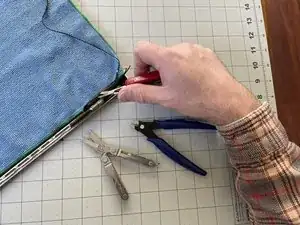
Если развернуть невозможно, осторожно разрежьте чёрную ленту вдоль, следя за тем, чтобы случайно не перерезать какие-либо кабели — особенно кабель iSight.
Для этого разреза можно использовать различные инструменты, но чем меньше режущий инструмент, тем лучше. Я обнаружил, что ножницы из мини-ножа швейцарского типа работают лучше всего, хотя инструмент iFixit Flush Cutter тоже подошёл.
Шаг 21
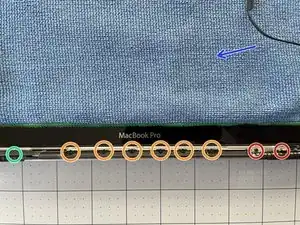
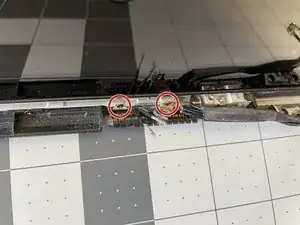
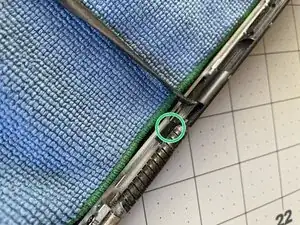
Опционально: положите накладку на дисплей на случай, если отвёртка сорвётся.
Следующие винты имеют разную длину, поэтому держите их отдельно для удобства обратной сборки.
Удалите два винта Phillips #000 на самой правой стороне (см. детальное фото).
Удалите несколько скрытый винт Phillips #000 на самой левой стороне дисплея (см. детальное фото).
Удалите шесть винтов Phillips #000 в середине платы антенны.
Шаг 22
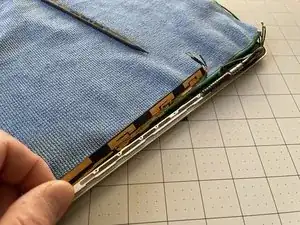
Поднимите плату антенны вверх и выньте её из дисплея.
Шаг 23
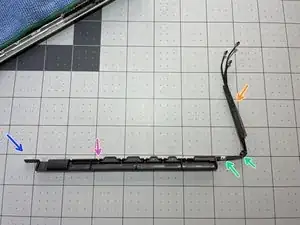
Обязательно снова обмотайте кабели антенны/iSight лентой. Если на запасной части ленты не было, используйте ту, что сняли. На моей запасной части лента была, но я всё же добавил немного каптон-ленты поверх чёрной ленты, чтобы полностью закрыть складку.
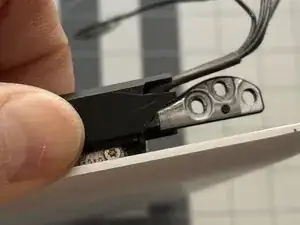
Новая антенна, надеюсь, поставлялась с маленькими заземляющими полосками, которые одеваются вокруг кабелей и прикручиваются на самой правой стороне дисплея. Если их не было, вам нужно будет снять их со старой антенны.
Вставьте запасную плату, начиная с левой стороны. После вставки плата должна свободно лежать в канавках дисплея.
При установке новой антенны сначала вкрутите один из шести центральных винтов — это поможет выровнять левый винт над его отверстием.
Будьте очень осторожны при повторной установке пластиковой крышки антенны. Моя крышка уже была хрупкой и крошилась, и мне пришлось склеивать некоторые кусочки после сборки.
Заключение
Для повторной сборки устройства выполните эти инструкции в обратном порядке.
Перевод руководства с ifixit.com