Замена оперативной памяти MacBook Pro 15" Unibody Mid 2012
Используйте этот гид для доступа к оперативной памяти и ее обновления.
Шаг 1

Удалите следующие десять винтов, крепящих нижнюю крышку к верхней:
Три винта Philips длиной 13.5 мм (14.1 мм).
Семь винтов Philips длиной 3 мм.
При снятии этих винтов обратите внимание, что они выходят под небольшим углом. Их необходимо установить таким же образом.
Шаг 2

Держа нижнюю крышку обеими руками, поднимите ее вблизи вентиляции, чтобы отсоединить два зажима, крепящих ее к верхней крышке.
Снимите нижнюю крышку и отложите в сторону.
Шаг 3
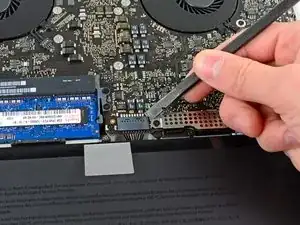
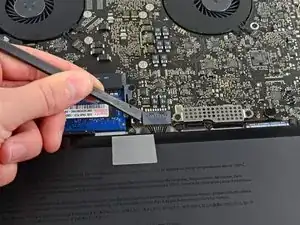
Для некоторых ремонтов (например, замены жесткого диска) отключение разъема батареи не обязательно, но рекомендуется, так как это предотвращает случайное замыкание электронных компонентов на материнской плате. Если вы не отключаете разъем батареи, будьте осторожны, так как части материнской платы могут быть под напряжением.
Используйте край лопатки, чтобы приподнять разъем батареи вверх из гнезда на логической плате.
Полезно приподнимать разъем с обеих коротких сторон, чтобы облегчить его извлечение.
Шаг 4
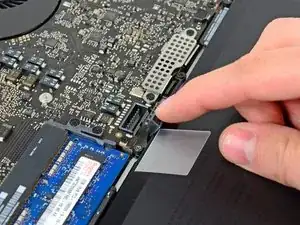
Слегка согните кабель батареи от его гнезда на логической плате, чтобы он случайно не подключился во время работы.
Шаг 5
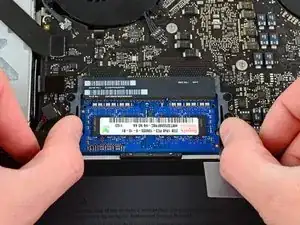
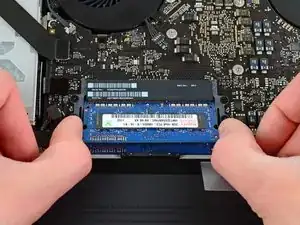
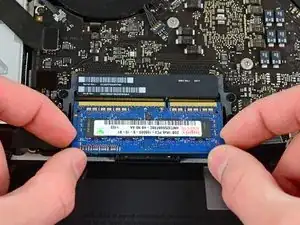
Освободите вкладки с каждой стороны модуля оперативной памяти, одновременно отводя каждую вкладку от модуля.
Эти вкладки фиксируют чип на месте, и их освобождение приведет к тому, что чип "выйдет" вверх.
После того как модуль оперативной памяти поднялся, вытяните его прямо из гнезда.
Повторите этот процесс, если установлен второй модуль оперативной памяти.
Заключение
Чтобы собрать устройство, следуйте этим инструкциям в обратном порядке.
Перевод руководства с ifixit.com