Замена жесткого диска MacBook Pro 15" Unibody середина 2012 года
Увеличьте объём хранилища, обновив жесткий диск! В этом руководстве также показано, как заменить крепление жесткого диска.
Шаг 1

Удалите следующие десять винтов, фиксирующих нижнюю крышку к верхней части корпуса:
Три крестовые винта Phillips длиной 13,5 мм (14,1 мм).
Семь крестовых винтов Phillips длиной 3 мм.
При выкручивании винтов обратите внимание, что они выходят под небольшим углом. При сборке их необходимо устанавливать так же.
Шаг 2

Двумя руками приподнимите нижнюю крышку вблизи вентиляционного отверстия, чтобы освободить её из двух защёлок, фиксирующих её к верхней части корпуса.
Снимите нижнюю крышку и отложите в сторону.
Шаг 3
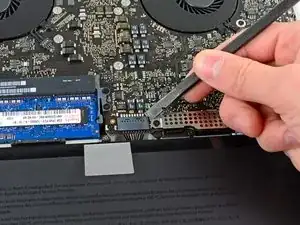
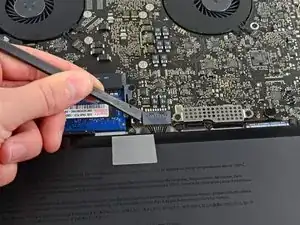
Для некоторых ремонтов (например, жесткого диска) отключение разъёма батареи не обязательно, но рекомендуется, поскольку это предотвращает случайные короткие замыкания на плате. Если вы не отключаете разъём батареи, будьте осторожны — отдельные участки материнской платы могут быть под напряжением.
Используйте край лопатки, чтобы поддеть разъём батареи вверх и отсоединить его от разъёма на логической плате.
Полезно поддевать вверх с обеих коротких сторон разъёма, постепенно «выводя» его из гнезда.
Шаг 4
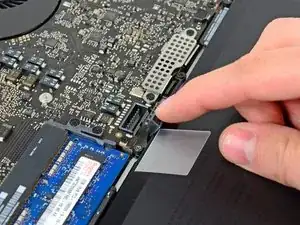
Слегка отогните кабель батареи от его разъёма на логической плате, чтобы он случайно не подключился во время работы.
Шаг 5
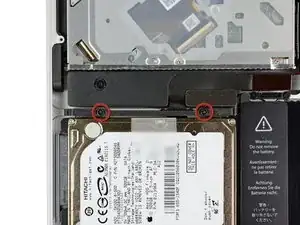
Удалите два крестовых винта Phillips, фиксирующих крепление жесткого диска к верхней части корпуса.
Эти винты зафиксированы в креплении жесткого диска.
Шаг 6
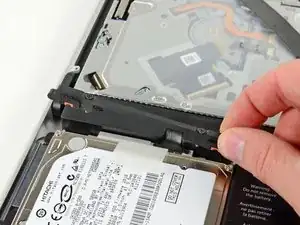
Поднимите фиксирующее крепление и извлеките его из верхней части корпуса.
Шаг 7
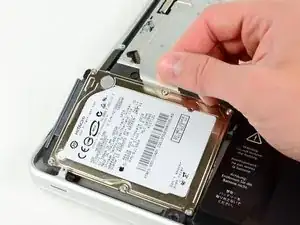
Поднимите жесткий диск за буксировочную тягучку и вытащите его из корпуса, следя за кабелем, подключённым к компьютеру.
Шаг 8
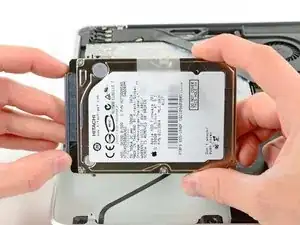
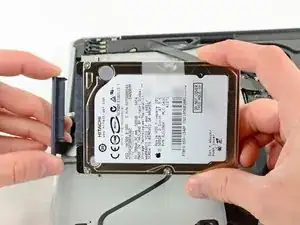
Снимите кабель жесткого диска, потянув его разъём прямо от жесткого диска.
Шаг 9
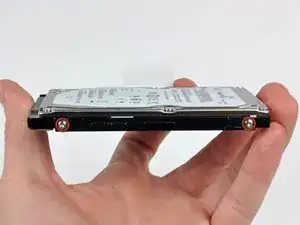
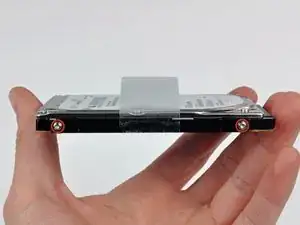
Снимите по два винта Torx T6 с каждой стороны жесткого диска (всего четыре винта).
Эти винты потребуется перенести на ваш новый жесткий диск, если вы меняете накопитель.
Если нужно, оторвите буксировочную тягучку от старого жесткого диска и приклейте её к стороне нового диска.
Если вы устанавливаете новый жесткий диск, у нас есть руководство по установке OS X, которое поможет запустить систему. Многие современные Mac могут использовать Internet Recovery для установки OS X.
Заключение
Для сборки устройства выполните эти шаги в обратном порядке.
Перевод руководства с ifixit.com