Замена платы логики MacBook Pro 15" Unibody середина 2012 г.
Используйте это руководство для замены платы логики.
Шаг 1

Снимите следующие десять винтов, крепящих нижнюю панель к верхней:
Три крестообразных винта 13,5 мм (14,1 мм).
Семь крестообразных винтов 3 мм.
При выкручивании обратите внимание, что винты выходят под небольшим углом. Их необходимо устанавливать обратно таким же образом.
Шаг 2

Двумя руками приподнимите нижнюю панель возле вентиляционной решётки, чтобы отщелкнуть её от двух защёлок, крепящих к верхней панели.
Снимите нижнюю панель и отложите в сторону.
Шаг 3
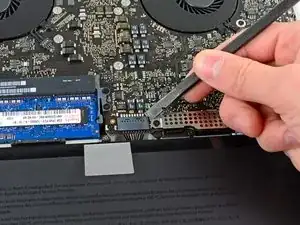
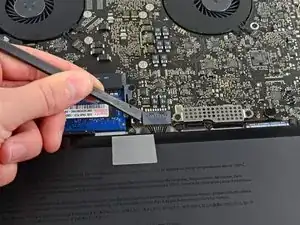
Для некоторых ремонтов (например, замена жёсткого диска) отключение разъёма батареи не обязательно, но рекомендуется, так как это предотвращает случайное короткое замыкание на плате. Если вы не отключаете разъём батареи, будьте осторожны: части платы могут быть под напряжением.
Используйте край лопатки, чтобы аккуратно поддеть разъём батареи и приподнять его вверх из гнезда на плате логики.
Полезно поддеть и приподнимать с обеих коротких сторон разъёма, чтобы «вывести» его из гнезда.
Шаг 4
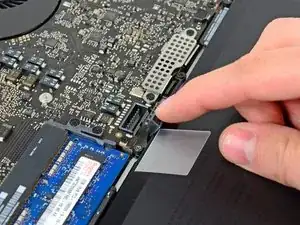
Незначительно отогните кабель батареи от его гнезда на плате логики, чтобы он случайно не подключился во время работы.
Шаг 5
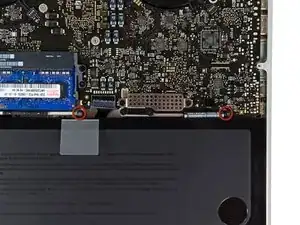
Снимите два трёхлучевых винта 7,4 мм, которыми батарея прикручена к верхней панели.
Шаг 6
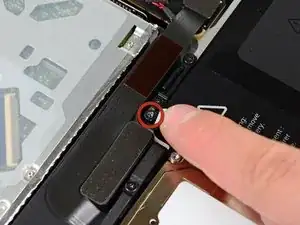
Осторожно отлейте закруглённый конец предупреждающей наклейки на батарее (тот, где нет клея) от верхней панели между батареей и оптическим приводом, чтобы открыть дополнительный трёхлучевой винт.
Снимите последний трёхлучевой винт Y0 7,4 мм, крепящий батарею к верхней панели.
Не снимайте наклейку с батареи.
Шаг 7
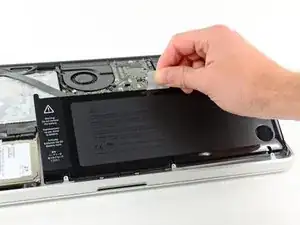
Используйте прикреплённую пластиковую тянущую бирку, чтобы вынуть батарею из верхней панели.
Если вы устанавливаете новую батарею, её следует откалибровать после установки:
Зарядите до 100%, затем продолжайте заряжать ещё как минимум 2 часа. Далее отключите питание и используйте ноутбук в обычном режиме, чтобы разрядить батарею. Когда появится предупреждение о низком заряде, сохраните работу и держите ноутбук включённым до перехода в спящий режим из‑за разряда. Подождите минимум 5 часов, затем зарядите ноутбук без прерываний до 100%.
Если после установки новой батареи вы заметите необычное поведение или проблемы, может потребоваться сбросить SMC вашего MacBook.
Шаг 8
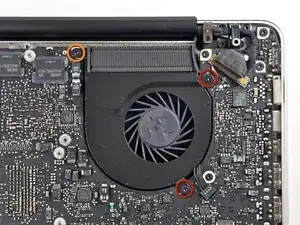
Снимите следующие три винта, крепящие левый вентилятор к плате логики:
Два винта T6 Torx 3,5 мм.
Один винт T6 Torx 4,2 мм.
Шаг 9
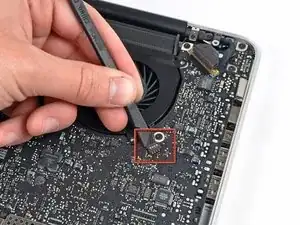
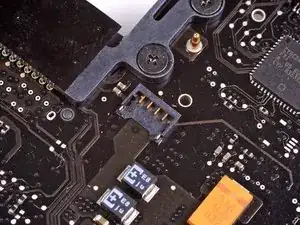
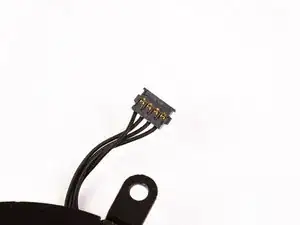
Используйте плоский конец лопатки, чтобы отсоединить разъём левого вентилятора от платы логики.
Полезно прокручивать лопатку по оси из‑под проводов вентилятора, чтобы освободить разъём.
Разъём вентилятора и гнездо вентилятора показаны на втором и третьем изображениях. Будьте осторожны, чтобы не отломать пластиковое гнездо вентилятора от платы логики при подъёме разъёма вентилятора прямо вверх и вынимании из гнезда.
Расположение платы логики на втором изображении может немного отличаться от вашей машины, но гнездо вентилятора такое же.
Шаг 10
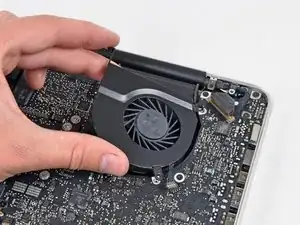
Поднимите левый вентилятор из верхней панели.
Шаг 11
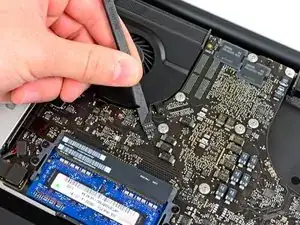
Используйте плоский конец лопатки, чтобы приподнять разъём правого вентилятора из его гнезда на плате логики.
Полезно прокручивать лопатку по оси из‑под проводов вентилятора, чтобы освободить разъём.
Шаг 12
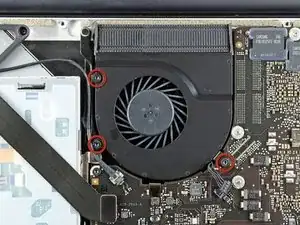
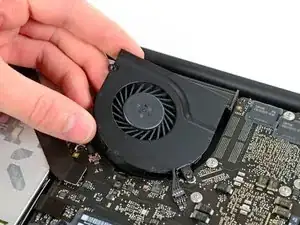
Снимите три винта T6 Torx 3,4 мм (3,1 мм), крепящие правый вентилятор к плате логики.
Выньте правый вентилятор из его посадочного места в верхней панели.
Шаг 13
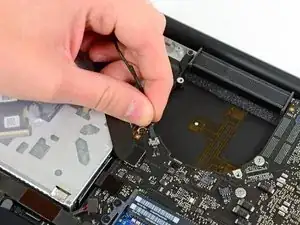
Выньте кабель камеры из его гнезда на плате логики.
Не тяните кабель камеры вверх при отсоединении. Тяга вверх может повредить и кабель, и плату логики. Тяните кабель параллельно поверхности платы логики.
Шаг 14
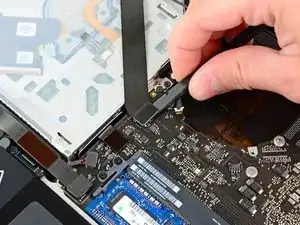
Используйте плоский конец лопатки, чтобы поддеть разъём AirPort/Bluetooth и приподнять его из гнезда на плате логики.
Шаг 15
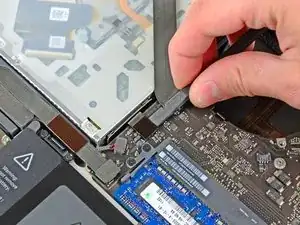
Используйте плоский конец лопатки, чтобы приподнять разъём оптического привода и вынуть его из гнезда на плате логики.
Шаг 16
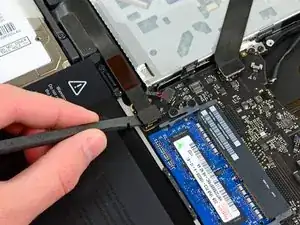
Отключите кабель жёсткого диска/инфракрасного датчика от его гнезда на плате логики, поддев и приподняв разъём снизу.
Шаг 17
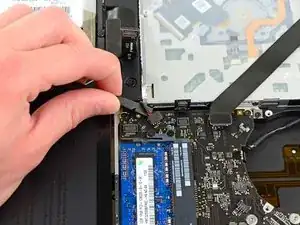
Используйте плоский конец лопатки, чтобы приподнять разъём субвуфера/правого динамика и вынуть его из гнезда на плате логики.
Подденьте снизу, под проводами.
Шаг 18
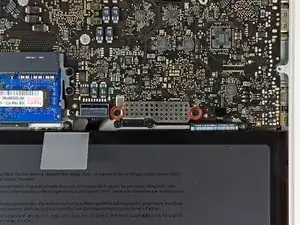
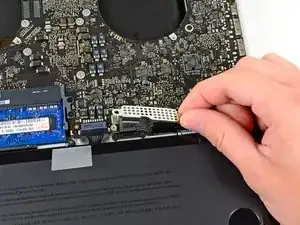
Снимите два крестообразных винта 1,5 мм (1,2 мм), крепящие крышку кабеля клавиатуры/тачпада к плате логики.
Снимите крышку с платы логики и отложите в сторону.
Шаг 19
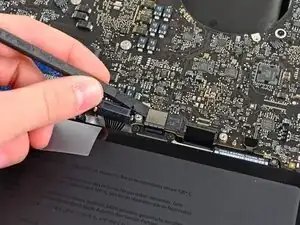
Используйте плоский конец лопатки, чтобы приподнять разъём трекпада и вынуть его из гнезда на материнской плате.
Шаг 20
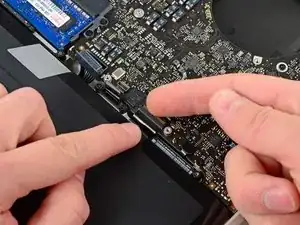
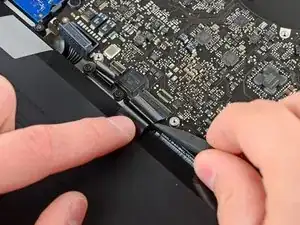
Поднимите фиксатора лентового кабеля клавиатуры в ZIF-разъёме кончик ногтя.
Убедитесь, что вы поднимаете именно шарнирный фиксатор, а не сам разъём.
Используйте наконечник лопатки, чтобы вынуть лентовый кабель клавиатуры из его гнезда.
Шаг 21
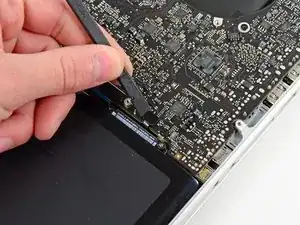
Используйте плоский конец лопатки, чтобы приподнять разъём индикатора батареи и вынуть его из гнезда на материнской плате.
Шаг 22
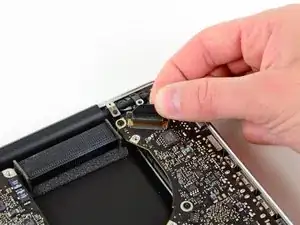
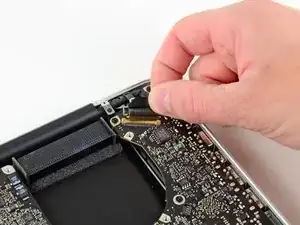
Возьмите пластиковую тягу, закреплённую на защёлке кабеля данных дисплея, и поверните её в сторону разъёма питания (DC‑In) компьютера.
Тяните кабель данных дисплея прямо из его гнезда на материнской плате.
Не поднимайте кабель данных дисплея вверх — его разъём очень хрупкий. Тяните кабель параллельно плоскости материнской платы.
Шаг 23
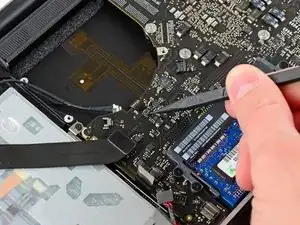
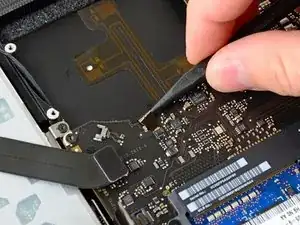
Используйте наконечник лопатки, чтобы поджать фиксатор лентового кабеля подсветки клавиатуры в ZIF‑разъёме.
Убедитесь, что вы поднимаете именно шарнирный фиксатор, а не сам разъём.
Выньте лентовый кабель подсветки клавиатуры из его гнезда.
Шаг 24
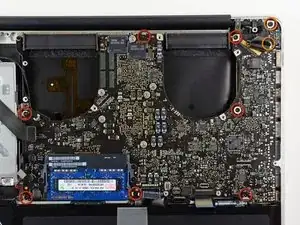
Удалите следующие девять винтов:
Семь винтов T6 Torx 3.4 мм (3.1 мм) на материнской плате
Два винта T6 Torx 8 мм на плате питания DC‑In
Шаг 25
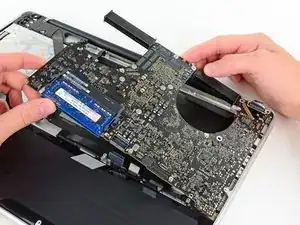
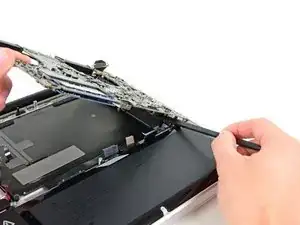
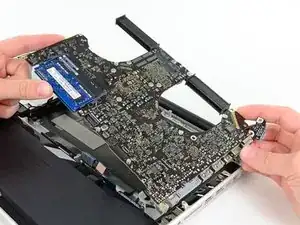
Осторожно приподнимите узел материнской платы с левой стороны и выведите его из верхней крышки, следя за кабелем оптического привода и портами ввода/вывода, которые могут застрять при извлечении.
При необходимости используйте плоский конец лопатки, чтобы отделить микрофон от верхней крышки.
Оттяните сторону материнской платы с портами ввода/вывода от стенки верхней крышки и извлеките узел материнской платы.
Шаг 26
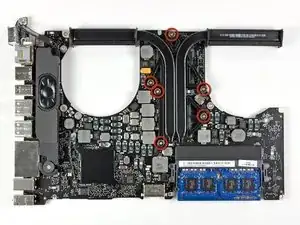
Положите материнскую плату на мягкую ровную поверхность так, чтобы радиатор был направлен вверх.
Снимите шесть винтов Phillips #1, крепящих радиатор к материнской плате.
Следите за небольшими пружинками, расположенными под каждым винтом.
Шаг 27
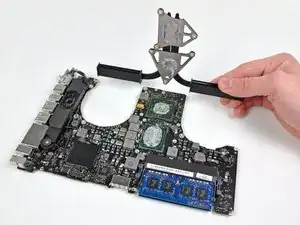
Снимите радиатор с материнской платы.
Если радиатор кажется приклеенным к материнской плате после снятия всех шести винтов, может помочь использование лопатки для разделения двух компонентов.
Если вам нужно снова установить радиатор на материнскую плату, у нас есть руководство по теплопроводящей пасте, которое облегчает замену термокомпаунда.
Шаг 28
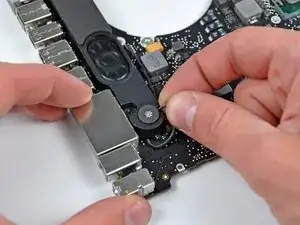
При необходимости выньте микрофон из его гнезда в корпусе левого динамика.
Шаг 29
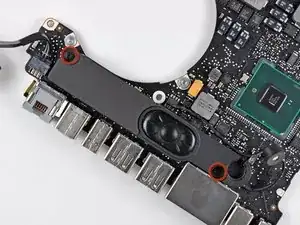
Снимите два винта Phillips 5 мм, крепящие левый динамик к материнской плате.
Шаг 30
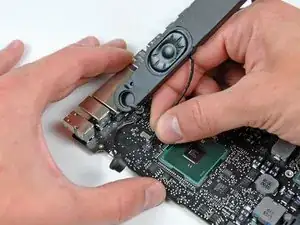
Если присутствует, снимите небольшую полоску чёрной ленты, закрывающую разъём левого динамика.
Осторожно потяните провода левого динамика вверх, чтобы вывести разъём левого динамика из его гнезда на материнской плате.
Шаг 31
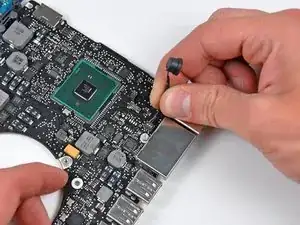
Осторожно потяните кабели микрофона вверх, чтобы вывести разъём микрофона из его гнезда на материнской плате.
Шаг 32
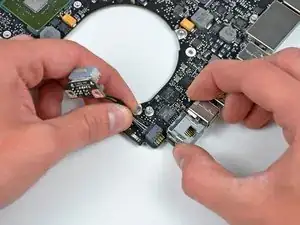
Потяните кабели платы питания DC‑In в сторону радиатора, чтобы отсоединить плату DC‑In от её гнезда на материнской плате.
Тяните кабели параллельно плоскости материнской платы.
Шаг 33
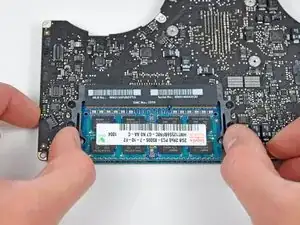
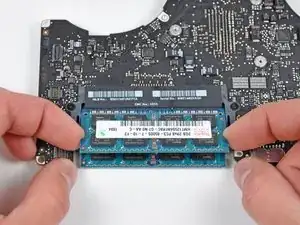
Освободите защёлки по обеим сторонам модуля оперативной памяти, одновременно отодвигая каждую защёлку от модуля.
Эти защёлки фиксируют модуль на месте; освобождение приведёт к тому, что модуль «выпрыгнет» вверх.
После того как модуль оперативной памяти выпрыгнет, вытяните его прямо из гнезда.
Повторите процедуру, если установлен второй модуль оперативной памяти.
Материнская плата остаётся.
Если вам нужно снова установить радиатор на материнскую плату, у нас есть руководство по теплопроводящей пасте, которое облегчает замену термокомпаунда.
Заключение
Для повторной сборки устройства выполните эти инструкции в обратном порядке.
Перевод руководства с ifixit.com