Замена трекпада MacBook Pro 15" Unibody середины 2012 г.
Трекпад перестал откликаться? Верните ему работоспособность, установив новый трекпад.
Шаг 1

Удалите следующие десять винтов, крепящих нижнюю крышку к верхней части корпуса:
Три крестовые винта Phillips длиной 13.5 мм (14.1 мм).
Семь крестовых винтов Phillips длиной 3 мм.
При выкручивании обратите внимание, что они выходят под небольшим углом. При установке их нужно возвращать в том же положении.
Шаг 2

Двумя руками приподнимите нижнюю крышку рядом с вентиляционным отверстием, чтобы отжать её от двух защёлок, крепящих её к верхней части корпуса.
Снимите нижнюю крышку и отложите её в сторону.
Шаг 3
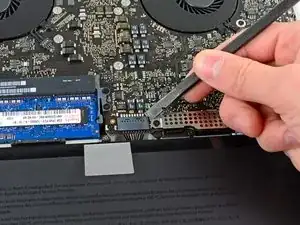
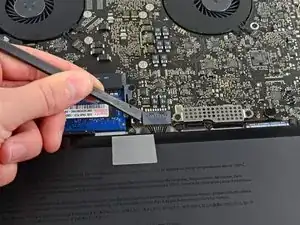
Для некоторых ремонтов (например, замена жесткого диска) отключение разъёма батареи не обязательно, но рекомендуется, так как это предотвращает случайные короткие замыкания на плате. Если вы не отключаете разъём батареи, будьте осторожны: части платы могут быть под напряжением.
Используйте край лопатки, чтобы приподнять разъём батареи вверх от его гнезда на логической плате.
Полезно поддевать обе короткие стороны разъёма, чтобы «вывести» его из гнезда.
Шаг 4
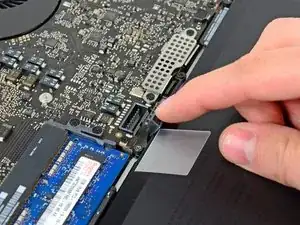
Слегка отогните кабель батареи от его гнезда на логической плате, чтобы он случайно не подключился во время работы.
Шаг 5
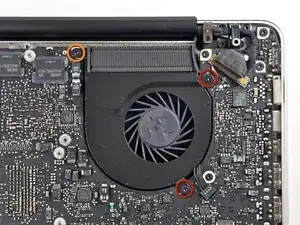
Снимите следующие три винта, крепящие левый вентилятор к логической плате:
Два винта T6 Torx длиной 3.5 мм.
Один винт T6 Torx длиной 4.2 мм.
Шаг 6
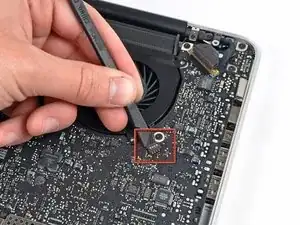
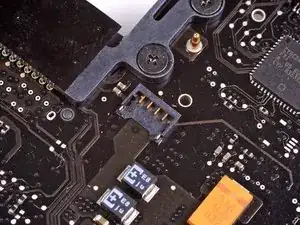
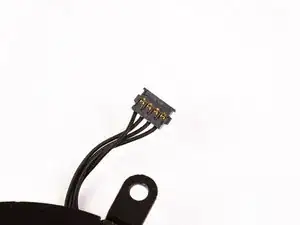
Используйте плоский конец лопатки, чтобы отсоединить разъём левого вентилятора от логической платы.
Полезно закрутить лопатку по оси под проводами вентилятора, чтобы освободить разъём.
Разъём вентилятора и гнездо видны на втором и третьем снимках. Будьте осторожны, чтобы не отломить пластиковое гнездо вентилятора от логической платы при поддевании разъёма лопаткой и подтягивании его вверх.
Расположение элементов на логической плате на второй фотографии может немного отличаться от вашей машины, но разъём вентилятора одинаков.
Шаг 7
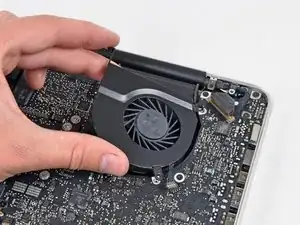
Поднимите левый вентилятор из верхней части корпуса.
Шаг 8
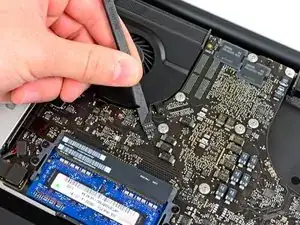
Используйте плоский конец лопатки, чтобы приподнять разъём правого вентилятора из его гнезда на логической плате.
Полезно закрутить лопатку по оси под проводами вентилятора, чтобы освободить разъём.
Шаг 9
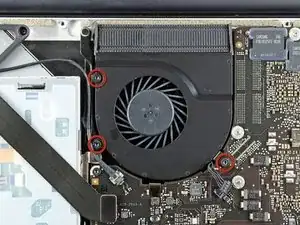
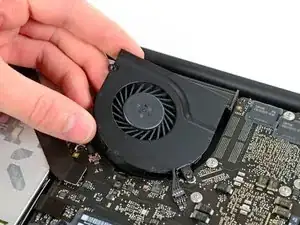
Снимите три винта T6 Torx длиной 3.4 мм (3.1 мм), крепящие правый вентилятор к логической плате.
Выньте правый вентилятор из посадочного места на плате.
Шаг 10
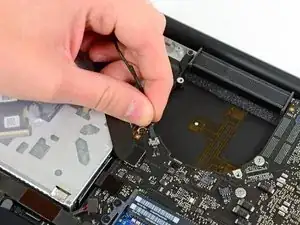
Вытяните кабель камеры из его гнезда на логической плате.
Не тяните кабель камеры вверх при отключении. Подъём кабеля может повредить как кабель, так и логическую плату. Тяните кабель параллельно поверхности логической платы.
Шаг 11
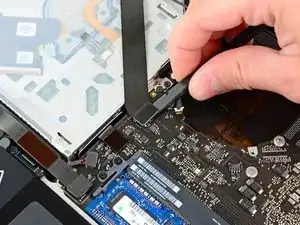
Используйте плоский конец лопатки, чтобы приподнять разъём AirPort/Bluetooth из его гнезда на логической плате.
Шаг 12
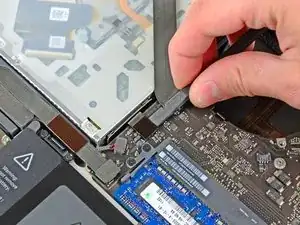
Используйте плоский конец лопатки, чтобы приподнять разъём оптического привода из его гнезда на логической плате.
Шаг 13
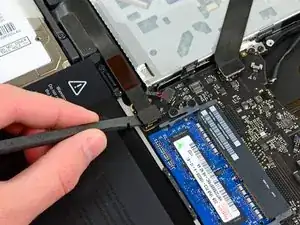
Отключите кабель жёсткого диска/ИК-датчика от его гнезда на логической плате, поддев его снизу и поднимая вверх.
Шаг 14
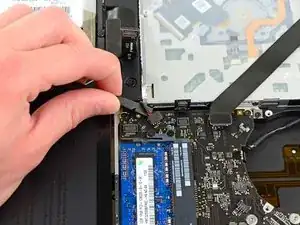
Используйте плоский конец лопатки, чтобы приподнять разъём сабвуфера/правого динамика из его гнезда на логической плате.
Подденьте снизу проводов.
Шаг 15
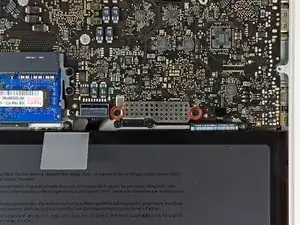
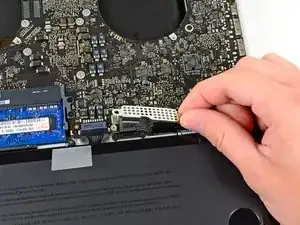
Снимите два крестовых винта Phillips длиной 1.5 мм (1.2 мм), крепящие крышку кабеля клавиатуры/трекпада к логической плате.
Снимите крышку с логической платы и отложите её в сторону.
Шаг 16
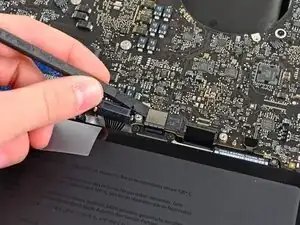
Используйте плоский конец лопатки, чтобы приподнять разъём трекпада и вынуть его из гнезда на логической плате.
Шаг 17
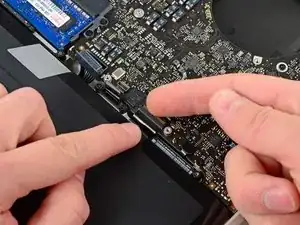
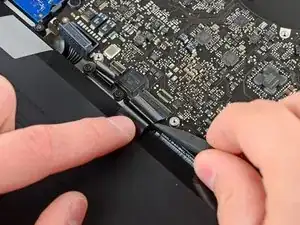
Используйте ноготь, чтобы откинуть фиксирующую планку ZIF-разъёма ленточного кабеля клавиатуры.
Убедитесь, что вы поднимаете именно шарнирную фиксирующую планку, а не сам разъём.
Используйте наконечник лопатки, чтобы вытащить ленточный кабель клавиатуры из его гнезда.
Шаг 18
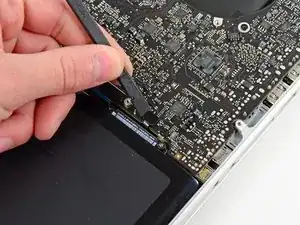
Используйте плоский конец лопатки, чтобы приподнять разъём индикатора заряда батареи и вынуть его из гнезда на логической плате.
Шаг 19
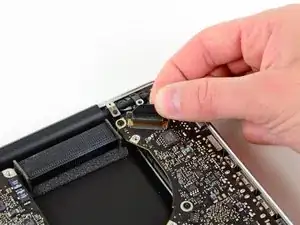
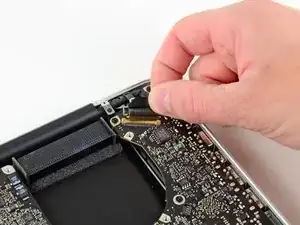
Возьмите пластиковую язычок, прикреплённую к защёлке кабеля дисплейных данных, и поверните её в сторону разъёма питания (DC-In) компьютера.
Вытяните кабель дисплейных данных прямо из его гнезда на логической плате.
Не тяните кабель дисплея вверх — его гнездо очень хрупкое. Тяните кабель параллельно поверхности логической платы.
Шаг 20
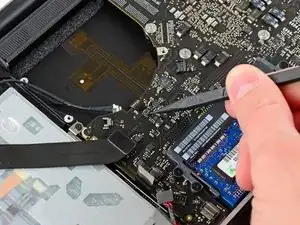
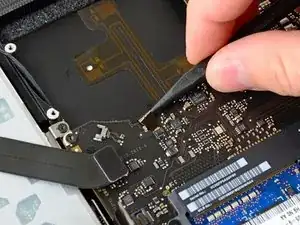
Используйте наконечник лопатки, чтобы поднять удерживающую крышку ZIF-разъёма ленты подсветки клавиатуры.
Убедитесь, что вы поднимаете шарнирную удерживающую крышку, не сам разъём.
Вытащите ленту подсветки клавиатуры из её разъёма.
Шаг 21
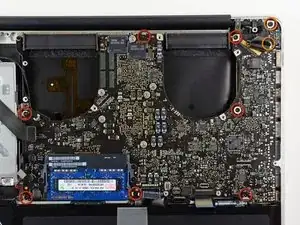
Снимите следующие девять винтов:
Семь винтов T6 Torx длиной 3,4 мм (3,1 мм) на плате логики
Два винта T6 Torx длиной 8 мм на плате питания (DC-In)
Шаг 22
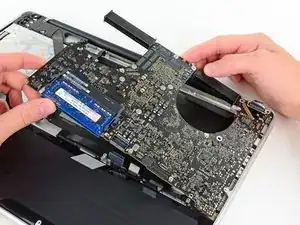
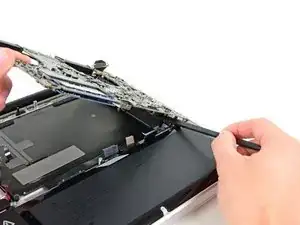
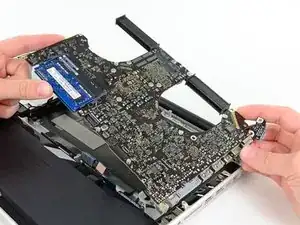
Осторожно приподнимите узел платы логики с левой стороны и выведите его из верхнего корпуса, следя за кабелем оптического привода и портами ввода-вывода, которые могут зацепиться при извлечении.
При необходимости используйте плоский конец лопатки, чтобы разъединить микрофон с верхним корпусом.
Оттяните сторону платы логики с портами ввода-вывода от боковой стенки верхнего корпуса и снимите узел платы логики.
Шаг 23
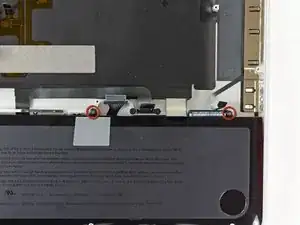
Снимите два винта Tri-point длиной 7,5 мм (7,2 мм), крепящих батарею к верхнему корпусу.
Шаг 24
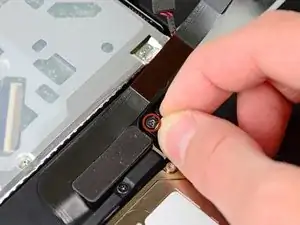
Осторожно отклейте предупреждающую наклейку батареи с верхнего корпуса между батареей и оптическим приводом, чтобы увидеть дополнительный винт Tri-point.
Снимите последний винт Tri-point длиной 7,5 мм (7,2 мм), крепящий батарею к верхнему корпусу.
Не снимайте наклейку с батареи.
Шаг 25
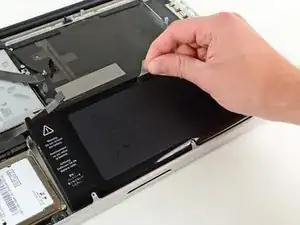
Используйте прикреплённую пластиковую вытачку, чтобы вынуть батарею из верхнего корпуса.
Шаг 26
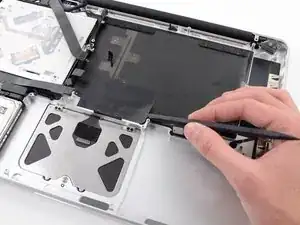
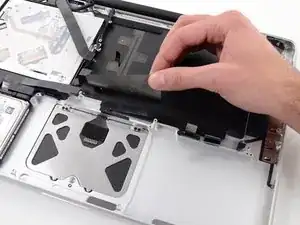
Используйте плоский конец лопатки, чтобы приподнять край большого куска чёрной ленты, закрывающей кабель трекпада.
Отклейте ленту и отогните её в сторону, чтобы она не мешала кабелю трекпада. Оставив ленту на верхнем корпусе, вы упростите её повторное приклеивание при сборке.
Шаг 27
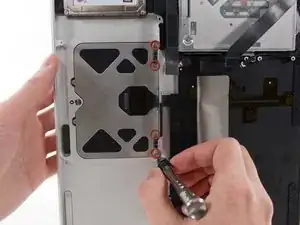
Откройте ваш MacBook Pro примерно на 90 градусов и поставьте его на бок на столе.
Снимите четыре серебристых винта Phillips #00 длиной 1,3 мм с кронштейнов пружин трекпада.
Шаг 28
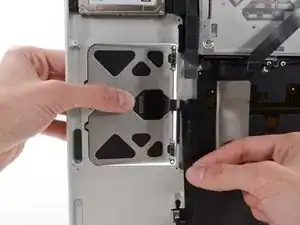
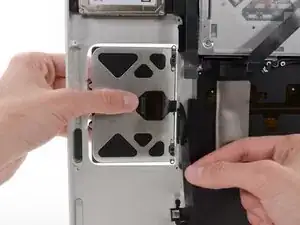
Держа кабель ленты трекпада одной рукой, чтобы он не порвался и не смялся, осторожно выньте трекпад из верхнего корпуса.
Сдвиньте трекпад назад и вправо.
Шаг 29
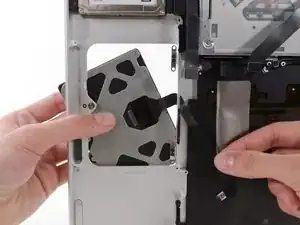
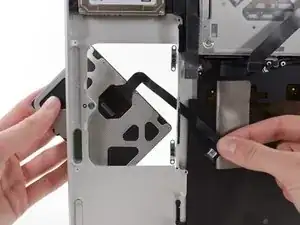
Как только трекпад освободится от верхнего корпуса, проведите ленточный кабель через вырез в верхнем корпусе.
Шаг 30
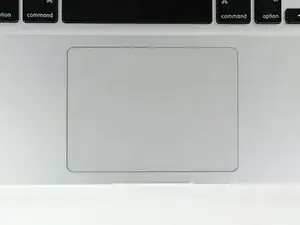
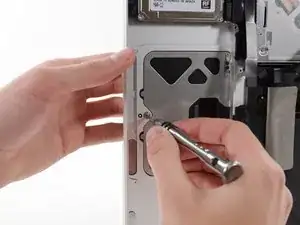
При повторной установке трекпада слегка закрутите четыре винта Phillips и проверьте выравнивание трекпада на стороне клавиатуры верхнего корпуса.
После того как вы центрировали трекпад в верхнем корпусе, затяните винты Phillips до конца.
Используйте большой винт Tri-point внизу трекпада для регулировки хода нажатия.
Заключение
Чтобы собрать устройство, выполните эти инструкции в обратном порядке.
Перевод руководства с ifixit.com