Замена логической платы MacBook Pro 13" Retina Display позднего 2013 года
Используйте это руководство, чтобы заменить неисправную логическую плату.
Не забудьте следовать нашему руководству по нанесению термопасты перед повторной установкой радиатора.
Шаг 1
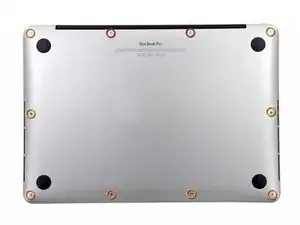
Удалите следующие десять винтов, которыми нижняя крышка крепится к верхней крышке:
Два винта P5 Pentalobe 2,3 мм
Восемь винтов P5 Pentalobe 3,0 мм
В ходе ремонта отслеживайте каждый винт и убедитесь, что он возвращается точно на своё место, чтобы избежать повреждения устройства.
Шаг 2
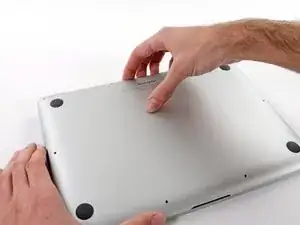
Заставьте пальцы между верхней и нижней крышками.
Осторожно потяните нижнюю крышку от верхней, чтобы снять её.
Шаг 3
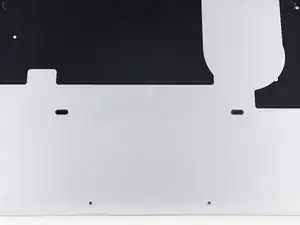
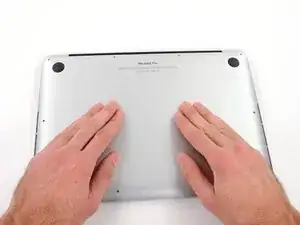
Нижняя крышка соединена с верхней двумя пластиковыми защёлками примерно по центру.
При сборке осторожно нажмите на центр нижней крышки, чтобы защёлки снова вошли в посадочные места.
Шаг 4
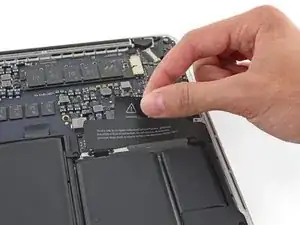
При необходимости снимите пластиковую крышку, приклеенную к плате контактов аккумулятора.
Шаг 5
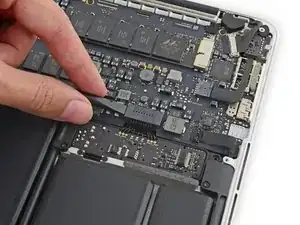
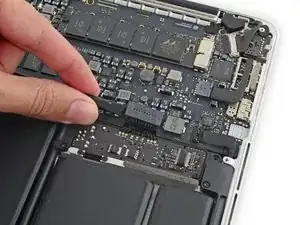
Используйте плоский конец лопатки, чтобы поднять разъём аккумулятора вертикально вверх из его гнезда на логической плате.
Убедитесь, что вы поднимаете только сам разъём, не гнездо, иначе вы рискуете нанести необратимый ущерб логической плате.
Шаг 6
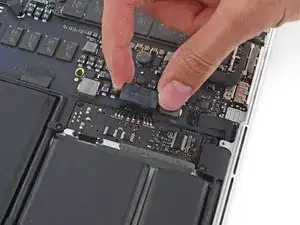
Отогните разъём аккумулятора вверх, чтобы он не контактировал с гнездом во время ремонта.
Шаг 7
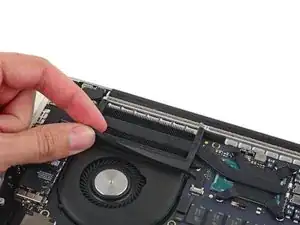
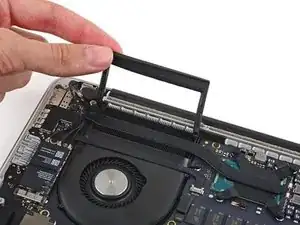
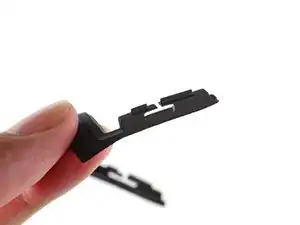
Осторожно снимите резиновую прокладку вентилятора с края радиатора.
Прокладка оборачивается вокруг радиатора и вставляется в пазы кожуха вентилятора. При сборке убедитесь, что выступы вставлены в соответствующие выемки кожуха вентилятора.
Шаг 8
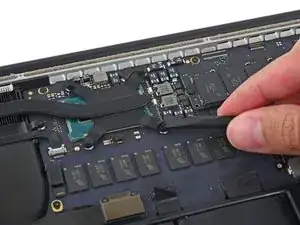
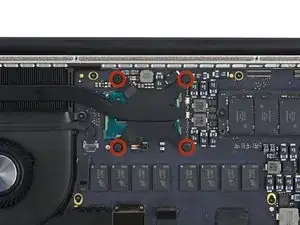
Используйте плоский конец лопатки, чтобы оторвать четыре поролоновые наклейки с винтов радиатора.
Шаг 9
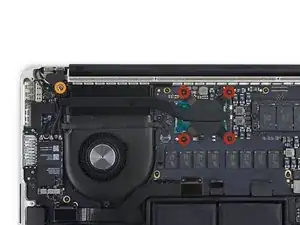
Удалите следующие винты, которые крепят радиатор к логической плате:
Четыре винта T5 2,6 мм
Один винт Phillips #000 2,4 мм
Шаг 10
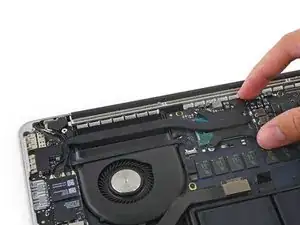
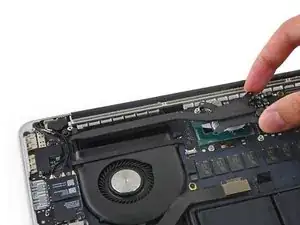
Снимите радиатор с ноутбука.
При повторной сборке следуйте нашему руководству по нанесению термопасты, чтобы заново нанести термопасту.
Шаг 11
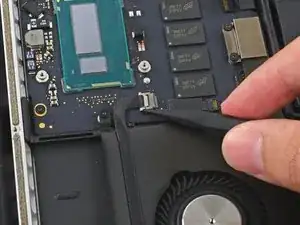
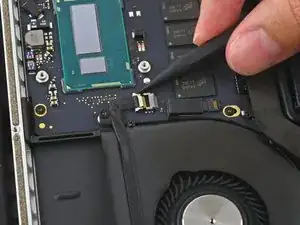
Используйте кончик лопатки, чтобы сдвинуть по очереди обе стороны разъёма кабеля камеры iSight, «выводя» его из гнезда на логической плате.
Шаг 12
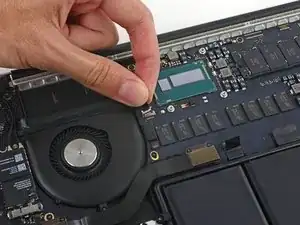
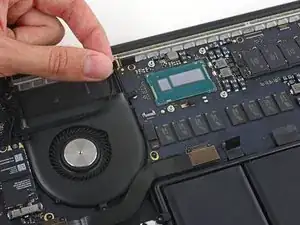
Оторвите кабель камеры iSight от корпуса вентилятора, чтобы отогнуть его в сторону.
Шаг 13
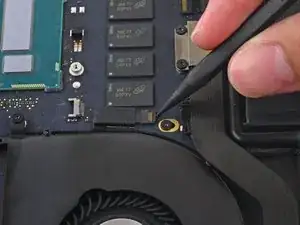
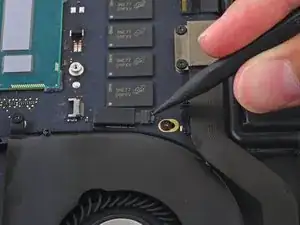
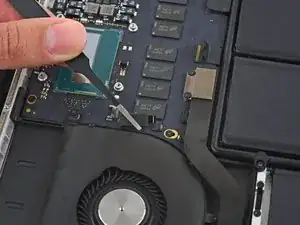
Используйте кончик лопатки, чтобы перевернуть защёлку ZIF-разъёма вентилятора.
Аккуратно вытяните кабель вентилятора прямо из гнезда.
Шаг 14
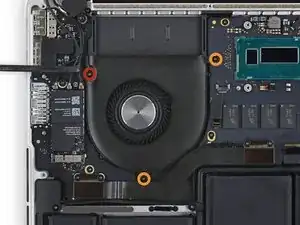
Удалите следующие винты, крепящие вентилятор к верхней крышке:
Один винт T5 Torx 5,0 мм
Два винта T5 Torx 3,6 мм
Шаг 15
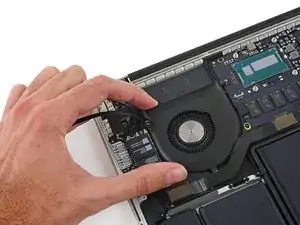
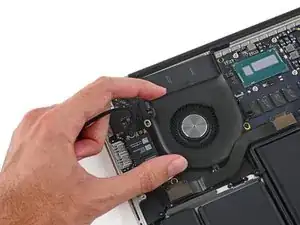
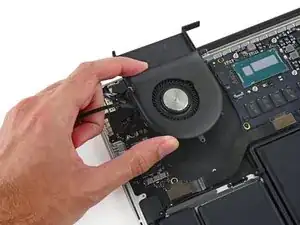
Приподнимите конец вентилятора, ближайший к петле дисплея, и снимите вентилятор с верхней крышки.
Шаг 16
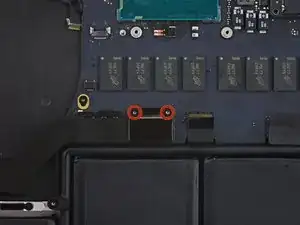
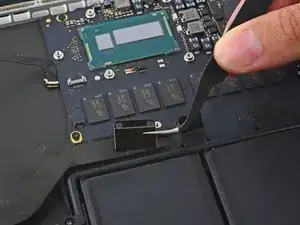
Удалите два винта T5 Torx 2,1 мм, которыми крепится кронштейн кабеля платы ввода-вывода к логической плате.
Снимите кронштейн кабеля платы ввода-вывода.
Шаг 17
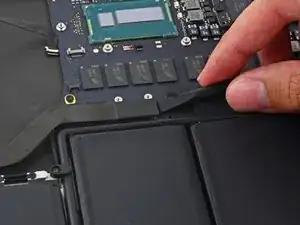
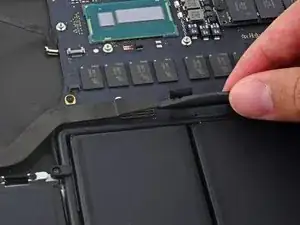
Используйте плоский конец лопатки, чтобы поддеть разъём платы ввода-вывода вертикально вверх из его гнезда на логической плате.
Будьте осторожны и поднимайте только кабель платы ввода-вывода, не само гнездо, иначе вы можете повредить логическую плату.
Шаг 18
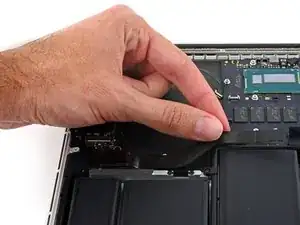
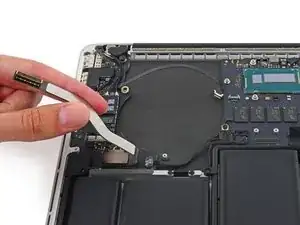
Поднимите конец кабеля платы ввода-вывода со стороны логической платы вертикально вверх, чтобы отогнуть его в сторону.
Чтобы избежать повреждения кабеля, сгибайте его только в месте изначального изгиба на конце, соединяемом с платой ввода-вывода.
Шаг 19
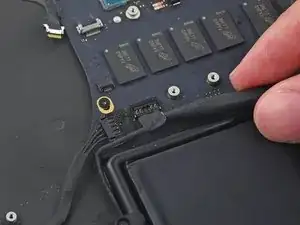
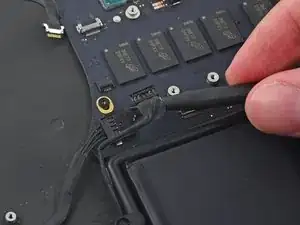
Используйте кончик лопатки, чтобы поднять разъём правого динамика вертикально вверх из его гнезда на логической плате.
Шаг 20
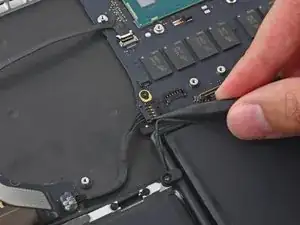
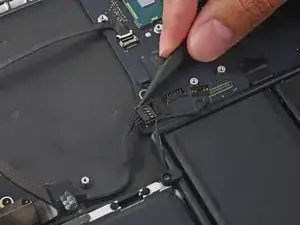
С помощью кончика лопатки нажимайте по обе стороны разъёма платы ввода-вывода, чтобы «вывести» его из гнезда на логической плате.
Шаг 21
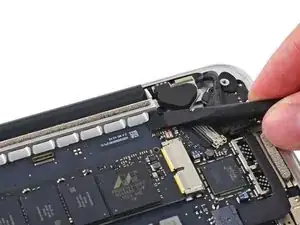
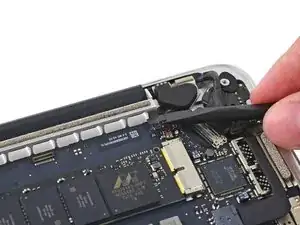
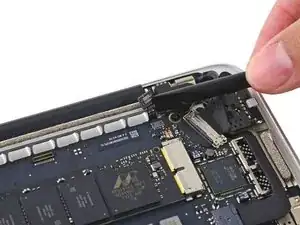
Используйте плоский конец лопатки, чтобы отключить кабель подсветки клавиатуры и отогнуть его вверх, убрав с платы логики.
Шаг 22
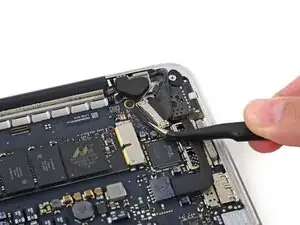
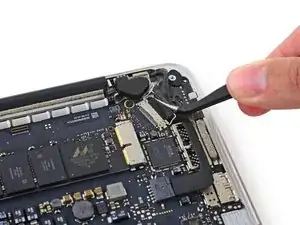
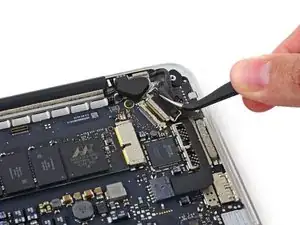
Возьмитесь за чёрную пластиковую язычок, откиньте разъём кабеля дисплея и вытащите его прямо из гнезда на плате логики.
Шаг 23
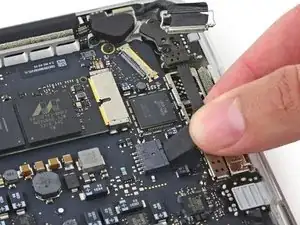
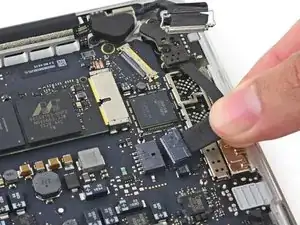
Аккуратно вытяните разъём платы питания (DC-In) прямо из его гнезда на плате логики.
Шаг 24
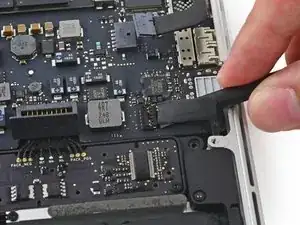
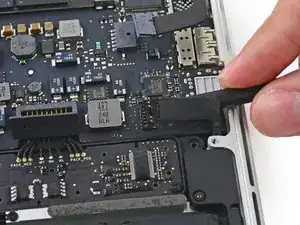
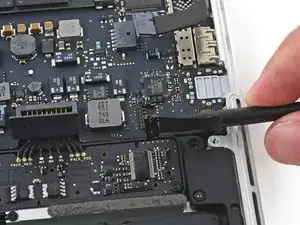
Подденьте плоским концом лопатки кабель левого динамика рядом с разъёмом, поднимите его прямо вверх из гнезда и отогните в сторону.
Шаг 25
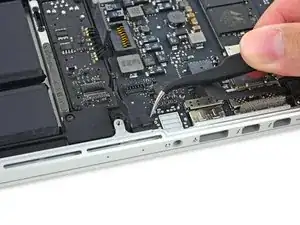

При необходимости отогните любую ленту, закрывающую ZIF-разъём кабеля микрофона.
Шаг 26
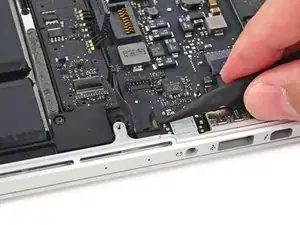
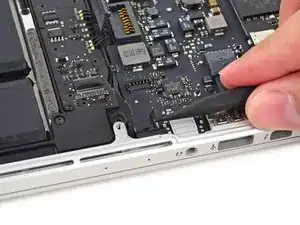
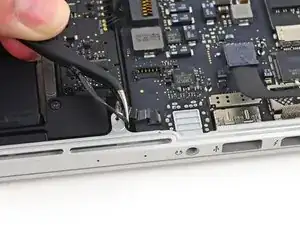
Используйте наконечник лопатки, чтобы отогнуть фиксирующую защёлку ZIF-разъёма кабеля микрофона.
Вытяните кабель микрофона из его гнезда на плате логики.
Шаг 27
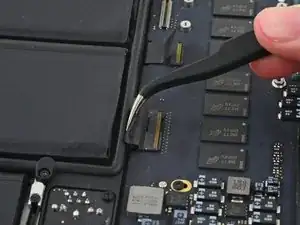
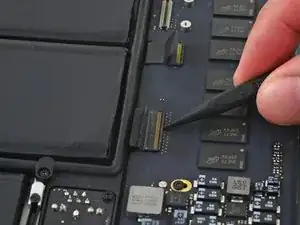
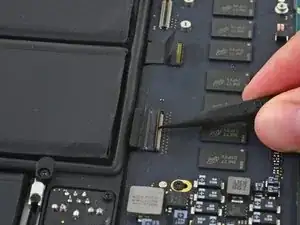
При необходимости отогните любую ленту, закрывающую разъём кабеля клавиатуры.
Используйте наконечник лопатки, чтобы отогнуть фиксирующую защёлку ZIF-разъёма.
Шаг 28
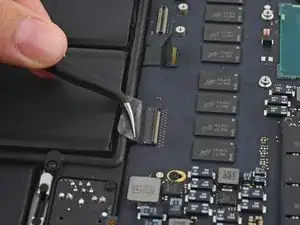
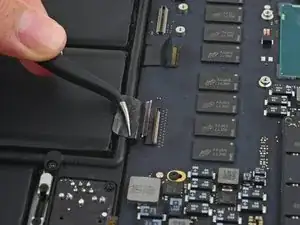
Вытяните кабель клавиатуры прямо из его ZIF-гнезда на плате логики.
Шаг 29
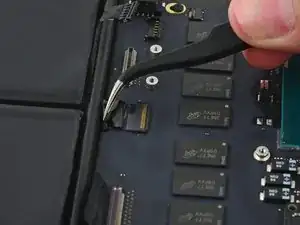
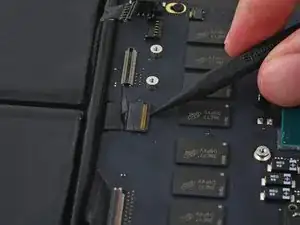
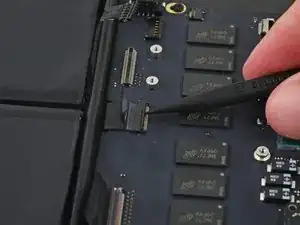
При необходимости отогните любую ленту, закрывающую разъём кабеля трекпада.
Используйте наконечник лопатки, чтобы отогнуть фиксирующую защёлку ZIF-разъёма.
Шаг 30
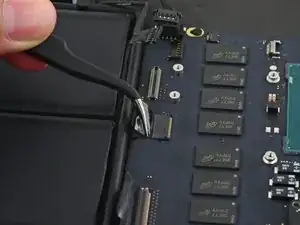
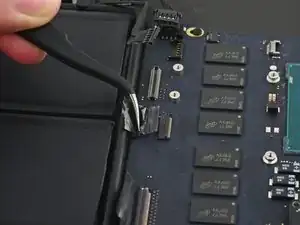
Вытяните ленточный кабель трекпада прямо из его гнезда на плате логики.
Шаг 31
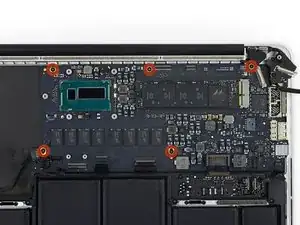
Снимите пять винтов T5 Torx длиной 3,5 мм, фиксирующих плату логики к верхнему корпусу.
При повторной сборке установите все пять винтов свободно, расположите плату логики, затем равномерно затяните.
Шаг 32
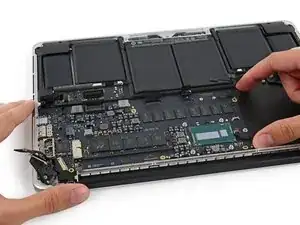
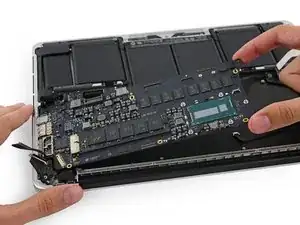
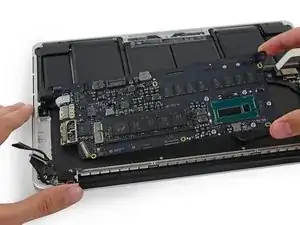
Поднимите конец платы логики в районе процессора немного вверх и подтяните её в сторону выемки вентилятора, чтобы освободить порты от кромки верхнего корпуса.
Снимите плату логики.
При установке убедитесь, что кабели клавиатуры, подсветки клавиатуры, MagSafe и микрофона не зажаты под платой логики.
Также проследите, чтобы металлические экранирующие лапки портов были под боковой частью корпуса, а не над ней.
Шаг 33
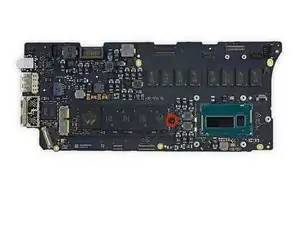
Снимите один винт T5 Torx длиной 2,9 мм, фиксирующий SSD к плате логики.
Шаг 34
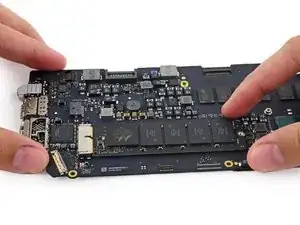
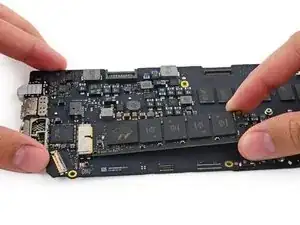
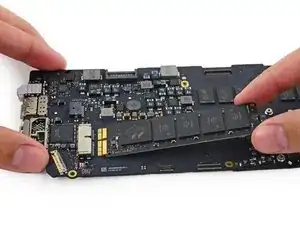
Поднимите свободный конец SSD немного вверх и вытяните его прямо из гнезда на плате логики.
Заключение
Чтобы собрать устройство, выполните эти действия в обратном порядке.
Перевод руководства с ifixit.com