Замена батареи MacBook Pro 13" Retina Display середины 2014 г.
Используйте это руководство, чтобы вынуть приклеенную батарею из MacBook Pro. Лучше всего работать с набором для замены батареи iFixit; содержащийся в наборе растворитель клея растворит клей, фиксирующий батарею, что позволит легко её извлечь. В качестве альтернативы можно использовать iOpener, чтобы применить умеренное количество тепла и размягчить клей перед тем, как поддеть батарею.
Растворитель клея iFixit легко воспламеняется. Выполняйте эту процедуру в хорошо вентилируемом помещении. Не курите и не работайте рядом с открытым огнём во время процедуры.
Чтобы минимизировать риск повреждения, включите MacBook и полностью разрядите батарею перед началом процедуры. Заряженная литий-ионная батарея при случайном проколе может вызвать опасный и неконтролируемый пожар. Если батарея вздуты, примите дополнительные меры предосторожности.
Примечание: Растворитель, используемый для растворения клея батареи, может повредить некоторые пластики, например пластиковые корпуса динамиков MacBook Pro. Будьте осторожны при нанесении растворителя.
Если вы используете старый тип растворителя iFixit с отдельной бутылочкой и шприцем (больше не продаётся), нажмите здесь для слегка изменённого набора инструкций.
Шаг 1
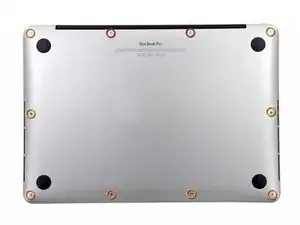
Удалите следующие десять винтов, которыми нижняя крышка крепится к верхней крышке:
Два пенталобных винта P5, 2,3 мм
Восемь пенталобных винтов P5, 3,0 мм
В ходе ремонта отслеживайте каждый винт и убедитесь, что он возвращается точно на своё место, чтобы избежать повреждения устройства.
Шаг 2
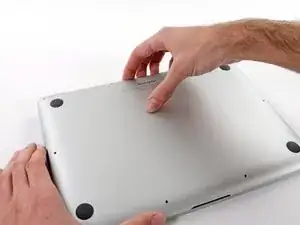
Защёлкните пальцы между верхней и нижней крышками.
Аккуратно потяните нижнюю крышку от верхней крышки, чтобы снять её.
Шаг 3
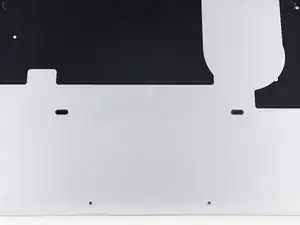
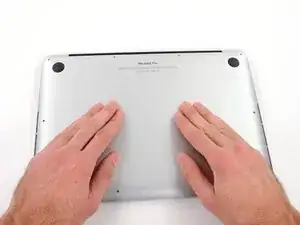
Нижняя крышка соединена с верхней крышкой двумя пластиковыми защёлками вблизи центра.
При сборке аккуратно надавите в центре нижней крышки, чтобы защёлнуть эти две пластиковые защёлки.
Шаг 4
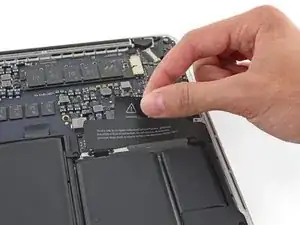
При необходимости снимите пластиковую крышку, приклеенную к плате контактов батареи.
Шаг 5
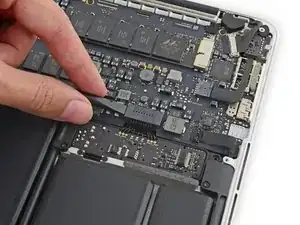
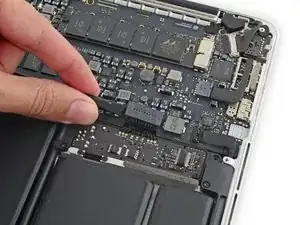
Используйте плоский конец лопатки, чтобы поднять разъём батареи строго вверх из его гнезда на логической плате.
Следите, чтобы вы поднимали только сам разъём, а не гнездо, иначе вы рискуете причинить необратимый ущерб логической плате.
Шаг 6
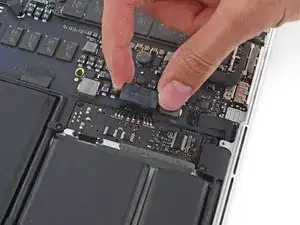
Отогните разъём батареи вверх, чтобы он не контактировал с гнездом случайно во время ремонта.
Шаг 7
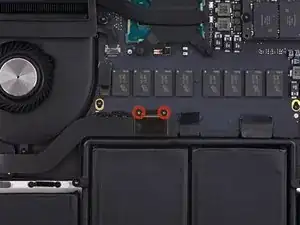
Снимите два винта Torx T5, 2,1 мм, фиксирующие скобу кабеля платы ввода-вывода со стороны логической платы.
Шаг 8
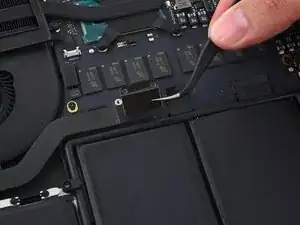
Схватите скобу кабеля платы ввода-вывода пинцетом и извлеките её из MacBook.
Шаг 9
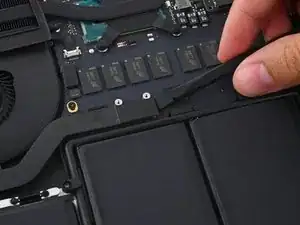
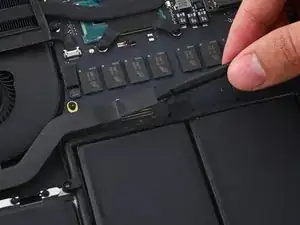
Используйте плоский конец лопатки, чтобы отжать разъём платы ввода-вывода строго вверх из его гнезда на логической плате.
Будьте осторожны и поднимайте только кабель платы ввода-вывода, а не само гнездо, иначе вы рискуете повредить логическую плату.
Шаг 10
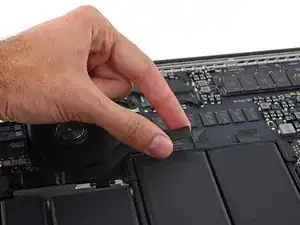
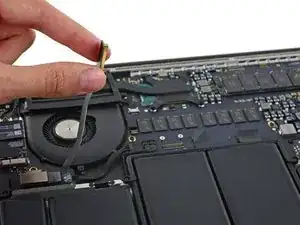
Поднимите конец кабеля платы ввода-вывода со стороны логической платы строго вверх, чтобы отогнуть его в сторону.
Чтобы избежать повреждения кабеля, сгибайте его только в месте предназначенного сгиба на конце, примыкающем к плате ввода-вывода.
Шаг 11
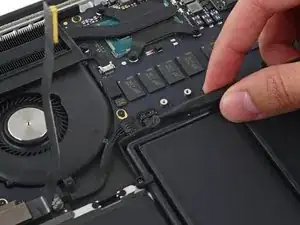
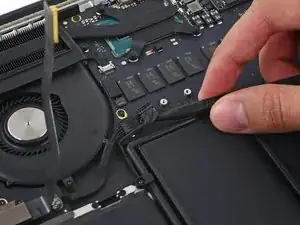
Аккуратно подденьте кончиком лопатки правый кабель динамика вблизи разъёма и приподнимите его из гнезда на логической плате.
Шаг 12
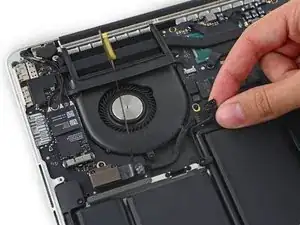
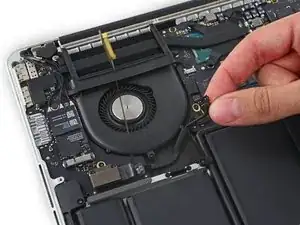
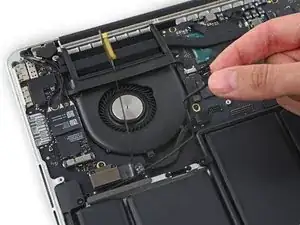
Аккуратно отлейте правый кабель динамика от верхней крышки.
Шаг 13
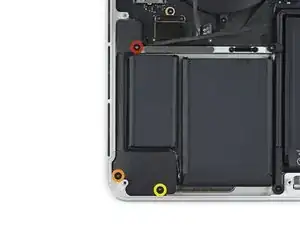
Удалите следующие винты, которыми правый динамик крепится к верхней крышке:
Один винт Torx T5, 5,7 мм
Один винт Torx T5, 6,5 мм
Один винт Torx T5, 3,8 мм
Шаг 14
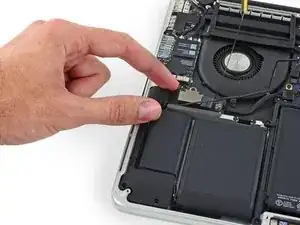
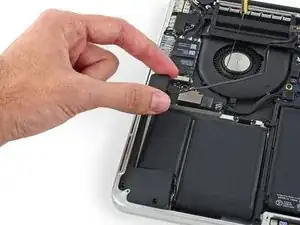
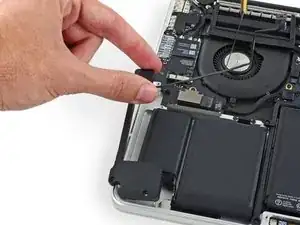
Поднимите правый динамик со стороны кабеля и вытащите его из корпуса.
Шаг 15
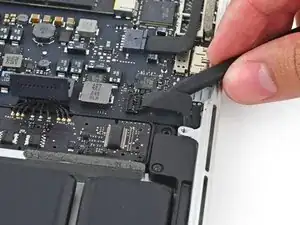
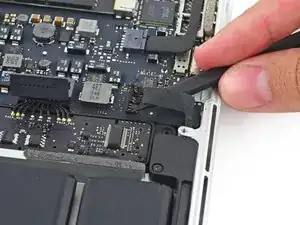
Вставьте кончик лопатки под левый кабель динамика вблизи разъёма и приподнимите его из гнезда на логической плате.
Будьте осторожны, чтобы не повредить элементы, смонтированные на поверхности платы.
Шаг 16
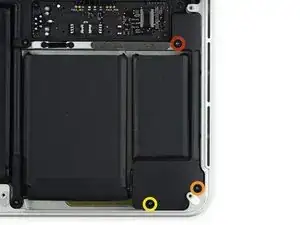
Удалите следующие винты, которыми левый динамик крепится к верхней крышке:
Один винт Torx T5, 5,7 мм
Один винт Torx T5, 6,5 мм
Один винт Torx T5, 3,8 мм
Шаг 17
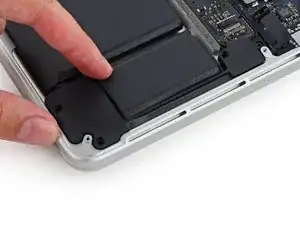
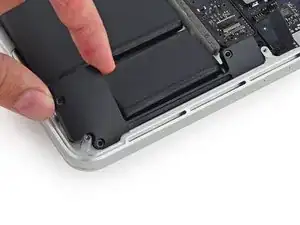
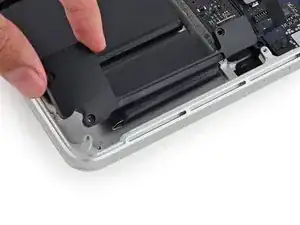
Приподнимите угол левого динамика и выведите его вокруг батареи, чтобы извлечь из верхней крышки.
Будьте осторожны, чтобы не зацепить кабель динамика за стойку отверстия для винта в боковой части корпуса.
Шаг 18
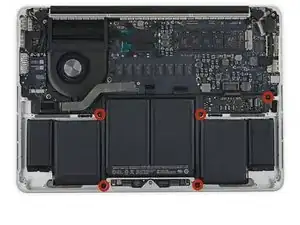
Удалите пять винтов Torx T5 длиной 3,7 мм, которыми батарея прикреплена к верхнему корпусу.
В вашей конкретной модели может быть только один винт, крепящий плату батареи к рамке.
Шаг 19
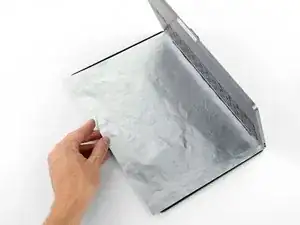
Растворитель для жидкого клея, поставляемый в вашем комплекте для замены батареи iFixit, может повредить антибликовое покрытие дисплея MacBook Pro.
Чтобы защитить дисплей, поместите лист алюминиевой фольги между дисплеем и клавиатурой и оставьте его там на время работы.
Шаг 20

Если у вас есть набор iFixit с растворителем для жидкого клея, подготовьте его сейчас.
Если вы используете метод с горячим iOpener, пропустите следующие три шага.
Растворитель iFixit содержит ацетон — слабый раздражитель кожи и глаз.
При обращении и нанесении растворителя надевайте защитные очки. (Защитные очки включены в комплект.)
Не надевайте контактные линзы без защитных очков.
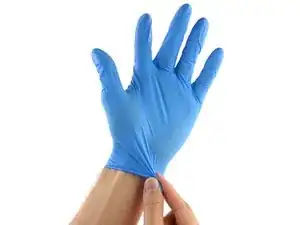
В комплект также входят защитные перчатки. Если вас беспокоит раздражение кожи, наденьте перчатки сейчас.
Шаг 21
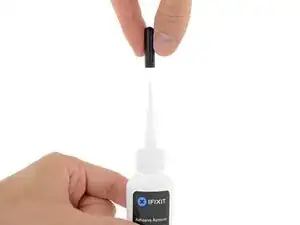
Снимите с бутылочки с растворителем черную резиновую пробку.
Перед тем как отрезать наконечник аппликатора, раскрутите, чтобы ослабить или снять крышку бутылки.
Это разгерметизирует бутылку и позволит выровняться давлению перед отрезанием наконечника аппликатора. Если пропустить этот шаг, растворитель может неожиданно выстрелить из бутылки при отрезании наконечника.
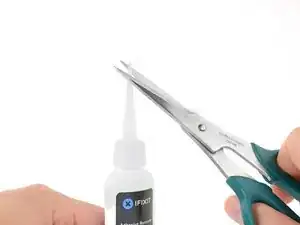
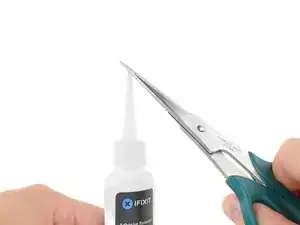
Используйте ножницы, чтобы отрезать запечатанный наконечник аппликатора.
Отрезание как можно ближе к узкому кончику даст вам лучший контроль, чтобы наносить растворитель небольшими порциями.
Перед продолжением плотно закрутите крышку бутылки.
Шаг 22
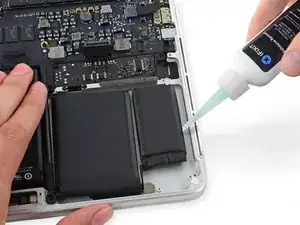
Нанесите несколько капель растворителя равномерно под кромку крайней правой ячейки батареи.
Не требуется много вещества. Маленькая бутылочка содержит более чем вдвое больший объем растворителя, чем нужно для удаления всех ячеек батареи.
Подождите 2–3 минуты, чтобы растворитель проник под ячейку батареи, прежде чем переходить к следующему шагу.
При необходимости используйте больше растворителя, но не наносите более нескольких капель за раз. Чрезмерное количество может пройти на тыльную сторону клавиатуры и повредить её.
Шаг 23
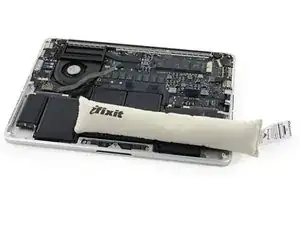
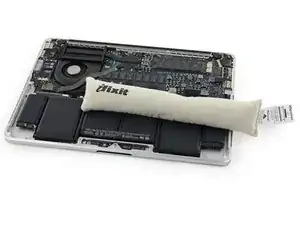
Если у вас нет жидкого растворителя, используйте горячий iOpener, чтобы разогреть и размягчить участок клея, крепящего батарею к верхнему корпусу, а затем аккуратно подденьте в этом месте.
Покройте горячим iOpener половину двух правых ячеек батареи.
Примерно через минуту разогрейте iOpener повторно и переместите его, чтобы покрыть другую половину правых ячеек батареи.
Шаг 24
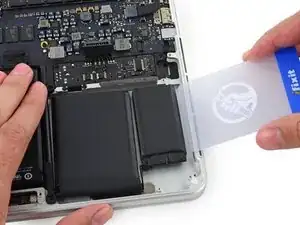
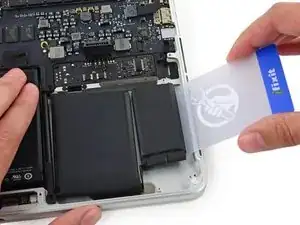
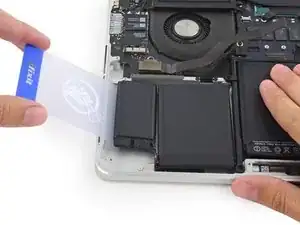
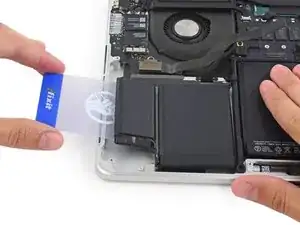
Вставьте пластиковую карточку между крайней правой ячейкой батареи и верхним корпусом, чтобы разрезать клей между ними.
Во время этой операции аккуратно обращайтесь с ячейками батареи, чтобы не повредить их инструментами. Повреждённая литий-ионная батарея может протечь опасными химикатами и/или загореться. Используйте только пластиковые лопатки.
Если при использовании метода с горячим iOpener вы встречаете сильное сопротивление при поддевании, остановитесь и снова разогрейте участок iOpener.
Шаг 25
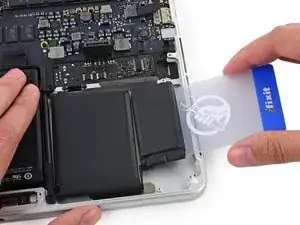
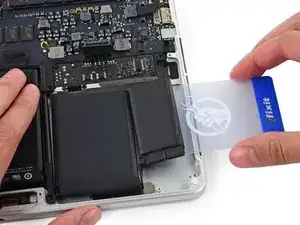
Используйте пластиковую карточку, чтобы отогнуть крайнюю правую ячейку батареи вверх от заднего корпуса.
Шаг 26
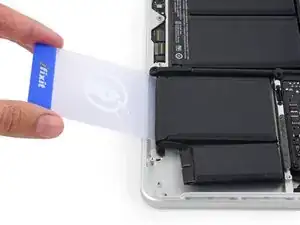
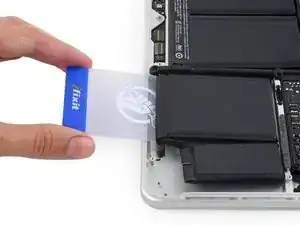
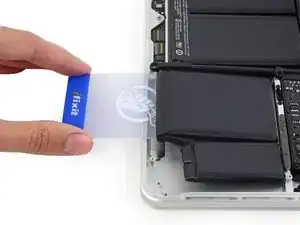
Повторите эту процедуру с соседней ячейкой батареи:
Нанесите небольшое количество жидкого растворителя под ячейку батареи и подождите 2–3 минуты, чтобы он проник и размягчил клей.
Или при необходимости повторно разогрейте этот участок с помощью iOpener.
Вставьте пластиковую карточку приблизительно на дюйм между ячейкой батареи и верхним корпусом и медленно подденьте ячейку, чтобы отделить весь клей.
Шаг 27
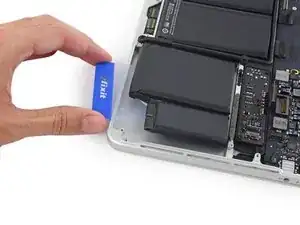
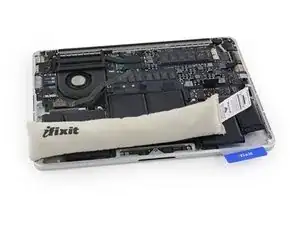
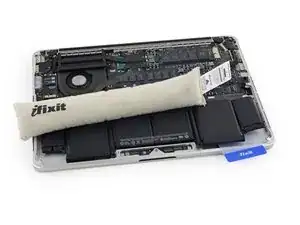
Временно оставьте пластиковую карточку под двумя правыми ячейками батареи, чтобы они не приклеились обратно к верхнему корпусу.
Если вы используете iOpener, снова разогрейте его и примените, на этот раз к левым ячейкам батареи.
Опять же, держите iOpener в каждом положении около минуты, периодически разогревая, чтобы прогреть каждую половину левых ячеек батареи.
Шаг 28
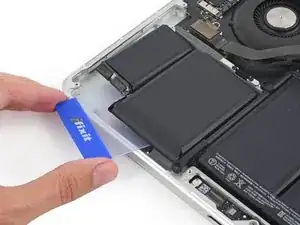
Повторите описанную выше процедуру, чтобы отделить две левые ячейки батареи от верхнего корпуса.
Не забывайте наносить небольшое количество растворителя под каждую ячейку и ждать 2–3 минуты, чтобы он проник и размягчил клей.
Используйте вторую пластиковую карточку, чтобы отделить две левые ячейки батареи от верхнего корпуса.
Шаг 29
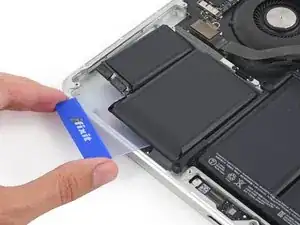
Оставьте вторую карточку в углу между двумя левыми ячейками.
На следующих шагах вы можете использовать либо третью карточку, либо карточку из правого угла. Правый уголный клей должен быть достаточно сухим/прохладным, чтобы ячейки можно было легко снова отогнуть при необходимости.
Шаг 30
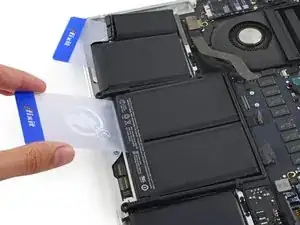
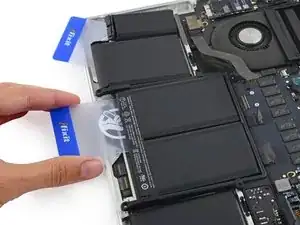
Чтобы отделить клей, фиксирующий последние две центральные элементы батареи, нанесите ещё несколько капель средства для удаления клея (или ваш iOpener) на каждую ячейку.
Наносите средство для удаления клея экономно, так как под этой частью батареи находится трекпад.
Полезно приподнять одну сторону MacBook Pro на несколько сантиметров, чтобы средство для удаления клея растекалось в нужном направлении — под батарейными элементами. Вы можете подпереть одну сторону MacBook Pro прочной книгой или поролоновой подставкой, пока работаете.
Вставьте карточку примерно на один дюйм между левой центральной ячейкой батареи и верхней крышкой, разъединяя клей между ячейкой и корпусом.
Шаг 31
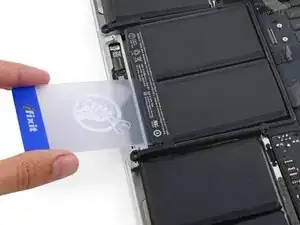
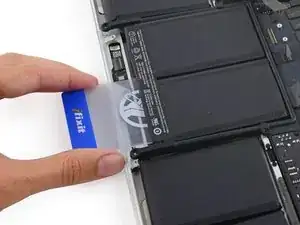
Вытащите карточку и вставьте её примерно на один дюйм между правой центральной ячейкой батареи и верхней крышкой, разъединяя клей между ячейкой и корпусом.
Шаг 32
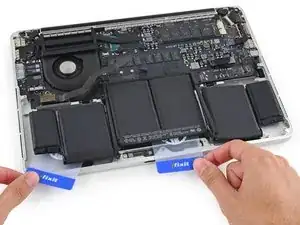
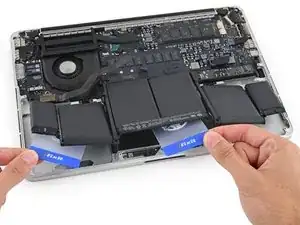
К этому моменту внешние ячейки должны быть освобождены, и сопротивление должно исходить только от двух центральных ячеек. Если это не так, вернитесь назад и полностью отделите четыре крайние ячейки от верхней крышки.
Подденьте две центральные ячейки, чтобы отделить оставшийся клей, и поднимите батарею из устройства.
Шаг 33
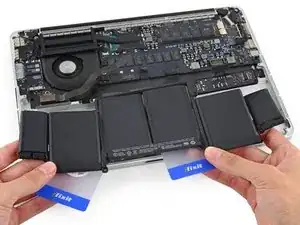

Снимите батарею.
Перед установкой новой батареи удалите весь старый клей с корпуса MacBook Pro.
Если повезёт, вы сможете аккуратно вытащить каждую полоску клея пальцами.
В противном случае пропитайте каждый участок клея небольшим количеством средства для удаления клея на 2–3 минуты, затем соскребите его монтажной лопаткой или одним из других инструментов в вашем наборе. Это может потребовать значительных усилий, поэтому наберитесь терпения.
Удалите остатки средства для удаления клея и дайте MacBook Pro несколько минут для естественной сушки.
Замена батареи из вашего набора iFixit поставляется с заранее установленным клеем. Проверьте посадку и выравнивание батареи, прежде чем снимать защитную плёнку с клеевого слоя, затем плотно прижмите каждую ячейку на место. Если присутствуют дополнительные плёнки/подкладки, которых не было на вашей оригинальной батарее, удалите их сейчас.
Калибруйте недавно установленную батарею: зарядите её до 100% и продолжайте зарядку как минимум ещё 2 часа. Отключите питание и используйте ноутбук обычным образом, чтобы разрядить батарею. Когда появится предупреждение о низком заряде, сохраните работу и держите ноутбук включённым до перехода в спящий режим из‑за низкого заряда. Подождите как минимум 5 часов, затем зарядите ноутбук непрерывно до 100%.
Если после установки новой батареи вы заметите необычное поведение или проблемы, возможно, потребуется сбросить SMC вашего MacBook Pro.
Заключение
Чтобы собрать устройство, выполните эти инструкции в обратном порядке.
Перевод руководства с ifixit.com