Замена аккумулятора MacBook Pro 13" Retina Display Early 2013 (Устаревший метод)
Это руководство содержит инструкции по использованию старого типа средства для удаления клея iFixit с отдельными флаконом и шприцем, которое больше не продаётся. Для обновлённой версии нажмите сюда.
Используйте это руководство, чтобы безопасно извлечь вмонтированный аккумулятор из вашего MacBook Pro с помощью комплекта для замены батареи iFixit. Растворитель клея в вашем наборе растворит клей, удерживающий аккумулятор, что позволит легко его извлечь. Аккумулятор состоит из шести отдельных элементов, четыре из которых приклеены к верхней части корпуса.
Растворитель клея iFixit сильно воспламеняем. Выполняйте эту процедуру в хорошо проветриваемом помещении. Не курите и не работайте рядом с открытым пламенем во время выполнения этой процедуры.
В целях безопасности разрядите аккумулятор MacBook Pro перед началом этой процедуры. Заряженная литий-ионная батарея может вызвать опасный и неуправляемый пожар при случайном проколе.
Примечание: Растворитель, используемый для растворения клея батареи, может повредить некоторые пластиковые детали, такие как пластиковые корпуса динамиков MacBook Pro. Будьте осторожны при нанесении растворителя.
Шаг 1
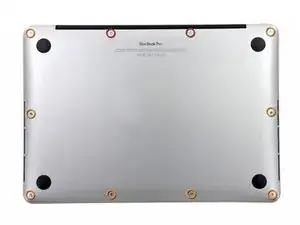
Удалите следующие десять винтов, крепящих нижнюю крышку к верхней части корпуса:
Два винта P5 Pentalobe длиной 2,3 мм
Восемь винтов P5 Pentalobe длиной 3,0 мм
В ходе ремонта отслеживайте каждый винт и убеждайтесь, что он возвращается ровно на своё место, чтобы не повредить устройство.
Шаг 2
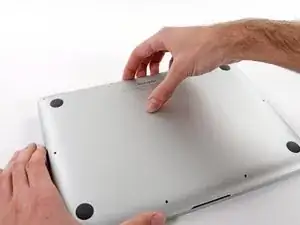
Просуньте пальцы между верхней и нижней частями корпуса.
Осторожно оттяните нижнюю крышку от верхней части корпуса.
Снимите нижнюю крышку и отложите её в сторону.
Шаг 3
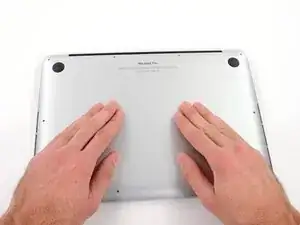
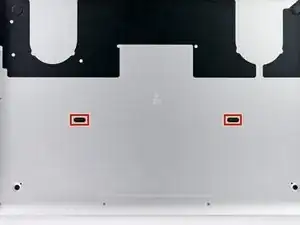
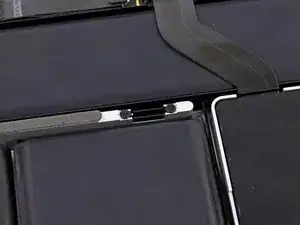
При сборке аккуратно надавите по центру нижней крышки, чтобы защёлкнуть два пластиковых фиксатора.
Нижняя крышка соединена с верхней частью корпуса в центре двумя пластиковыми защёлками.
Шаг 4
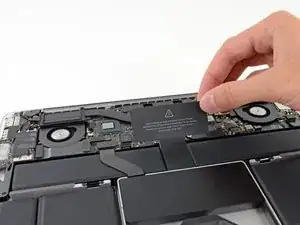
Снимите пластиковую крышку, приклеенную к плате контактов аккумулятора.
Шаг 5
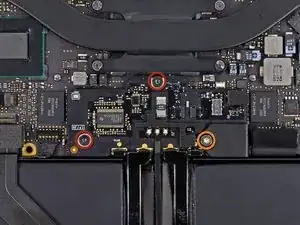
Удалите следующие винты, крепящие плату разъёма аккумулятора к плате логики:
Два винта T6 Torx длиной 2,8 мм
Один винт с утопленной головкой T6 Torx длиной 7,0 мм
Шаг 6
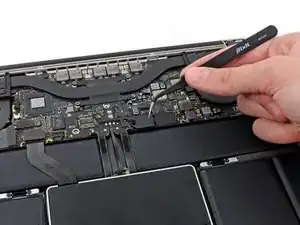
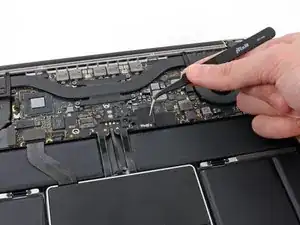
Используйте пинцет, чтобы снять маленькую пластиковую крышку, расположенную в нижнем правом углу платы разъёма аккумулятора.
Шаг 7
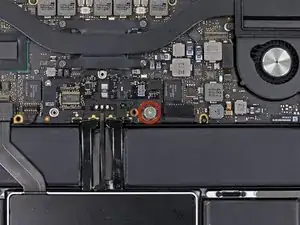
Удалите винт с широкой головкой T6 Torx длиной 6,4 мм, крепящий разъём аккумулятора к сборке платы логики.
Шаг 8
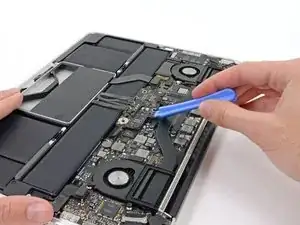
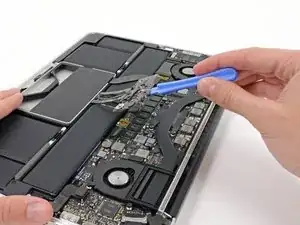
Осторожно приподнимите плату разъёма аккумулятора от платы логики.
Рекомендуется слегка согнуть кабели аккумулятора, чтобы плата держалась приподнятой над платой логики и не мешала.
Не сгибайте плату полностью и не перегибайте кабели, это может повредить аккумулятор.
Шаг 9
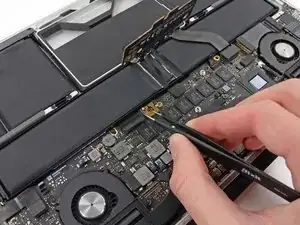
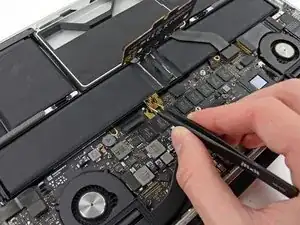
Возьмите интерпозер пинцетом.
Интерпозер — это интерфейсная плата, связывающая одно электрическое соединение с другим. В этом ремонте это плата, соединяющая аккумулятор с платой логики.
Поднимите интерпозер с платы логики и удалите его.
Снятие этой платы гарантирует, что аккумулятор останется отключённым на протяжении ремонта, предотвращая случайное включение компьютера. Также полезно вынуть её, чтобы она случайно не выпала.
Шаг 10
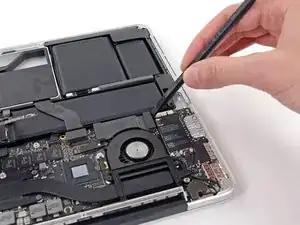
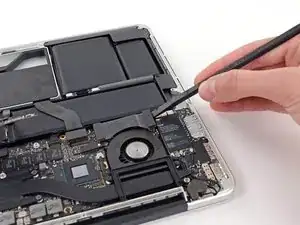
Используйте плоский конец лопатки, чтобы поддеть правую сторону разъёма кабеля платы ввода-вывода и вывести его из разъёма на плате ввода-вывода.
При поддевании разъёма кабеля платы ввода-вывода убедитесь, что вы поддеваете сам разъём, а не гнездо. Поддев гнезда вы можете необратимо повредить плату ввода-вывода.
Шаг 11
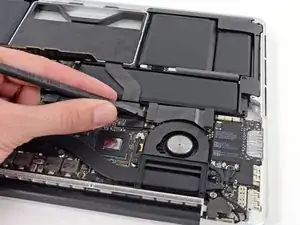
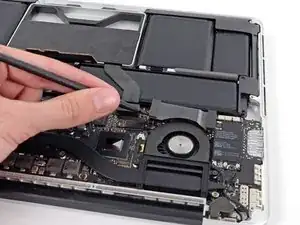
Просуньте плоский конец лопатки под левую сторону разъёма кабеля платы ввода-вывода.
Осторожно поверните лопатку, чтобы отсоединить разъём кабеля платы ввода-вывода от разъёма на плате логики.
Шаг 12
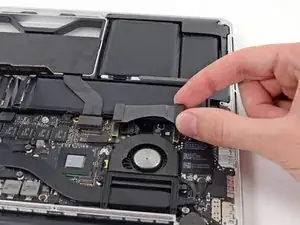
Поднимите и удалите кабель платы ввода-вывода из MacBook Pro.
Шаг 13
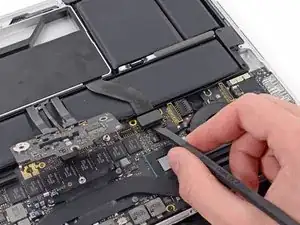
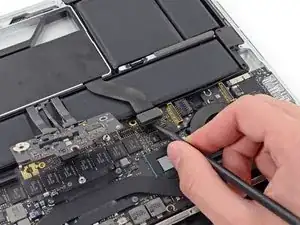
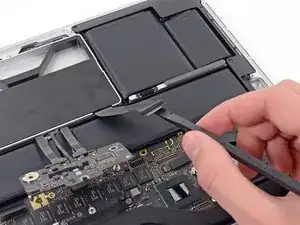
Используйте плоский конец лопатки, чтобы поддеть разъём кабеля SSD и вывести его из разъёма на плате логики.
Отведите разъём кабеля SSD в сторону.
Шаг 14
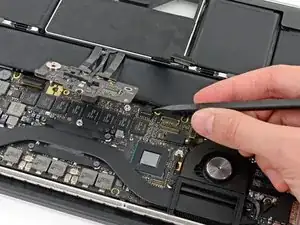
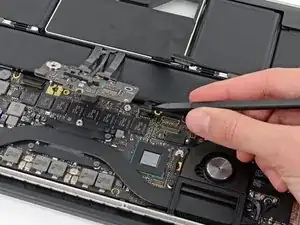
Подденьте острым концом лопатки правый разъём кабеля динамика.
Осторожно подденьте правый разъём кабеля динамика и выведите его из разъёма на плате логики.
Убедитесь, что вы поднимаете именно разъём, а не само гнездо.
Шаг 15
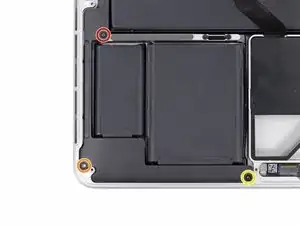
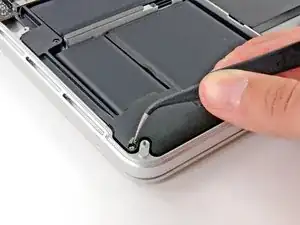
Используйте отвертку T5 Torx, чтобы удалить следующие винты, крепящие правый динамик к верхней части корпуса:
Один чёрный винт длиной 6,8 мм
Один серебристый винт длиной 6,3 мм
Один чёрный винт длиной 4,9 мм
Серебристый винт (в углу) может быть покрыт пенопластовой накладкой. В этом случае используйте пинцет, чтобы поддеть и снять её.
Шаг 16
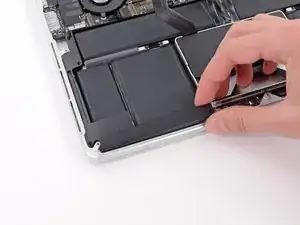
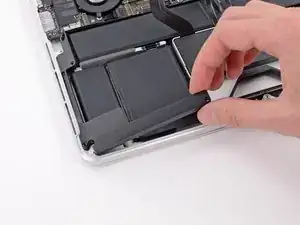
Поднимите и извлеките правый динамик из верхней крышки.
Если необходимо, выведите кабель правого динамика из его канала в верхней крышке.
Шаг 17
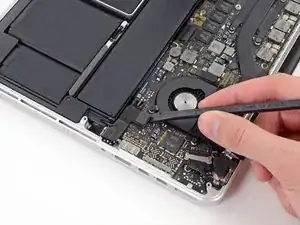
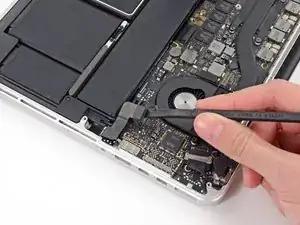
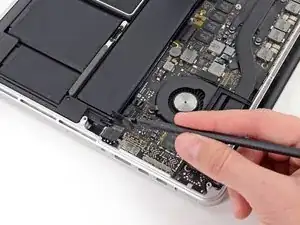
Используйте плоский конец лопатки, чтобы аккуратно поддеть разъём кабеля разъёма наушников и поднять его прямо вверх с гнезда на плате логики.
Осторожно согните кабель разъёма наушников на 90° вверх от платы логики.
Сгибание кабеля разъёма наушников позволит отсоединить разъём кабеля левого динамика, не мешая кабелю разъёма наушников.
Шаг 18
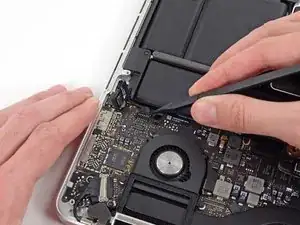
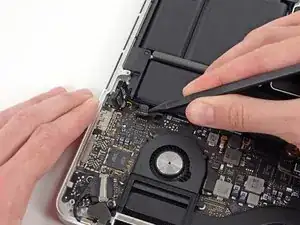
Затолкните наконечник лопатки под разъём кабеля левого динамика.
Осторожно подденьте разъём кабеля левого динамика и поднимите его вверх с гнезда на плате логики.
Убедитесь, что вы поддеваете разъём, **не** само гнездо.
Шаг 19
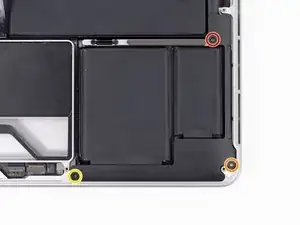
Используйте отвертку T5 Torx, чтобы вынуть следующие винты, крепящие левый динамик к верхней крышке:
Один чёрный винт 6.8 мм
Один серебристый винт 6.3 мм
Один чёрный винт 4.9 мм
Серебристый винт (в углу) может быть покрыт пенопластовой накладкой. В таком случае используйте пинцет, чтобы поддеть и удалить накладку.
Шаг 20
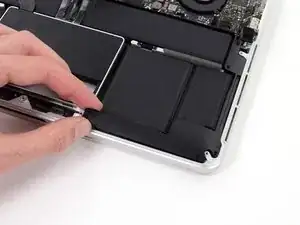
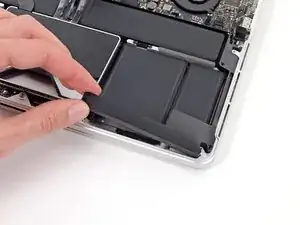
Поднимите и извлеките левый динамик из верхней крышки.
Шаг 21
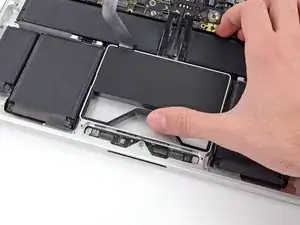
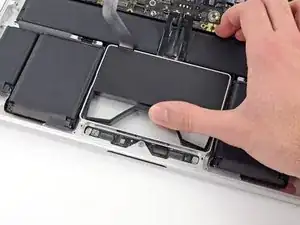
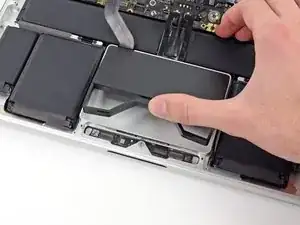
Используйте большой палец или палец, чтобы отогнуть пластиковую пружинную планку на лотке SSD, освободив две защёлки на передней стороне устройства.
Удерживая пружинную планку в нажатом положении, наклоните сборку SSD вверх и извлеките её из гнезда.
Шаг 22
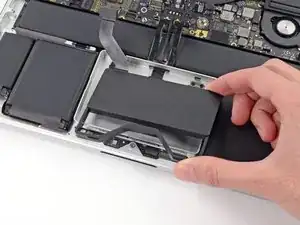
Извлеките сборку SSD из верхней крышки.
Шаг 23
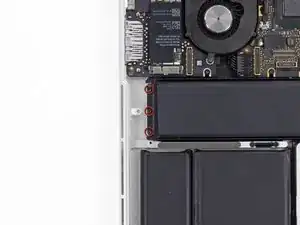
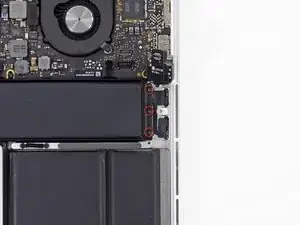
Снимите по три винта T5 Torx 2.2 мм с каждой стороны батареи (всего шесть винтов).
Шаг 24
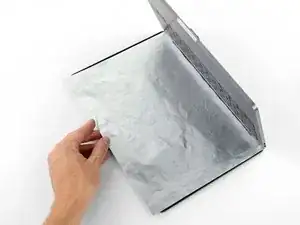
Растворитель для клея, входящий в комплект, может повредить антибликовое покрытие дисплея вашего MacBook Pro.
Чтобы защитить дисплей, поместите лист алюминиевой фольги между дисплеем и клавиатурой и оставьте его там на время работы.
Шаг 25


Теперь, когда ваш MacBook Pro полностью подготовлен, пора подготовить себя.
Растворитель для клея iFixit содержит ацетон, лёгкое раздражающее вещество для кожи и глаз.
При обращении и применении растворителя надевайте средства защиты для глаз. (Средства защиты глаз входят в комплект.)
Не надевайте контактные линзы без средств защиты для глаз.
В комплект также входят защитные перчатки. Если вы беспокоитесь о раздражении кожи, наденьте перчатки сейчас.
Шаг 26

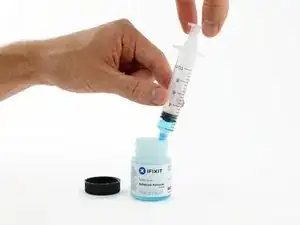
Откройте контейнер с растворителем для клея.
Наполните шприц из вашего комплекта небольшим количеством (примерно 1–2 миллилитра) растворителя для клея.
Лучше заполнять шприц не более чем 1–2 миллилитрами за раз, чтобы избежать случайного нанесения слишком большого количества.
При необходимости пополняйте шприц в ходе дальнейшей работы.
Шаг 27
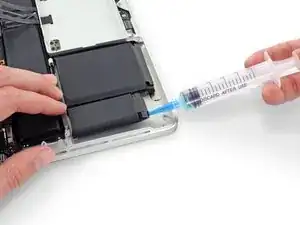
Равномерно нанесите небольшое количество растворителя для клея (примерно 1 мл) под край крайней слева ячейки батареи.
Подождите 2–3 минуты, чтобы растворитель проник под ячейку батареи, прежде чем переходить к следующему шагу.
Шаг 28
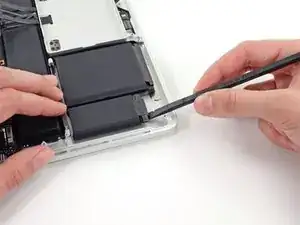
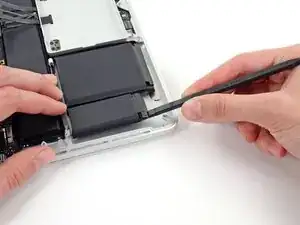

Вставьте плоский край лопатки или пластиковой карты под крайнюю слева ячейку батареи.
Проведите инструментом по нижнему периметру ячейки батареи и приподнимите её, чтобы начать отделять клей.
Шаг 29
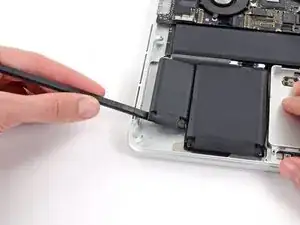
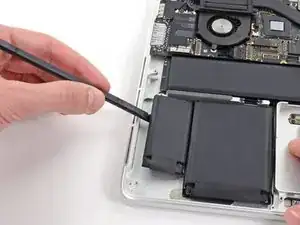
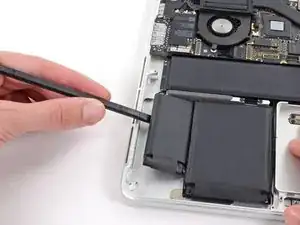
Вставьте лопатку вдоль левой стороны крайней слева ячейки батареи.
Проведите лопаткой вверх вдоль левой стороны крайней слева ячейки батареи.
Незначительно подденьте крайнюю слева ячейку батареи, чтобы отделить её от клея.
Шаг 30
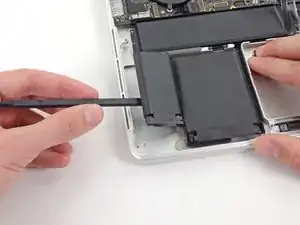
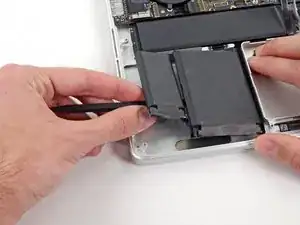
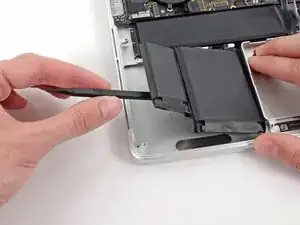
Повторите описанные выше действия, чтобы отделить соседнюю ячейку батареи от клея:
Нанесите небольшое количество (примерно 1 мл) жидкого растворителя для клея под ячейку батареи.
Подождите 2–3 минуты, чтобы растворитель проник и размягчил клей.
Осторожно подденьте лопаткой или пластиковой картой внутрь, стараясь не повредить батарею, и отделите ячейку батареи от клея, крепящего её к вашему MacBook Pro.
Шаг 31
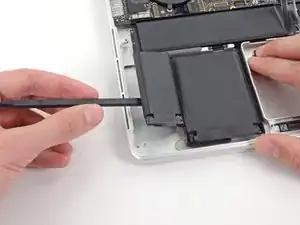
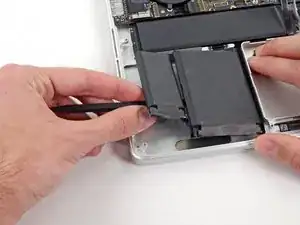
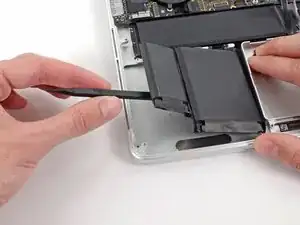
Вставьте плоский конец лопатки под большую крайнюю слева ячейку батареи.
Осторожно подвиньте лопатку внутрь, стараясь не повредить элементы батареи.
Подденьте большую крайнюю слева ячейку батареи и приподнимите её с верхней крышки.
Шаг 32
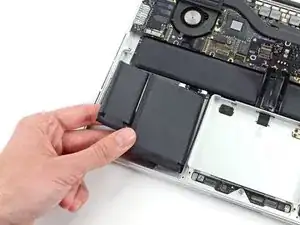
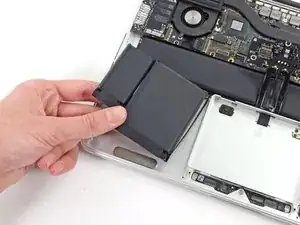
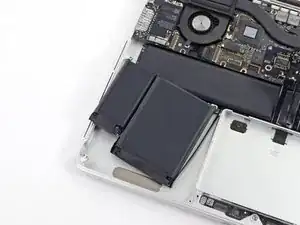
Возьмитесь за элементы батареи и осторожно сдвиньте их (не извлекая) из их углубления в верхней части корпуса.
Оставьте элементы батареи лежать на верхней части корпуса, как показано на третьем изображении.
Шаг 33
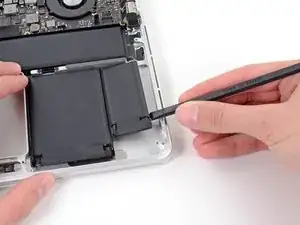
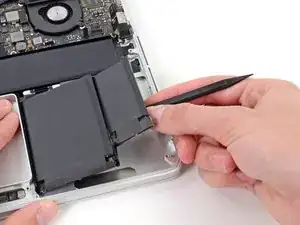
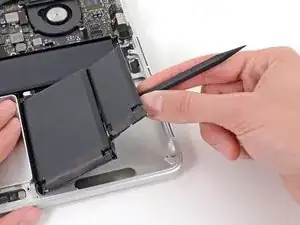
Переверните устройство и повторите описанную выше процедуру для двух элементов батареи с правой стороны MacBook Pro.
Не забудьте нанести примерно 1 мл средства для удаления клея под каждый элемент батареи и подождать 2–3 минуты, чтобы средство впиталось, прежде чем отдирать элемент.
Будьте осторожны, чтобы не проткнуть и не повредить элементы батареи.
Шаг 34
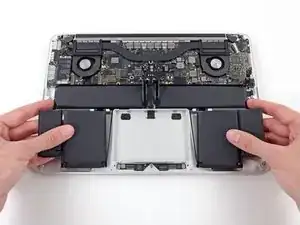
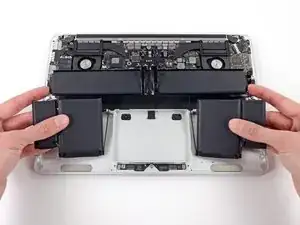
Поднимите батарею целиком из верхней части корпуса и извлеките её.
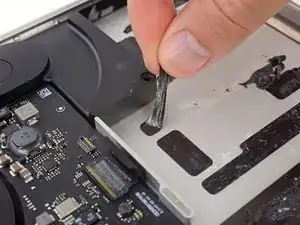
Перед установкой новой батареи удалите весь старый клей с корпуса MacBook Pro.
Если повезёт, вы сможете медленно вытянуть каждую полоску клея пальцами.
В противном случае пропитайте каждый участок клея небольшим количеством средства для удаления клея на 2–3 минуты, а затем соскребите его при помощи медиатора для вскрытия или одного из других инструментов из набора. Это может потребовать значительных усилий, поэтому наберитесь терпения.
Уберите остатки средства для удаления клея и дайте MacBook Pro несколько минут, чтобы он высох на воздухе.
Запасная батарея из вашего набора iFixit поставляется с предустановленным клеем. Аккуратно проверьте посадку и выравнивание батареи перед снятием защитной плёнки с клеевого слоя, затем плотно прижмите каждый элемент на место. Если имеются дополнительные плёнки/подложки, которые отсутствовали на вашей оригинальной батарее, удалите их сейчас.
Калибруйте новую батарею перед использованием: дайте ей полностью разрядиться за ночь, затем зарядите до 100% и снова разрядите до автоматического выключения MacBook Pro. Затем снова зарядите и используйте в обычном режиме.
Если после установки новой батареи вы заметите необычное поведение или проблемы, возможно, потребуется сбросить контроллер управления системой питания (SMC) вашего MacBook Pro.
Заключение
Для сборки устройства снова выполните эти инструкции в обратном порядке.
Перевод руководства с ifixit.com