Замена блока дисплея MacBook Pro 13" Retina Display Early 2013
Используйте это руководство для замены блока дисплея.
Шаг 1
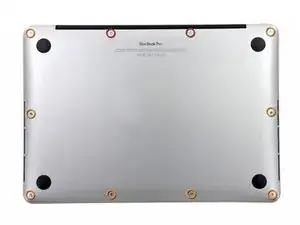
Снимите следующие десять винтов, крепящих нижнюю крышку к верхней части корпуса:
Два 2.3 мм винта P5 Pentalobe
Восемь 3.0 мм винтов P5 Pentalobe
В ходе этого ремонта отслеживайте каждый винт и убедитесь, что он возвращается точно на своё место, чтобы избежать повреждений устройства.
Шаг 2
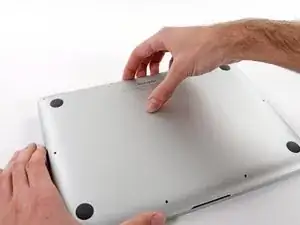
Засуньте пальцы между верхней и нижней частями корпуса.
Осторожно оттяните нижнюю крышку от верхней части корпуса.
Снимите нижнюю крышку и отложите её в сторону.
Шаг 3
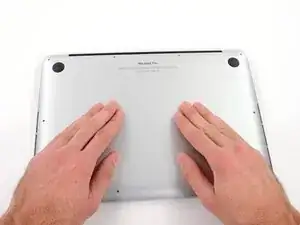
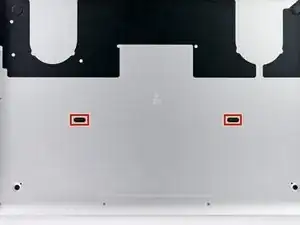
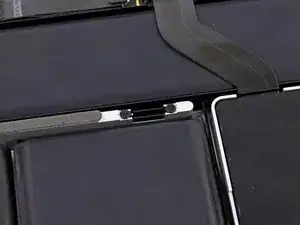
При сборке аккуратно нажмите по центру нижней крышки, чтобы защёлкнуть два пластиковых фиксатора.
Нижняя крышка соединена с верхней частью корпуса в центре с помощью двух пластиковых защёлок.
Шаг 4
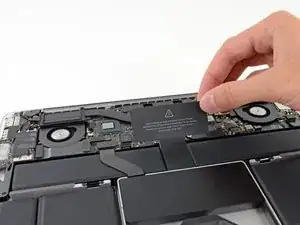
Снимите пластиковую крышку, приклеенную к плате контактов батареи.
Шаг 5
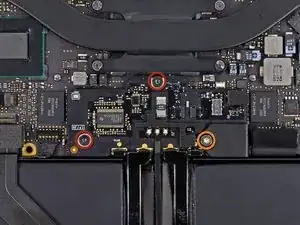
Снимите следующие винты, крепящие плату разъёма батареи к плате логики:
Два 2.8 мм винта T6 Torx
Один 7.0 мм винт с упором T6 Torx
Шаг 6
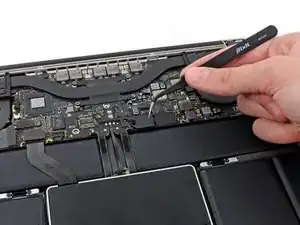
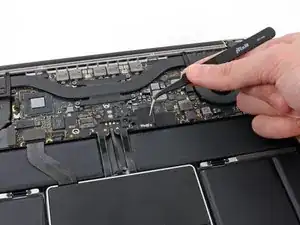
Используйте пинцет, чтобы снять маленькую пластиковую крышку, расположенную рядом с нижним правым углом платы разъёма батареи.
Шаг 7
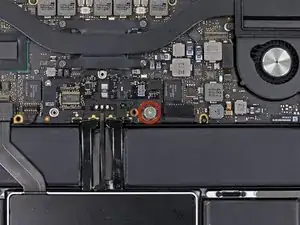
Снимите широкий винт 6.4 мм T6 Torx, крепящий разъём батареи к сборке платы логики.
Шаг 8
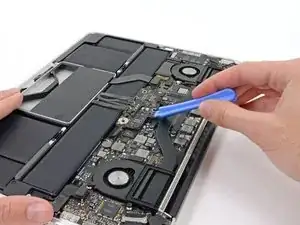
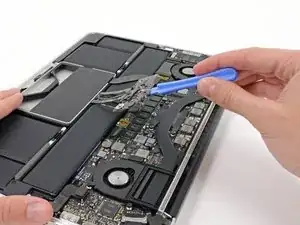
Аккуратно поднимите плату разъёма батареи с платы логики.
Рекомендуется слегка согнуть кабели батареи, чтобы удержать плату приподнятой над платой логики и убрать её с рабочей области.
Не перегибайте плату полностью и не мните кабели, это может повредить батарею.
Шаг 9
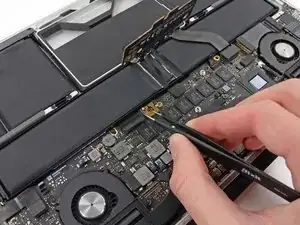
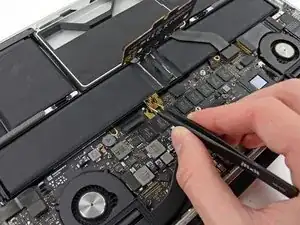
Схватите интерпозер пинцетом.
Интерпозер — это интерфейс, связывающий одну электрическую схему с другой. В этом ремонте это плата, соединяющая батарею с платой логики.
Поднимите интерпозер с платы логики и удалите его.
Удаление этой платы гарантирует, что батарея останется отключённой на протяжении всего ремонта, что предотвратит случайное включение компьютера. Также рекомендуется вынуть её, чтобы она случайно не выпала.
Шаг 10
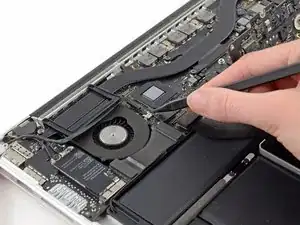
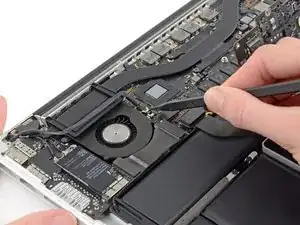
Используйте наконечник лопатки, чтобы толкнуть разъём кабеля камеры iSight прямо от его гнезда на плате логики.
Рекомендуется аккуратно нажимать с обеих сторон разъёма, чтобы «вывести» его из гнезда.
Шаг 11
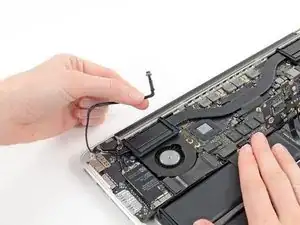
Отведите кабель камеры iSight в сторону.
Шаг 12
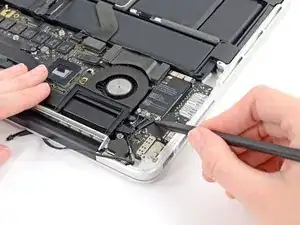
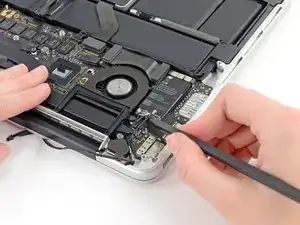
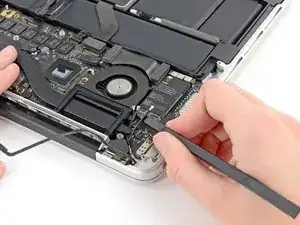
Используйте плоский конец лопатки, чтобы поддеть и отсоединить три антенные разъёма от платы AirPort.
Три кабеля маркированы чёрными трубками разной длины. При сборке:
Подключите кабель с длинной трубкой к разъёму, ближайшему к портам.
Короткий кабель подключается рядом с винтом.
Оставшийся кабель без трубки подключается в последний свободный разъём рядом с вентилятором.
Шаг 13
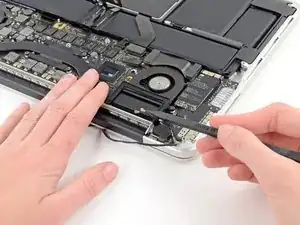
Отведите антенные кабели в сторону, убрав их с платы AirPort.
Шаг 14
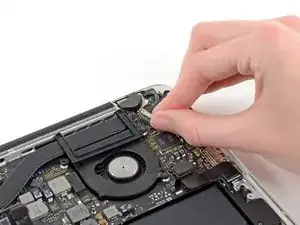
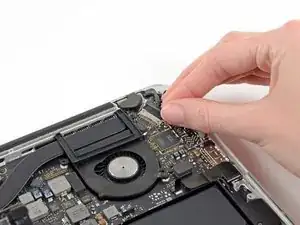
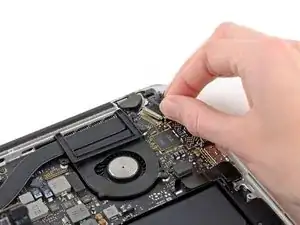
Схватите чёрную тянущую бирку, закреплённую на защёлке кабеля данных дисплея, и поверните её в сторону разъёма питания (DC-In) компьютера.
Вытяните кабель данных дисплея прямо из его гнезда на плате логики.
Не поднимайте кабель данных дисплея вверх — его гнездо очень хрупкое. Тяните кабель параллельно плоскости платы логики.
Шаг 15
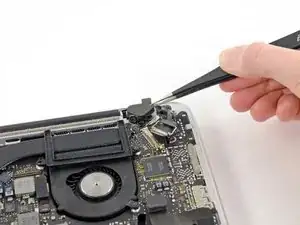
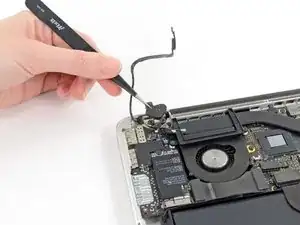
Используйте пинцет, чтобы поднять резиновые крышки петель с правой и левой петель дисплея.
Шаг 16
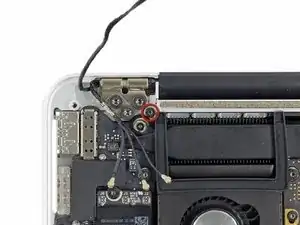
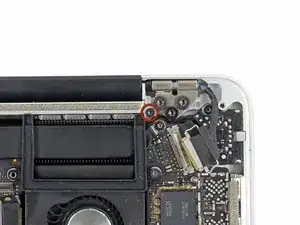
Снимите два 3.1 мм винта T5 Torx, крепящих алюминиевые кронштейны петель.
Шаг 17
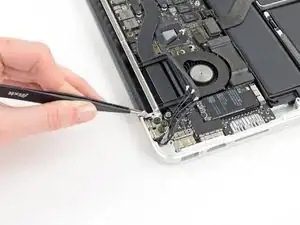
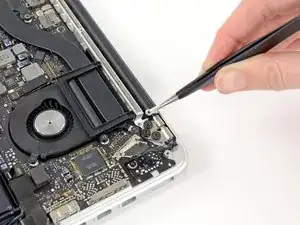
Используйте пинцет, чтобы снять алюминиевые кронштейны с правой и левой петель дисплея.
Шаг 18
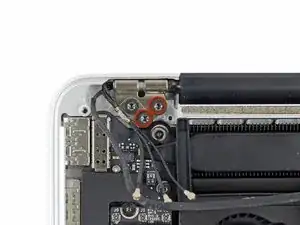
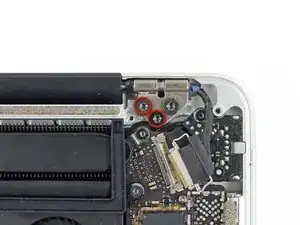
Снимите четыре внутренних 5.3 мм винта T8 Torx (по два с каждой стороны), крепящие дисплей к верхней части корпуса.
Шаг 19
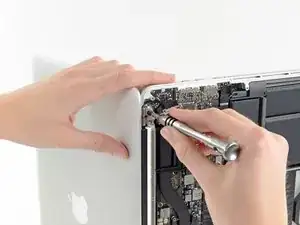
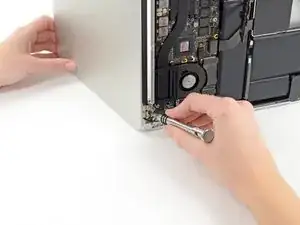
Откройте MacBook Pro примерно на 110 градусов и положите его на бок на столе, как показано.
Удерживая дисплей и верхнюю панель вместе левой рукой, удалите оставшийся винт T8 Torx из верхнего кронштейна дисплея.
Обязательно удерживайте дисплей и верхнюю панель вместе левой рукой. Несоблюдение этого может привести к падению освобождённого дисплея/верхней панели и повреждению каждого компонента.
Удалите последний оставшийся винт T8 Torx, фиксирующий дисплей к верхней панели.
Шаг 20
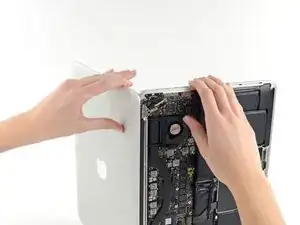
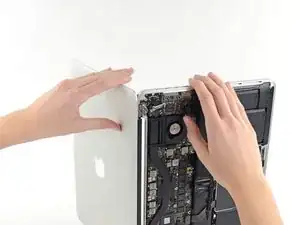
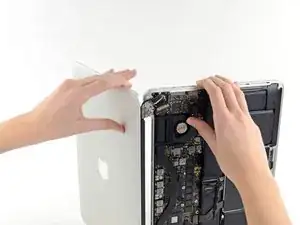
Возьмите устройство обеими руками, по одной половине в каждой руке.
Осторожно сдвиньте нижнюю половину устройства вперёд, чтобы отделить её от сборки дисплея.
Аккуратно отложите каждый компонент в сторону, убедившись, что нижнюю половину вы положили клавиатурой вниз.
Заключение
Для повторной сборки устройства выполните эти инструкции в обратном порядке.
Перевод руководства с ifixit.com