Замена жёсткого диска PowerBook G4 Titanium Onyx
Вы можете устанавливать жёсткие диски толщиной до 12,5 мм.
Шаг 1
Переверните G4.
Удалите восемь винтов T8 Torx с нижней части корпуса.
Шаг 2
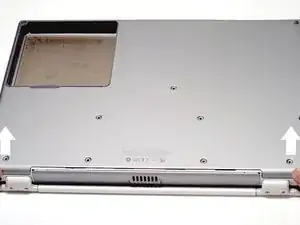
Используя большие пальцы, сдвиньте нижнюю часть корпуса от себя.
Нижняя часть корпуса может застрять спереди на выступе прямо над центром DVD-привода. Будьте осторожны при снятии корпуса, иначе вы можете сломать тонкую пластиковую полоску прямо над приводом.
Снимите нижнюю часть корпуса.
Шаг 3
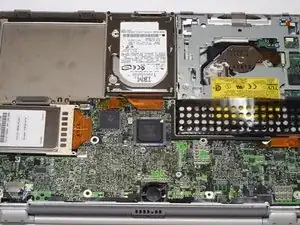
Ваш ноутбук должен выглядеть примерно так.
Шаг 4
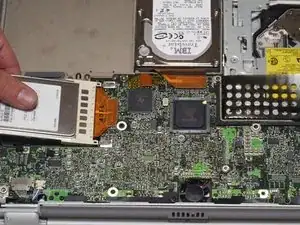
Пропустите этот шаг, если ваш компьютер не имеет карты Airport.
Удерживайте пластиковую вкладку, прикреплённую к карте Airport, и потяните вверх и влево.
Отсоедините антенную кабель с левой стороны карты Airport.
Шаг 5
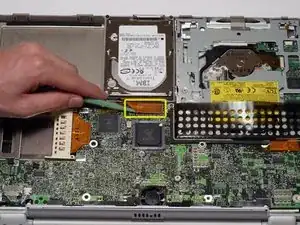
Отсоедините шлейф жёсткого диска от материнской платы, используя лопатку или кончик пальца, убирая скотч при необходимости.
Шаг 6
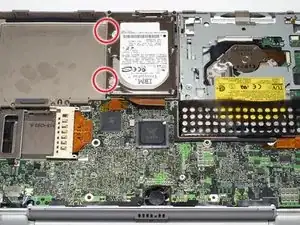
Чтобы освободить жёсткий диск, удалите два винта T8 Torx со стороны батарейного отсека.
Шаг 7
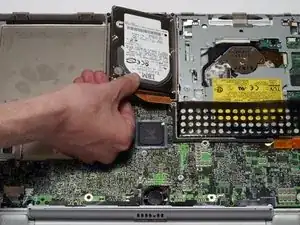
Удалите жёсткий диск, беря за оранжевый шлейф и поднимая левый край вверх и наружу из компьютера.
Существует четыре резиновые подпёрки, которые заходят на винты жёсткого диска. Убедитесь, что эти подпёрки выходят при удалении жёсткого диска.
Шаг 8
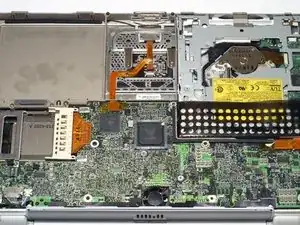
Ваш ноутбук должен выглядеть примерно так.
Шаг 9
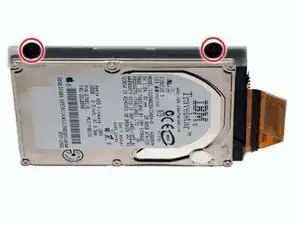
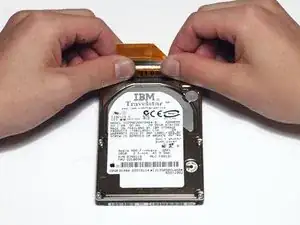
Снимите два чёрных пластиковых уплотнителя и два винта T8 Torx со стороны жёсткого диска.
Шаг 10
Читайте также
- Замена дисплея PowerBook G4 Titanium Onyx
- Замена верхней крышки PowerBook G4 Titanium Mercury
- Замена оперативной памяти PowerBook G4 Titanium Mercury
- Замена PMU на PowerBook G4 Titanium Mercury
- Замена держателя PC Card (PCMCIA) в PowerBook G4 Titanium Mercury
- Замена внутреннего модема PowerBook G4 Titanium Mercury
- Замена нижней части PowerBook G4 Titanium Mercury
- Замена логической платы PowerBook G4 Titanium Mercury
- Замена клавиатуры PowerBook G4 Titanium Mercury
- Замена инверторной платы подсветки PowerBook G4 Titanium
- Замена карты Airport на PowerBook G4 Titanium Onyx
- Замена DVD-привода PowerBook G4 Titanium Onyx
- Замена жесткого диска PowerBook G4 Titanium Onyx
- Замена инвертора PowerBook G4 Titanium Onyx
- Замена клавиатуры PowerBook G4 Titanium Onyx
- Замена материнской платы PowerBook G4 Titanium Onyx
- Замена нижней крышки PowerBook G4 Titanium Onyx
- Замена модема Onyx в PowerBook G4 Titanium
- Замена держателя PC Card (PCMCIA) для PowerBook G4 Titanium Onyx
- Замена оперативной памяти PowerBook G4 Titanium Onyx