Замена экрана MacBook Pro 14" — начало 2023 года
Используйте это руководство, чтобы заменить экран в вашем MacBook Pro 14" начала 2023 года.
ВНИМАНИЕ: Хотя физически экран можно заменить, следуя этому руководству, у заменённых экранов известны визуальные артефакты, а функция True Tone будет отключена. В настоящее время единственное доступное исправление — утилита System Configuration от Apple (доступна только через Apple при покупке оригинального экрана). Альтернативно, можно перенести два припаянных чипа между платами контроллера экрана.
Для вашей безопасности разрядите аккумулятор ниже 25% перед разборкой MacBook. Это снижает риск возгорания при случайном повреждении батареи во время ремонта. Если батарея вздута, примите соответствующие меры предосторожности.
Примечание: В этом ноутбуке использованы винты стандартного типа Torx и Torx Plus (IP). Если у вас нет всех необходимых отвёрток Torx Plus, можно использовать стандартные драйверы Torx. При этом прикладывайте постоянное давление вниз, чтобы избежать срыва шлицев.
Некоторые фотографии в этом руководстве сделаны на другом наборе моделей и могут незначительно отличаться внешне, но это не повлияет на процедуру ремонта.
Шаг 1


Полностью выключите и отключите питание MacBook Pro перед началом. Закройте экран и переверните весь ноутбук вверх дном.
Используйте отвёртку P5 Pentalobe, чтобы вынуть восемь винтов, фиксирующих нижнюю крышку:
Четыре винта 9,3 мм
Четыре винта 5 мм
В ходе ремонта отслеживайте каждый винт и возвращайте его точно туда, откуда он был снят, чтобы не повредить устройство.
Шаг 2


Прижмите присоску у переднего края нижней крышки, между отверстиями под винты.
Потяните вверх за присоску, чтобы создать небольшой зазор под нижней крышкой.
Шаг 3



Вставьте лопатку для вскрытия в созданный зазор.
Проведите лопатку вокруг ближайшего угла, затем наполовину вверх по боковой стороне MacBook Pro.
Это освобождает первый из скрытых защёлок, фиксирующих нижнюю крышку. Вы должны почувствовать и услышать, как защёлка отщёлкивается.
Шаг 4



Повторите предыдущий шаг с другой стороны, используя лопатку для освобождения второй защёлки.
Шаг 5



Скользящие защёлки вдоль заднего края MacBook дополнительно фиксируют нижнюю крышку. Для отделения этих защёлок может потребоваться значительная сила — рассмотрите возможность использования перчаток для защиты рук от острых краёв нижней крышки.
Решительно потяните нижнюю крышку от заднего края по одному углу за раз, чтобы освободить скользящие защёлки.
Держите нижнюю крышку прижатой к MacBook. Не тяните вверх, пока она полностью не отделена.
Шаг 6



Снимите нижнюю крышку.
Чтобы установить нижнюю крышку обратно:
Положите её и совместите скользящие защёлки с задним краем MacBook. Нажмите вниз на нижнюю крышку и сдвиньте её к заднему краю, чтобы защёлки вошли в зацепление.
Когда одна сторона встанет на место, она может вывести другую сторону из соосности. Проверьте обе стороны при нажатии.
Когда задние углы нижней крышки зафиксированы и заподлицо с рамой, нажмите посередине нижней крышки, чтобы защёлкнуть оставшиеся четыре защёлки.
Вы услышите и почувствуете щелчки при защёлкивании каждой защёлки.
Шаг 7
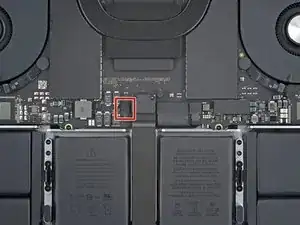
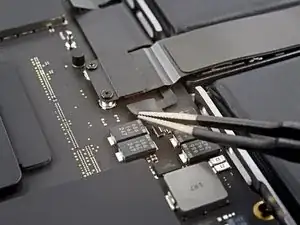
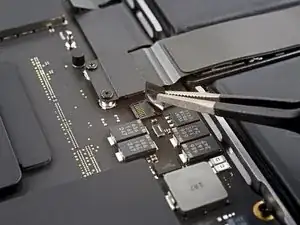
Отогните любую ленту, закрывающую разъём кабеля данных платы батареи на логической плате.
Шаг 8
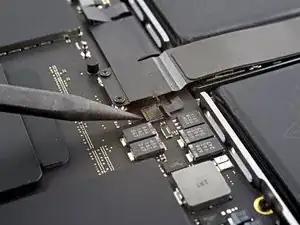
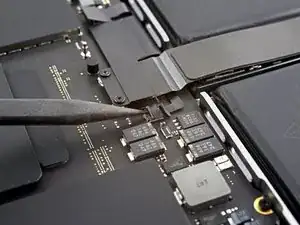
Используйте лопаточку, чтобы аккуратно приподнять фиксирующий язычок на ZIF‑разъёме для кабеля данных платы батареи.
Шаг 9
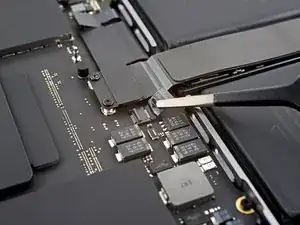
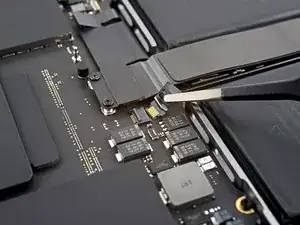
Отключите кабель данных платы батареи, сдвинув его из гнезда на логической плате.
Шаг 10
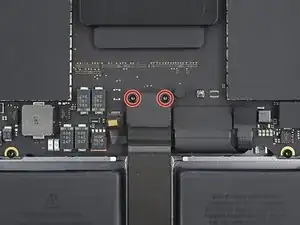
Используйте драйвер 3IP Torx Plus, чтобы вынуть два винта длиной 2,1 мм, фиксирующих кронштейн кабеля трекпада к логической плате.
Шаг 11
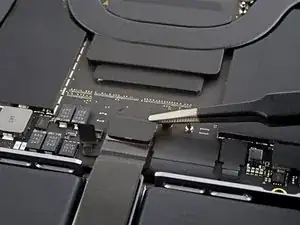
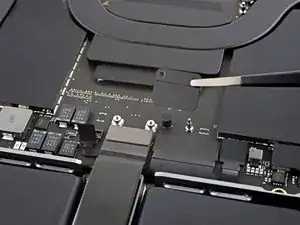
С помощью пинцета или пальцами снимите кронштейн кабеля трекпада.
Шаг 12
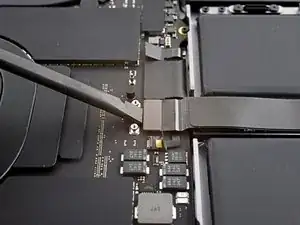
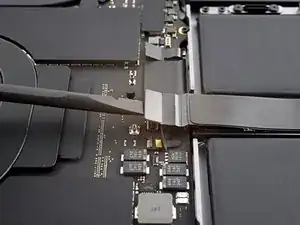
Используйте плоский конец лопаточки, чтобы поддеть и отключить прижимной разъём кабеля трекпада, закреплённый на логической плате.
Чтобы снова подключить прижимные разъёмы такого типа, аккуратно совместите и нажмите одну сторону до щелчка, затем повторите для другой стороны. Не нажимайте посередине. Если разъём смещён, контакты могут согнуться и быть необратимо повреждены.
Шаг 13
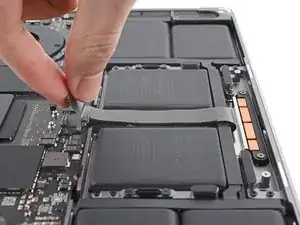
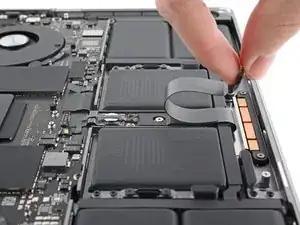
Кабель трекпада слабо приклеен к корпусу.
Отклейте кабель трекпада от устройства, следя за отделением клея.
Шаг 14
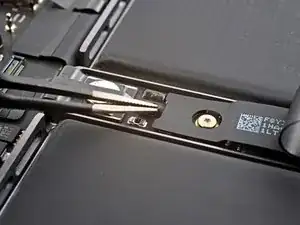
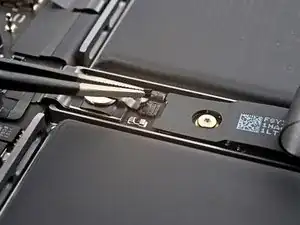
Отклейте любую ленту, закрывающую разъём кабеля данных платы аккумулятора под большим круглым винтом.
Шаг 15
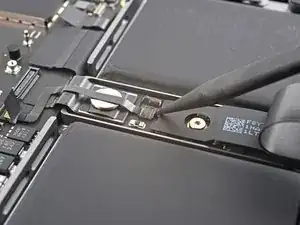
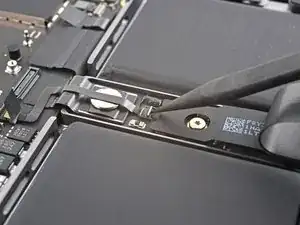
С помощью медиатора осторожно приподнимите запирающую защёлку ZIF-разъёма кабеля данных платы аккумулятора.
Шаг 16
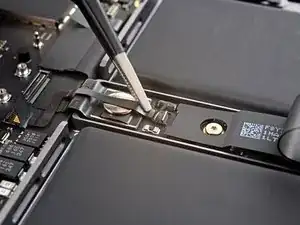
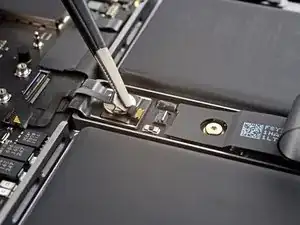
Отключите кабель данных платы аккумулятора, вытянув его из гнезда на плате аккумулятора.
Шаг 17
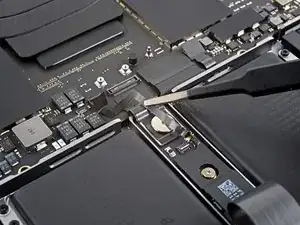
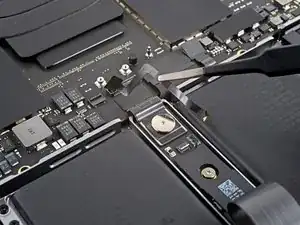
Кабель данных платы аккумулятора слегка приклеен к корпусу устройства.
Подденьте тупоконечными пинцетом участки с клеем, чтобы отделить кабель от корпуса.
Снимите кабель данных платы аккумулятора.
Шаг 18
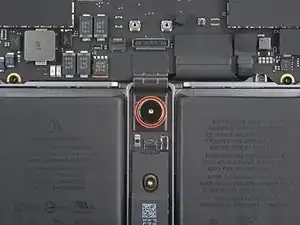
Используйте отвёртку T5 Torx, чтобы выкрутить широкоголовый винт 3,8 мм, фиксирующий разъём питания аккумулятора.
Шаг 19
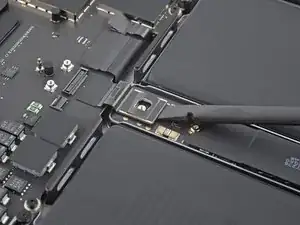
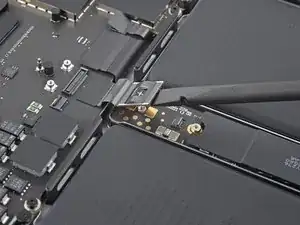
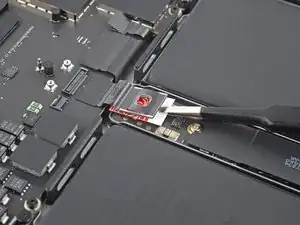
С помощью плоского конца медиатора приподнимите разъём питания аккумулятора от платы аккумулятора, отключив аккумулятор.
Поднимайте разъём достаточно высоко, чтобы он случайно не замкнул контакты во время ремонта, но не более чем на 45 градусов, чтобы не повредить его петлю.
Для дополнительной безопасности поместите барьер, например кусочек игровой карты, между разъёмом и платой.
Шаг 20
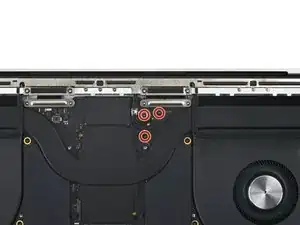
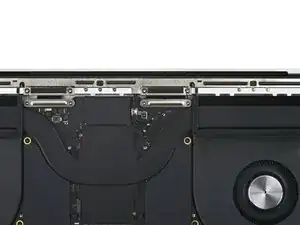
Используйте ваш драйвер 3IP Torx, чтобы выкрутить три винта длиной 2,1 мм, фиксирующие крышку и кронштейн разъёма антенны.
Шаг 21
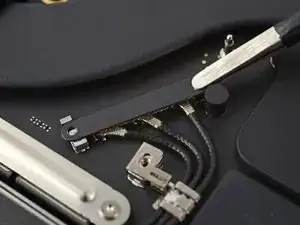
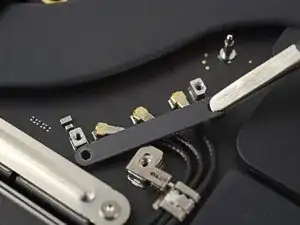
С помощью пинцета или пальцев снимите крышку над коаксиальными кабелями антенной планки.
Шаг 22
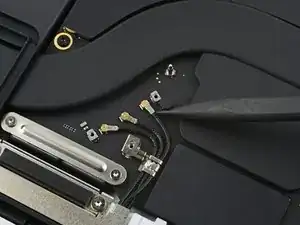
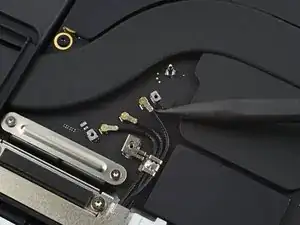
Используйте наконечник медиатора, чтобы поддеть и отключить коаксиальный кабель антенной планки.
Повторите для двух других кабелей.
При сборке их бывает сложно снова подсоединить. Поочерёдно зафиксируйте каждый разъём над его гнездом и нажмите плоским концом медиатора. Разъём должен защёлкнуться на месте.
Шаг 23
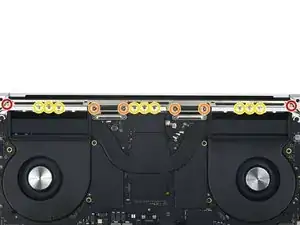
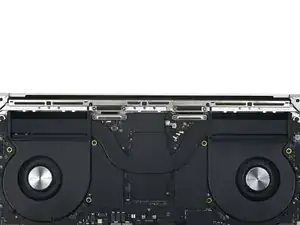
Используйте отвёртку T5 Torx, чтобы выкрутить шесть винтов, фиксирующих антенную планку к раме:
Два винта 7,5 мм
Четыре винта 3,2 мм
Используйте драйвер P2 Pentalobe, чтобы выкрутить девять винтов 1,5 мм, фиксирующих антенную планку к раме.
Эти винты легко срываются; при отворачивании держите постоянное давление вниз и работайте медленно.
Шаг 24
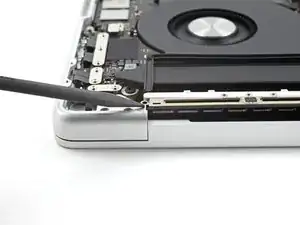
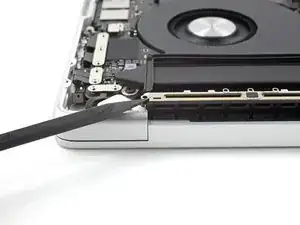
Вставьте наконечник медиатора между антенной планкой и рамой.
Подденьте медиатором, чтобы отделить антенную планку от рамы.
Шаг 25
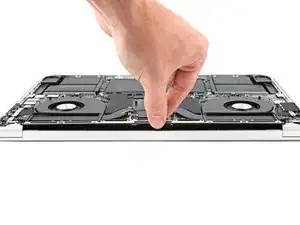
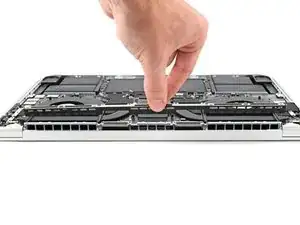
Тяните антенную планку строго вверх и выньте её из рамы, чтобы снять.
Шаг 26
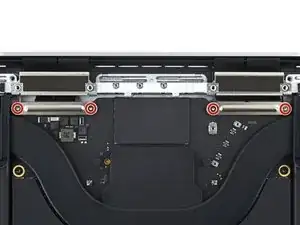
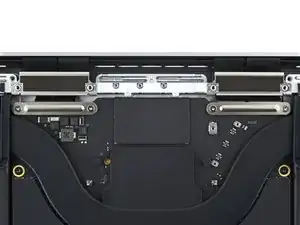
Используйте драйвер 3IP Torx Plus, чтобы выкрутить четыре винта 2,1 мм, фиксирующие крышки кабелей экрана.
Шаг 27
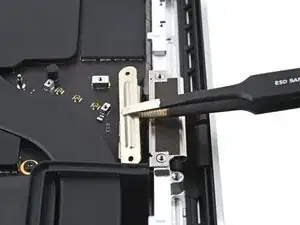
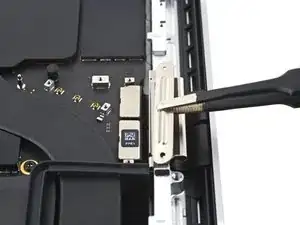
С помощью пинцета или пальцев снимите две крышки кабелей экрана с логической платы.
Шаг 28
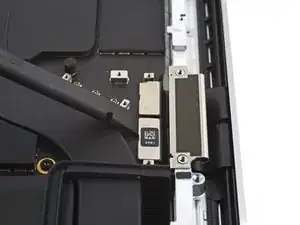
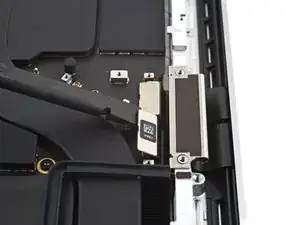
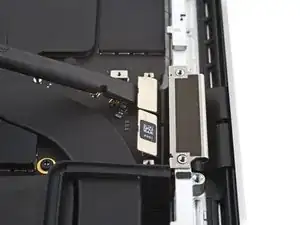
С помощью плоского конца медиатора приподнимите и отключите два правых защёлкивающихся разъёма кабелей экрана, закреплённых на логической плате.
Шаг 29
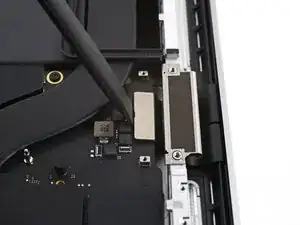
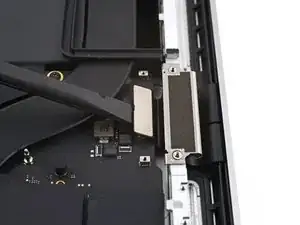
Повторите предыдущий шаг для левого защёлкивающегося разъёма.
Шаг 30
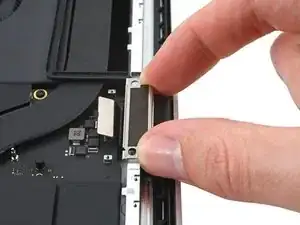
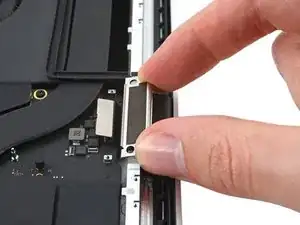
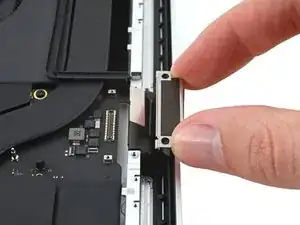
Поднимите заднюю часть кронштейна кабеля экрана, чтобы освободить защёлки, крепящие его к раме.
Снимите кронштейн кабеля экрана.
Повторите для другого кронштейна кабеля экрана.
Шаг 31
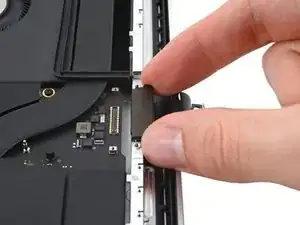
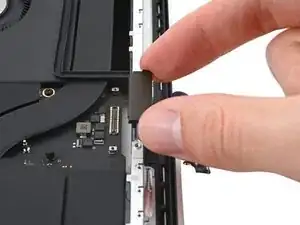
Если два буфера кронштейнов кабеля экрана были сняты одновременно с кронштейнами, этот шаг пропустите.
Тяните два буфера кронштейнов кабеля экрана строго вверх и выньте их из рамы, чтобы снять.
Шаг 32
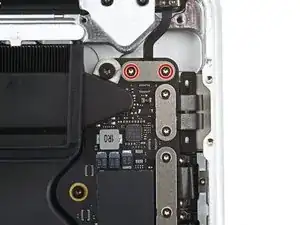
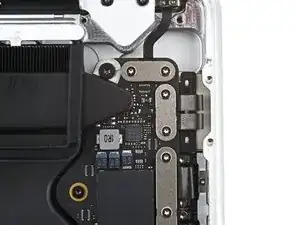
Используйте драйвер 3IP Torx Plus, чтобы выкрутить два винта 2,1 мм, фиксирующие крышку датчика угла крышки рядом с правой петлёй.
Шаг 33
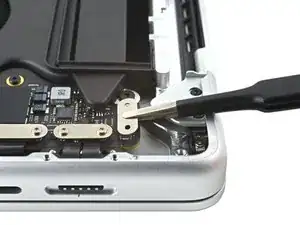
С помощью пинцета или пальцев снимите крышку датчика угла крышки.
Шаг 34
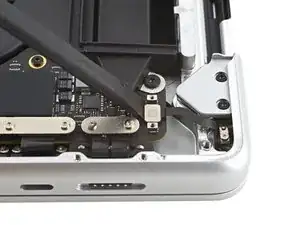
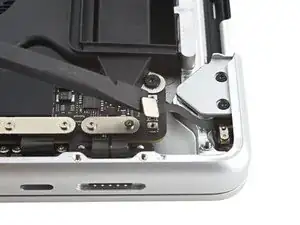
Плоской частью медиатора приподнимите и отключите защёлкивающийся разъём датчика угла крышки.
Шаг 35
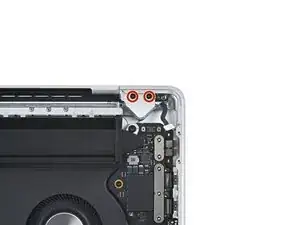
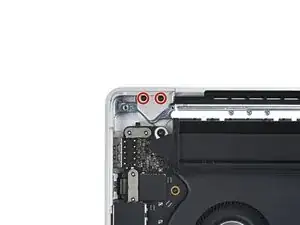
Используйте отвёртку T5 Torx, чтобы выкрутить два винта длиной 2,5 мм, фиксирующие каждую крышку шарнира (всего четыре винта).
Шаг 36
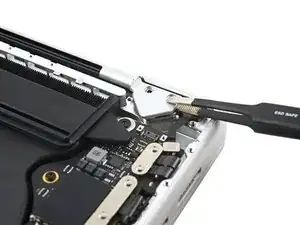
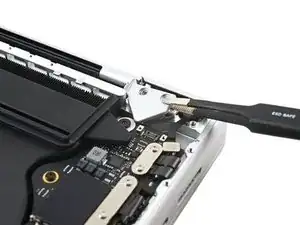
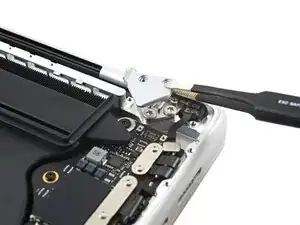
Используйте пинцет, чтобы оттянуть крышки шарниров по горизонтали от шарнира и отсоединить их от корпуса.
Снимите крышки шарниров.
Шаг 37
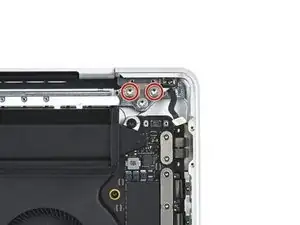
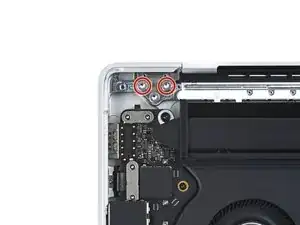
Используйте отвёртку 8IP Torx Plus, чтобы выкрутить по два винта длиной 5,2 мм с каждого шарнира (всего четыре винта).
У каждого шарнира есть третий винт, который пока оставьте на месте.
Шаг 38

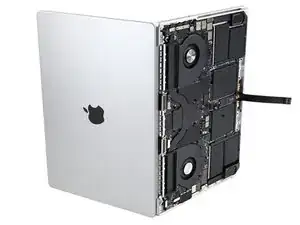
Если вы планируете повторно использовать экран, откройте его и наклейте кусок ленты на стекло непосредственно над каждым шарниром. Это поможет защитить стекло от царапин в следующих трёх шагах.
Полностью откройте экран и поставьте MacBook Pro на один бок.
Шаг 39
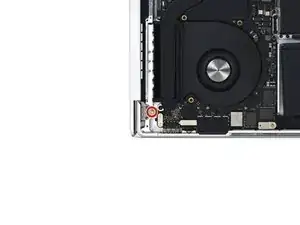
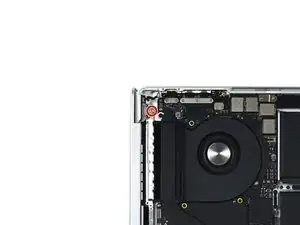
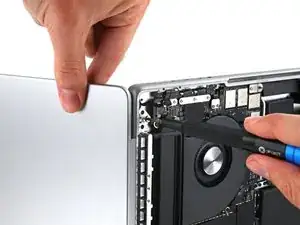
Используйте отвёртку 8IP Torx Plus, чтобы выкрутить два оставшихся винта длиной 5,2 мм (по одному с каждого шарнира).
Снимайте верхний винт последним, удерживая обе половины MacBook Pro одной рукой, чтобы они не разъединились и не упали неожиданно.
Шаг 40
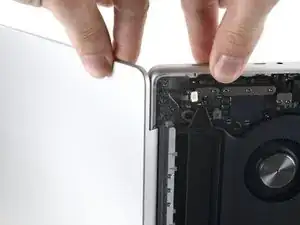
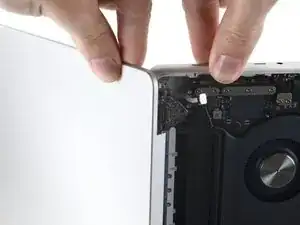
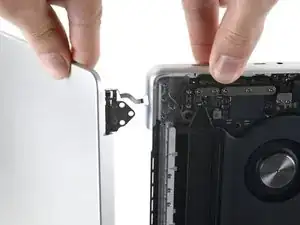
Крепко держите корпус и экран MacBook Pro. Любая из половин может внезапно упасть в этом шаге.
Сдвиньте обе половины MacBook Pro вместе, чтобы шарниры можно было поднять из их углублений в шасси.
Оттолкните основную часть MacBook Pro от себя, одновременно потянув экран на себя, чтобы отделить его.
Шаг 41
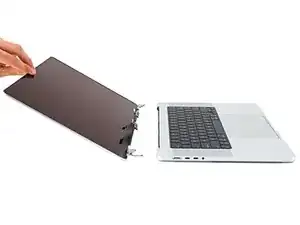
Снимите экран.
Шаг 42
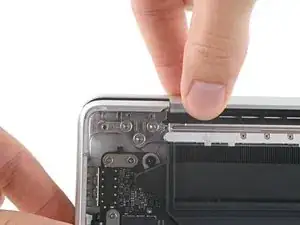
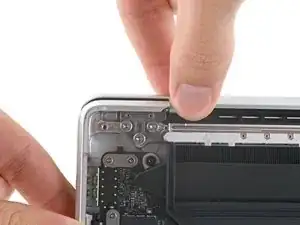
При сборке следуйте этим инструкциям для выравнивания шарниров экрана:
Если у вас есть жидкий фиксатор резьбы синего цвета, нанесите каплю на резьбу каждого винта, чтобы предотвратить их раскручивание со временем.
Установите винты шарниров, не затягивая их полностью. Центрируйте шарниры и проверьте наличие зазоров или трения по обе стороны.
Полностью затяните винты шарниров.
Если экран щёлкает или защёлкивается при открывании или закрывании, ослабьте винты и выровняйте экран заново.
Заключение
Для сборки устройства выполните эти действия в обратном порядке.
Сравните новую запасную деталь с оригинальной — возможно, потребуется перенести оставшиеся компоненты или снять защитные плёнки с новой детали перед установкой.
Ремонт прошёл не так, как ожидалось? Попробуйте базовую диагностику или обратитесь за помощью к сообществу MacBook Pro 14" 2023 Answers.
Перевод руководства с ifixit.com