Замена платы логики MacBook Pro 13" Unibody конца 2011 года
Используйте это руководство для полной замены платы логики.
Шаг 1
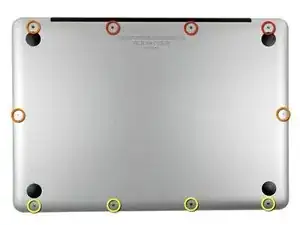
Удалите следующие десять винтов:
Три винта Phillips #00, 14,4 мм
Три винта Phillips #00, 3,5 мм
Четыре направленных винта Phillips #00, 3,5 мм
При установке малых винтов выравнивайте их перпендикулярно легкой кривизне корпуса (они не вкручиваются строго вертикально).
Шаг 2
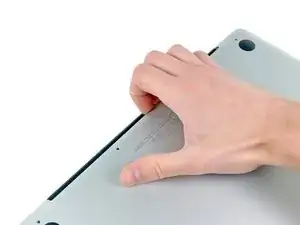
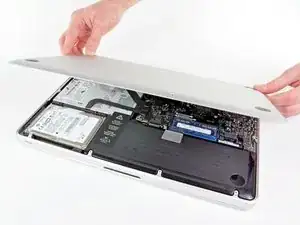
Используя пальцы, отожмите нижнюю крышку от корпуса MacBook в районе вентиляционного отверстия.
Снимите нижнюю крышку.
Шаг 3
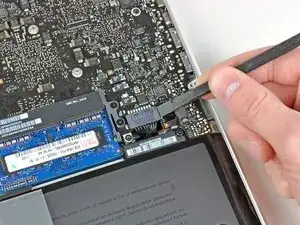
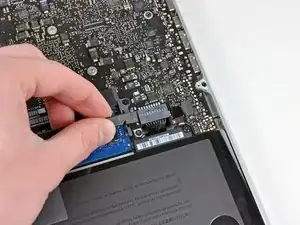
Используйте кромку лопатки, чтобы приподнять разъем аккумулятора вверх из его гнезда на плате логики.
Полезно приподнимать с обеих коротких сторон разъёма, чтобы «вывести» его из гнезда. Будьте осторожны с углами разъёма — их легко сломать.
Шаг 4
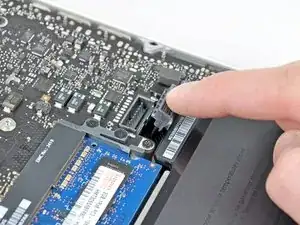
Слегка отогните кабель аккумулятора от его гнезда на плате логики, чтобы он случайно не подключился во время работы.
Шаг 5
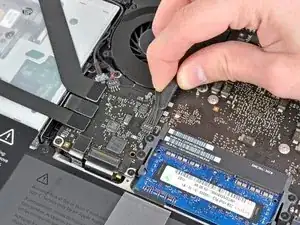
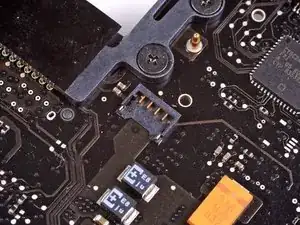
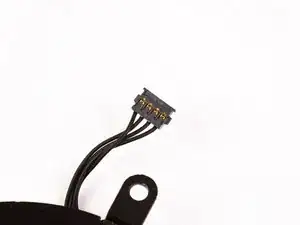
Кромкой лопатки осторожно приподнимите разъем вентилятора и извлеките его из гнезда на плате логики.
Полезно осевым поворотом лопатки под проводами кабеля вентилятора «вывести» разъем.
Разъём вентилятора и сам разъём на плате показаны на втором и третьем изображениях. Будьте осторожны, чтобы не отломать пластиковый разъём вентилятора от платы логики, приподнимая разъём вентилятора строго вверх. Компоновка платы логики на втором снимке может немного отличаться от вашей машины, но разъём вентилятора тот же.
Шаг 6
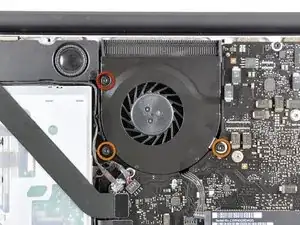
Удалите следующие три винта, крепящие вентилятор к плате логики:
Один винт T6 Torx, 7,2 мм
Два винта T6 Torx, 5,3 мм
Шаг 7
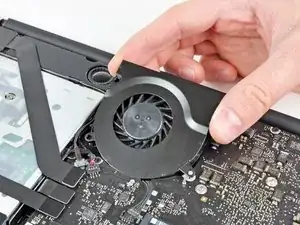
Поднимите вентилятор из его посадочного места на плате логики, следя за тем, чтобы не зацепить кабель.
Шаг 8
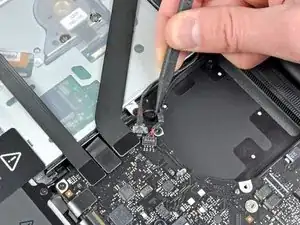
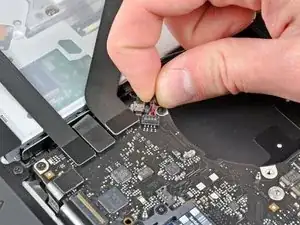
Используйте кончик лопатки, чтобы вывести кабель правого динамика/сабвуфера из-под фиксирующего выступа, отформованного в верхней крышке.
Потяните кабель правого динамика/сабвуфера вверх, чтобы извлечь разъём из его гнезда на плате логики.
Шаг 9
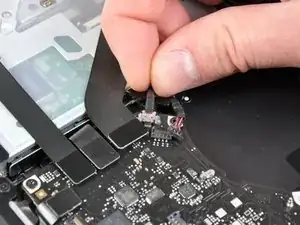
Отключите кабель камеры от платы логики.
Кабель камеры выдвигается из разъёма на плате логики. Если кабель кажется хрупким, используйте лопатку, чтобы «вывести» кабель из металлических фиксаторов по обеим сторонам головки разъёма.
Шаг 10
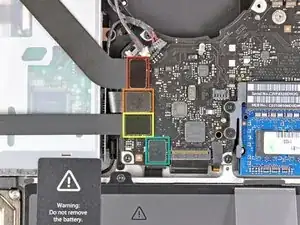
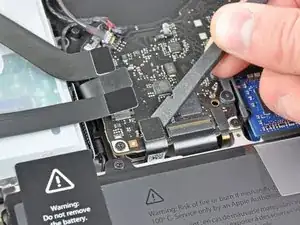
Отключите следующие четыре кабеля:
Кабель AirPort/Bluetooth
Кабель оптического привода
Кабель жёсткого диска
Кабель трекпада
Чтобы отключить кабели, используйте плоский конец лопатки, чтобы приподнять их разъёмы из гнёзд на плате логики.
Шаг 11
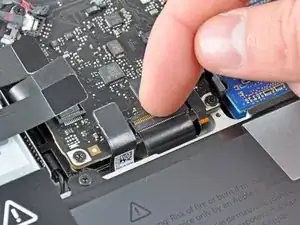
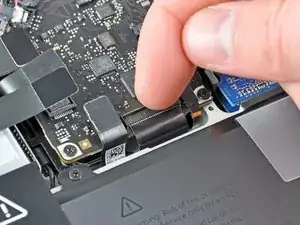
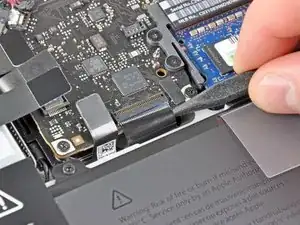
Подденьте ногтем фиксирующую защёлку ZIF-разъёма шлейфа клавиатуры.
Убедитесь, что вы поднимаете шарнирную фиксирующую защёлку, а не сам разъём.
Используйте кончик лопатки, чтобы вытащить шлейф клавиатуры из гнезда.
Кабель может быть трудно вставить. Если возникают затруднения, временно прикрепите к кабелю кусочек ленты, чтобы направлять его при установке в разъём.
Шаг 12
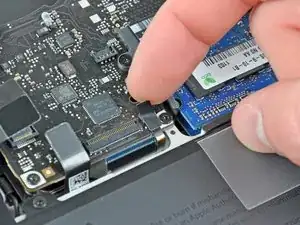
Если присутствует, удалите маленькую полоску чёрной ленты, закрывающую гнездо кабеля подсветки клавиатуры.
Шаг 13
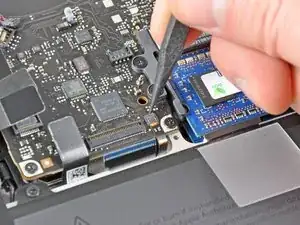
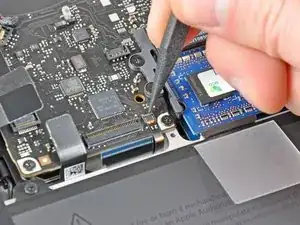
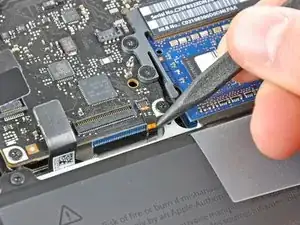
Используйте кончик лопатки или ноготь, чтобы перевести вверх фиксирующую защёлку ZIF-разъёма шлейфа подсветки клавиатуры.
Убедитесь, что вы поднимаете шарнирную фиксирующую защёлку, а не сам разъём.
Вытащите шлейф подсветки клавиатуры из гнезда.
Шаг 14
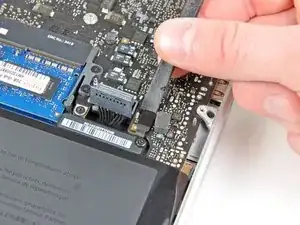
Плоским концом лопатки приподнимите разъём датчика сна/индикатора батареи из его гнезда на плате логики.
Шаг 15
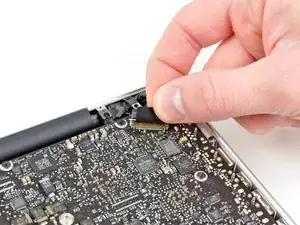
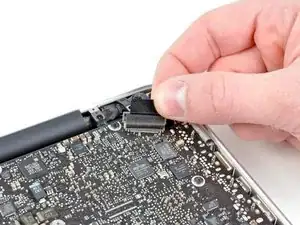
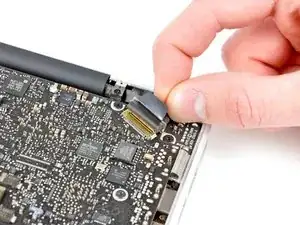
Возьмитесь за пластиковую вкладку, прикреплённую к замку кабеля дисплея, и поверните её в сторону разъёма питания (DC-In) корпуса.
Вытяните кабель дисплейных данных прямо из его гнезда на плате логики.
Не поднимайте кабель дисплейных данных вверх, так как его разъём очень хрупкий. Тяните кабель параллельно плоскости платы логики.
Шаг 16
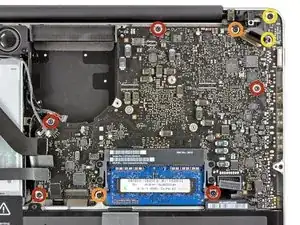
Удалите следующие девять винтов:
Пять винтов T6 Torx, 3,6 мм
Два винта T6 Torx, 4,3 мм
Два винта T6 Torx, 7,2 мм
В некоторых моделях винты могут быть немного короче, как указано ниже:
Пять винтов T6, 3,0 мм
Два винта T6, 3,6 мм
Два винта T6, 6,7 мм
Шаг 17
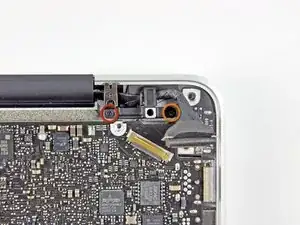
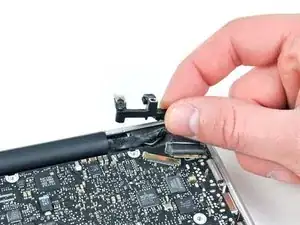
Удалите следующие два винта:
Один винт Phillips 8,6 мм
Один винт Phillips 5,5 мм
Снимите фиксатор кабеля передачи данных дисплея с верхнего корпуса.
Шаг 18
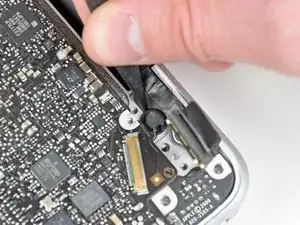
Используйте наконечник лопатки, чтобы осторожно отслоить микрофон от клея, фиксирующего его в верхнем корпусе.
Шаг 19
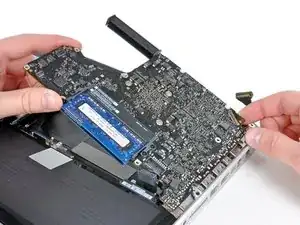
Учитывая множество разъёмов у краёв, поднимите плату логики с конца, ближайшего к оптическому приводу.
Не сгибая плату, выведите её из верхнего корпуса, следя за гибким соединением с платой питания DC-In, которое может застрять в верхнем корпусе.
Снимите плату логики.
Шаг 20
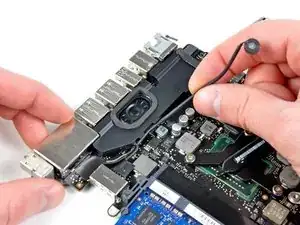
Выведите кабель микрофона из его паза, сформованного в корпусе левого динамика.
Шаг 21
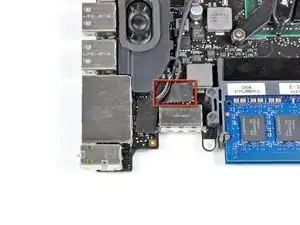
Снимите небольшой кусочек чёрной ленты, закрывающий разъём левого динамика.
Шаг 22
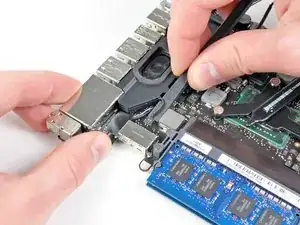
Используйте плоский конец лопатки, чтобы поддеть разъём левого динамика и приподнять его из гнезда на плате логики.
Подденьте снизу, под проводами.
Шаг 23

Осторожно отстраните левый динамик от поролонового клеевого слоя, фиксирующего его на плате логики.
Снимите левый динамик.
Шаг 24
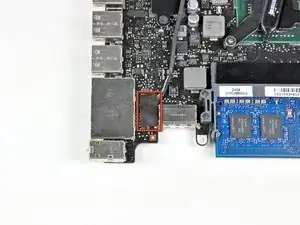
Снимите кусок чёрной ленты, закрывающий разъём микрофона.
Шаг 25
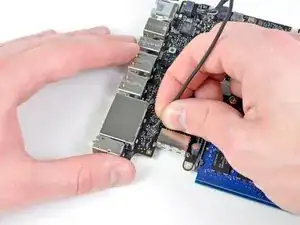
Потяните кабель микрофона вверх, чтобы вынуть его разъём из гнезда на плате логики.
Снимите микрофон.
Шаг 26
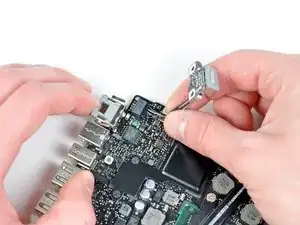
Потяните кабель платы MagSafe DC-In в направлении радиатора, чтобы отключить его от платы логики.
Снимите плату DC-In.
Шаг 27
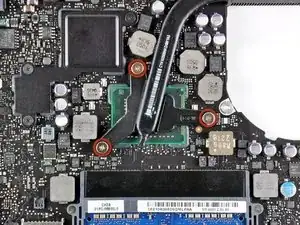
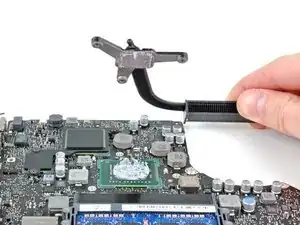
Удалите три винта Phillips #1 длиной 8,4 мм, крепящие радиатор к плате логики.
Не потеряйте пружины, удерживаемые под каждым винтом.
Осторожно снимите радиатор с процессора.
Если радиатор кажется застрявшим, поможет аккуратно поддеть его пластиковой лопаткой. Будьте осторожны, чтобы не повредить компоненты поверхностного монтажа на процессоре при поддевании.
Обязательно очистите старую термопасту и нанесите новый слой перед повторной установкой радиатора. У нас есть руководство, упрощающее этот процесс.
Шаг 28
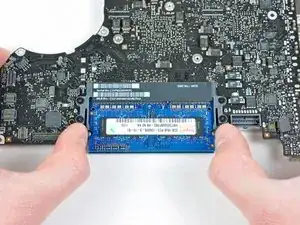
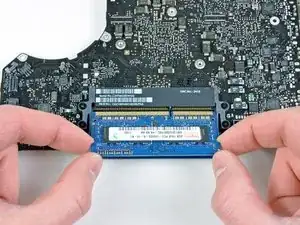
Отведите удерживающие защёлки оперативной памяти в стороны от центра планки памяти.
Планка памяти должна слегка «выскочить» из гнезда.
Выньте модуль памяти из гнезда.
Повторите этот процесс, чтобы удалить второй модуль памяти.
Плата логики остаётся.
Заключение
Для обратной сборки выполните эти инструкции в обратном порядке.
Перевод руководства с ifixit.com