Замена трекпада MacBook Pro 13" Unibody, конец 2011 г.
Используйте это руководство для замены неисправного трекпада.
Шаг 1
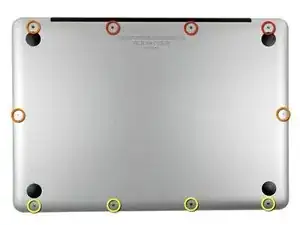
Удалите следующие десять винтов:
Три винта Phillips #00, 14,4 мм
Три винта Phillips #00, 3,5 мм
Четыре ступенчатых винта Phillips #00, 3,5 мм
При установке маленьких винтов выравнивайте их перпендикулярно легкой кривизне корпуса (они не вставляются строго вертикально).
Шаг 2
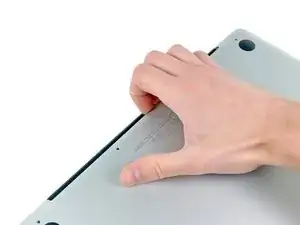
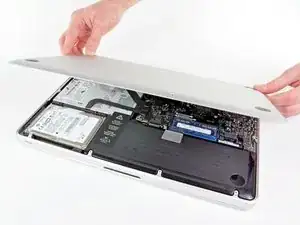
Используйте пальцы, чтобы отжать нижнюю крышку от корпуса MacBook возле вентиляционного отверстия.
Снимите нижнюю крышку.
Шаг 3
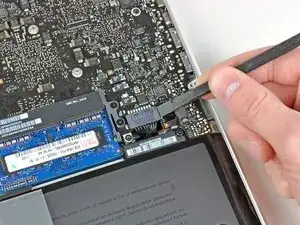
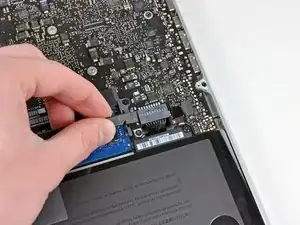
Используйте край лопатки, чтобы аккуратно поддеть разъем аккумулятора вверх из его гнезда на логической плате.
Полезно поддевать вверх с обеих коротких сторон разъёма, чтобы «вывести» его из гнезда. Будьте осторожны с углами разъёмов — их легко отломать.
Шаг 4
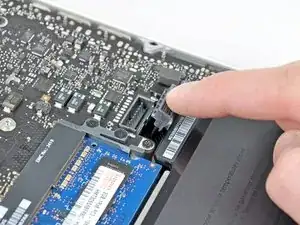
Слегка отогните кабель аккумулятора от его гнезда на логической плате, чтобы он случайно не подключился во время работы.
Шаг 5
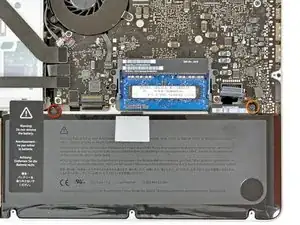
Удалите следующие два винта:
Один винт Tri-point, 5,6 мм
Один винт Tri-point, 13 мм
Шаг 6
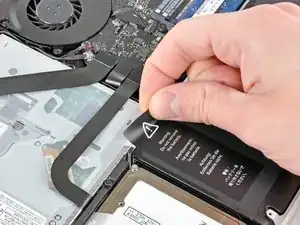
Аккуратно отклейте предупреждающую наклейку на аккумуляторе с верхней крышки между аккумулятором и оптическим приводом.
Не снимайте наклейку с аккумулятора.
Шаг 7
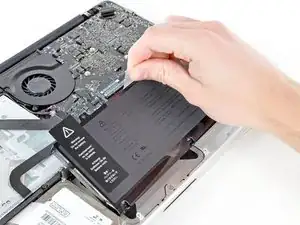
Используйте прикреплённую пластиковую язычок, чтобы вынуть аккумулятор из верхней крышки.
Если вы устанавливаете новый аккумулятор, откалибруйте его после установки:
Зарядите до 100%, затем продолжайте зарядку ещё как минимум 2 часа. Далее отключите питание и используйте ноутбук в обычном режиме, чтобы разрядить аккумулятор. Когда появится предупреждение о низком заряде, сохраните работу и продолжайте использовать ноутбук до перехода в режим сна из‑за низкого заряда. Подождите как минимум 5 часов, затем непрерывно зарядите ноутбук до 100%.
Если после установки нового аккумулятора вы заметите необычное поведение или проблемы, возможно, потребуется сбросить SMC вашего MacBook.
Шаг 8
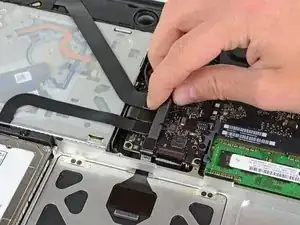
Используйте плоский конец лопатки, чтобы аккуратно поддеть разъём трекпада вверх из его гнезда на логической плате.
Шаг 9
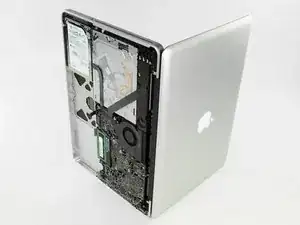
Откройте MacBook Pro и поставьте его на стол, как показано.
Шаг 10
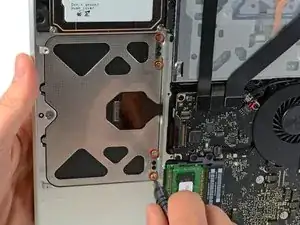
Держась за край трекпада, ближайший к логической плате, одной рукой, удалите четыре винта Phillips 1,2 мм, выделенные красным.
Шаг 11
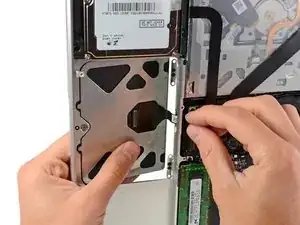
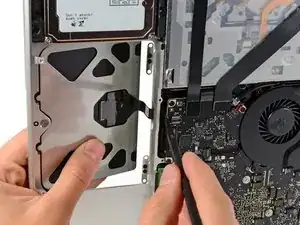
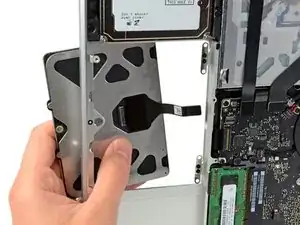
При необходимости аккуратно выведите край трекпада, ближайший к клавиатуре, из его выемки в верхней крышке, отталкивая его от кронштейнов, прикреплённых к верхней крышке.
Аккуратно протолкните разъём и кабель трекпада вниз через вырез в верхней крышке.
Возможно, потребуется использовать лопатку, чтобы помочь провести разъём трекпада мимо края логической платы.
Когда кабель полностью протянут через вырез в верхней крышке, потяните трекпад от наружного края верхней крышки и извлеките его из устройства.
Шаг 12
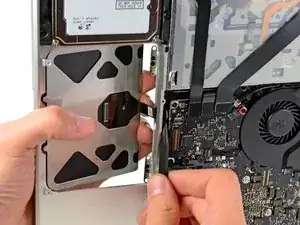
Если вы устанавливаете заменный трекпад без прилагаемого гибкого кабеля, вам потребуется использовать кабель со старого трекпада.
Чтобы снять гибкий кабель со старого трекпада, сначала отогните защёлку на ZIF‑разъёме, противоположную кабелю. Затем подогрейте клей, фиксирующий кабель к трекпаду, феном или iOpener и аккуратно отлейте и удалите кабель.
При установке нового трекпада прокладывание кабеля через верхнюю крышку и мимо логической платы может быть затруднено. Помогите наконечником лопатки провести разъём мимо логической платы, одновременно проталкивая кабель через вырез в верхней крышке другой рукой.
Шаг 13
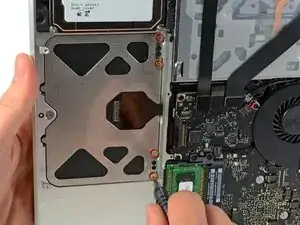
Далее переустановите четыре винта Phillips 1,2 мм вдоль внутреннего края трекпада.
Затяните винты полностью, затем ослабьте их примерно на 1/4 оборота.
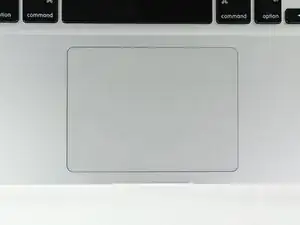
Проверьте выравнивание трекпада относительно стороны клавиатуры верхней крышки. Как только вы центрируете трекпад в верхней крышке, затяните четыре Phillips‑винта полностью.
Заключение
Для повторной сборки устройства выполните эти инструкции в обратном порядке.
Перевод руководства с ifixit.com