Замена жёсткого диска iBook G3 14"
Можно устанавливать жёсткие диски толщиной до 9,5 мм.
Шаг 1
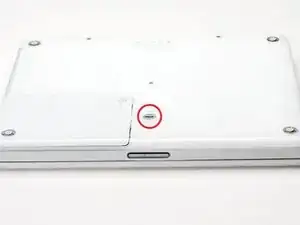
Поверните на 90 градусов по часовой стрелке замковый винт батареи с помощью монеты.
Извлеките батарею из компьютера.
Шаг 2
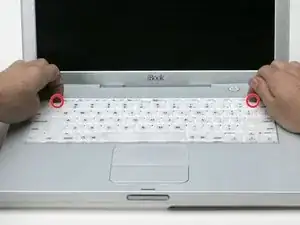
Потяните вверх вкладыши фиксатора клавиатуры (выделены красным) на себя и поднимите клавиатуру, пока она не освободится.
Если клавиатура не освобождается, воспользуйтесь маленькой отвёрткой с плоским жалом, чтобы повернуть замковый винт клавиатуры на 180 градусов в любую сторону, и повторите попытку.
Переверните клавиатуру в сторону от экрана и положите её лицом вниз на область тачпада.
Шаг 3
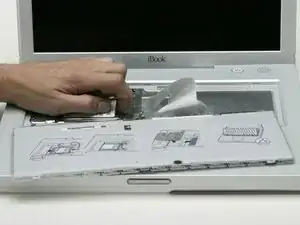
Если в компьютере не установлен модуль AirPort, перейдите к шагу снятия экранирующей пластины оперативной памяти.
Сдвиньте проволочную защёлку в сторону модуля AirPort и поднимите её, чтобы освободить от экранирующей пластины оперативной памяти.
Шаг 4
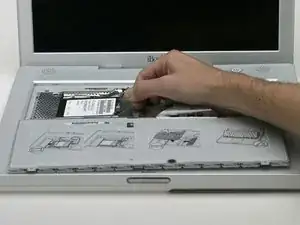
Возьмите за прозрачную пластиковую язычок на модуле AirPort и потяните вправо.
Шаг 5
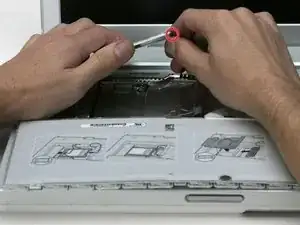
Удерживайте модуль AirPort одной рукой, а другой снимите антенный кабель.
Шаг 6
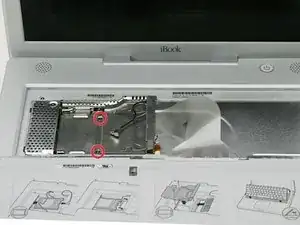
Снимите два винта Phillips, фиксирующие экранирующую пластину оперативной памяти.
Шаг 7
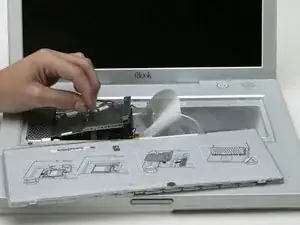
Возьмитесь за металлическую скобу на верхней части экранирующей пластины оперативной памяти и потяните вверх, чтобы снять пластину.
Шаг 8
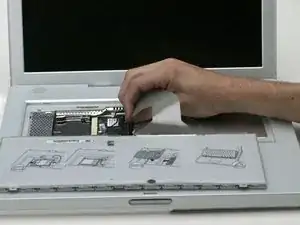
Вытяните кабель клавиатуры от системной платы, держась за кабель как можно ближе к разъёму.
Шаг 9
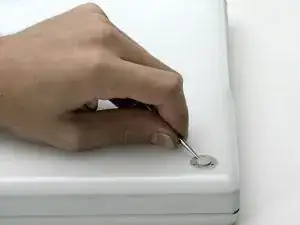
Используйте шплинтовую выколотку или маленькую отвёртку с плоским жалом, чтобы извлечь три резиновые ножки с нижней крышки.
Шаг 10
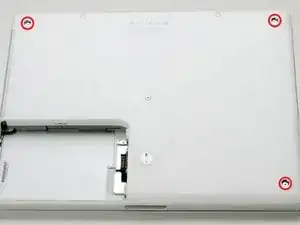
Снимите три вновь открывшихся винта Phillips.
Шаг 11
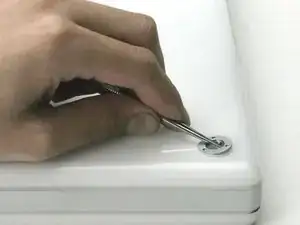
Используйте лопатку или маленькую отвёртку с плоским жалом, чтобы поддеть три металлических кольца, в которых находились резиновые бамперы.
Шаг 12
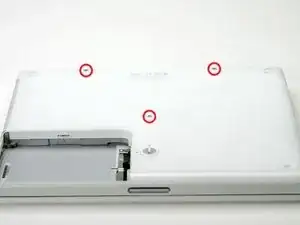
Снимите три шестигранных винта с помощью биты T8 Torx.
Центральный винт короче двух других.
Шаг 13
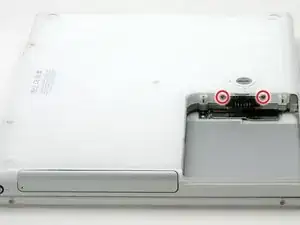
Снимите два винта Phillips по обе стороны от контактов батареи.
Шаг 14
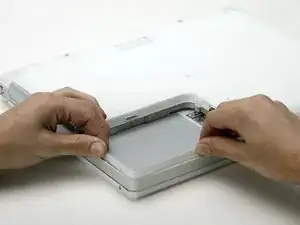
Глубоко вдохните. Впереди трудный момент, но мы гарантируем, что нижняя крышка всё же снимется.
Заведите тонкие кромки нижней крышки вокруг отсека батареи внутрь, преодолевая упоры, и поднимите крышку, чтобы освободить этот угол.
Шаг 15
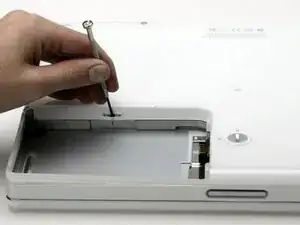
На внутренней стенке отсека батареи есть паз, фиксирующий нижнюю крышку на месте.
Используйте маленькую отвёртку с плоским жалом, чтобы поддеть нижнюю кромку паза и потянуть вверх нижнюю крышку, чтобы освободить паз от фиксаторов.
Шаг 16

Проведите лопаткой по шву между нижней и верхней крышками спереди компьютера, чтобы освободить защёлки, фиксирующие нижнюю крышку.
Поднимите нижнюю крышку и продолжайте использовать лопатку по мере необходимости, пока не услышите три чётких щелчка.
Шаг 17
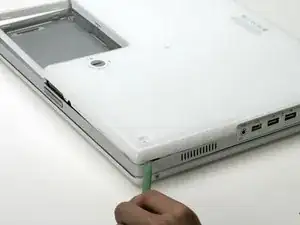
Продолжайте проводить лопатку вокруг переднего правого угла.
С портовой стороны компьютера находятся две защёлки: одна около переднего угла, другая — около разъёма вывода звука.
Шаг 18
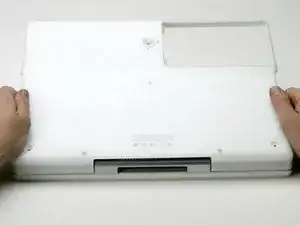
Когда передняя часть и боковые стороны нижней крышки будут освобождены, поверните компьютер задней частью к себе.
Поднимите нижнюю крышку вверх и потяните на себя, пока не выйдут из зацепления задние фиксаторы.
Может помочь покачивание крышки вверх и вниз.
Шаг 19
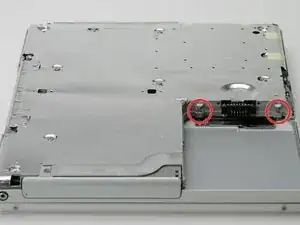
Снимите маленькие смазанные пружины с белыми пластиковыми колпачками с обеих сторон контактов батареи.
Шаг 20
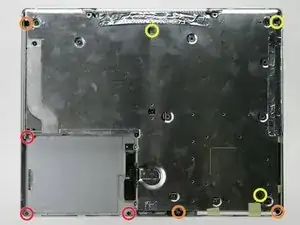
Все винты на следующем шаге имеют маленькие головки — винты с большими головками крепят нижнюю защитную пластину.
Снимите следующие 9 винтов с нижней части компьютера:
Три винта Phillips 3 мм вокруг отсека батареи.
Три винта Phillips 5 мм по левому и нижнему краям.
Три винта Phillips 14,5 мм по верхнему и правому краям (может потребоваться отогнуть фольгированный скотч, чтобы открыть винт около разъёма системы защиты).
Шаг 21
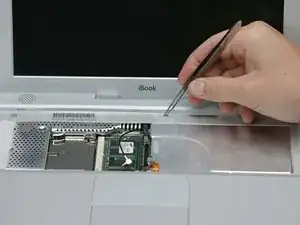
Переверните компьютер и откройте его.
Подденьте магнит, закрывающий винт Phillips, в центре компьютера.
Может потребоваться отогнуть наклейку с серийным номером, чтобы получить доступ к магниту.
Шаг 22
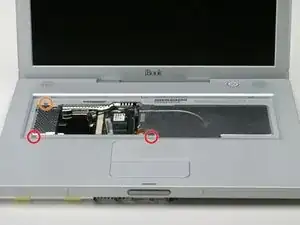
Снимите следующие три винта по краям области клавиатуры:
Два винта Phillips 6 мм под областью клавиатуры.
Один винт Phillips 9 мм над областью клавиатуры.
На некоторых моделях может быть также винт под магнитом, который Вы только что сняли. В таком случае снимите винт на этом этапе.
Шаг 23
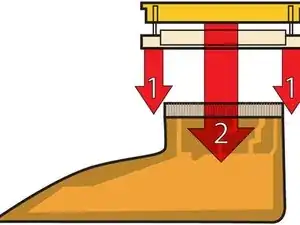
На этой схеме показаны зажимные разъёмы ленточных кабелей, которые нужно отключить на следующем шаге.
Захватите запорную планку с каждой стороны кончиками пальцев и слегка потяните вверх (примерно на 1/16 дюйма или 2 мм).
После освобождения запорной планки выдвиньте кабель из разъёма.
Шаг 24
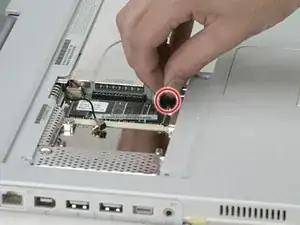
Ослабьте разъём подключения трекпада, слегка приподняв верхнюю часть, чтобы освободить ленточный кабель трекпада.
Выдвиньте оранжевый ленточный кабель трекпада из разъёма.
Шаг 25
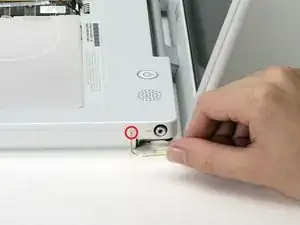
Воспользуйтесь выпрямленной скрепкой, чтобы открыть лоток оптического привода, и выдвиньте его примерно наполовину.
Шаг 26
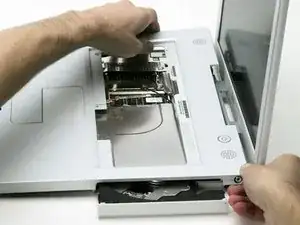
Пока не отделяйте верхнюю крышку от компьютера, поскольку осталось отключить ещё два кабеля.
Приподнимите верхнюю крышку с левой стороны и второй рукой потяните правую сторону, чтобы обойти разъём питания.
Шаг 27
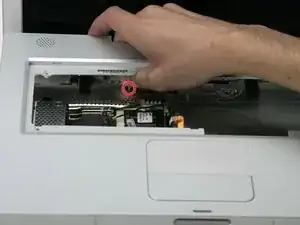
Разъёмы на концах кабелей очень прочно прикреплены к гнёздам на системной плате. Тянуть кабель за провод можно только очень осторожно — в противном случае можно либо оторвать кабель от разъёма, либо вырвать гнездо с платы.
Приподнимите верхнюю крышку достаточно высоко, чтобы отключить синий и белый кабель питания от системной платы.
С помощью кончиков пальцев или стоматологического инструмента аккуратно отожмите разъём от гнезда.
Убедитесь, что вы тянете исключительно за разъём, а не за гнездо.
Шаг 28
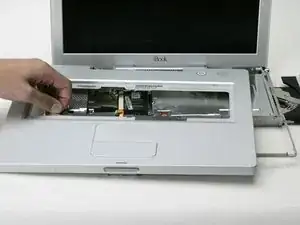
Полностью снимите верхнюю крышку и отключите красный и чёрный кабель динамика от системной платы.
Убедитесь, что вы тянете исключительно за разъём, а не за гнездо.
Шаг 29
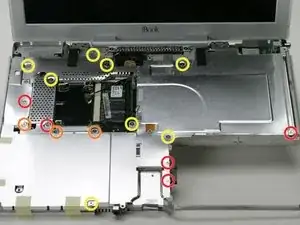
Выкрутите следующие 16 винтов:
Пять Phillips 3 мм (у этих винтов головки меньше, чем у остальных).
Три Phillips 5 мм.
Восемь Phillips 6 мм.
Шаг 30
Если жёлкую ленту уже сняли, пропустите этот шаг.
Отклейте три полоски жёлтой ленты в нижнем левом углу.
Отклейте одну полоску фольги рядом с разъёмом аудиовыхода, одну — рядом с местом подключения трекпада к системной плате и одну — рядом с местом, где ранее находился защёлкивающий механизм экрана.
Шаг 31
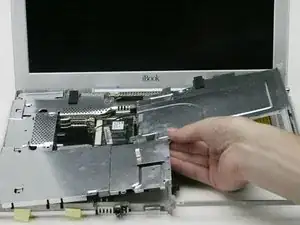
Приподнимите верхний экран с правой стороны, следя за верхним левым углом, который может зацепиться за металлический каркас.
Шаг 32
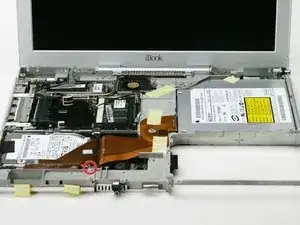
Выкрутите один винт Phillips справа от разъёма жёсткого диска.
Шаг 33
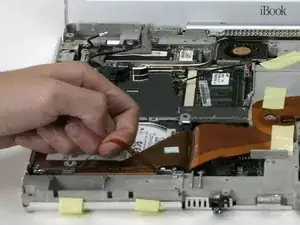
На переднем крае жёсткого диска приподнимите прозрачную оранжевую ленту, чтобы отключить ленточный кабель от основной платы.
Шаг 34
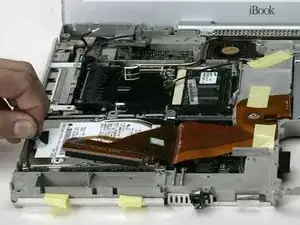
Отклейте чёрную ленту, чтобы освободить кабель микрофона от жёсткого диска.
Шаг 35
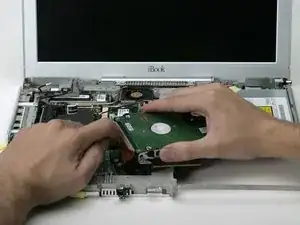
Извлеките жёсткий диск из компьютера и переверните его. Используйте прозрачную оранжевую петлю, чтобы отключить ленточный кабель жёсткого диска от самого диска.
Это немного сложно. Попробуйте слегка покачивать кабель из стороны в сторону, прикладывая равномерное усилие. Если контакты согнуты, постарайтесь как можно лучше выровнять их, используя кабель жёсткого диска как ориентир.
Шаг 36
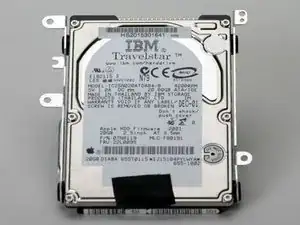
Снимите металлические кронштейны с обеих сторон жёсткого диска (если они на месте).
При ориентации разъёмов в сторону от Вас и этикетки вверх, кронштейн с выступом по центру и металлическим пазом устанавливается с левой стороны диска; соответственно, другой кронштейн — с правой.
Шаг 37
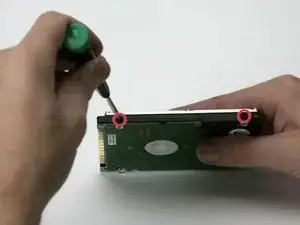
Выкрутите два винта Torx T8 с каждой стороны жёсткого диска (всего четыре винта).
Завершение
Чтобы собрать устройство, следуйте этой инструкции в обратном порядке.
Перевод руководства с ifixit.com