Замена верхней части корпуса MacBook Air 13" середина 2011 г.
Используйте это руководство для замены верхней части корпуса, включая подсвеченную клавиатуру, но без замены трекпада.
Шаг 1

Перед началом работы выключите MacBook. Закройте дисплей и положите ноутбук верхней крышкой вниз на мягкую поверхность.
Используйте отвертку P5 Pentalobe, чтобы вынуть десять винтов, удерживающих нижнюю крышку, следующих длин:
Два винта 9 мм
Восемь винтов 2,6 мм
Шаг 2

Просуньте пальцы между дисплеем и нижней крышкой и потяните вверх, чтобы отщелкнуть нижнюю крышку от Air.
Снимите нижнюю крышку и отложите её в сторону.
Шаг 3
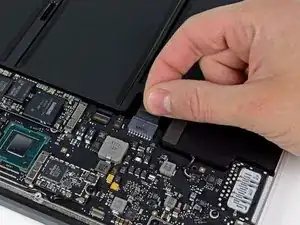
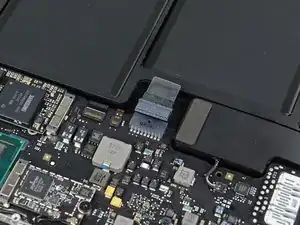
В качестве предосторожности против случайного разряда или удара отключите соединитель аккумулятора от логической платы.
Возьмитесь за прозрачную пластиковую тянущую ленту, прикреплённую к разъёму аккумулятора, и потяните её в направлении переднего края Air, чтобы отключить аккумулятор от логической платы.
Обязательно тяните разъём горизонтально в сторону аккумулятора, а не вверх от Air, иначе вы можете повредить гнездо на логической плате.
Шаг 4
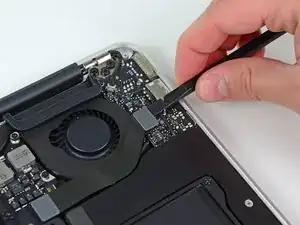
Используйте плоский конец лопатки, чтобы поддеть разъём кабеля платы ввода/вывода вверх и вынуть его из гнезда на плате ввода/вывода.
Шаг 5
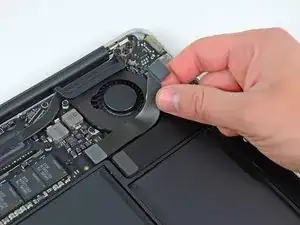
Осторожно отслойте кабель платы ввода/вывода от верхней части вентилятора.
Шаг 6
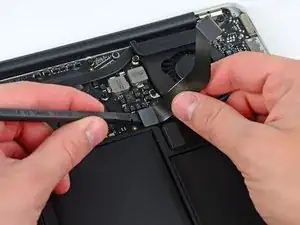
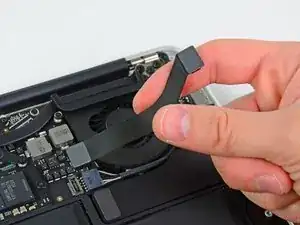
Следующий разъём имеет особенно глубокое гнездо. Будьте осторожны при его отключении.
Аккуратно потянув кабель платы ввода/вывода вверх возле места его подключения к логической плате, используйте кончик лопатки, чтобы поочерёдно поддевать стороны разъёма и помогать «вывести» его из гнезда.
Снимите кабель платы ввода/вывода.
Шаг 7
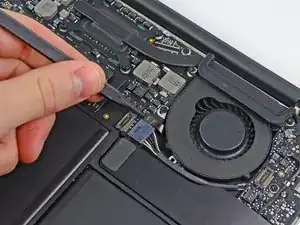
Используйте кончик лопатки, чтобы осторожно отжать защёлку в ZIF-гнезде кабеля вентилятора.
Убедитесь, что вы поддеваете именно подвижную защёлку, а не само гнездо.
Шаг 8
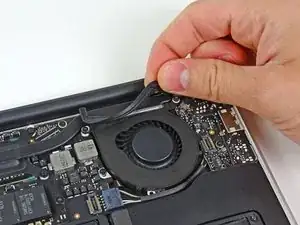
Снимите резиновую прокладку с клеевого слоя на верхней части вентилятора.
Шаг 9
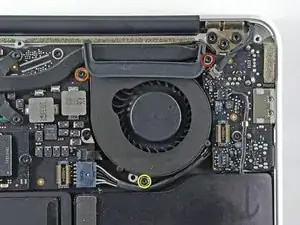
Удалите следующие три винта, крепящие вентилятор к верхней части корпуса:
Один винт T5 Torx 3,6 мм
Один винт T5 Torx 2,7 мм
Один винт T5 Torx 3,6 мм с короткой головкой
Шаг 10
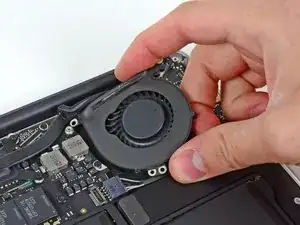
Поднимите вентилятор из верхней части корпуса и осторожно вытащите ленточный кабель вентилятора из его гнезда при извлечении из Air.
Шаг 11
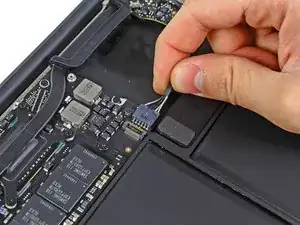
Отключите плату ввода/вывода, потянув силовой кабель от его гнезда на логической плате.
Тяните кабель параллельно плоскости логической платы в направлении правого края Air.
Шаг 12
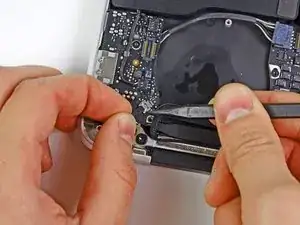
Потяните кабель камеры параллельно плоскости платы ввода/вывода в направлении угла Air, чтобы отключить его от гнезда, используя кончик лопатки, чтобы помочь выдавить разъём из гнезда.
Не тяните этот кабель вверх при отключении, так как его гнездо может оторваться от логической платы.
Шаг 13
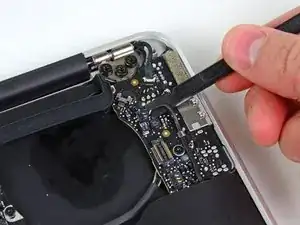
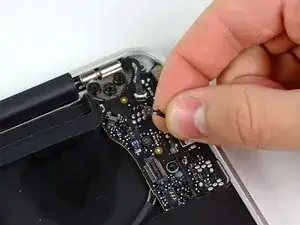
Используйте плоский конец лопатки, чтобы поддеть разъём кабеля левого динамика вверх и вынуть его из гнезда на плате ввода/вывода.
Подденьте снизу, под проводами.
Выведите кабель левого динамика из держателя на плате ввода/вывода.
Шаг 14
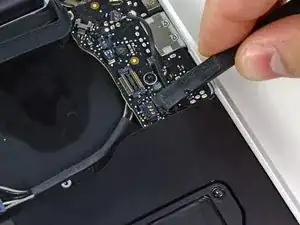
Используйте плоский конец лопатки, чтобы поддеть разъём кабеля микрофона вверх и вынуть его из гнезда на плате ввода/вывода.
Подденьте снизу, под проводами.
Шаг 15
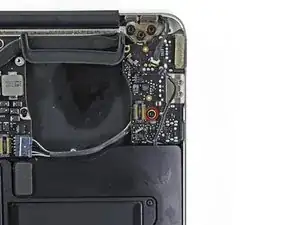
Удалите один винт T5 Torx 3,6 мм, крепящий плату ввода/вывода к верхней части корпуса.
Шаг 16
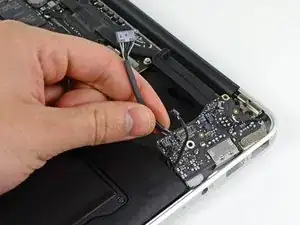
Осторожно подденьте плату ввода/вывода за край, ближайший к логической плате, и снимите её с верхней части корпуса.
Шаг 17
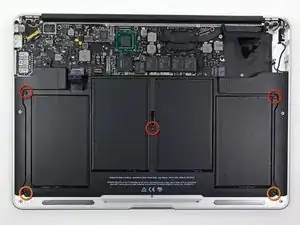
Удалите следующие пять винтов, крепящих аккумулятор к верхней части корпуса:
Три винта T5 Torx 6,3 мм
Два винта T5 Torx 2,4 мм
Шаг 18
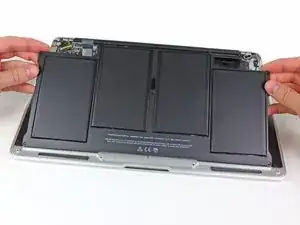
При работе с аккумулятором избегайте сжатия или прикосновения к четырём открытым элементам литий-полимерной батареи.
Поднимите аккумулятор с края, ближайшего к логической плате, и снимите его с верхней части корпуса.
Шаг 19
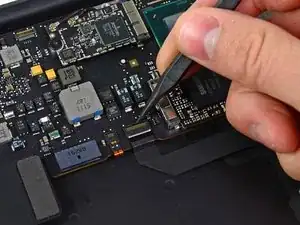
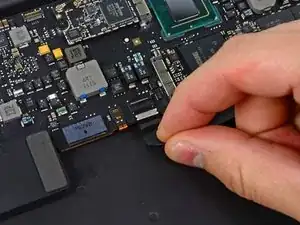
Используйте кончик лопатки или ноготь, чтобы отжать защёлку в ZIF-гнезде ленточного кабеля трекпада.
Убедитесь, что вы поддеваете подвижную защёлку, а не само гнездо.
Тяните ленточный кабель трекпада прямо из гнезда в сторону переднего края Air.
Шаг 20
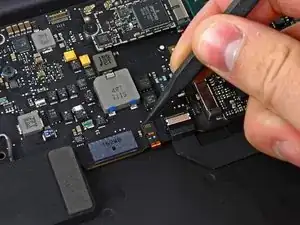
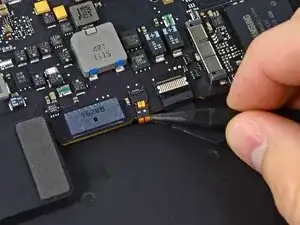
Используйте кончик лопатки, чтобы отжать защёлку в ZIF-гнезде ленточного кабеля подсветки клавиатуры.
Убедитесь, что вы поддеваете подвижную защёлку, а не само гнездо.
С помощью лопатки помогите вытащить кабель из гнезда.
Шаг 21
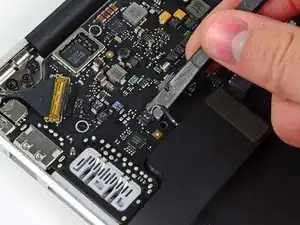
Используйте плоский край лопатки, чтобы поддеть разъём кабеля правого динамика и вынуть его из гнезда на плате логики.
Подденьте снизу под кабели.
Шаг 22
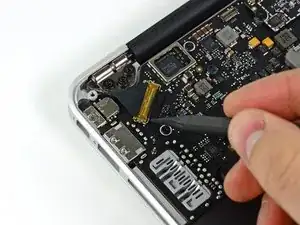
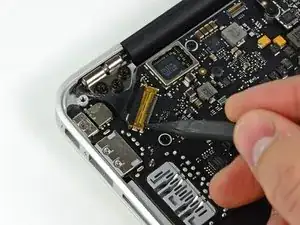
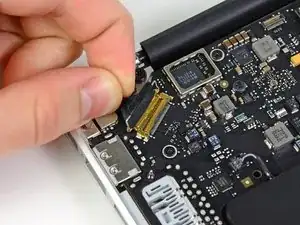
Осторожно подведите кончик лопатки под чёрную пластиковую защёлку, приклеенную к фиксатору кабеля передачи данных дисплея, чтобы защёлка отщелкнулась вверх и от гнезда.
Удерживая защёлку от гнезда, с помощью кончика лопатки и пальцев аккуратно извлеките кабель передачи данных дисплея из его гнезда.
Не тяните кабель передачи данных дисплея вверх при его отсоединении, иначе разъём может оторваться от платы логики.
Шаг 23
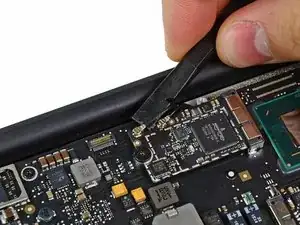
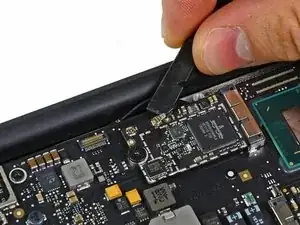
Используйте плоский край лопатки, чтобы поддеть оба разъёма антенных кабелей и отжать их с их разъёмов на карте AirPort/Bluetooth.
Шаг 24
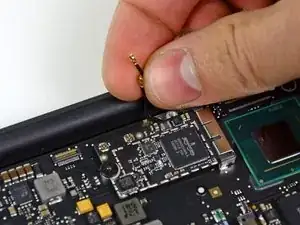
Осторожно выведите антенные кабели из выреза в плате логики.
Шаг 25
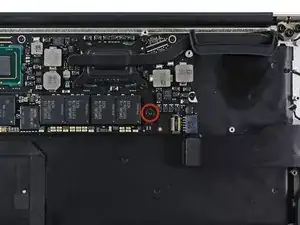
Удалите один винт T5 Torx длиной 2,85 мм, фиксирующий SSD к плате логики.
Шаг 26
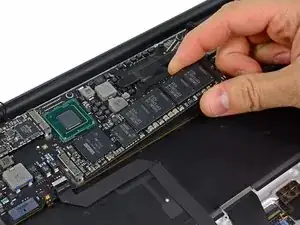
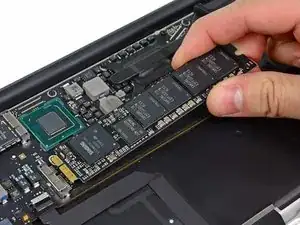
Чтобы не повредить его разъём, не поднимайте конец SSD чрезмерно.
Тяните накопитель прямо из его гнезда и извлеките его с платы логики.
При повторной установке SSD убедитесь, что он правильно закреплён в гнезде перед установкой фиксирующего винта.
Шаг 27
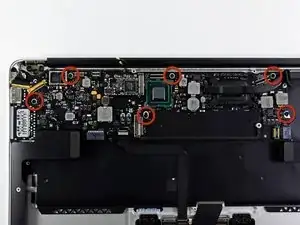
Снимите шесть винтов T5 Torx длиной 6,3 мм, фиксирующих плату логики к верхнему корпусу.
Шаг 28
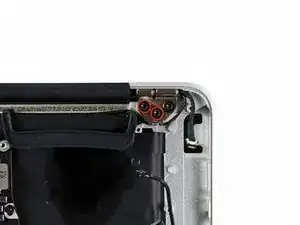
Снимите две внутренние винта T8 Torx длиной 4,9 мм, фиксирующие держатель антенных кабелей и левую петлю заслонки к верхнему корпусу.
Шаг 29
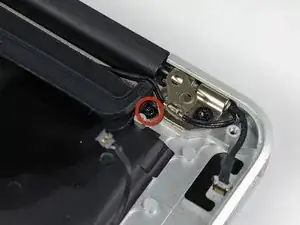
Сдвиньте держатель антенных кабелей немного в сторону и удалите винт T5 Torx длиной 3 мм, фиксирующий конец радиатора к верхнему корпусу.
Шаг 30
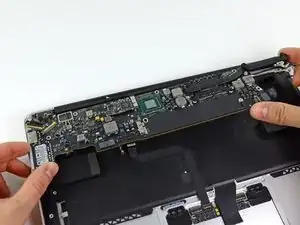
Осторожно извлеките сборку платы логики из верхнего корпуса, следя за тем, чтобы кабели не застряли.
Удерживайте антенные кабели в стороне, поднимая конец радиатора платы логики из верхнего корпуса.
Шаг 31
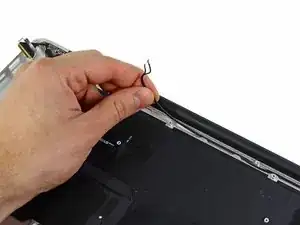
Осторожно выведите антенные кабели из канала в верхнем корпусе.
Шаг 32
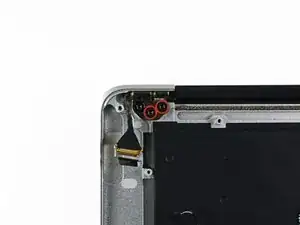
Удалите два внутренних винта T8 Torx длиной 4,9 мм, фиксирующие правую петлю дисплея к верхнему корпусу.
Мы намеренно оставляем третий винт, чтобы помочь в последующих шагах.
Шаг 33
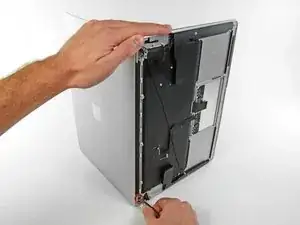
Откройте дисплей до перпендикулярного положения относительно верхнего корпуса и положите его на стол, как показано.
Удерживая MacBook Air устойчиво, удалите оставшийся винт T8 Torx длиной 4,9 мм из нижнего кронштейна дисплея.
Шаг 34
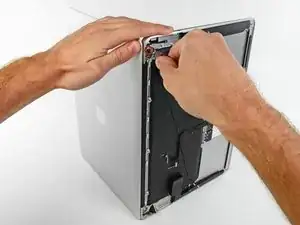
Перед удалением последнего винта дисплея обязательно удерживайте дисплей и верхний корпус другой рукой. В противном случае компоненты могут упасть на стол, что может привести к дорогостоящему повреждению.
Удалите последний винт T8 Torx длиной 4,9 мм, фиксирующий дисплей к верхнему корпусу.
Шаг 35
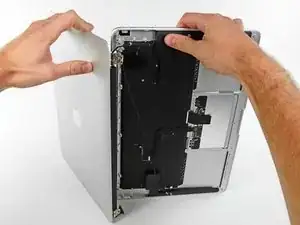
Сдвиньте верхний корпус слегка в сторону к сборке дисплея, затем поверните его от передней части сборки дисплея.
Когда обе петли дисплея освободятся от верхнего корпуса, снимите дисплей и отложите его в сторону.
Шаг 36
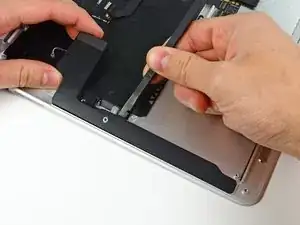
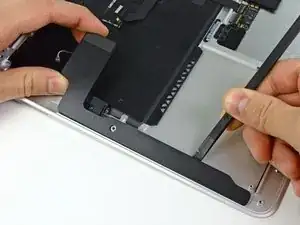
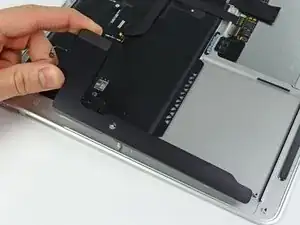
Используйте плоский край лопатки, чтобы поддеть правый динамик и оторвать его от клея, прикрепляющего его к верхнему корпусу.
Снимите правый динамик с верхнего корпуса.
Шаг 37
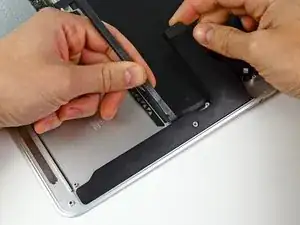
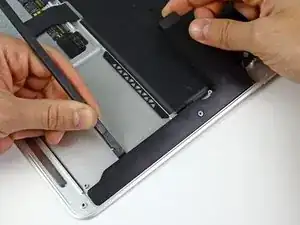
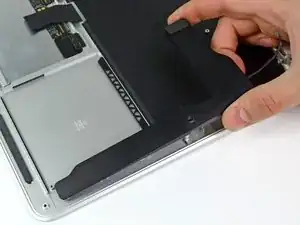
Используйте плоский край лопатки, чтобы поддеть левый динамик и оторвать его от клея, прикрепляющего его к верхнему корпусу.
Снимите левый динамик с верхнего корпуса.
Шаг 38
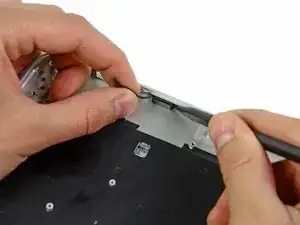
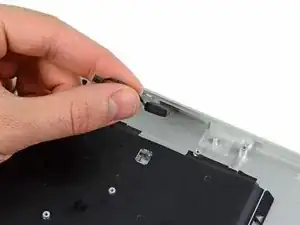
Используйте кончик лопатки, чтобы поддеть микрофон и оторвать его от левой стороны верхнего корпуса.
Снимите микрофон с верхнего корпуса.
Верхний корпус остаётся.
Шаг 39
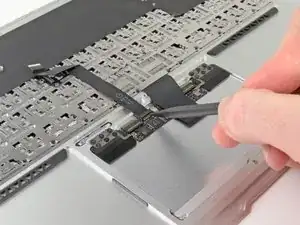
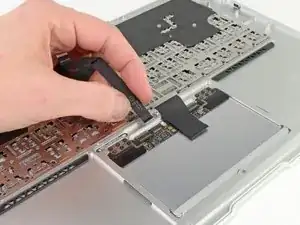
Используйте кончик лопатки или ноготь, чтобы поджать фиксирующую защёлку ZIF-разъёма лентового кабеля трекпада вверх.
Убедитесь, что вы поднимаете именно шарнирную удерживающую защёлку, а не сам разъём.
Вытяните лентовый кабель трекпада прямо из его гнезда в направлении к заднему краю Air.
Шаг 40
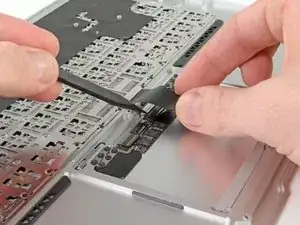
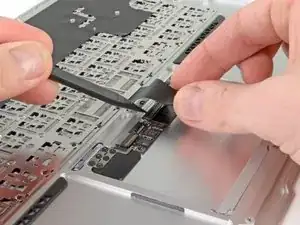
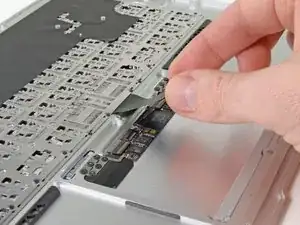
Осторожно поднимая кабель клавиатуры одной рукой, используйте кончик лопатки или ноготь, чтобы перевернуть фиксирующий язычок в ZIF-разъёме кабеля клавиатуры вверх.
Убедитесь, что вы поддеваете именно подвижный фиксирующий язычок, не сам разъём.
Вытяните кабель клавиатуры прямо из разъёма в направлении переднего края корпуса Air.
Шаг 41
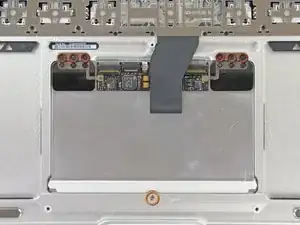
Удалите следующие семь винтов:
Шесть филипсовых винтов 1,6 мм, крепящих трекпад к верхней части корпуса.
Один установочный винт T5 Torx 1,4 мм из его нарезанного отверстия рядом с передним краем верхней части корпуса.
При сборке не затягивайте установочный винт чрезмерно, так как в определённый момент кнопка перестанет щёлкать. Отрегулируйте установочный винт так, чтобы подвижная сторона трекпада имела минимальный люфт.
Шаг 42
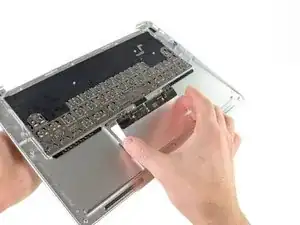
Осторожно приподнимите край трекпада, ближайший к клавиатуре, из его посадочного места в верхней части корпуса, поднимая его от кронштейнов, прикреплённых к верхней части корпуса.
Снимите трекпад с верхней части корпуса.
Верхняя часть корпуса остаётся.
Заключение
Для сборки устройства следуйте этим инструкциям в обратном порядке.
Перевод руководства с ifixit.com