Замена верхней панели MacBook Air 13" середины 2011 года
Подготовительный этап перед снятием верхней панели.
Шаг 1

Перед началом работ выключите MacBook. Закройте дисплей и положите устройство на мягкую поверхность лицевой стороной вниз.
Используя отвёртку P5 Pentalobe, удалите десять винтов, крепящих нижнюю панель, следующих длин:
Два винта по 9 мм
Восемь винтов по 2,6 мм
Шаг 2

Вставьте пальцы между дисплеем и нижней панелью и потяните вверх, чтобы снять нижнюю панель с устройства.
Снимите нижнюю панель и отложите её в сторону.
Шаг 3
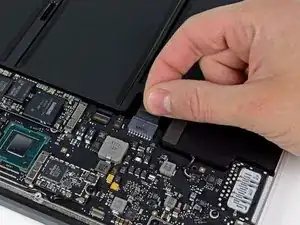
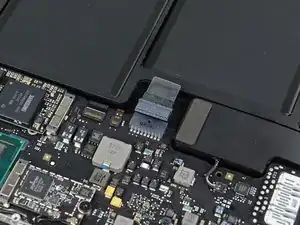
Во избежание случайного разряда или повреждений отключите разъём аккумулятора от материнской платы.
Возьмитесь за прозрачную пластиковую язычок, прикреплённый к разъёму аккумулятора, и потяните его к переднему краю устройства, чтобы отключить аккумулятор от материнской платы.
Тяните разъём горизонтально, в сторону аккумулятора, а не строго вверх — в противном случае можно повредить разъём на материнской плате.
Шаг 4
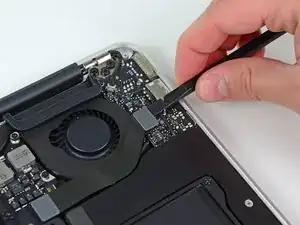
Используйте плоский конец лопатки, чтобы поддеть разъём кабеля платы ввода-вывода вверх и извлечь его из гнезда на плате ввода-вывода.
Шаг 5
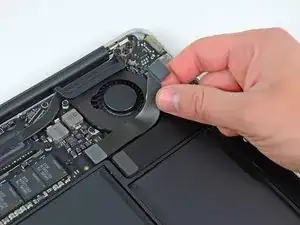
Осторожно отклейте кабель платы ввода-вывода от верхней части вентилятора.
Шаг 6
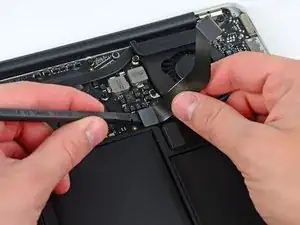
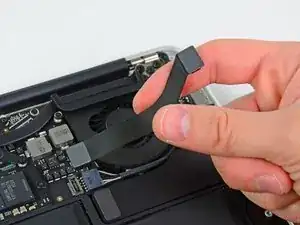
Следующий разъём имеет особенно глубокое гнездо. Будьте осторожны при его отключении.
Осторожно потянув кабель платы ввода-вывода вверх в месте подключения к материнской плате, используйте кончик лопатки, чтобы поддеть поочерёдно противоположные стороны разъёма и «вышагать» его из гнезда.
Удалите кабель платы ввода-вывода.
Шаг 7
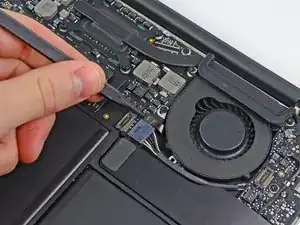
Используйте кончик лопатки, чтобы аккуратно поднять фиксирующую защёлку разъёма гибкого кабеля вентилятора.
Убедитесь, что Вы поддеваете именно подвижную фиксирующую защёлку, а не само гнездо.
Шаг 8
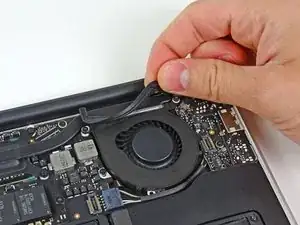
Снимите резиновую прокладку с клеевого слоя на верхней части вентилятора.
Шаг 9
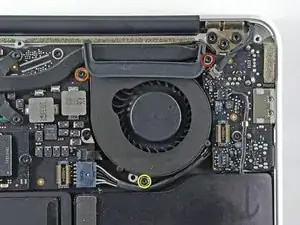
Удалите три винта, крепящих вентилятор к верхней панели:
Один винт T5 Torx длиной 3,6 мм
Один винт T5 Torx длиной 2,7 мм
Один винт T5 Torx длиной 3,6 мм с короткой головкой
Шаг 10
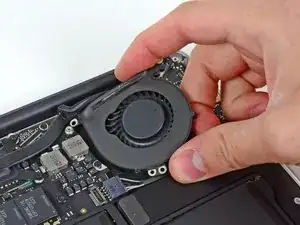
Поднимите вентилятор из верхней панели и аккуратно вытяните ленточный кабель вентилятора из разъёма, удаляя его из устройства.
Шаг 11
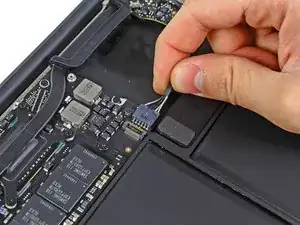
Отключите плату ввода-вывода, оттянув силовой кабель от её разъёма на материнской плате.
Тяните кабель параллельно поверхности материнской платы к правому краю устройства.
Шаг 12
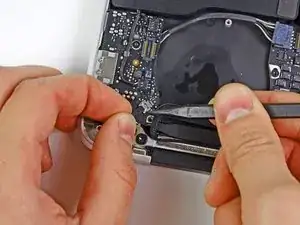
Потяните кабель камеры параллельно поверхности платы ввода-вывода к углу устройства, чтобы отсоединить его от разъёма, используя кончик лопатки, чтобы помочь вытолкнуть разъём из гнезда.
Не поднимайте кабель вверх при отключении — в противном случае разъём может отломиться от материнской платы.
Шаг 13
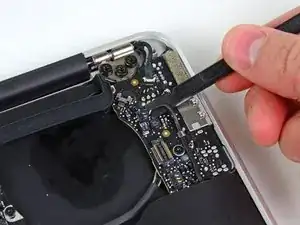
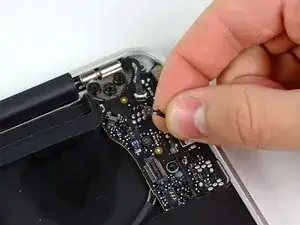
Используйте плоский конец лопатки, чтобы поддеть разъём кабеля левого динамика вверх и извлечь его из гнезда на плате ввода-вывода.
Поддевайте снизу проводов.
Отведите кабель левого динамика от направляющей на плате ввода-вывода.
Шаг 14
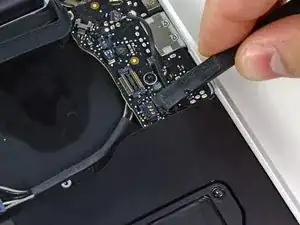
Используйте плоский конец лопатки, чтобы поддеть разъём кабеля микрофона вверх и извлечь его из гнезда на плате ввода-вывода.
Поддевайте снизу проводов.
Шаг 15
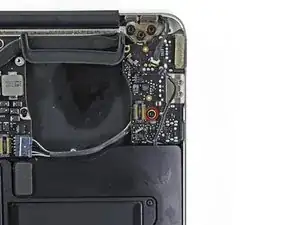
Удалите единственный винт T5 Torx длиной 3,6 мм, крепящий плату ввода-вывода к верхней панели.
Шаг 16
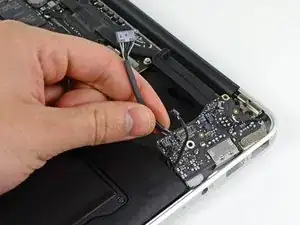
Осторожно поднимите плату ввода-вывода за край, ближайший к материнской плате, и извлеките её из верхней панели.
Шаг 17
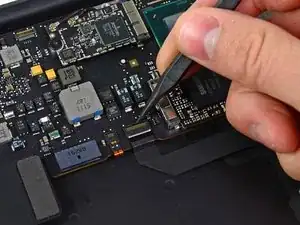
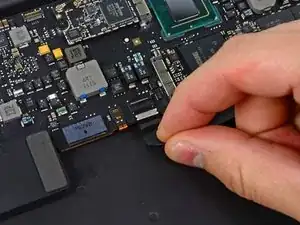
Используйте кончик лопатки или ноготь, чтобы поднять фиксирующую защёлку разъёма ленточного кабеля тачпада.
Убедитесь, что Вы поддеваете именно подвижную фиксирующую защёлку, а не само гнездо.
Вытяните ленточный кабель тачпада прямо из разъёма к переднему краю устройства.
Шаг 18
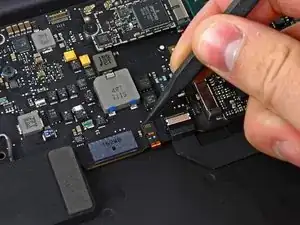
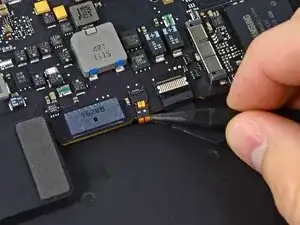
Используйте кончик лопатки, чтобы поднять фиксирующую защёлку разъёма ленточного кабеля подсветки клавиатуры.
Убедитесь, что Вы поддеваете именно подвижную фиксирующую защёлку, а не само гнездо.
Используйте лопатку, чтобы помочь извлечь кабель из разъёма.
Шаг 19
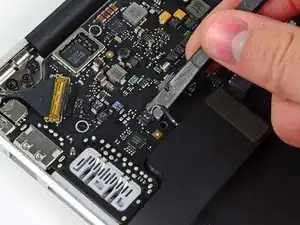
Используйте плоский конец лопатки, чтобы поддеть разъём кабеля правого динамика вверх и извлечь его из гнезда на материнской плате.
Поддевайте снизу кабелей.
Шаг 20
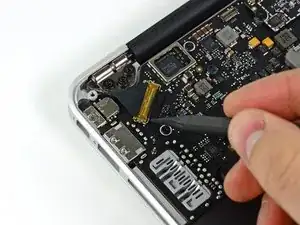
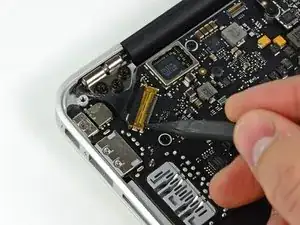
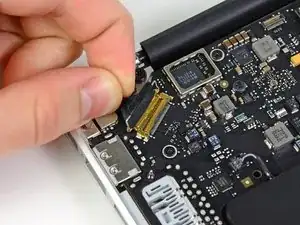
Аккуратно подденьте концом лопатки чёрную пластиковую защёлку, приклеенную к блокировке кабеля дисплея, чтобы открыть замок и отвести его от разъёма.
Удерживая замок отведённым от разъёма, аккуратно извлеките кабель дисплея из разъёма, используя конец лопатки и пальцы.
Не тяните кабель дисплея вверх при отключении, чтобы не отломить разъём от материнской платы.
Шаг 21
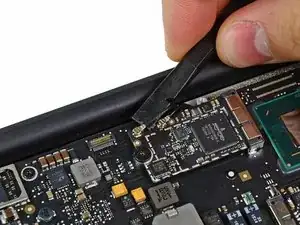
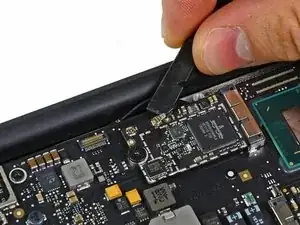
Плоским концом лопатки отсоедините оба разъёма антенны, поддевая их вверх от разъёмов на плате Wi-Fi/Bluetooth.
Шаг 22
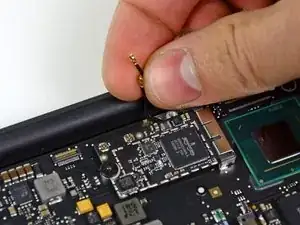
Аккуратно извлеките антенные кабели из паза, вырезанного в материнской плате.
Шаг 23
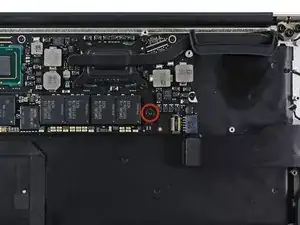
Выкрутите один винт Torx T5 длиной 2,85 мм, крепящий накопитель к материнской плате.
Шаг 24
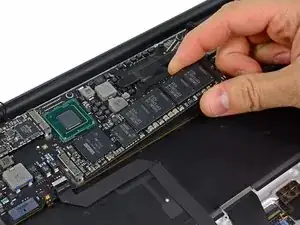
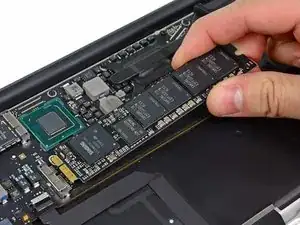
Чтобы не повредить разъём, не поднимайте край накопителя слишком сильно.
Вытяните накопитель прямо из разъёма и снимите с материнской платы.
При установке накопителя обратно убедитесь, что он правильно установлен в разъём, прежде чем закручивать фиксирующий винт.
Шаг 25
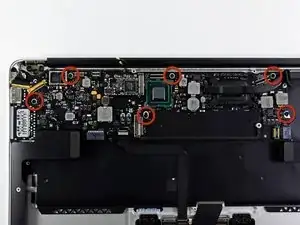
Выкрутите шесть винтов Torx T5 длиной 6,3 мм, крепящих материнскую плату к верхней крышке.
Шаг 26
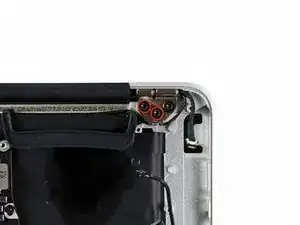
Выкрутите внутренние два винта Torx T8 длиной 4,9 мм, крепящих держатель антенных кабелей и левый шарнир петли к верхней крышке.
Шаг 27
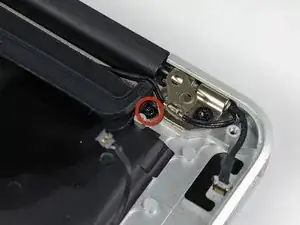
Слегка отодвиньте держатель антенных кабелей и выкрутите винт Torx T5 длиной 3 мм, крепящий конец радиатора к верхней крышке.
Шаг 28
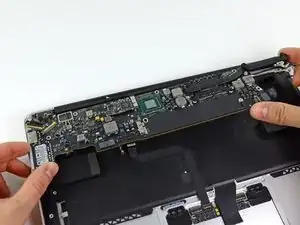
Осторожно извлеките сборку материнской платы из верхней крышки, следя за тем, чтобы не зацепить кабели.
При подъёме конца материнской платы с радиатором из верхней крышки держите антенные кабели в стороне.
Шаг 29
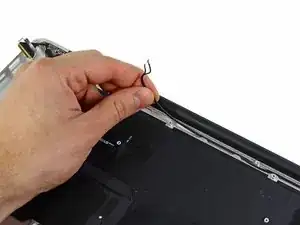
Аккуратно извлеките антенные кабели из канала, вырезанного в верхней крышке.
Шаг 30
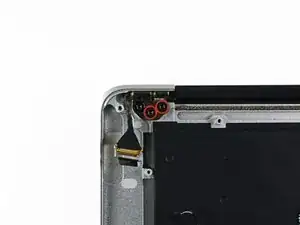
Выкрутите внутренние два винта Torx T8 длиной 4,9 мм, крепящих правый шарнир дисплея к верхней крышке.
Мы намеренно оставили третий винт на месте, чтобы помочь на последующих шагах.
Шаг 31
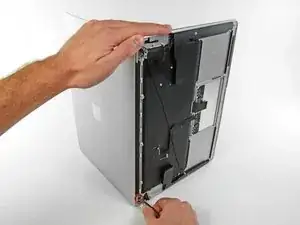
Откройте дисплей до положения перпендикулярно верхней крышке и установите его на стол, как показано.
Удерживая MacBook Air неподвижно, выкрутите оставшийся винт Torx T8 длиной 4,9 мм из нижнего крепления дисплея.
Шаг 32
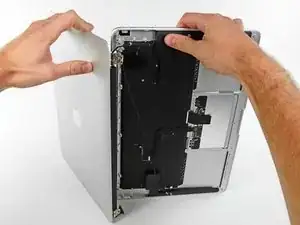
Перед снятием последнего винта дисплея убедитесь, что держите дисплей и верхнюю крышку обеими руками. В противном случае компоненты могут упасть на стол и получить повреждения, требующие дорогостоящего ремонта.
Выкрутите последний винт Torx T8 длиной 4,9 мм, крепящий дисплей к верхней крышке.
Шаг 33
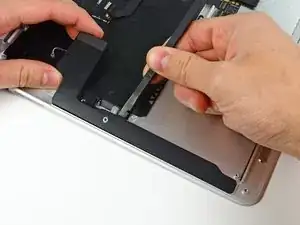
Слегка сдвиньте верхнюю крышку в сторону блока дисплея, затем поверните её в сторону от передней части блока дисплея.
Когда оба шарнира дисплея выйдут из зацепления с верхней крышкой, снимите дисплей и отложите его в сторону.
Шаг 34
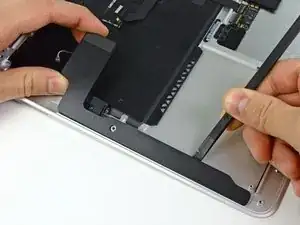
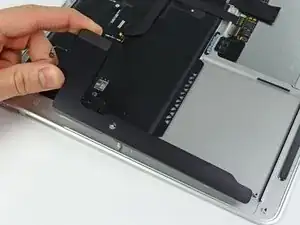
Плоским концом лопатки отсоедините правый динамик от клея, которым он прикреплён к верхней крышке.
Снимите правый динамик с верхней крышки.
Шаг 35
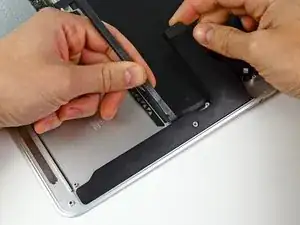
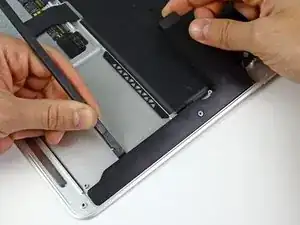
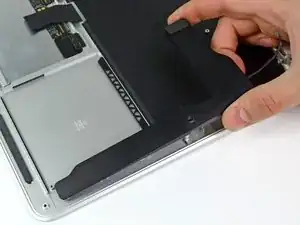
Плоским концом лопатки отсоедините левый динамик от клея, которым он прикреплён к верхней крышке.
Снимите левый динамик с верхней крышки.
Шаг 36
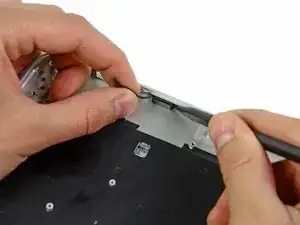
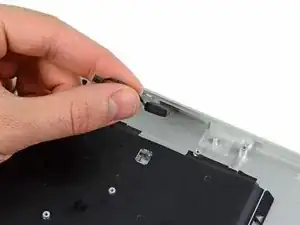
Концом лопатки отогните микрофон от левой стороны верхней крышки.
Снимите микрофон с верхней крышки.
Верхняя крышка остаётся.
Перевод руководства с ifixit.com