Замена блока дисплея MacBook Pro 15" Retina Display Early 2013
Ноутбук упал? Трудно разглядеть изображение сквозь сеть трещин на экране? Используйте это руководство, чтобы заменить блок дисплея.
Шаг 1
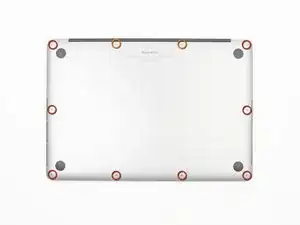
Уберите следующие фиксирующие нижнюю крышку MacBook Pro винты P5 pentalobe:
Восемь 3.0 мм
Два 2.3 мм
Шаг 2
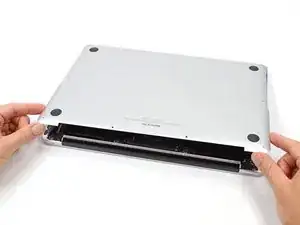
Подденьте за край, ближайший к крышке защёлки, и снимите нижнюю крышку с MacBook Pro.
Отложите нижнюю крышку в сторону.
Шаг 3
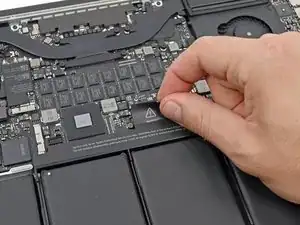
Отклейте предупреждающую наклейку, закрывающую разъём аккумулятора.
Шаг 4
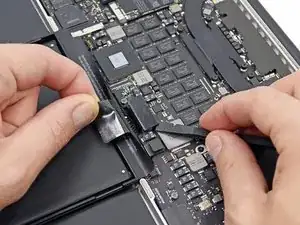
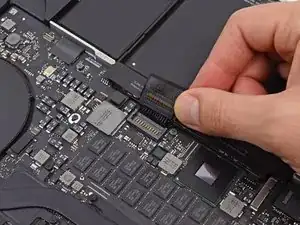
Используя плоский конец лопатки, осторожно подденьте разъём аккумулятора и вытяните его прямо вверх из гнезда на плате.
Отогните кабели аккумулятора назад и в сторону, чтобы разъём аккумулятора случайно не соприкоснулся с платой.
Шаг 5
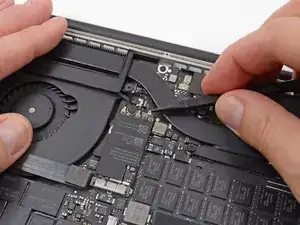
С помощью лопатки или пинцета подденьте три антенных кабеля AirPort и снимите их прямо вверх с разъёмов на плате AirPort.
Точки подключения кабелей хрупки. Поддёргивайте только за разъём, а не за гнездо или сам кабель.
Для повторного подключения аккуратно совместите разъём с гнездом и плотно прижмите его плоской частью лопатки.
Шаг 6
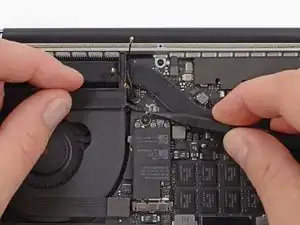
Используйте кончик лопатки, чтобы сдвинуть штекер кабеля камеры в направлении вентилятора и вынуть его из гнезда на плате.
На фото штекер имеет шесть контактов, но в некоторых моделях их двенадцать. Процесс извлечения штекера из гнезда одинаков для обоих вариантов.
Если штекер кабеля камеры не выходит легко из гнезда на плате, отогните резиновое покрытие над вентилятором для доступа к кабелю, затем аккуратно потяните за кабель, одновременно используя лопатку, чтобы осторожно выдвинуть штекер из гнезда.
Давите параллельно плате: сначала с одной стороны, затем с другой, чтобы постепенно «вывести» штекер из гнезда. Не поддёргивайте вверх, иначе повредите гнездо.
Шаг 7
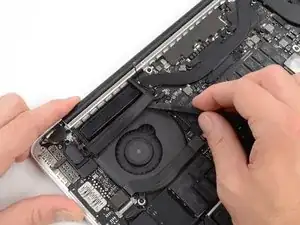
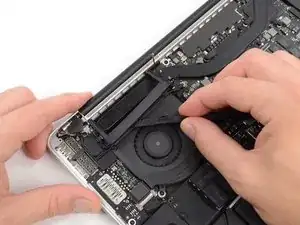
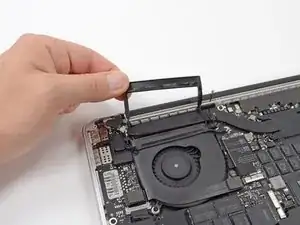
Вставьте плоский конец лопатки под резиновое покрытие теплоотвода на правом вентиляторе.
Просуньте лопатку под длину покрытия, чтобы освободить клей.
Поднимите покрытие и отогните его назад, чтобы получить доступ к кабелям под ним.
Шаг 8
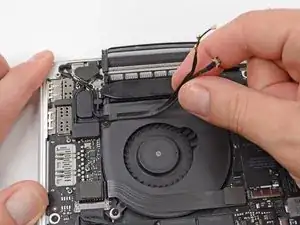
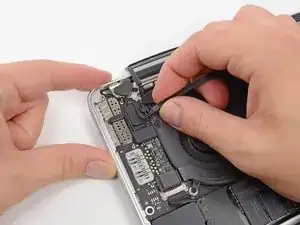
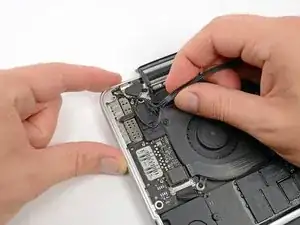
Пальцами снимите кабели AirPort/Camera с вентилятора.
Кабели приклеены к вентилятору, поэтому аккуратно отклеивайте их, чтобы не повредить.
Осторожно выведите кабели из пластикового направляющего держателя.
Шаг 9
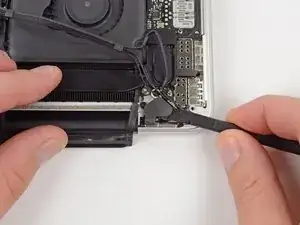
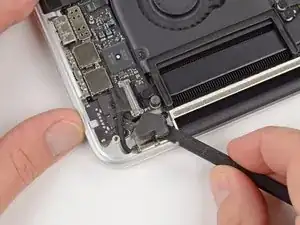
Плоским концом лопатки подденьте два резиновых покрытия петель, по одному с каждого конца устройства.
Шаг 10
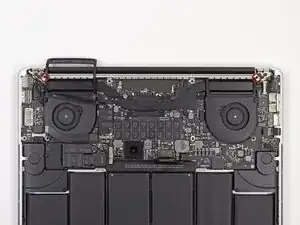
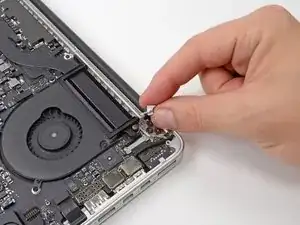
Снимите два винта T5 Torx длиной 3.1 мм, фиксирующие алюминиевые крышки петель к верхней части корпуса.
Снимите две алюминиевые монтажные пластины петель с MacBook Pro.
Шаг 11
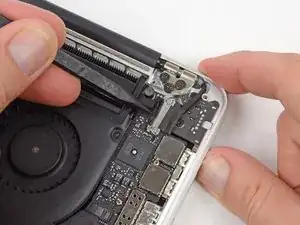
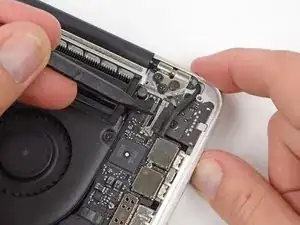
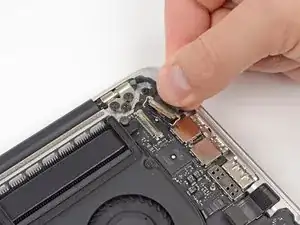
Используйте кончик лопатки, чтобы поддеть защёлку кабеля передачи данных дисплея и повернуть её в сторону разъёма питания (DC-In) компьютера.
Вытяните кабель передачи данных дисплея прямо из гнезда на плате.
Не поднимайте кабель передачи данных дисплея вверх, так как его гнездо очень хрупкое. Тяните кабель параллельно поверхности платы.
Шаг 12
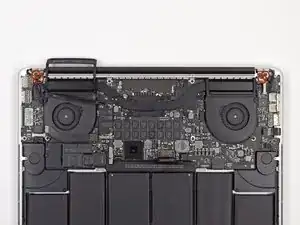
Удалите четыре из шести винтов T8 Torx длиной 5.3 мм, фиксирующих дисплей к верхней части корпуса.
Мы специально оставляем один винт, соединяющий дисплей с верхней частью корпуса, чтобы облегчить последующие шаги.
При сборке убедитесь, что винты проходят через две заземляющие петли на кабеле веб-камеры/AirPort.
Шаг 13
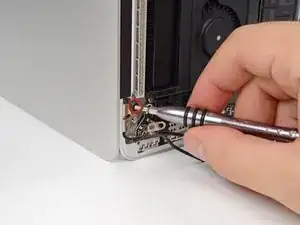
Откройте MacBook Pro примерно на 110 градусов и положите его на бок на стол, как показано.
Держа дисплей и верхнюю часть корпуса вместе левой рукой, снимите оставшийся винт T8 Torx с нижнего (ближнего к столу) кронштейна дисплея.
Шаг 14
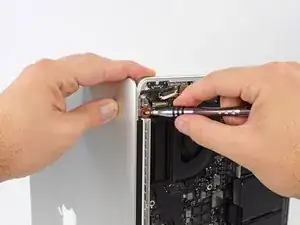
Обязательно держите дисплей и верхнюю часть корпуса вместе левой рукой. В противном случае освобождённый узел дисплея/верхней части корпуса может упасть, что может повредить компоненты.
Держа дисплей и верхнюю часть корпуса вместе левой рукой, снимите оставшийся винт T8 Torx с верхнего кронштейна дисплея.
Шаг 15
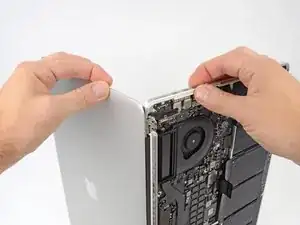
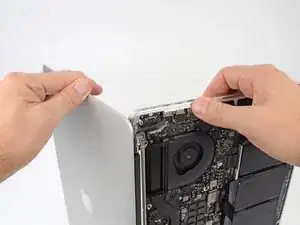
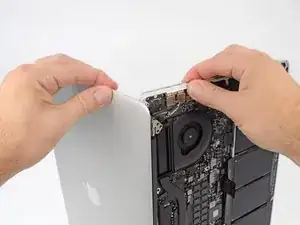
Возьмите устройство за обе половины, по одной в каждой руке.
Аккуратно сдвиньте вперёд нижнюю половину устройства, чтобы отделить её от блока дисплея.
Осторожно отложите каждую из частей в сторону, при этом положив нижнюю половину клавиатурой вниз.
Заключение
Для повторной сборки устройства следуйте этим инструкциям в обратном порядке.
Перевод руководства с ifixit.com