Замена правого вентилятора MacBook Pro 15" Retina Display середины 2012 года
Вентиляторы любят похвастаться, пока не выходят из строя. Используйте это руководство, чтобы заменить повреждённый, сломанный или неисправный правый вентилятор.
Шаг 1
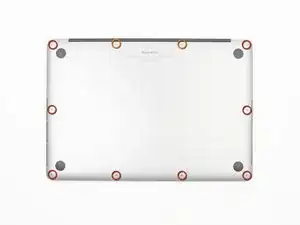
Удалите следующие винты P5 pentalobe, крепящие нижнюю крышку к MacBook Pro:
Восемь 3,0 мм
Два 2,3 мм
Шаг 2
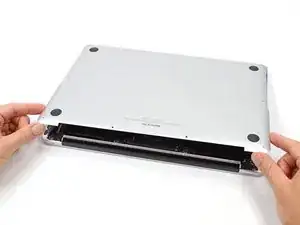
Поднимите нижнюю крышку, начиная с кромки у крышки сцепления, и снимите её с MacBook Pro.
Отложите нижнюю крышку в сторону.
Шаг 3
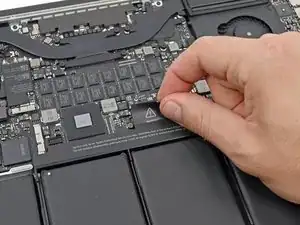
Отогните предупреждающую наклейку, закрывающую разъём аккумулятора.
Шаг 4
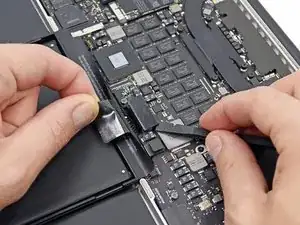
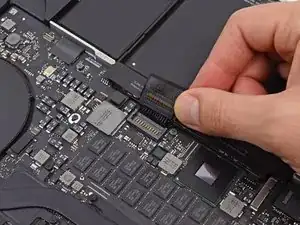
Используя плоский конец лопатки, аккуратно подденьте разъём аккумулятора прямо вверх из его гнезда на плате.
Отогните кабели аккумулятора назад и уберите их в сторону, чтобы разъём аккумулятора случайно не соприкоснулся с платой.
Шаг 5
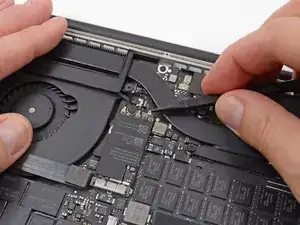
Используйте лопатку или пинцет, чтобы поддеть три антенные кабеля AirPort и снять их прямо вверх с гнёзд на плате AirPort.
Точки соединения кабелей хрупкие. Поднимайте только за разъём, а не за гнездо или сам кабель.
Для повторного подключения аккуратно совместите разъём с гнездом и плоской стороной лопатки плотно прижмите его вниз.
Шаг 6
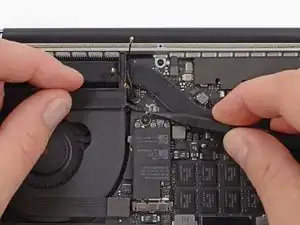
Используйте наконечник лопатки, чтобы сдвинуть штекер кабеля камеры в сторону вентилятора и вынуть его из гнезда на плате.
На фото штекер имеет шесть контактов, но в некоторых моделях их двенадцать. Процесс удаления штекера из гнезда одинаков для обоих вариантов.
Если штекер кабеля камеры трудно вынуть из гнезда на плате, отогните резиновое покрытие над вентилятором, чтобы получить доступ к кабелю, затем аккуратно потяните за кабель, одновременно используя лопатку, чтобы мягко выталкивать штекер из гнезда.
Необходимо толкать параллельно плате: сначала с одной стороны, затем с другой, чтобы постепенно «прошагать» штекер из гнезда. Не поднимайте вверх, иначе вы повредите гнездо.
Шаг 7
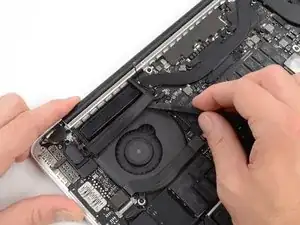
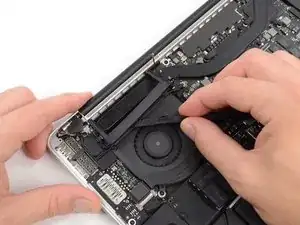
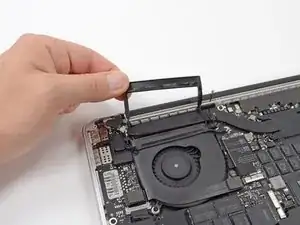
Вставьте плоский конец лопатки под резиновую крышку радиатора на правом вентиляторе.
Проведите лопаткой под всей длиной крышки, чтобы отделить клей.
Поднимите крышку и отогните её назад, чтобы получить доступ к лежащим под ней кабелям.
Шаг 8
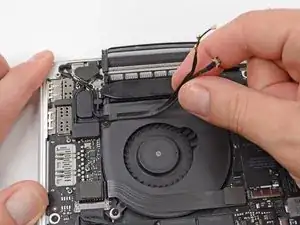
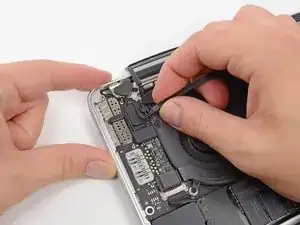
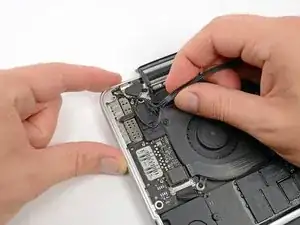
Используя пальцы, оторвите антенные и кабели камеры от вентилятора.
Кабели приклеены к вентилятору, поэтому аккуратно отделяйте их, чтобы не повредить.
Осторожно выведите кабели из пластикового направляющего держателя.
Шаг 9
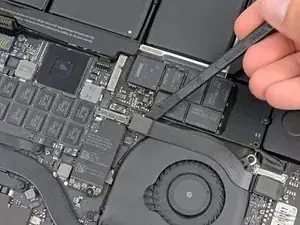
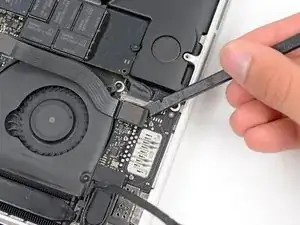
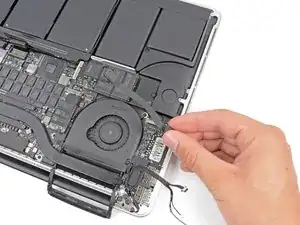
Если у разъёмов кабеля платы ввода‑вывода нет вырезов в подкладке, потребуется освободить фиксирующий рычаг под вырезом, чтобы вынуть кабель. В этом случае не поддёргивайте разъём вверх, пока рычаги не отщёлкнуты.
Используя плоский конец лопатки, подденьте разъём кабеля платы ввода‑вывода прямо вверх из его гнезда на логической плате.
При сборке подключайте этот конец первым, так как он не гибкий.
Аналогичным образом снимите разъём кабеля платы ввода‑вывода из его гнезда на плате ввода‑вывода.
Удалите кабель платы ввода‑вывода из MacBook Pro.
Шаг 10
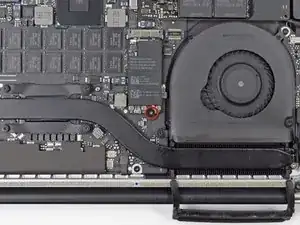
Удалите один винт T5 Torx 2,9 мм, крепящий карту AirPort к логической плате.
Шаг 11
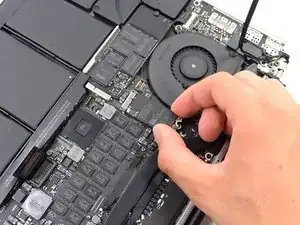
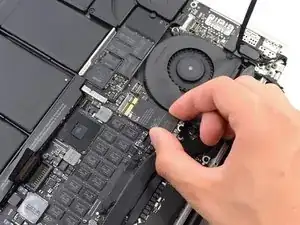
Возьмите карту AirPort за боковые стороны и поднимите её под небольшим углом (5–10°), чтобы отделить лёгкий клей, прикрепляющий её к плате.
Вытяните карту AirPort параллельно из разъёма на логической плате, чтобы снять её.
Шаг 12
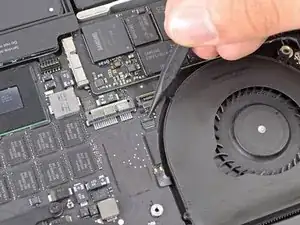
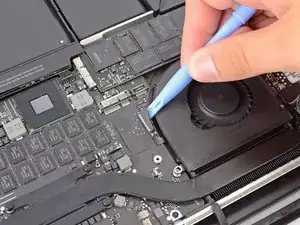
Используйте наконечник лопатки, чтобы откинуть фиксирующий язычок на ZIF‑разъёме ленточного кабеля правого вентилятора.
Убедитесь, что вы поддеваете откидной фиксатор, а не сам разъём.
Начиная с верхней части кабеля, вставьте пластиковый инструмент для вскрытия под кабель правого вентилятора, чтобы освободить его от логической платы.
Будьте осторожны при освобождении кабеля, он сильно приклеен к плате.
Шаг 13
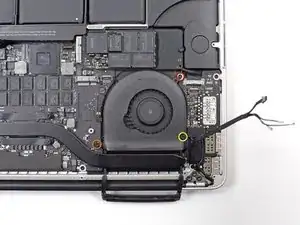
Удалите следующие три винта, крепящие правый вентилятор к логической плате:
Один винт T5 Torx 4,4 мм
Один винт T5 широкоголовый 3,9 мм
Один винт T5 Torx 5,0 мм с втулкой 2 мм
Шаг 14
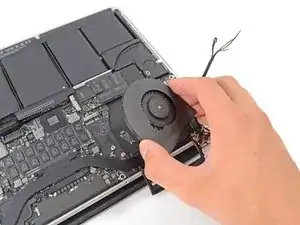
Поднимите и извлеките правый вентилятор из MacBook Pro.
При установке вентилятора удобнее подключать ленточный кабель вентилятора в процессе опускания вентилятора на место, а не после установки трёх винтов вентилятора.
Заключение
Чтобы собрать устройство, выполните инструкции в обратном порядке.
Перевод руководства с ifixit.com