Замена аккумулятора MacBook Pro 15" с Retina дисплеем (начало 2013 года) (устаревшая версия)
В этом руководстве содержатся инструкции по использованию старого типа удалителя клея iFixit с отдельной бутылкой и шприцем, который более не продается. Для обновленной версии нажмите здесь.
Используйте это руководство, чтобы безопасно удалить приклеенный аккумулятор из вашего MacBook Pro с помощью комплекта для замены аккумулятора iFixit. Удалитель клея в вашем комплекте растворит клей, удерживающий аккумулятор, что позволит вам легко его удалить.
Удалитель клея iFixit легковоспламеняем. Выполняйте данную процедуру в хорошо проветриваемом помещении. Не курите и не работайте рядом с открытым огнем во время этой процедуры.
Для вашей безопасности, разрядите аккумулятор вашего MacBook Pro перед началом этой процедуры. Заряженный литий-ионный аккумулятор может вызвать опасный и неконтролируемый пожар в случае случайного прокола.
Примечание: Растворитель, используемый для растворения клея аккумулятора, повредит ваши колонки, если он попадет в контакт с пластиковыми корпусами динамиков. В этом руководстве вам будет предложено удалить динамики перед тем, как перейти к аккумулятору.
Шаг 1
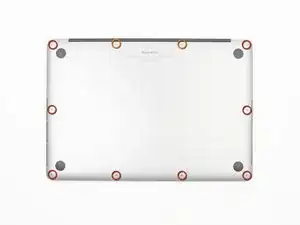
Удалите следующие винты P5 с пентагональной головкой, которые крепят нижнюю крышку к MacBook Pro:
Восемь 3.0 мм
Два 2.3 мм
Шаг 2
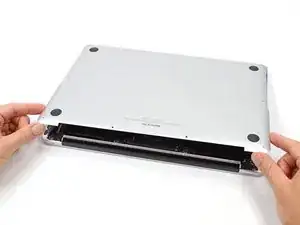
Поднимая от края, ближайшего к крышке замка, снимите нижнюю крышку с MacBook Pro.
Уложите нижнюю крышку в сторонку.
Шаг 3
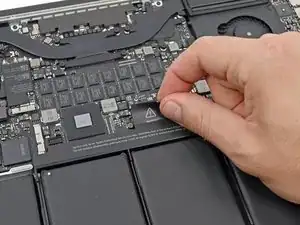
Снимите предупреждающую наклейку, закрывающую разъем аккумулятора.
Шаг 4
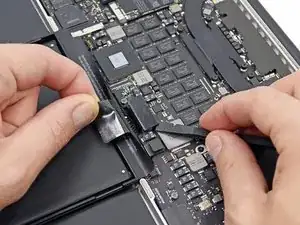
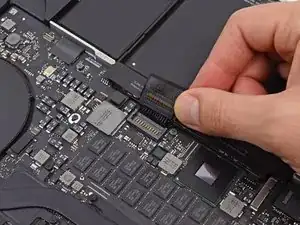
Используя плоский конец лопатки, аккуратно подденьте разъем аккумулятора и извлеките его из разъема на материнской плате.
Согните провода аккумулятора назад и уберите их в сторону, чтобы разъем не контактировал с материнской платой.
Шаг 5
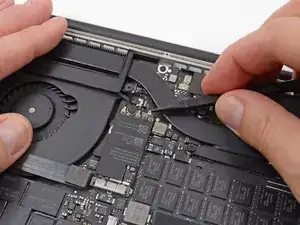
Используйте лопатку или пинцет, чтобы аккуратно извлечь три кабеля антенны AirPort из разъемов на плате AirPort.
Точки подключения кабелей являются хрупкими. Будьте осторожны, поднимая только за разъем, а не за разъем или кабель.
Для повторного подключения, аккуратно выровняйте разъем над разъемом и плотно нажмите на него плоской частью лопатки.
Шаг 6
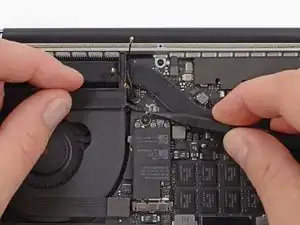
Используйте кончик лопатки, чтобы продвинуть разъем кабеля камеры к вентилятору и извлечь его из разъема на материнской плате.
Разъем на фото имеет шесть соединений, но у некоторых моделей может быть двенадцать соединений. Процесс извлечения разъема из его разъема одинаков для обеих версий.
Если разъем кабеля камеры не выходит легко из разъема на материнской плате, отогните назад резиновую крышку над вентилятором, чтобы получить доступ к кабелю, а затем аккуратно потяните за кабель, одновременно используя лопатку, чтобы аккуратно вытащить разъем из его разъема.
Обязательно продвигайте параллельно плате, сначала с одной стороны, а затем с другой, чтобы медленно "вывести" разъем из его разъема. Не поддевайте вверх, иначе повредите разъем.
Шаг 7
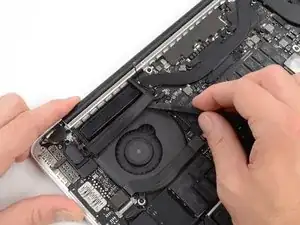
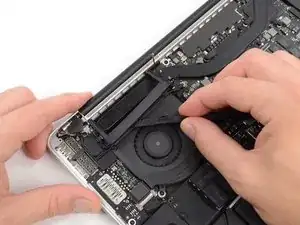
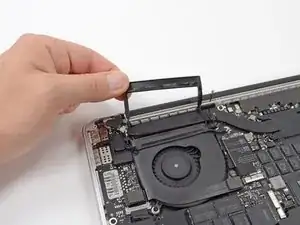
Вставьте плоский конец лопатки под резиновую крышку радиатора на правом вентиляторе.
Пройдите лопаткой вдоль крышки, освобождая клей.
Поднимите крышку и переверните ее, чтобы получить доступ к кабелям под ней.
Шаг 8
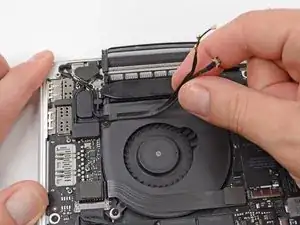
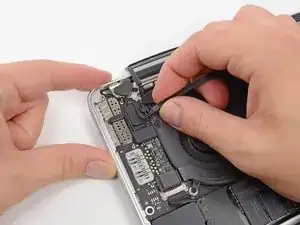
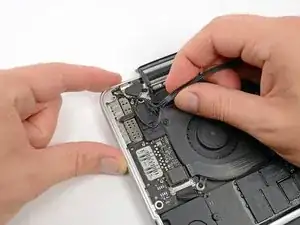
Используйте ваши пальцы, чтобы поднять кабели AirPort/камеры с вентилятора.
Кабели приклеены к вентилятору, поэтому аккуратно отрывайте их, чтобы избежать повреждений.
Осторожно прокладывайте кабели мимо пластикового направляющего.
Шаг 9
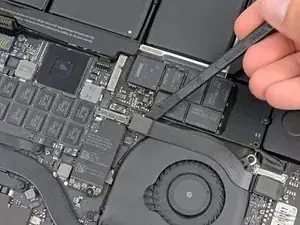
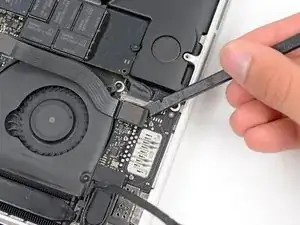
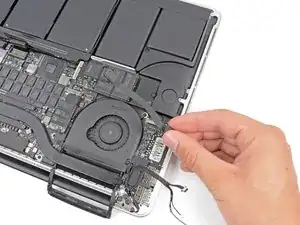
Если у разъемов кабеля платы I/O есть выемки в прокладке, вам нужно освободить защелку под выемкой, чтобы удалить кабель. Если это так, не поднимайте разъем, пока защелки не будут отщелкнуты.
Используя плоский конец лопатки, подденьте разъем платы I/O и извлеките его из разъема на материнской плате.
При сборке подключите этот конец первым, так как он не гнется.
Аналогичным образом, удалите разъем кабеля платы I/O из его разъема на плате I/O.
Удалите кабель платы I/O из MacBook Pro.
Шаг 10
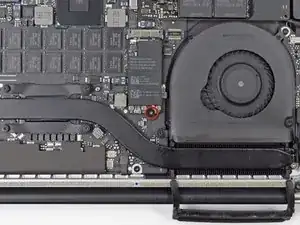
Удалите единственный винт T5 Torx 2.9 мм, крепящий карту AirPort к материнской плате.
Шаг 11
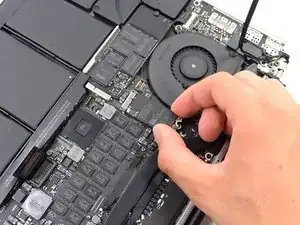
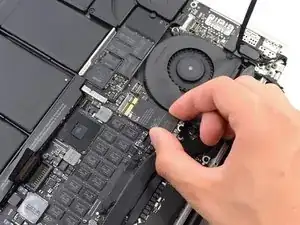
Схватите стороны карты AirPort и поднимите ее под небольшим углом (5-10˚), чтобы отделить легкий клей, удерживающий ее на материнской плате.
Вытяните карту AirPort параллельно из разъема на материнской плате для удаления.
Шаг 12
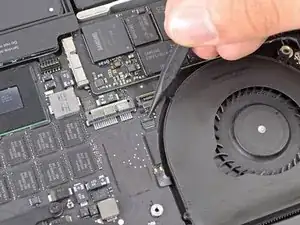
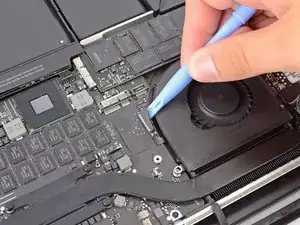
Используйте кончик лопатки, чтобы поднять удерживающую планку на разъеме лентового кабеля правого вентилятора ZIF.
Убедитесь, что вы поддеваете именно подъемную планку, а не сам разъем.
Начинайте с верхней части кабеля, подбедите пластиковый инструмент под кабель правого вентилятора, чтобы освободить его от материнской платы.
Будьте осторожны при освобождении кабеля, так как он сильно приклеен к материнской плате.
Шаг 13
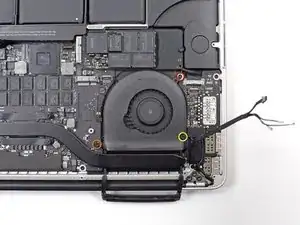
Удалите следующие три винта, крепящие правый вентилятор к материнской плате:
Один винт T5 Torx 4.4 мм
Один винт T5 Wide Head 3.9 мм
Один винт T5 Torx 5.0 мм с ободком 2 мм
Шаг 14
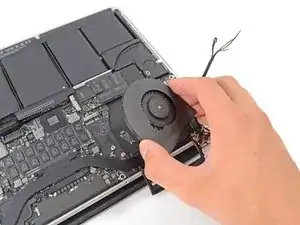
Поднимите и извлеките правый вентилятор из MacBook Pro.
При повторной установке вентилятора легче всего подключить шлейф вентилятора, когда вы опускаете вентилятор на место, а не после того, как вы установили три винта вентилятора.
Шаг 15
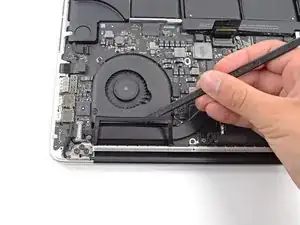
Используйте плоский конец лопатки, чтобы поднять резиновую крышку радиатора с левого вентилятора.
Шаг 16
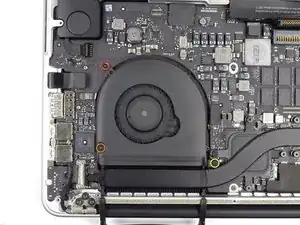
Уберите следующие три винта, скрепляющие левый вентилятор с материнской платой:
Один винт T5 Торкс длиной 4,4 мм с диаметром 2 мм
Один винт T5 Торкс длиной 5,0 мм с диаметром 2 мм
Один винт T5 Wide Head Торкс длиной 3,9 мм
При повторной установке вентилятора и его винтов не затягивайте винты до конца, пока все они не будут установлены свободно, чтобы вентилятор мог немного двигаться и правильно позиционироваться, когда вы вставляете винты в их резьбовые стойки.
Шаг 17
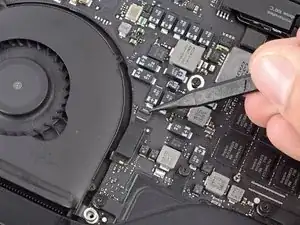
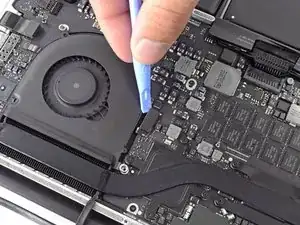
Используйте кончик лопатки, чтобы поднять удерживающую планку на шлейфе левого вентилятора в разъеме ZIF.
Убедитесь, что вы поднимаете на шарнирной удерживающей планке, а не на самом разъеме.
Начиная с верхней части шлейфа, просуньте пластиковый инструмент под шлейф левого вентилятора, чтобы освободить его от материнской платы.
Будьте осторожны, освобождая шлейф, так как он прочно приклеен к материнской плате. Если необходимо, используйте iOpener или фен, чтобы нагреть шлейф, чтобы размягчить клей и облегчить его удаление.
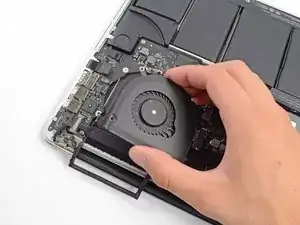
Поднимите левый вентилятор из устройства.
При повторной установке вентилятора легче подключить шлейф вентилятора, когда вы опускаете вентилятор на место, а не после того, как вы установили три винта вентилятора.
Шаг 18
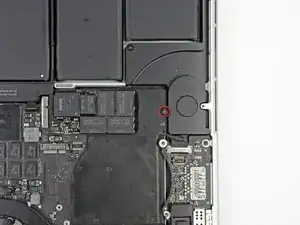
Уберите единственный винт T5 Торкс длиной 3,1 мм, скрепляющий SSD с материнской платой.
Шаг 19
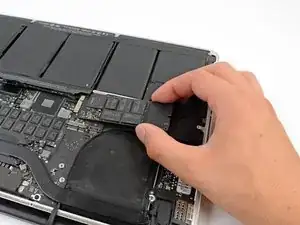
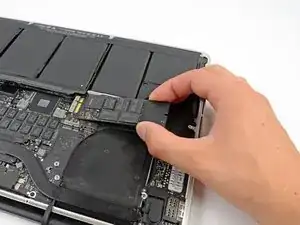
Немного поднимите правую сторону SSD и надежно выдвиньте его прямо из разъема на материнской плате.
Шаг 20

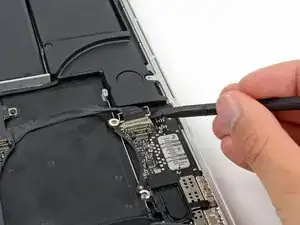
Используйте кончик лопатки, чтобы поднять замок шлейфа данных платы ввода-вывода и повернуть его в сторону аккумулятора компьютера.
Используйте плоский конец лопатки, чтобы аккуратно выдвинуть шлейф данных платы ввода-вывода прямо из разъема на материнской плате.
Не поднимайте шлейф данных платы ввода-вывода, так как его разъем очень хрупкий. Тяните шлейф параллельно поверхности материнской платы.
Шаг 21
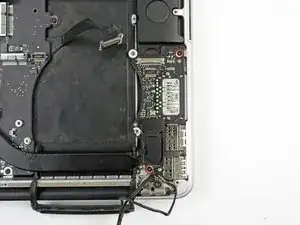
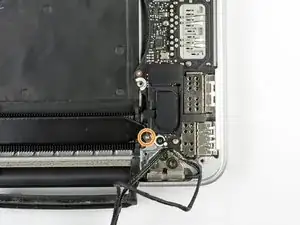
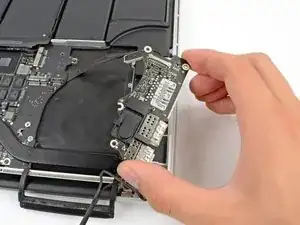
Уберите два винта T5 Торкс длиной 3,1 мм, скрепляющие плату ввода-вывода с материнской платой.
На некоторых моделях удаление также серебристого винта T5 Торкс длиной 3,5 мм с радиатора может помочь при снятии платы ввода-вывода.
Аккуратно поднимите плату ввода-вывода и извлеките ее из нижнего корпуса.
Шаг 22
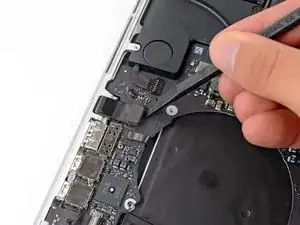
Используйте плоский конец лопатки, чтобы приподнять разъем наушников из его разъема на материнской плате.
Шаг 23
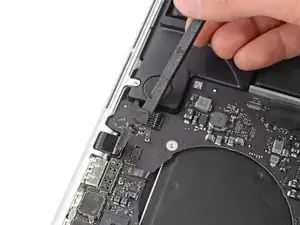
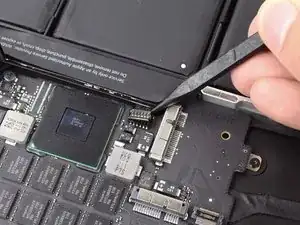
Используйте плоский конец лопатки, чтобы приподнять разъем левого динамика и вынуть его из разъема на материнской плате.
Используйте кончик лопатки, чтобы приподнять разъем правого динамика и вынуть его из разъема на материнской плате.
Будьте уверены, что вы поднимаете за головку шлейфа, а не за сам разъем. Поднимание за разъем может привести к его отсоединению от материнской платы.
Шаг 24
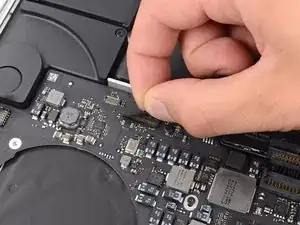
Снимите любую ленту, закрывающую разъем шлейфа клавиатуры.
Шаг 25
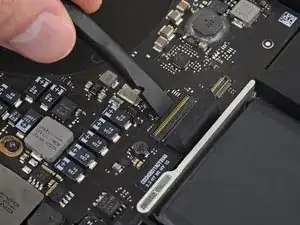
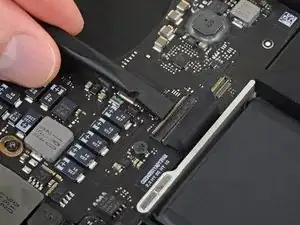
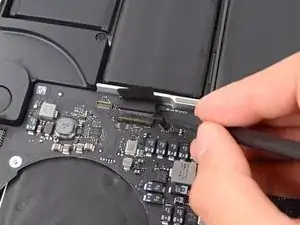
Используйте плоский конец лопатки, чтобы приподнять удерживающую планку на разъеме шлейфа клавиатуры в разъеме ZIF.
Поднимайте только под шарнирной удерживающей планкой, а не за самим разъемом, иначе вы можете отломать его от платы.
Используйте плоский конец лопатки, чтобы аккуратно вынуть шлейф клавиатуры из разъема, сначала толкая с одной стороны, затем с другой.
Шаг 26
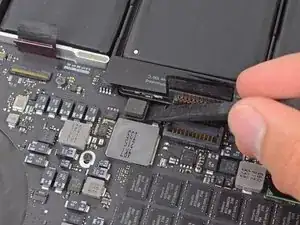
Используйте плоский конец лопатки, чтобы приподнять разъем шлейфа трекпада из его разъема на материнской плате.
Шаг 27
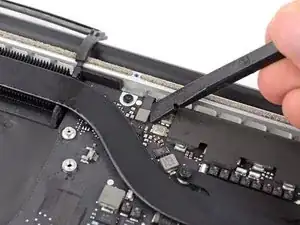
Используйте плоский конец лопатки, чтобы приподнять разъем подсветки клавиатуры из его разъема на материнской плате.
Шаг 28
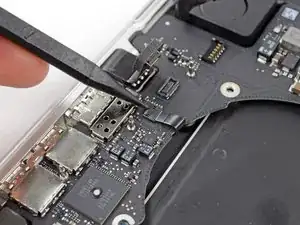
Используйте кончик лопатки или ваш ноготь, чтобы приподнять удерживающую планку на разъеме шлейфа микрофона в разъеме ZIF.
Убедитесь, что вы поднимаете на шарнирной удерживающей планке, а не на самом разъеме.
Выньте шлейф микрофона из его разъема.
Шаг 29
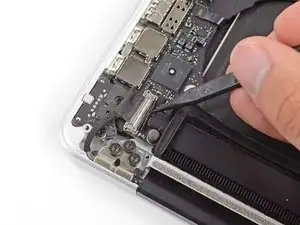
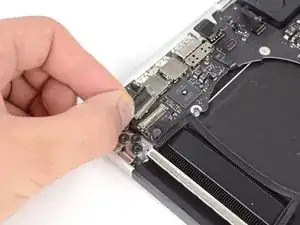
Используйте кончик лопатки, чтобы приподнять замок шлейфа данных дисплея и повернуть его в сторону DC-In на компьютере.
Выньте шлейф данных дисплея прямо из разъема на материнской плате.
Не поднимайте шлейф данных дисплея, так как его разъем очень хрупкий. Тяните шлейф параллельно поверхности материнской платы.
Шаг 30
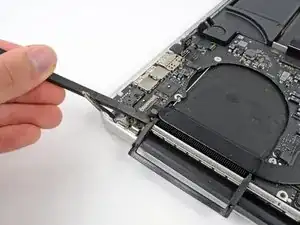
Используйте плоский конец лопатки, чтобы осторожно снять резиновый защитный колпачок с приподнятого винта рядом с разъемом MagSafe 2.
Шаг 31
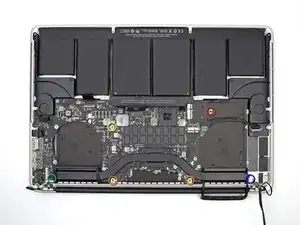
Удалите шесть винтов, крепящих логическую плату к верхнему корпусу:
Один винт Torx T5 размером 2.6 мм
Два винта Torx T5 размером 5.8 мм
Один винт Torx T5 размером 3.8 мм
Один винт Torx T5 с поднятой головкой размером 5.2 мм
Один винт Torx T5 серебристого цвета размером 3.5 мм
Шаг 32
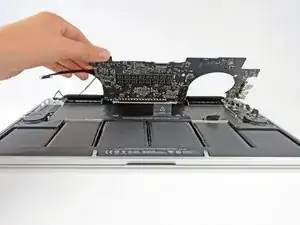
Поднимая с боку, ближайшего к батарее, поверните логическую плату к верхней части MacBook Pro.
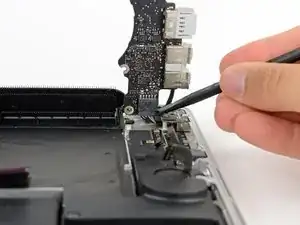
Используя плоский конец лопатки, аккуратно вытяните разъем MagSafe 2 из его гнезда на нижней части логической платы.
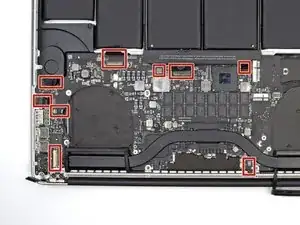
При повторной установке логической платы проверьте кабели в отмеченных местах, чтобы они не попали под логическую плату.
По часовой стрелке сверху: клавиатура, трекпад, батарея, правый динамик, подсветка клавиатуры, дисплей, микрофон, разъем для наушников, левый динамик.
Шаг 33
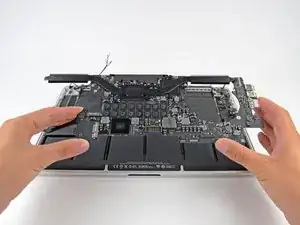
Удалите сборку логической платы из MacBook Pro.
Шаг 34
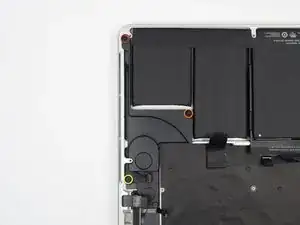
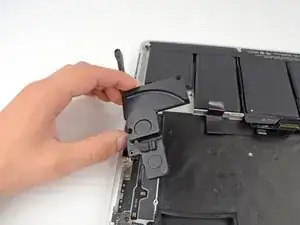
Удалите три винта, крепящих левый динамик к верхнему корпусу:
Один винт Torx T5 размером 5.6 мм
Один винт Torx T5 размером 6.9 мм
Один винт Torx T5 размером 2.6 мм
Поднимите левый динамик из верхнего корпуса и отложите в сторону.
Динамик прикреплён к корпусу с помощью небольшого количества клея.
Шаг 35
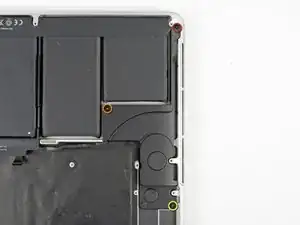
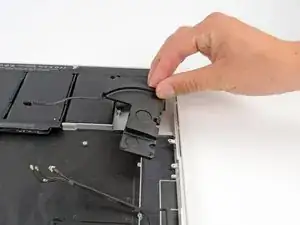
Удалите три винта, крепящих правый динамик к верхнему корпусу:
Один винт Torx T5 размером 5.6 мм
Один винт Torx T5 размером 6.9 мм
Один винт Torx T5 размером 2.6 мм
Удалите правый динамик из MacBook Pro.
Динамик прикреплён к корпусу с помощью небольшого количества клея.
Шаг 36
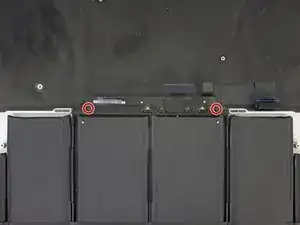
Удалите два винта Torx T5 размером 3.9 мм, крепящих плату батареи.
Шаг 37
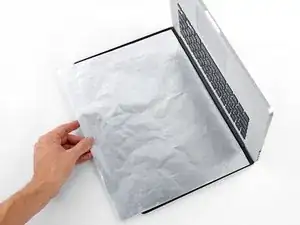
Удалитель жидкого клея, предоставленный в вашем наборе, может повредить антирефлексное покрытие дисплея MacBook Pro.
Чтобы защитить дисплей, разместите лист алюминиевой фольги между дисплеем и клавиатурой и оставьте его там, пока работаете.
Шаг 38
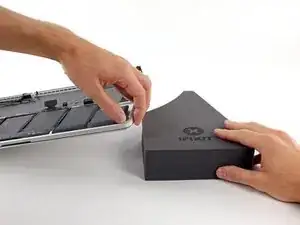
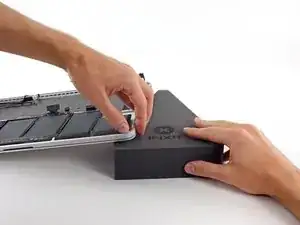
С передним краем MacBook Pro, обращённым к вам, поднимите правую сторону и подперите её под небольшим углом, используя прочный пеноблок или книгу.
В следующих шагах вы будете применять жидкий удалитель клея к правому (внешнему) краю батареи. Поднятая сторона MacBook Pro поможет жидкому удалителю клея стекать под батарею.
Шаг 39


Теперь, когда ваш MacBook Pro полностью подготовлен, пора подготовиться и вам.
Удалитель клея iFixit содержит ацетон, раздражающее вещество для кожи и глаз.
Носите защитные очки при работе с удалителем клея. (Защитные очки включены в ваш набор.)
Не носите контактные линзы без средств защиты для глаз.
Защитные перчатки также включены в ваш набор. Если вы беспокоитесь о возможном раздражении кожи, наденьте перчатки сейчас.
Шаг 40
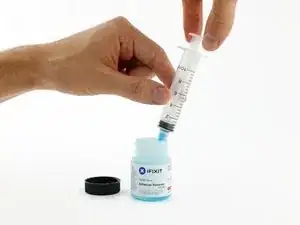
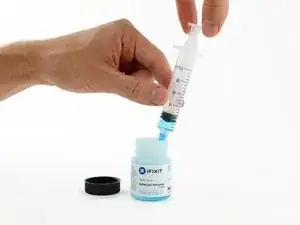
Откройте контейнер с удалителем клея.
Наполните шприц, включённый в ваш набор, небольшим количеством (примерно 1-2 миллилитра) удалителя клея.
Лучше всего наполнять шприц не более чем 1-2 миллилитрами удалителя клея за раз, чтобы избежать непреднамеренного применения избытка.
Заполните шприц по мере необходимости на протяжении остальной части этой процедуры.
Шаг 41
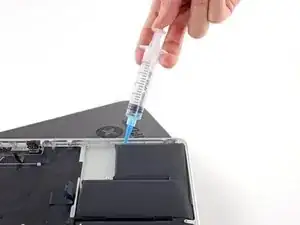
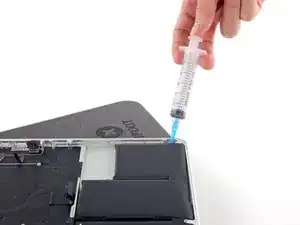
Нанесите небольшое количество удалителя клея (примерно 1 мл) равномерно вдоль поднятого края внешней правой батарейной ячейки.
Подождите 2-3 минуты, чтобы жидкий удалитель клея проник под батарейную ячейку, прежде чем переходить к следующему шагу.
Шаг 42
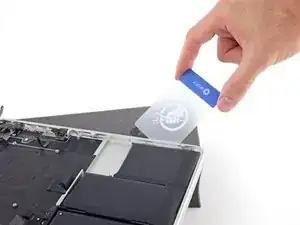
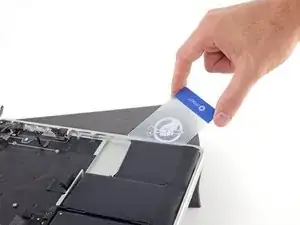
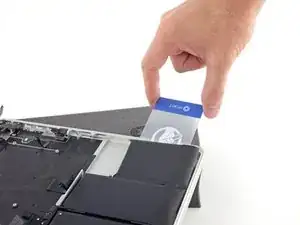
Подсуньте один угол пластиков карточки под внешний край батарейной ячейки.
Может помочь аккуратно погнуть карточку, чтобы открыть небольшой зазор между батарейной ячейкой и корпусом MacBook Pro.
Продолжайте подсовывать карточку дальше под батарейную ячейку, чтобы отделить её от клея, удерживающего её на верхнем корпусе MacBook Pro.
Шаг 43
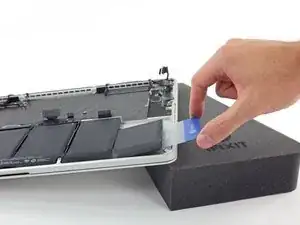
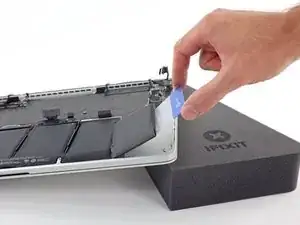
Поднимите батарейную ячейку, чтобы отделить её от верхнего корпуса MacBook Pro, но не пытайтесь её удалить.
Оставьте пластиковую карточку под батарейной ячейкой, чтобы предотвратить её повторное прилипание, пока вы переходите к следующему шагу.
Шаг 44
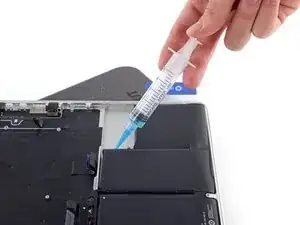
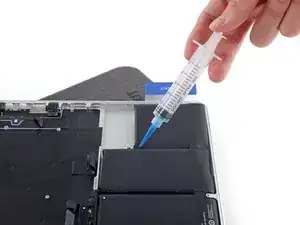
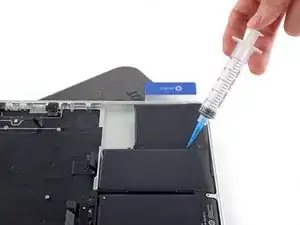
Нанесите небольшое количество удалителя клея (примерно 1 мл) равномерно вдоль поднятого края следующей батарейной ячейки.
Подождите 2-3 минуты, чтобы жидкий удалитель клея проник под батарейную ячейку, прежде чем переходить к следующему шагу.
Шаг 45
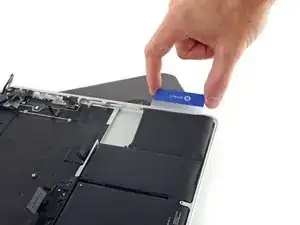
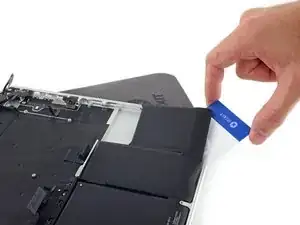
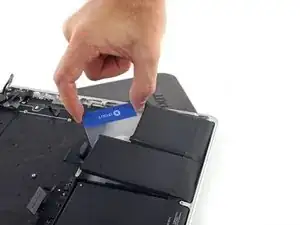
Подсуньте один угол вашей пластикового карточки под вторую батарейную ячейку.
Придвигайте карточку под вторую батарейную ячейку и колеблите её из стороны в сторону, чтобы разделить клей под ней.
Оставьте пластиковую карточку под обеими батарейными ячейками (или переверните их) чтобы предотвратить повторное прилипание, пока вы переходите к следующему шагу.
Шаг 46
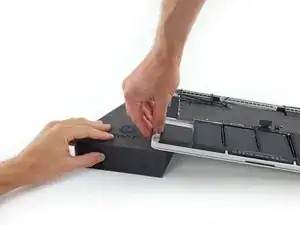
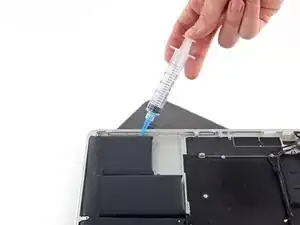
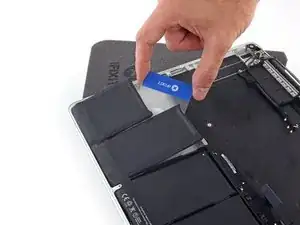
Пора сменить сторону. Уберите книгу или поролоновый блок и разместите его под противоположной стороной вашего MacBook Pro.
Повторите процедуру из предыдущих шагов, чтобы отделить две батареи с этой стороны:
Нанесите средство для удаления клея на приподнятый край внешней батареи и подождите 2-3 минуты, чтобы оно впиталось.
Подденьте один угол пластиковой карты под батарею и полностью просуньте карту под батарею, чтобы отделить её.
Сделайте то же самое для соседней батареи.
Оставьте пластиковую карту на месте или переверните батареи, чтобы предотвратить их повторное прилипание на следующих шагах.
Шаг 47
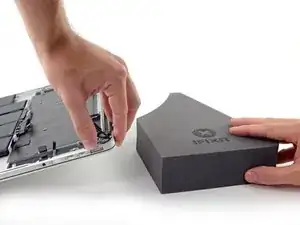
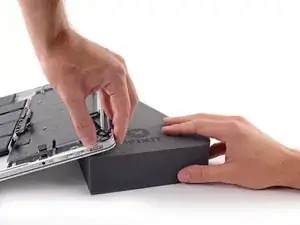
Уберите книгу или поролоновый блок и разместите его под задним краем вашего MacBook Pro, рядом с петлями дисплея.
Шаг 48
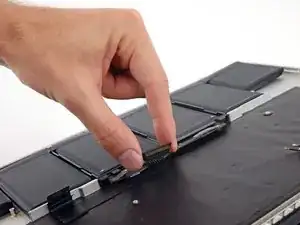
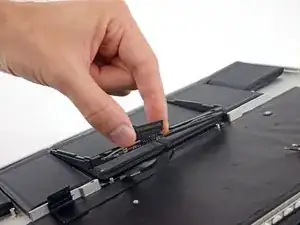
Схватитесь за разъем батареи или верхний край пластикового каркаса батареи и немного поднимите его, открывая верхний край двух центральных батарей.
Шаг 49
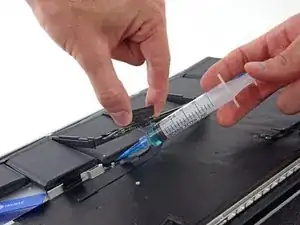
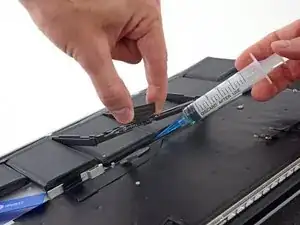
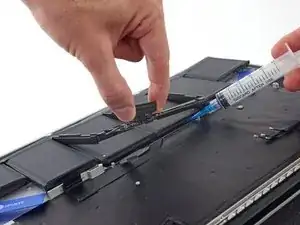
Поднимите пластиковый каркас батареи, нанеся небольшое количество (около 1-2 мл) средства для удаления клея под верхний край двух оставшихся батарей.
Подождите 2-3 минуты, чтобы средство для удаления клея впиталось, прежде чем продолжить.
Шаг 50
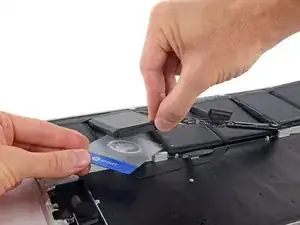
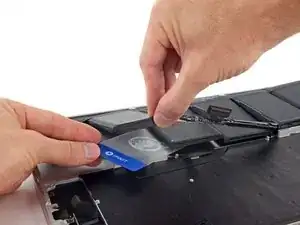
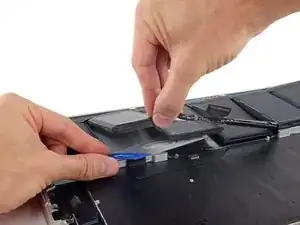
Поднимая пластиковый каркас, подденьте один угол вашей пластиковой карты под внешний край первой центральной батареи.
Не поддевать вдоль края, ближайшего к разъему батареи, иначе вы рискуете повредить шлейф клавиатуры.
Засуньте карту полностью под батарею и оставьте её, чтобы предотвратить повторное прилипание батареи.
Шаг 51
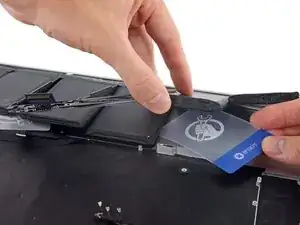
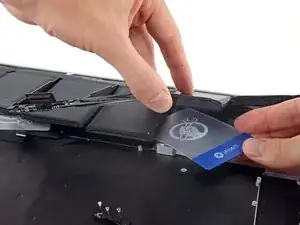
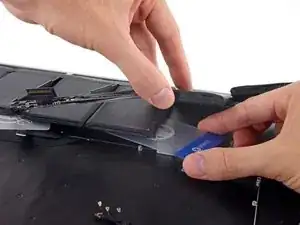
Повторите описанную выше процедуру, чтобы отделить последнюю оставшуюся батарею от верхней крышки MacBook Pro.
Шаг 52
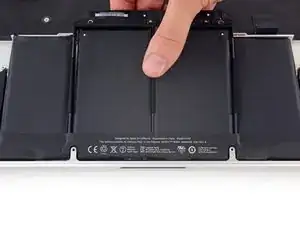
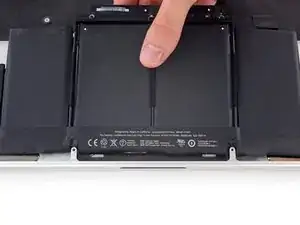
Поднимите батарею с пластиковым каркасом и сдвиньте её назад к петле MacBook Pro, пока она не освободится от винтов, которые удерживают её на верхней крышке.
Шаг 53
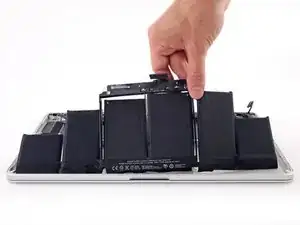
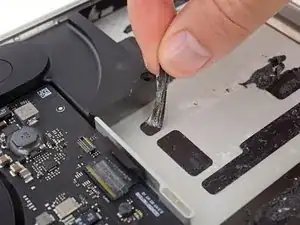
Поднимите и снимите батарею.
Перед установкой новой батареи удалите остатки клея со корпуса MacBook Pro.
С небольшой долей удачи, вы можете медленно вытащить каждую полоску клея с помощью ваших пальцев.
В противном случае, замочите каждую полоску клея небольшим количеством средства для удаления клея на 2-3 минуты, а затем выскребите её пластиковым инструментом. Это может занять довольно много времени, так что будьте терпеливы.
Вытирайте оставшееся средство для удаления клея и дайте вашему MacBook Pro немного времени, чтобы высохнуть на воздухе.
Замена батареи, входящей в комплект с вашим набором iFixit, поставляется с предустановленным клеем. Аккуратно проверьте совместимость и выравнивание батареи, прежде чем снимать пленку, закрывающую клей, а затем плотно прижмите каждую батарею на место. Если есть дополнительные пленки/подкладки, которых не было на вашей оригинальной батарее, удалите их сейчас.
Калибруйте свою батарею перед использованием: дайте ей разрядиться за ночь, затем зарядите до 100% и снова разрядите до автоматического выключения MacBook Pro. Затем снова зарядите и используйте в обычном режиме.
Если вы заметили какое-либо необычное поведение или проблемы после установки новой батареи, вам может понадобиться сбросить SMC вашего MacBook Pro.
Заключение
Чтобы собрать устройство обратно, выполните эти инструкции в обратном порядке.
Перевод руководства с ifixit.com