Замена платы логики MacBook Pro 15" Retina Display середина 2014 г.
Используйте это руководство для замены платы логики.
Шаг 1
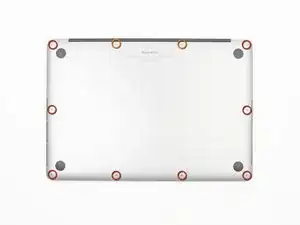
Удалите следующие винты P5 pentalobe, крепящие нижний корпус к MacBook Pro:
Восемь по 3,0 мм
Два по 2,3 мм
Шаг 2
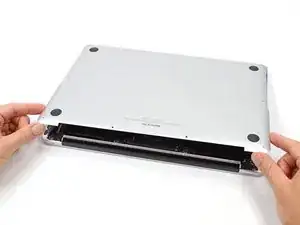
Поднимите нижний корпус, начиная с кромки, ближайшей к крышке сцепления, и снимите его с MacBook Pro.
Отложите нижний корпус в сторону.
Шаг 3
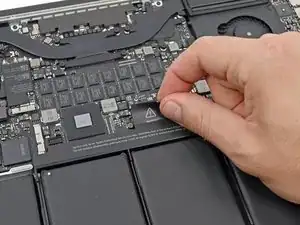
Отлейте предупреждающую наклейку, закрывающую разъем аккумулятора.
Шаг 4
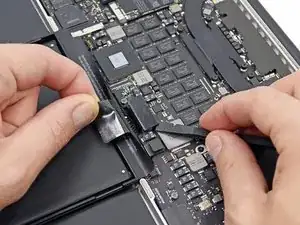
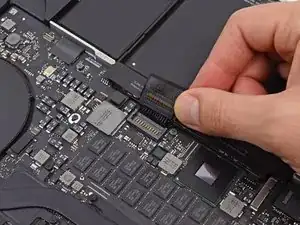
С помощью плоского конца лопатки аккуратно подденьте разъем аккумулятора строго вверх, вынимая его из гнезда на плате логики.
Отогните кабели аккумулятора назад и уберите их в сторону, чтобы разъем аккумулятора случайно не коснулся платы логики.
Шаг 5
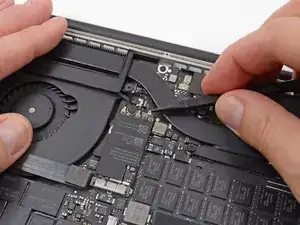
Используйте лопатку или пинцет, чтобы поддеть три кабеля антенны AirPort строго вверх и снять их с гнезд на плате AirPort.
Контактные места кабелей хрупки. Поднимайте только за разъем, а не за гнездо или сам кабель.
Для повторного подключения аккуратно выровняйте разъем над гнездом и плотно прижмите его плоской частью лопатки.
Шаг 6
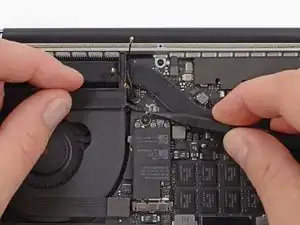
Используйте наконечник лопатки, чтобы сдвинуть штекер кабеля камеры в сторону вентилятора и вынуть его из гнезда на плате логики.
На фото штекер имеет шесть контактов, но в некоторых моделях он имеет двенадцать контактов. Процесс извлечения штекера из гнезда одинаков для обоих вариантов.
Если штекер кабеля камеры не выходит легко из гнезда на плате логики, отогните резиновое покрытие над вентилятором, чтобы получить доступ к кабелю, затем осторожно потяните за кабель, одновременно используя лопатку, чтобы аккуратно выдавить штекер из гнезда.
Надавливайте параллельно плате, сначала с одной стороны, затем с другой, чтобы постепенно «вытянуть» штекер из гнезда. Не поддевайте вверх, иначе вы повредите гнездо.
Шаг 7
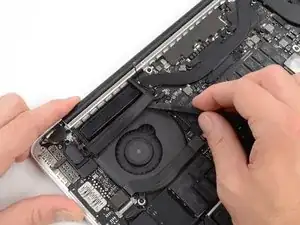
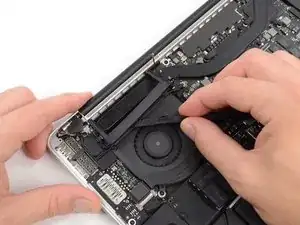
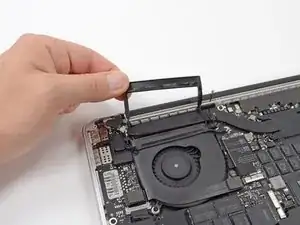
Вставьте плоский конец лопатки под резиновое покрытие радиатора на правом вентиляторе.
Сдвиньте лопатку вдоль покрытия, освобождая клей.
Поднимите покрытие и отогните его назад, чтобы получить доступ к кабелям под ним.
Шаг 8
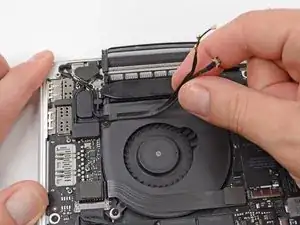
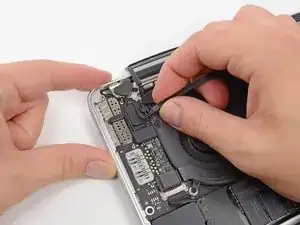
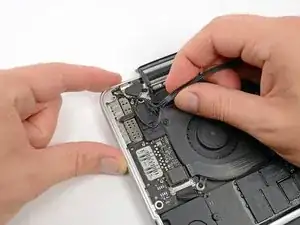
Пальцами поднимите кабели AirPort/камеры с вентилятора.
Кабели приклеены к вентилятору, поэтому осторожно отрывайте их, чтобы не повредить.
Осторожно проведите кабели через пластиковый направляющий элемент.
Шаг 9
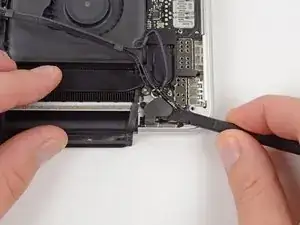
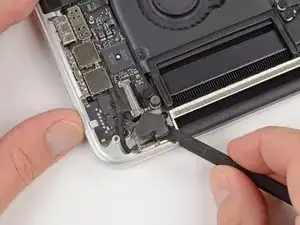
Используйте плоский конец лопатки, чтобы поддеть резиновые крышки петель и снять их с левой и правой петель.
Шаг 10
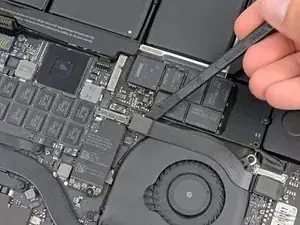
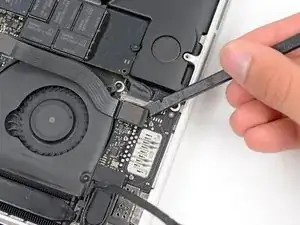
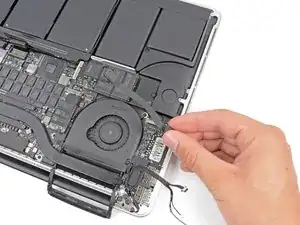
Если у разъемов кабеля платы I/O в прокладке есть вырезы, вам потребуется отвести фиксирующий рычажок под вырезом, чтобы снять кабель. В этом случае не поддёргивайте разъем вверх, пока рычажки не отщёлкнутся.
С помощью плоского конца лопатки подденьте разъем кабеля платы I/O строго вверх, вынимая его из гнезда на плате логики.
При повторной сборке сначала подключите этот конец, так как он не гибкий.
Аналогично отсоедините разъем кабеля платы I/O от его гнезда на плате I/O.
Удалите кабель платы I/O из MacBook Pro.
Шаг 11
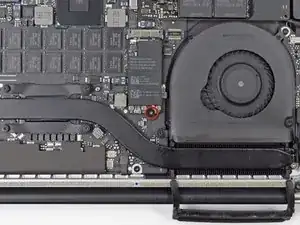
Удалите один винт T5 Torx длиной 2,9 мм, фиксирующий карту AirPort к плате логики.
Шаг 12
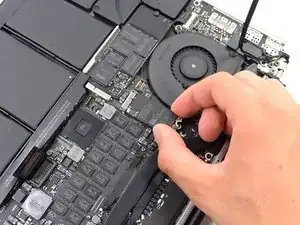
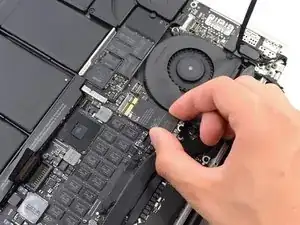
Возьмитесь за боковые стороны карты AirPort и поднимите её под небольшим углом (5–10˚), чтобы отделить слабый клей, прикрепляющий её к плате логики.
Вытащите карту AirPort, тянув параллельно плате, чтобы извлечь её из разъёма на плате логики.
Шаг 13
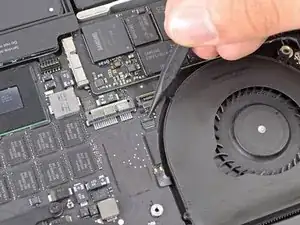
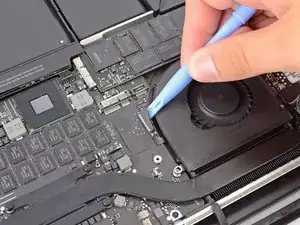
Используйте наконечник лопатки, чтобы отогнуть фиксирующую язычок на разъёме ленты правого вентилятора типа ZIF.
Убедитесь, что вы поднимаете именно защёлку с петлёй, а не сам разъём.
Начиная с верхней части кабеля, подденьте пластиковым инструментом правый кабель вентилятора, чтобы освободить его от платы логики.
Будьте осторожны при освобождении кабеля, так как он сильно приклеен к плате логики.
Шаг 14
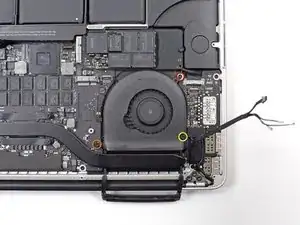
Удалите следующие три винта, крепящие правый вентилятор к плате логики:
Один винт T5 Torx 4,4 мм
Один винт T5 широкая головка 3,9 мм
Один винт T5 Torx 5,0 мм с воротником 2 мм
Шаг 15
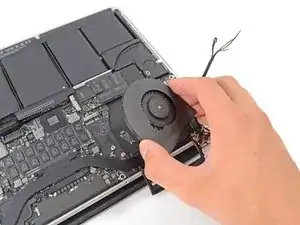
Поднимите и извлеките правый вентилятор из MacBook Pro.
При установке вентилятора снова удобнее подключать ленту вентилятора по ходу опускания вентилятора на место, а не после установки трёх винтов.
Шаг 16
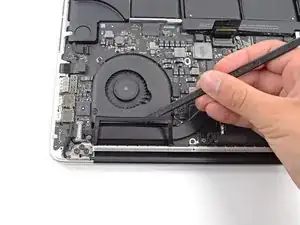
С помощью плоского конца лопатки поднимите резиновое покрытие радиатора с левого вентилятора.
Шаг 17
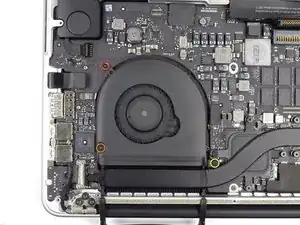
Удалите следующие три винта, закрепляющие левый вентилятор на логической плате:
Один винт T5 Torx 4,4 мм с втулкой 2 мм
Один винт T5 Torx 5,0 мм с втулкой 2 мм
Один винт T5 Wide Head 3,9 мм
При повторной установке вентилятора и его винтов не затягивайте винты окончательно, пока все они сначала не будут установлены слабо — это позволит вентилятору немного сместиться и правильно встать при вворачивании винтов в резьбовые стойки.
Шаг 18
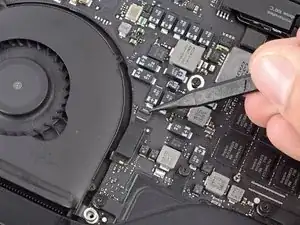
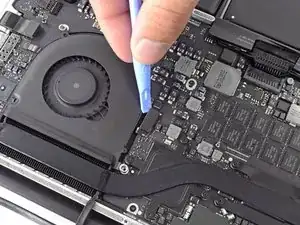
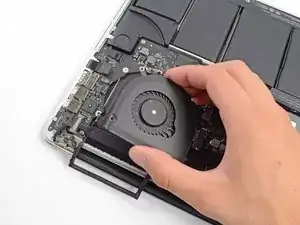
Используйте наконечник лопатки, чтобы поднять удерживающую защёлку на ZIF-разъёме ленточного кабеля левого вентилятора.
Убедитесь, что Вы поднимаете петлю удерживающей защёлки, не сам разъём.
Начиная с верхней части кабеля, подденьте пластиковым инструментом левый кабель вентилятора, чтобы освободить его от логической платы.
Будьте осторожны при отсоединении кабеля, так как он сильно приклеен к логической плате. При необходимости используйте iOpener или фен, чтобы нагреть кабель и размягчить клей, облегчая снятие.
Поднимите левый вентилятор и извлеките его из устройства.
При повторной установке вентилятора удобнее подключать ленточный кабель вентилятора по мере опускания вентилятора на место, а не после установки трёх винтов вентилятора.
Шаг 19
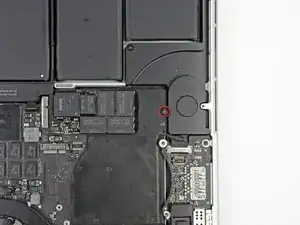
Удалите один винт T5 Torx 3,1 мм, фиксирующий SSD к логической плате.
Шаг 20
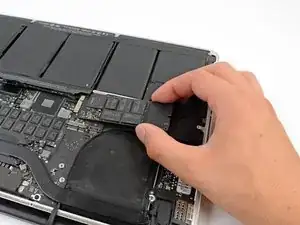
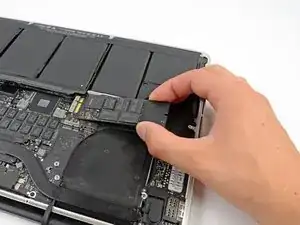
Слегка приподнимите правую сторону SSD и уверенно выдвиньте его прямо из разъёма на логической плате.
Шаг 21

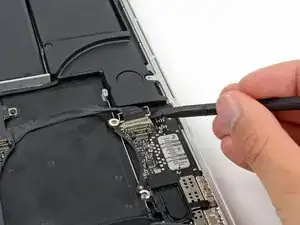
Используйте наконечник лопатки, чтобы поднять фиксатор ленточного кабеля платы ввода-вывода и развернуть его в сторону батареи компьютера.
Используйте плоский конец лопатки, чтобы выдвинуть ленточный кабель платы ввода-вывода прямо из его разъёма на логической плате.
Не поднимайте ленточный кабель платы ввода-вывода вверх, так как его разъём очень хрупкий. Тяните кабель параллельно плоскости логической платы.
Шаг 22
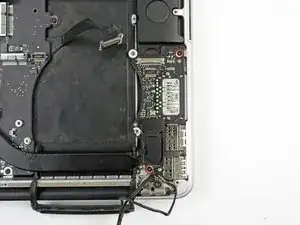
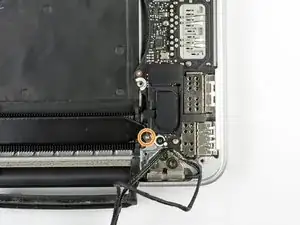
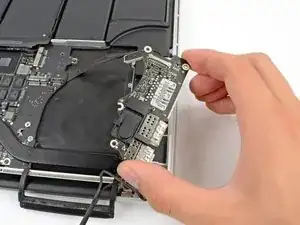
Удалите два винта T5 Torx 3,1 мм, фиксирующие плату ввода-вывода к логической плате.
На некоторых моделях дополнительное удаление серебристого винта T5 Torx 3,5 мм с радиатора может облегчить снятие платы ввода-вывода.
Осторожно приподнимите плату ввода-вывода и извлеките её из нижнего корпуса.
Шаг 23
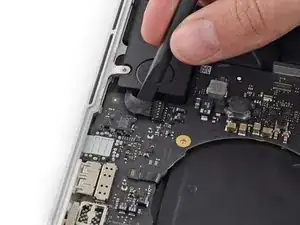
Используйте плоский конец лопатки, чтобы поддеть и вынуть разъём левого динамика из его гнезда на логической плате.
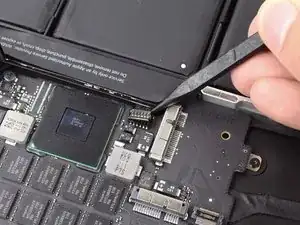
Используйте наконечник лопатки, чтобы поддеть и вынуть разъём правого динамика из его гнезда на логической плате.
Обязательно подденьте за головку кабеля, а не за сам разъём. Поддевание разъёма может привести к его отрыву от логической платы.
Шаг 24
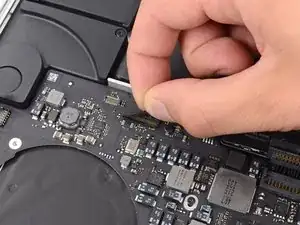
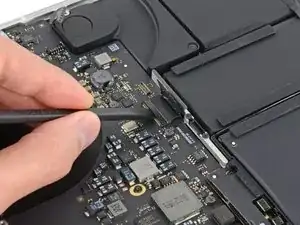
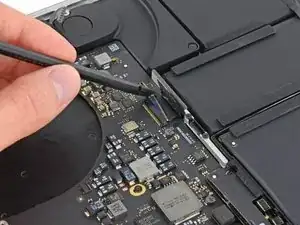
Отклейте ленту, закрывающую верхнюю часть разъёма ленточного кабеля клавиатуры.
Используйте плоский конец лопатки, чтобы поднять удерживающую защёлку на ZIF-разъёме ленточного кабеля клавиатуры.
Убедитесь, что Вы поднимаете петлю удерживающей защёлки, не сам разъём.
Используйте плоский конец лопатки, чтобы выдвинуть ленточный кабель клавиатуры из его разъёма.
Шаг 25
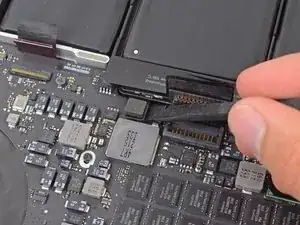
Используйте плоский конец лопатки, чтобы поддеть разъём ленточного кабеля трекпада и вынуть его из гнезда.
Шаг 26
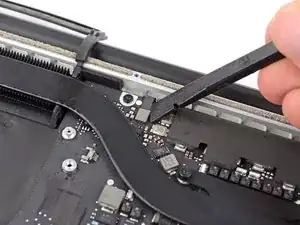
Используйте плоский конец лопатки, чтобы поддеть разъём подсветки клавиатуры и вынуть его из гнезда на логической плате.
Шаг 27
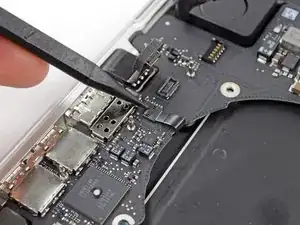
Используйте наконечник лопатки или ноготь, чтобы поднять удерживающую защёлку на ZIF-разъёме ленточного кабеля микрофона.
Убедитесь, что Вы поднимаете петлю удерживающей защёлки, не сам разъём.
Выньте ленточный кабель микрофона из его разъёма.
Шаг 28
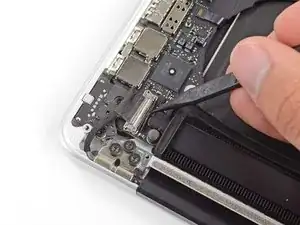
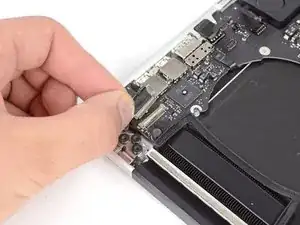
Используйте наконечник лопатки, чтобы поднять фиксатор кабеля дисплея и развернуть его в сторону разъёма питания (DC-In) компьютера.
Выньте кабель данных дисплея прямо из его разъёма на логической плате.
Не поднимайте кабель данных дисплея вверх, так как его разъём очень хрупкий. Тяните кабель параллельно плоскости логической платы.
Шаг 29
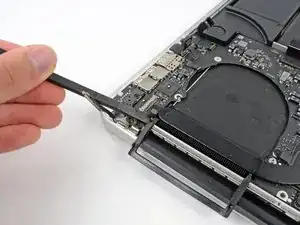
Используйте плоский конец лопатки, чтобы аккуратно снять резиновую крышку винта на выступающей головке рядом с разъёмом MagSafe 2.
Расположение этого винта может различаться на разных моделях.
Шаг 30
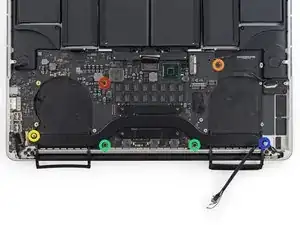
Удалите следующие шесть винтов, закрепляющих логическую плату в верхнем корпусе:
Один винт T5 Torx 3,1 мм
Один винт T5 Torx 2,5 мм
Один серебристый винт T5 Torx 5,5 мм с выступающей головкой
Два винта T5 Torx 5,7 мм
Один серебристый винт T5 Torx 3,8 мм
Шаг 31
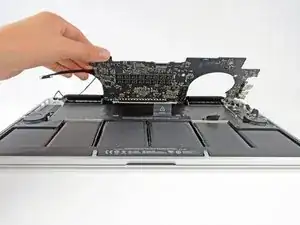
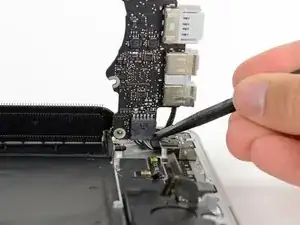
Подняв со стороны, ближайшей к аккумулятору, поверните плату логики к верхней части MacBook Pro.
Возможно, потребуется сдвинуть плату логики на несколько миллиметров влево, чтобы освободить место для портов вдоль правого края платы.
Используя плоский конец лопатки, аккуратно выдавите разъем MagSafe 2 из его гнезда на нижней стороне платы логики.
Отключить разъем MagSafe 2 может быть трудно. Если вы снимаете плату логики только временно, например для замены аккумулятора, может быть проще просто вынуть два винта T5 длиной 2,5 мм, удерживающие плату питания MagSafe, а затем снять плату логики вместе с платой MagSafe.
Шаг 32
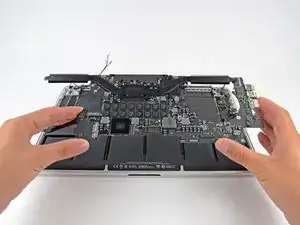
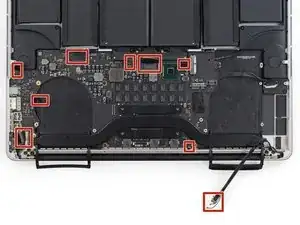
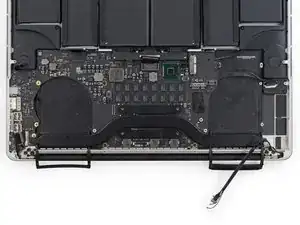
Снимите узел платы логики с MacBook Pro.
Пока плата логики и вентиляторы сняты, используйте баллончик со сжатым воздухом и мягкую антистатическую щетку, чтобы удалить пыль и другие загрязнения с верхнего корпуса и платы логики, особенно из вентиляционных отверстий вентиляторов вдоль заднего края верхнего корпуса.
При повторной установке материнской платы убедитесь, что все кабели и две резиновые крышки теплоотвода/вентилятора видны и не зажаты под материнской платой.
На второй фотографии, по часовой стрелке сверху: аккумулятор, правый динамик, подсветка клавиатуры, плата AirPort/камера, дисплей, микрофон, левый динамик, клавиатура и трекпад.
Шаг 33
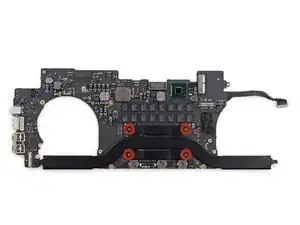
Снимите четыре винта T5 длиной 3,5 мм, крепящие радиатор к плате логики.
Схватите радиатор за оба конца и поднимите его с платы логики.
При установке нового радиатора не забудьте заменить термопасту под радиатором.
Шаг 34
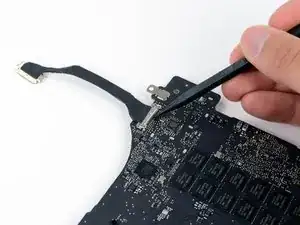
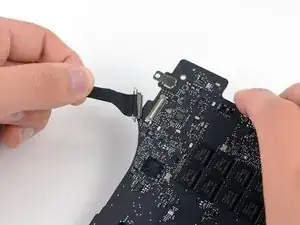
Используйте наконечник лопатки, чтобы отогнуть металлическую фиксирующую защёлку на кабеле передачи данных HDMI.
Осторожно потяните кабель передачи данных HDMI прямо из его гнезда на плате логики.
Шаг 35
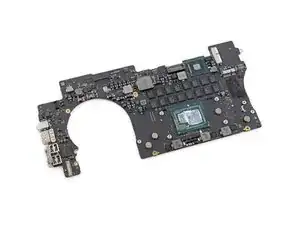
Плата логики остаётся.
Заключение
Для сборки устройства выполните эти инструкции в обратном порядке.
Перевод руководства с ifixit.com