Замена микрофона MacBook Pro 15" Retina Display середина 2014 года
Используйте это руководство для замены микрофона.
Шаг 1
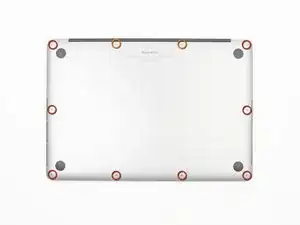
Снимите следующие винты P5 pentalobe, крепящие нижнюю крышку к MacBook Pro:
Восемь 3,0 мм
Два 2,3 мм
Шаг 2
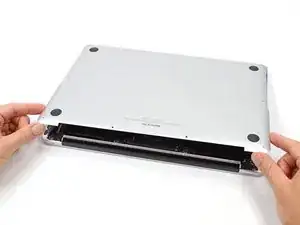
Поднимите нижнюю крышку, начиная от кромки, ближайшей к крышке сцепления, и снимите её с MacBook Pro.
Отложите нижнюю крышку в сторону.
Шаг 3
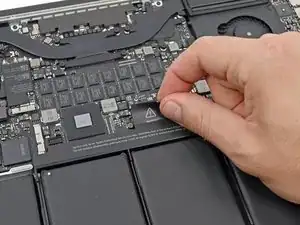
Отклейте наклейку с предупреждением, закрывающую разъем батареи.
Шаг 4
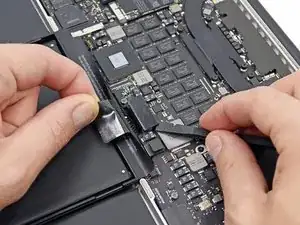
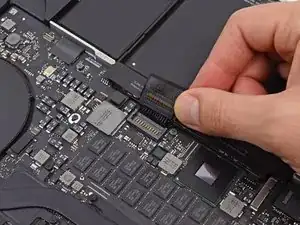
Используя плоский конец лопатки, осторожно приподнимите разъем батареи прямо вверх из его гнезда на плате.
Отогните кабели батареи назад и в сторону, чтобы разъем батареи случайно не соприкоснулся с платой.
Шаг 5
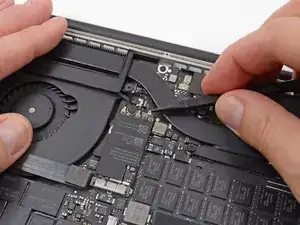
Используйте лопаточку или пинцет, чтобы поддеть и приподнять три антенные кабеля AirPort прямо вверх с их гнезд на плате AirPort.
Точки подключения кабелей хрупкие. Поднимайте только за разъем, а не за гнездо или сам кабель.
Для подключения выровняйте разъем точно над гнездом и плоской стороной лопатки сильно прижмите его вниз.
Шаг 6
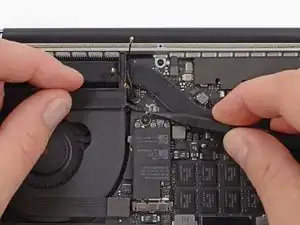
Используйте наконечник лопатки, чтобы сдвинуть штекер кабеля камеры в сторону кулера и вынуть его из гнезда на логической плате.
Штекер на фото имеет шесть контактов, но в некоторых моделях он двенадцати контактный. Процесс извлечения штекера из гнезда одинаков для обоих вариантов.
Если штекер кабеля камеры не вынимается легко из гнезда на плате, отогните резиновое покрытие над кулером, чтобы получить доступ к кабелю, затем аккуратно потяните за кабель, одновременно с помощью лопатки осторожно подталкивая штекер из гнезда.
Убедитесь, что вы толкаете параллельно плате, сначала с одной стороны, затем с другой, чтобы постепенно «вытянуть» штекер из гнезда. Не поддёргивайте вверх, чтобы не повредить гнездо.
Шаг 7
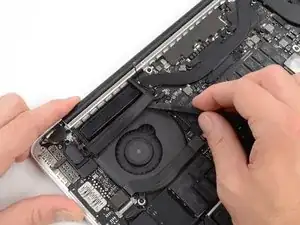
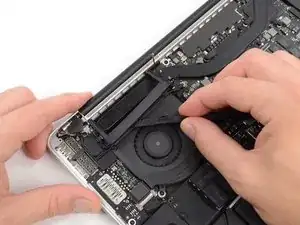
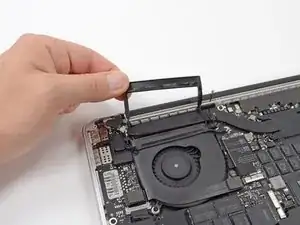
Вставьте плоский конец лопатки под резиновую накладку теплового радиатора на правом кулере.
Просуньте лопатку вдоль накладки, чтобы освободить клей.
Поднимите накладку и отогните её назад, чтобы получить доступ к кабелям под ней.
Шаг 8
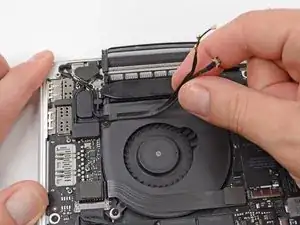
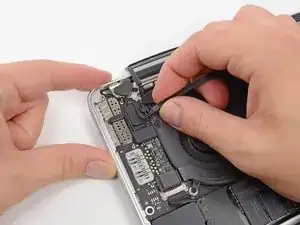
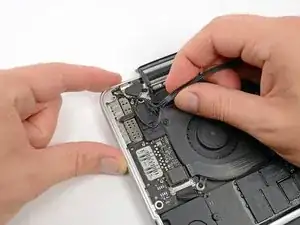
Аккуратно потяните антенные и кабели камеры пальцами вверх с вентилятора.
Кабели приклеены к вентилятору, поэтому аккуратно отрывайте их, чтобы не повредить.
Осторожно выведите кабели из пластиковой направляющей.
Шаг 9
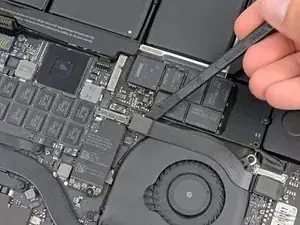
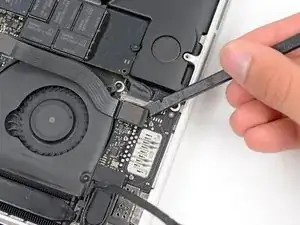
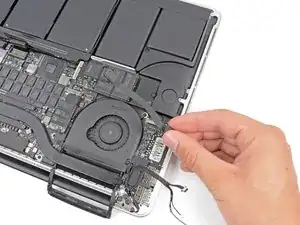
Если у коннекторов кабеля платы ввода-вывода нет вырезов в прокладке, потребуется отпустить фиксирующий язычок под вырезом, чтобы снять кабель. В этом случае не поддёргивайте разъем, пока язычки не будут отщёлкнуты.
Используя плоский конец лопатки, подденьте разъем кабеля платы ввода-вывода прямо вверх из его гнезда на логической плате.
При сборке подключайте этот конец первым, так как он не гнётся.
Аналогичным образом снимите разъем кабеля платы ввода-вывода из его гнезда на плате ввода-вывода.
Снимите кабель платы ввода-вывода с MacBook Pro.
Шаг 10
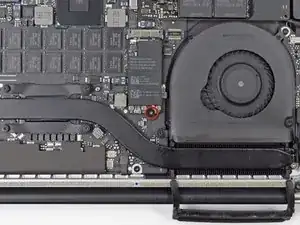
Снимите один винт T5 Torx 2,9 мм, крепящий карту AirPort к логической плате.
Шаг 11
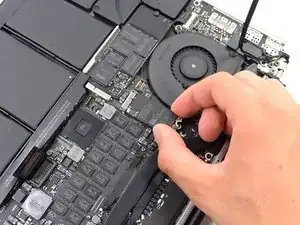
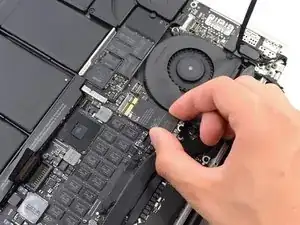
Возьмитесь за боковые стороны карты AirPort и поднимите её под небольшим углом (5–10˚), чтобы отделить лёгкий клей, прикрепляющий её к плате.
Выньте карту AirPort из её разъёма на логической плате, потянув параллельно плате.
Шаг 12
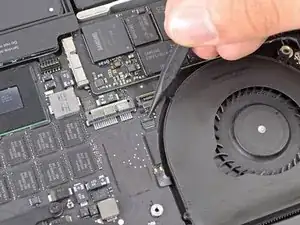
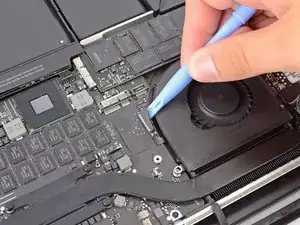
Используйте наконечник лопатки, чтобы перевернуть удерживающую планку на ZIF-разъёме ленточного кабеля правого вентилятора.
Убедитесь, что вы поддеваете именно шарнирную удерживающую планку, а не сам разъём.
Начиная с верхней части кабеля, просуньте пластиковый инструмент для вскрытия под кабель правого вентилятора, чтобы освободить его от логической платы.
Будьте осторожны при освобождении кабеля, так как он сильно приклеен к плате.
Шаг 13
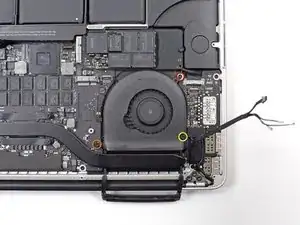
Снимите следующие три винта, крепящие правый вентилятор к логической плате:
Один винт T5 Torx 4,4 мм
Один винт T5 Torx с широким шляпкой 3,9 мм
Один винт T5 Torx 5,0 мм с воротником 2 мм
Шаг 14
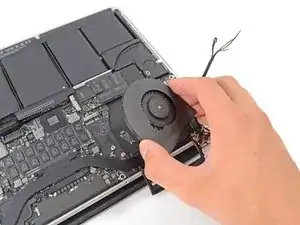
Поднимите и извлеките правый вентилятор из MacBook Pro.
При повторной установке вентилятора удобнее подключить ленточный кабель вентилятора по мере опускания вентилятора на место, а не после установки трёх винтов вентилятора.
Шаг 15
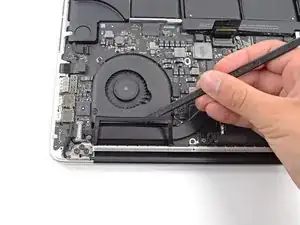
Используя плоский конец лопатки, приподнимите резиновую накладку теплового радиатора с левого вентилятора.
Шаг 16
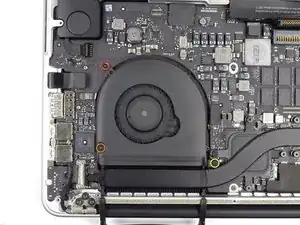
Удалите следующие три винта, крепящие левый вентилятор к плате:
Один винт T5 Torx 4,4 мм с втулкой 2 мм
Один винт T5 Torx 5,0 мм с втулкой 2 мм
Один винт T5 Wide Head Torx 3,9 мм
При повторной установке вентилятора и его винтов не затягивайте винты полностью, пока все они сначала не будут установлены свободно, чтобы вентилятор мог немного сместиться и правильно занять положение при вворачивании винтов в резьбовые стойки.
Шаг 17
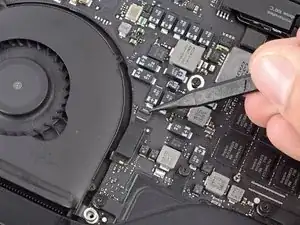
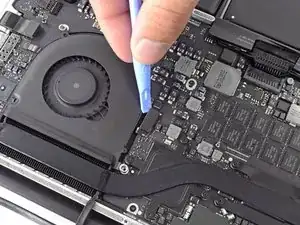
Используйте наконечник лопатки, чтобы откинуть фиксирующую планку на ZIF-разъёме ленточного кабеля левого вентилятора.
Убедитесь, что Вы поднимаете шарнирную фиксирующую планку, не сам разъём.
Начиная с верхней части кабеля, подденьте пластиковым инструментом для вскрытия левый кабель вентилятора, чтобы освободить его от платы.
Будьте осторожны при отделении кабеля, он сильно приклеен к плате. При необходимости используйте нагреватель iOpener или фен, чтобы разогреть кабель и размягчить клей, облегчая снятие.
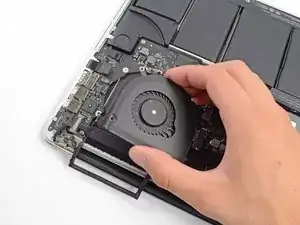
Поднимите левый вентилятор и извлеките его из устройства.
При повторной установке вентилятора проще подключать ленточный кабель вентилятора по мере опускания вентилятора на место, а не после установки трёх винтов вентилятора.
Шаг 18
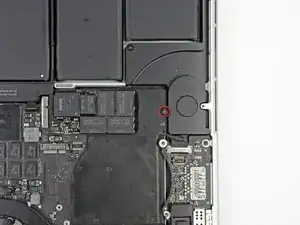
Удалите один винт T5 Torx 3,1 мм, крепящий SSD к плате.
Шаг 19
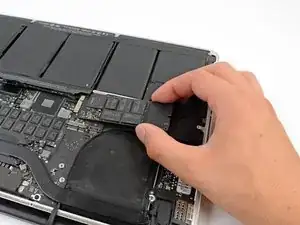
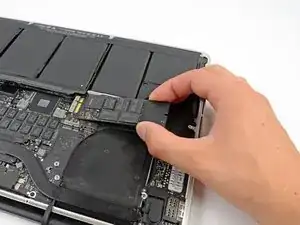
Немного приподнимите правую сторону SSD и сильно, прямо выведите его из разъёма на плате.
Шаг 20

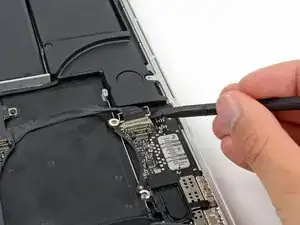
Используйте наконечник лопатки, чтобы откинуть замок ленточного кабеля платы ввода-вывода и повернуть его в сторону батареи.
Используйте плоский конец лопатки, чтобы прямо вынуть ленточный кабель платы ввода-вывода из его разъёма на плате.
Не поднимайте ленточный кабель платы ввода-вывода, так как его разъём очень хрупок. Тяните кабель параллельно поверхности платы.
Шаг 21
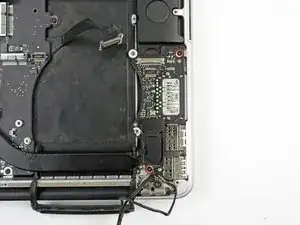
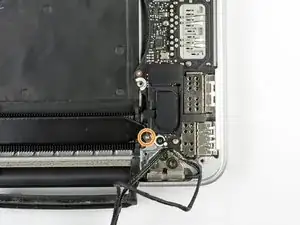
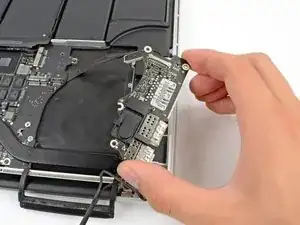
Удалите два винта T5 Torx 3,1 мм, крепящие плату ввода-вывода к плате.
На некоторых моделях также полезно удалить серебристый винт T5 Torx 3,5 мм с радиатора для облегчения снятия платы ввода-вывода.
Осторожно приподнимите плату ввода-вывода и извлеките её из нижней крышки.
Шаг 22
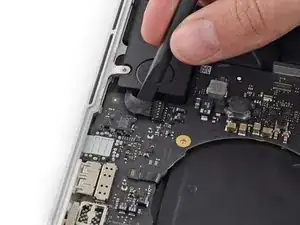
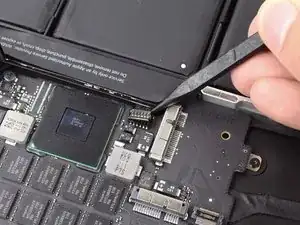
Используйте плоский конец лопатки, чтобы поддеть и вынуть разъём левого динамика из его гнезда на плате.
Используйте наконечник лопатки, чтобы поддеть и вынуть разъём правого динамика из его гнезда на плате.
Подденьте кабельную головку, а не сам разъём. Поддев разъёма можно оторвать его от платы.
Шаг 23
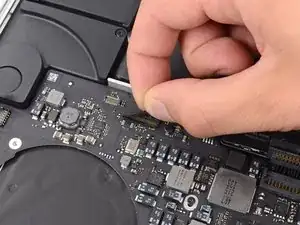
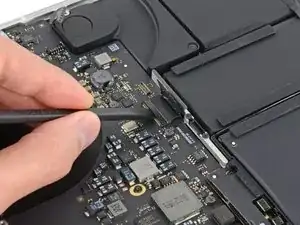
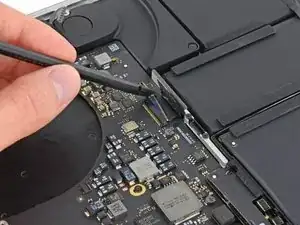
Отклейте ленту, покрывающую верх разъёма ленточного кабеля клавиатуры.
Используйте плоский конец лопатки, чтобы откинуть фиксирующую планку на ZIF-разъёме ленточного кабеля клавиатуры ZIF socket.
Убедитесь, что Вы поднимаете шарнирную фиксирующую планку, не сам разъём.
Используйте плоский конец лопатки, чтобы вытолкнуть ленточный кабель клавиатуры из его разъёма.
Шаг 24
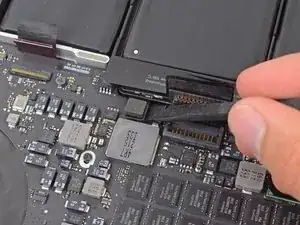
Используйте плоский конец лопатки, чтобы поддеть разъём ленточного кабеля трекпада и вынуть его из гнезда.
Шаг 25
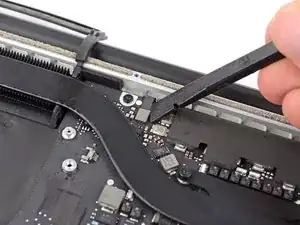
Используйте плоский конец лопатки, чтобы поддеть разъём подсветки клавиатуры и вынуть его из гнезда на плате.
Шаг 26
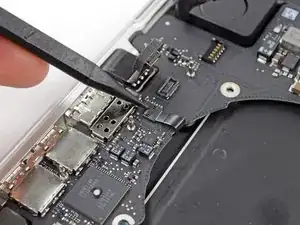
Используйте наконечник лопатки или ноготь, чтобы откинуть фиксирующую планку на ZIF-разъёме ленточного кабеля микрофона.
Убедитесь, что Вы поднимаете шарнирную фиксирующую планку, не сам разъём.
Вытащите ленточный кабель микрофона из разъёма.
Шаг 27
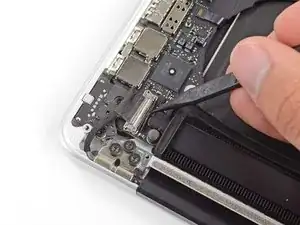
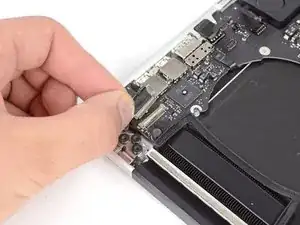
Используйте наконечник лопатки, чтобы откинуть замок кабеля передачи данных дисплея и повернуть его в сторону разъёма питания DC-In.
Вытяните кабель передачи данных дисплея прямо из его разъёма на плате.
Не поднимайте кабель передачи данных дисплея, так как его разъём очень хрупок. Тяните кабель параллельно поверхности платы.
Шаг 28
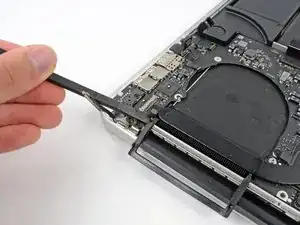
Используйте плоский конец лопатки, чтобы аккуратно снять резиновую заглушку с выступающей головки винта рядом с разъёмом MagSafe 2.
Расположение этого винта может различаться в зависимости от модели.
Шаг 29
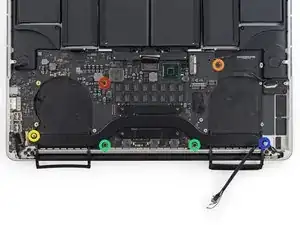
Удалите следующие шесть винтов, крепящих плату к верхней части корпуса:
Один винт T5 Torx 3,1 мм
Один винт T5 Torx 2,5 мм
Один серебристый винт T5 Torx с выступающей головкой 5,5 мм
Два винта T5 Torx 5,7 мм
Один серебристый винт T5 Torx 3,8 мм
Шаг 30
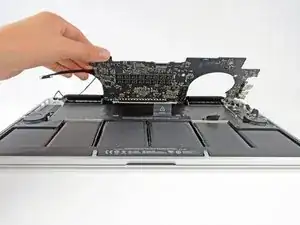
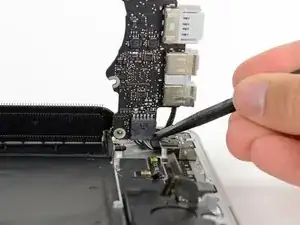
Поднимите с той стороны, которая ближе к аккумулятору, и поверните плату логики в направлении верхней части MacBook Pro.
Возможно, потребуется сдвинуть плату логики на несколько миллиметров влево, чтобы получить доступ к портам вдоль правого края платы.
Используя плоский конец монтажной лопатки, осторожно вытолкните разъем MagSafe 2 из его гнезда на нижней стороне платы логики.
Отсоединить разъем MagSafe 2 может быть непросто. Если вы снимаете плату логики только временно, например для замены аккумулятора, возможно будет проще просто снять два винта T5 Torx длиной 2,5 мм, фиксирующие плату входа питания MagSafe, а затем извлечь плату логики вместе с платой MagSafe.
Шаг 31
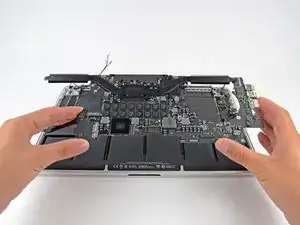
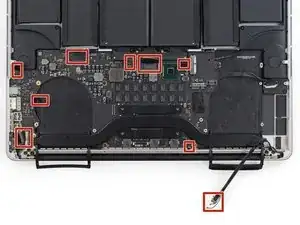
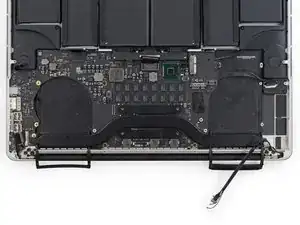
Удалите узел платы логики из MacBook Pro.
Пока плата логики и вентиляторы сняты, используйте баллончик со сжатым воздухом и мягкую антистатическую щетку, чтобы удалить пыль и другие загрязнения из верхнего корпуса и с платы логики, особенно из отверстий для выпуска воздуха вентилятора вдоль заднего края верхнего корпуса.
При повторной установке материнской платы убедитесь, что все кабели и две резиновые крышки теплоотвода/вентилятора видимы и не зажаты под платой.
Второе фото, по часовой стрелке сверху: аккумулятор, правый динамик, подсветка клавиатуры, AirPort/камера, дисплей, микрофон, левый динамик, клавиатура и тачпад.
Шаг 32
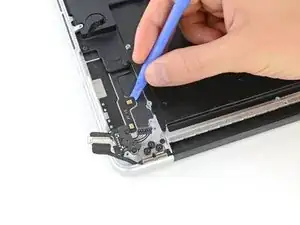
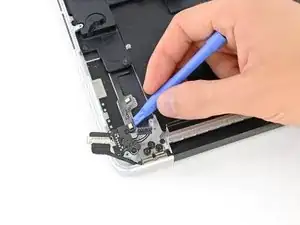
Подденьте край пластиковой монтажной лопаткой под верхний микрофон.
Проведите лезвием пластиковой монтажной лопатки вдоль нижней части верхнего микрофона, чтобы освободить клей.
Аналогичным образом освободите клей под нижним микрофоном.
Шаг 33
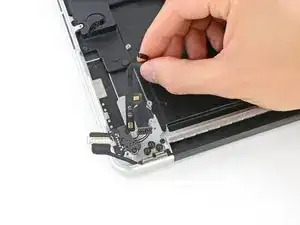
Снимите узел микрофона с MacBook Pro.
Заключение
Для сборки устройства выполните эти инструкции в обратном порядке.
Перевод руководства с ifixit.com