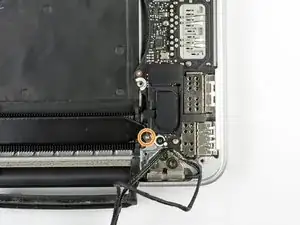
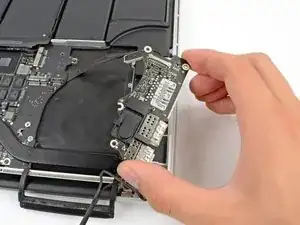
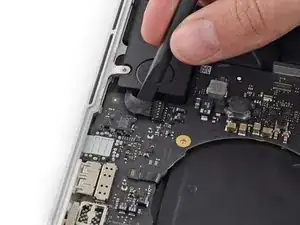
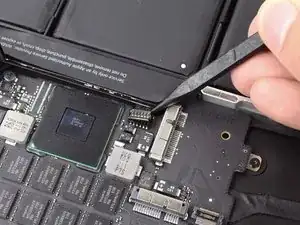
Замена аккумулятора MacBook Pro 15" Retina Display середина 2014 (устаревший метод)

Это руководство содержит инструкции по использованию старого типа растворителя клея iFixit с отдельной бутылочкой и шприцем, который больше не продаётся. Для обновлённой версии нажмите здесь.

Используйте это руководство, чтобы безопасно извлечь приклеенный аккумулятор из вашего MacBook Pro с помощью набора для замены аккумулятора iFixit. Растворитель клея в вашем наборе растворит клей, фиксирующий аккумулятор, что позволит удалить его с лёгкостью.

Растворитель клея iFixit является сильно легковоспламеняющимся. Выполняйте эту процедуру в хорошо проветриваемом помещении. Не курите и не работайте рядом с открытым пламенем во время выполнения этой процедуры.

В целях безопасности разрядите аккумулятор MacBook Pro перед началом этой процедуры. Заряженный литий-ионный аккумулятор может вызвать опасный и неконтролируемый пожар при случайном повреждении.

Примечание: Растворитель, используемый для растворения клея аккумулятора, повредит динамики, если попадёт на пластиковые корпуса динамиков. В этом руководстве показано, что динамики следует снять перед продолжением работы с аккумулятором.

Шаг 1
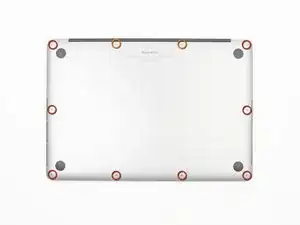
Удалите следующие винты P5 pentalobe, фиксирующие нижнюю крышку к MacBook Pro:

Восемь 3,0 мм

Два 2,3 мм

Шаг 2
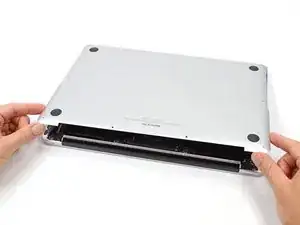
Поддев за край, ближайший к крышке сцепления, снимите нижнюю крышку с MacBook Pro.

Отложите нижнюю крышку в сторону.

Шаг 3
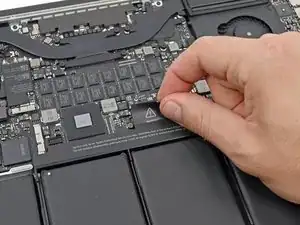
Отодвиньте предупреждающую наклейку, закрывающую разъём аккумулятора.

Шаг 4
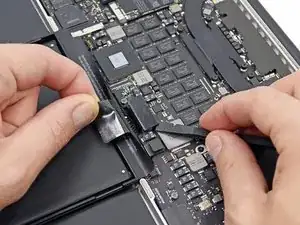
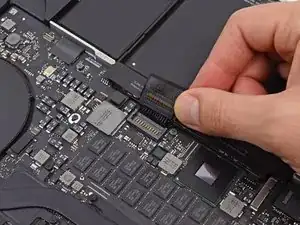
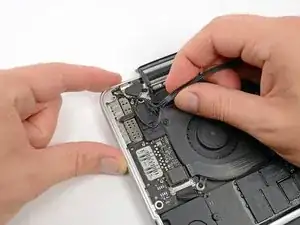
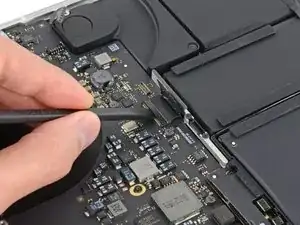
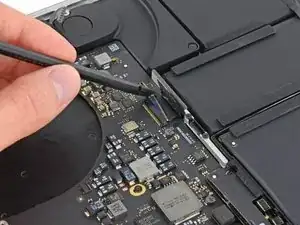
Используя плоский конец лопатки, аккуратно подденьте разъём аккумулятора и вытащите его вертикально вверх из гнезда на плате логики.

Отогните кабели аккумулятора назад и в сторону, чтобы разъём аккумулятора случайно не соприкоснулся с платой логики.

Шаг 5
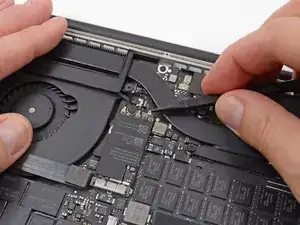
Используйте лопаточку или пинцет, чтобы поддеть и поднять три антенные кабеля AirPort вертикально вверх с их гнёзд на плате AirPort.

Точки подключения кабелей хрупки. Поднимайте только за разъём, а не за гнездо или сам кабель.

Для подключения выровняйте разъём над гнездом и плоской стороной лопатки плотно прижмите его вниз.

Шаг 6
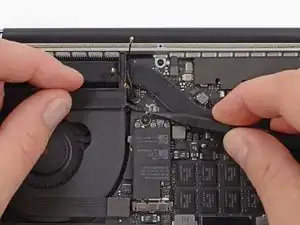
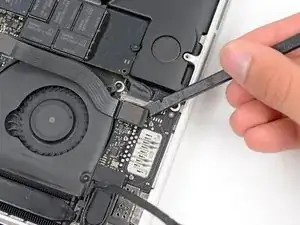
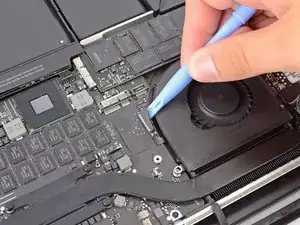
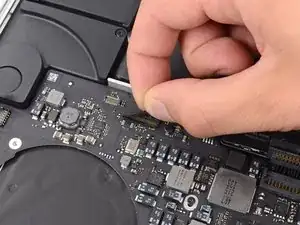
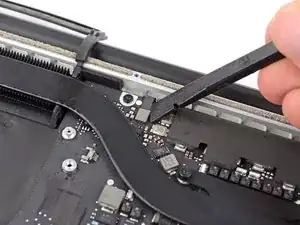
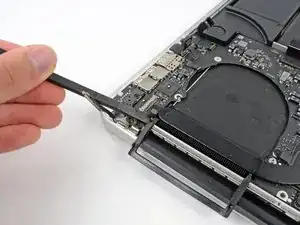
Используйте наконечник лопатки, чтобы толкнуть штекер кабеля камеры в направлении вентилятора и вытолкнуть его из гнезда на плате логики.

На фото штекер имеет шесть контактов, но в некоторых моделях встречаются двенадцати контактные штекеры. Процесс извлечения штекера из гнезда одинаков для обоих вариантов.

Если штекер кабеля камеры не выходит легко из гнезда на плате логики, отогните резиновую крышку над вентилятором для доступа к кабелю, затем аккуратно потяните за кабель, одновременно используя лопатку, чтобы мягко вытолкнуть штекер из гнезда.

Обязательно нажимайте параллельно плате, сначала с одной стороны, затем с другой, чтобы постепенно «провести» штекер из гнезда. Не поддёргивайте вверх, иначе вы повредите гнездо.

Шаг 7
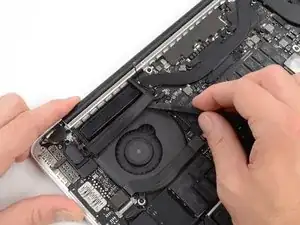
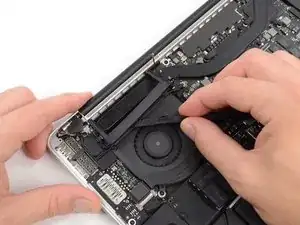
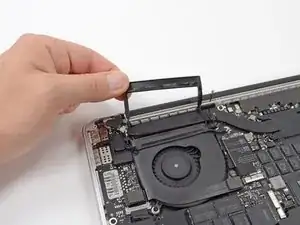
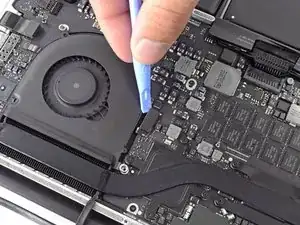
Вставьте плоский конец лопатки под резиновую крышку теплоотвода на правом вентиляторе.

Просуньте лопатку вдоль всей длины крышки, чтобы освободить клей.

Поднимите крышку и откиньте её назад, чтобы получить доступ к находящимся под ней кабелям.

Шаг 8
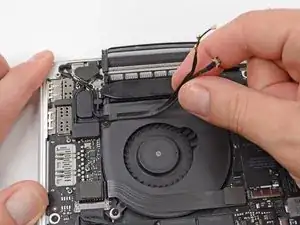
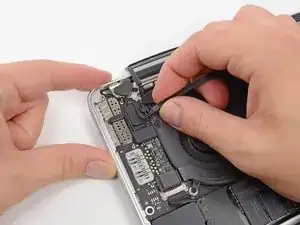
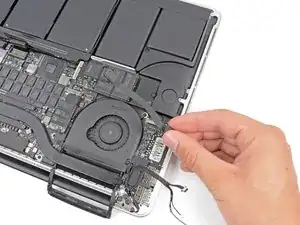
Пальцами потяните вверх кабели AirPort/Camera, отрывая их от вентилятора.

Кабели приклеены к вентилятору, поэтому аккуратно отлепляйте их, чтобы не повредить.

Аккуратно выведите кабели из пластикового направляющего канала.

Шаг 9
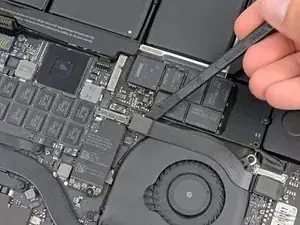
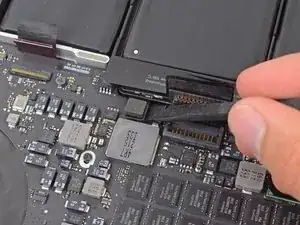
Если у разъёмов кабеля платы ввода/вывода нет вырезов в прокладке, вам потребуется освободить фиксирующий рычаг под вырезом, чтобы вынуть кабель. В этом случае не поддёргивайте разъём вверх, пока рычаги не будут отщёлкнуты.

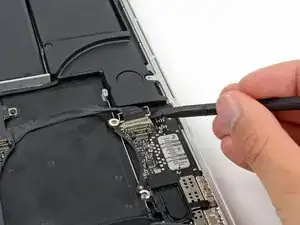
Используя плоский конец лопатки, подденьте разъём кабеля платы ввода/вывода и вытащите его вертикально вверх из гнезда на плате логики.

При сборке подсоединяйте этот конец первым, так как он не гибкий.

Аналогичным образом извлеките разъём кабеля платы ввода/вывода из его гнезда на плате ввода/вывода.

Удалите кабель платы ввода/вывода из MacBook Pro.

Шаг 10
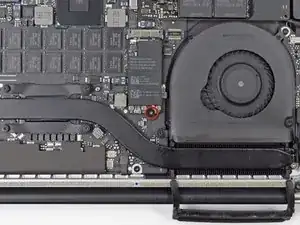
Удалите один винт T5 Torx длиной 2,9 мм, фиксирующий карту AirPort к плате логики.

Шаг 11
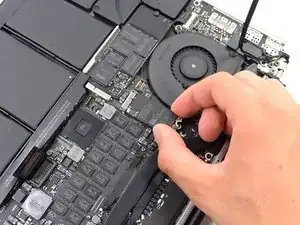
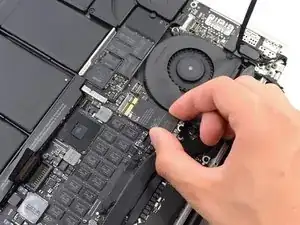
Сожмите за боковые стороны карты AirPort и поднимите её под небольшим углом (5–10°), чтобы отделить лёгкий клей, приклеивающий её к плате логики.

Вытяните карту AirPort параллельно из её разъёма на плате логики, чтобы удалить её.

Шаг 12
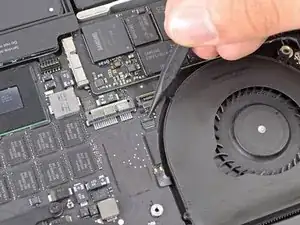
Используйте наконечник лопатки, чтобы приподнять фиксирующую планку на ZIF-разъёме ленточного кабеля правого вентилятора ZIF.

Убедитесь, что вы поддёвываете подвижную фиксирующую планку, а не сам разъём.

Начиная с верхней части кабеля, просуньте пластиковый инструмент под кабель правого вентилятора, чтобы освободить его из платы логики.

Будьте осторожны при освобождении кабеля, так как он сильно приклеен к плате логики.

Шаг 13
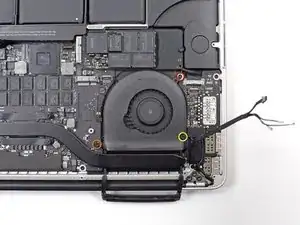
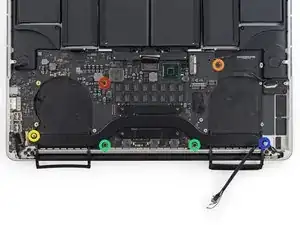
Удалите следующие три винта, фиксирующие правый вентилятор к плате логики:

Один винт T5 Torx 4,4 мм

Один винт T5 Torx широкая шляпка 3,9 мм

Один винт T5 Torx 5,0 мм с втулкой 2 мм

Шаг 14
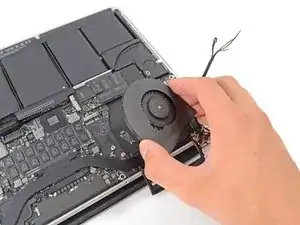
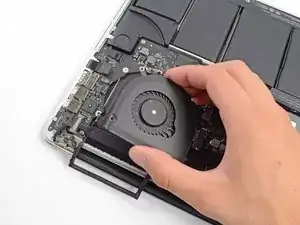
Поднимите и извлеките правый вентилятор из MacBook Pro.

При переустановке вентилятора удобнее подключать ленточный кабель вентилятора по мере опускания вентилятора на место, а не после установки трёх винтов крепления вентилятора.
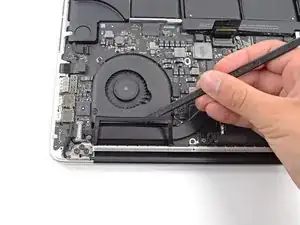
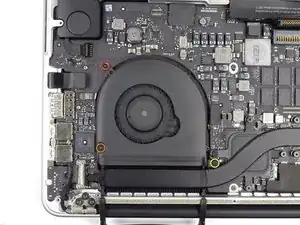
Шаг 15

Используйте плоский конец лопатки, чтобы приподнять резиновое покрытие радиатора над левым вентилятором.

Шаг 16

Удалите следующие три винта, закрепляющие левый вентилятор на плате:

Один винт T5 Torx 4,4 мм с воротником 2 мм

Один винт T5 Torx 5,0 мм с воротником 2 мм

Один винт T5 Torx широкая головка 3,9 мм

При переустановке вентилятора и его винтов не затягивайте винты полностью, пока все они не будут сначала установлены с небольшим люфтом, чтобы вентилятор мог немного смещаться и правильно встать при вворачивании винтов в резьбовые стойки.

Шаг 17

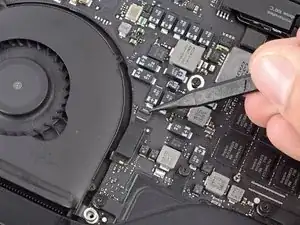
Используйте наконечник лопатки, чтобы откинуть удерживающую защёлку на ZIF-разъёме ленточного кабеля левого вентилятора.

Убедитесь, что вы поднимаете именно шарнирную удерживающую защёлку, не сам разъём.

Начиная с верхней части кабеля, сдвиньте пластиковый инструмент для вскрытия под кабель левого вентилятора, чтобы освободить его от платы.

Будьте осторожны при освобождении кабеля, так как он сильно приклеен к плате. При необходимости используйте iOpener или фен, чтобы нагреть кабель, размягчить клей и облегчить снятие.

Поднимите левый вентилятор и извлеките его из устройства.

При переустановке вентилятора удобнее подключать ленточный кабель вентилятора по мере опускания вентилятора на место, а не после установки трёх винтов крепления вентилятора.
Шаг 18

Удалите один винт T5 Torx 3,1 мм, закрепляющий SSD на плате.

Шаг 19

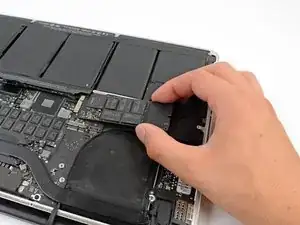
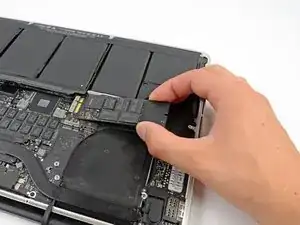
Немного приподнимите правую сторону SSD и решительным прямым движением сдвиньте его прочь из разъёма на плате.

Шаг 20

Используйте наконечник лопатки, чтобы откинуть фиксатор кабеля данных платы ввода-вывода и повернуть его в сторону аккумулятора.
Используйте плоский конец лопатки, чтобы ровно вытащить кабель данных платы ввода-вывода из его разъёма на плате.

Не поднимайте кабель данных платы ввода-вывода вверх, так как его разъём очень хрупкий. Тяните кабель параллельно поверхности платы.

Шаг 21

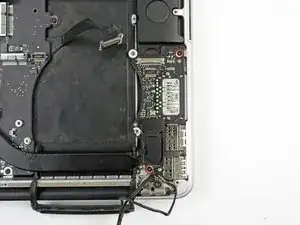
Удалите два винта T5 Torx 3,1 мм, закрепляющие плату ввода-вывода на плате.

На некоторых моделях также полезно удалить серебряный винт T5 Torx 3,5 мм из радиатора, чтобы облегчить снятие платы ввода-вывода.

Осторожно приподнимите плату ввода-вывода и извлеките её из нижнего корпуса.

Шаг 22

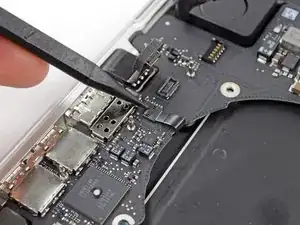
Используйте плоский конец лопатки, чтобы поддеть и вынуть разъём левого динамика из его гнезда на плате.

Используйте наконечник лопатки, чтобы поддеть и вынуть разъём правого динамика из его гнезда на плате.

Убедитесь, что вы поддевали головку кабеля, а не сам разъём. Поддев разъёма вы можете оторвать его от платы.

Шаг 23

Отклейте ленту, закрывающую верхнюю часть разъёма ленточного кабеля клавиатуры.

Используйте плоский конец лопатки, чтобы откинуть удерживающую защёлку ZIF-разъёма ленточного кабеля клавиатуры ZIF socket.

Убедитесь, что вы поднимаете именно шарнирную удерживающую защёлку, не сам разъём.

Используйте плоский конец лопатки, чтобы вытолкнуть ленточный кабель клавиатуры из его разъёма.

Шаг 24

Используйте плоский конец лопатки, чтобы поддеть разъём ленточного кабеля трекпада и вынуть его из гнезда.

Шаг 25

Используйте плоский конец лопатки, чтобы поддеть разъём подсветки клавиатуры и вынуть его из гнезда на плате.

Шаг 26

Используйте наконечник лопатки или ноготь, чтобы откинуть удерживающую защёлку ZIF-разъёма ленточного кабеля микрофона.

Убедитесь, что вы поднимаете именно шарнирную удерживающую защёлку, не сам разъём.

Вытяните ленточный кабель микрофона из его разъёма.

Шаг 27

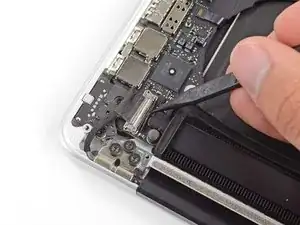
Используйте наконечник лопатки, чтобы откинуть фиксатор кабеля дисплея и повернуть его в сторону гнезда питания DC-In.

Вытяните кабель данных дисплея прямо из его разъёма на плате.

Не поднимайте кабель данных дисплея вверх, так как его разъём очень хрупкий. Тяните кабель параллельно поверхности платы.

Шаг 28

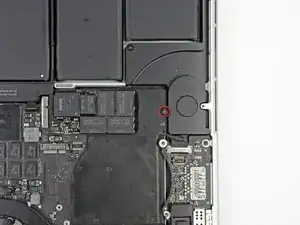
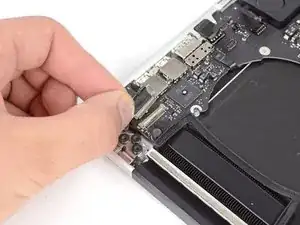
Используйте плоский конец лопатки, чтобы аккуратно снять резиновую крышку винта на выступающей головке винта рядом с разъёмом MagSafe 2.

Расположение этого винта может различаться в зависимости от модели.

Шаг 29

Удалите следующие шесть винтов, закрепляющих плату на верхней части корпуса:

Один винт T5 Torx 3,1 мм

Один винт T5 Torx 2,5 мм

Один серебристый винт T5 Torx 5,5 мм с выступающей головкой

Два винта T5 Torx 5,7 мм

Один серебристый винт T5 Torx 3,8 мм

Шаг 30

Поднимая со стороны, ближайшей к аккумулятору, поверните плату логики к верхней части MacBook Pro.

Возможно, потребуется сдвинуть плату логики на несколько миллиметров влево, чтобы обеспечить зазор для портов вдоль правого края платы.

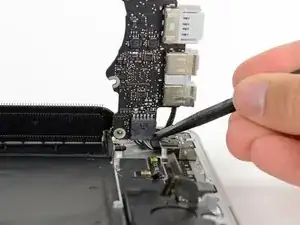
Используя плоский конец лопатки, аккуратно вытолкните разъем MagSafe 2 из его гнезда на нижней стороне платы логики.

Отключение разъема MagSafe 2 может быть сложным. Если Вы снимаете плату логики только временно, например для замены аккумулятора, Вам может быть удобнее просто отвинтить два винта T5 Torx длиной 2,5 мм, крепящие плату питания MagSafe, а затем снять плату логики вместе с платой MagSafe.

Шаг 31

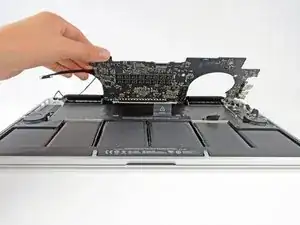
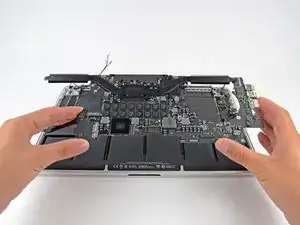
Снимите узел платы логики с MacBook Pro.

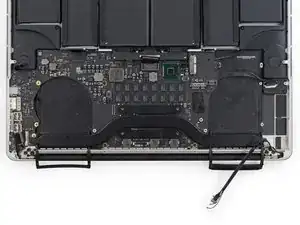
Пока плата логики и вентиляторы сняты, используйте баллончик со сжатым воздухом и мягкую антистатическую щетку, чтобы удалить пыль и другой мусор из верхнего корпуса и с платы логики, особенно из выходных отверстий вентилятора вдоль заднего края верхнего корпуса.

При повторной установке материнской платы убедитесь, что все кабели и две резиновые крышки радиатора/вентилятора видимы и не зажаты под платой.

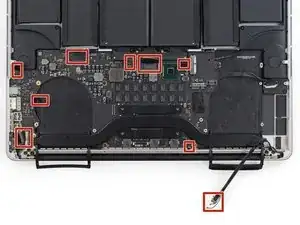
Вторая фотография, по часовой стрелке сверху: аккумулятор, правый динамик, подсветка клавиатуры, AirPort/камера, дисплей, микрофон, левый динамик, клавиатура и трекпад.

Шаг 32

Удалите следующие три винта, удерживающие левый динамик в верхнем корпусе:

Один винт T5 Torx длиной 5,6 мм

Один винт T5 Torx длиной 6,9 мм

Один винт T5 Torx длиной 2,6 мм

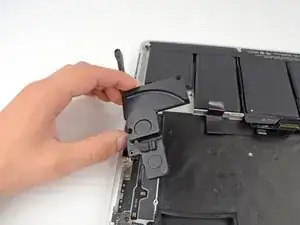
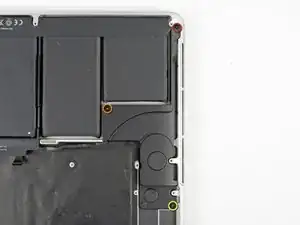
Поднимите левый динамик из верхнего корпуса и отложите в сторону.

Динамик прикреплен к корпусу с помощью легкого клея.

Шаг 33

Удалите следующие три винта, удерживающие правый динамик в верхнем корпусе:

Один винт T5 Torx длиной 5,6 мм

Один винт T5 Torx длиной 6,9 мм

Один винт T5 Torx длиной 2,6 мм

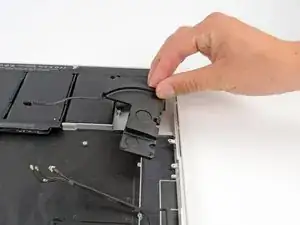
Снимите правый динамик с MacBook Pro.

Динамик прикреплен к корпусу с помощью легкого клея.

Шаг 34

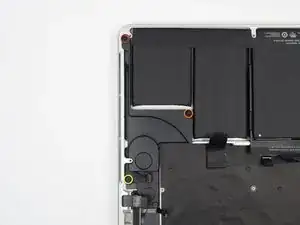
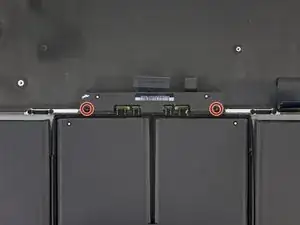
Удалите два винта T5 Torx длиной 3,2 мм, крепящие плату аккумулятора.
Шаг 35

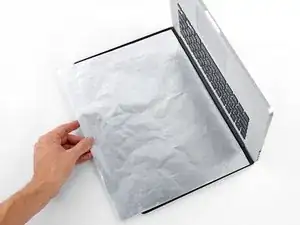
Растворитель для клея из вашего набора может повлиять на антибликовое покрытие дисплея MacBook Pro.

Чтобы защитить дисплей, поместите лист алюминиевой фольги между дисплеем и клавиатурой и оставьте его там на время работы.

Шаг 36

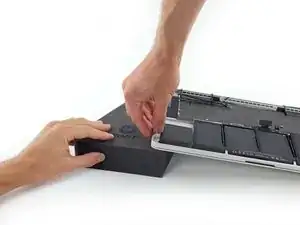
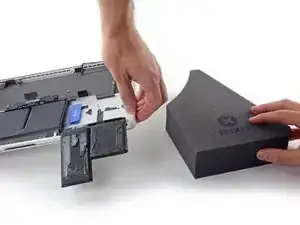
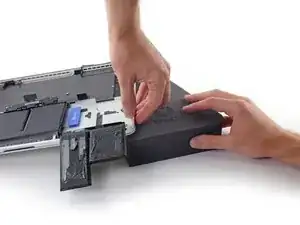
Поставьте передний край MacBook Pro лицом к себе, приподнимите правую сторону и подпереть её под небольшим углом, используя прочный пенопластовый брусок или книгу.

В следующих шагах Вы будете наносить растворитель клея на правый (внешний) край аккумулятора. Поднятая сторона MacBook Pro поможет растворителю стекать под аккумулятор.
Шаг 37

Теперь, когда MacBook Pro полностью подготовлен, пора подготовить себя.

Растворитель клея iFixit содержит ацетон, легкий раздражитель для кожи и глаз.

При обращении и применении растворителя используйте защиту для глаз. (Защита для глаз включена в ваш набор.)

Не надевайте контактные линзы без защиты для глаз.

В комплекте также есть защитные перчатки. Если Вас беспокоит возможное раздражение кожи, наденьте перчатки сейчас.

Шаг 38

Откройте контейнер с растворителем для клея.

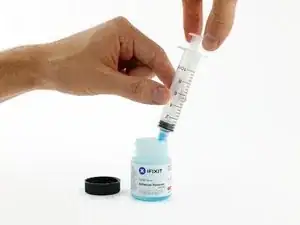
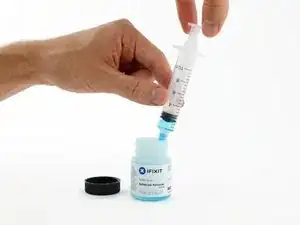
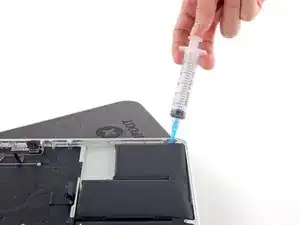
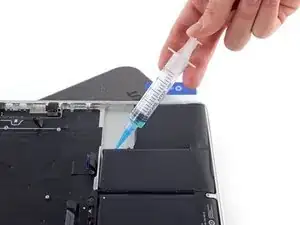
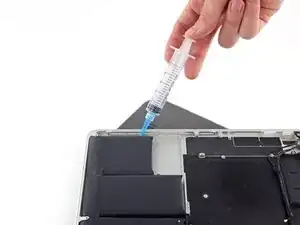
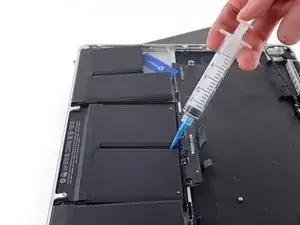
Наберите шприц из вашего набора небольшим количеством (примерно 1–2 миллилитра) растворителя для клея.

Лучше заполнять шприц не более чем примерно 1–2 миллилитрами за раз, чтобы избежать случайного нанесения чрезмерного количества.

При необходимости пополняйте шприц в ходе дальнейшей процедуры.

Шаг 39

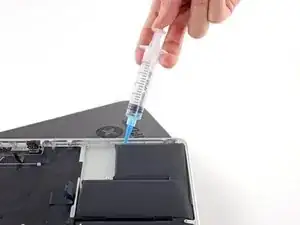
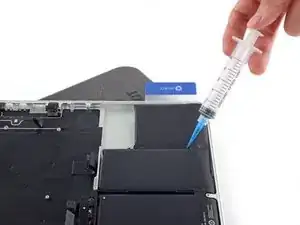
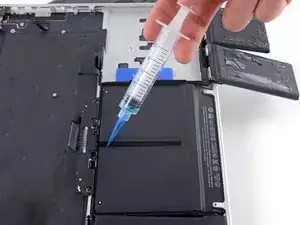
Нанесите небольшое количество растворителя для клея (примерно 1 мл) равномерно вдоль приподнятого края внешней правой секции аккумулятора.
Подождите 2–3 минуты, чтобы растворитель проник под аккумуляторную ячейку, прежде чем переходить к следующему шагу.

Шаг 40

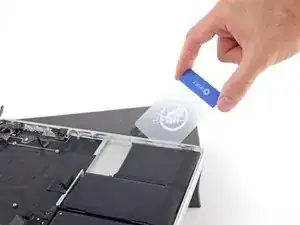
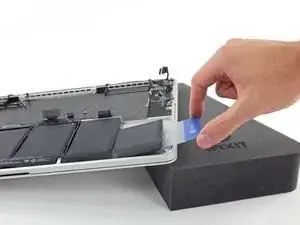
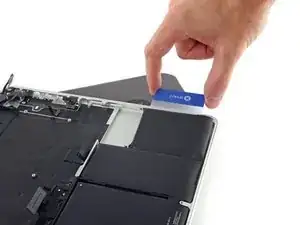
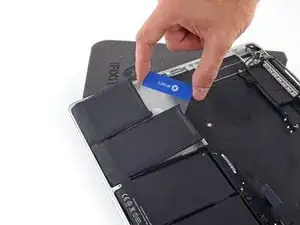
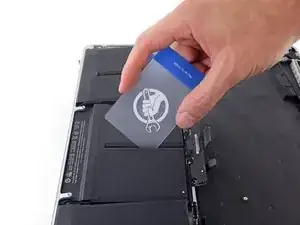
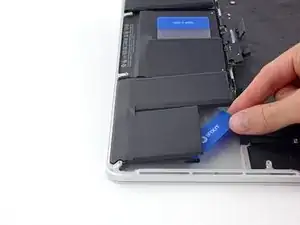
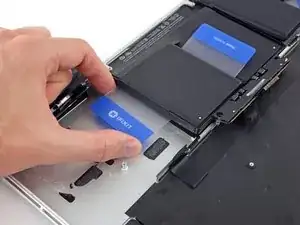
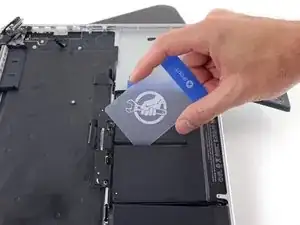
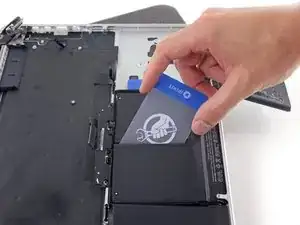
Подложите один угол пластиковой карточки под внешний край аккумуляторной ячейки.

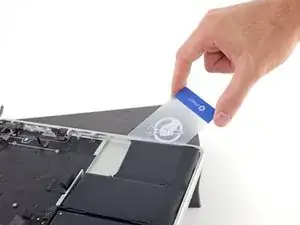
Может помочь лёгкое прокручивание карточки, чтобы образовать небольшой зазор между ячейкой аккумулятора и корпусом MacBook Pro.

Продолжайте подсовывать карточку глубже под ячейку аккумулятора, чтобы отделить её от клея, прикрепляющего её к верхнему корпусу MacBook Pro.

Шаг 41

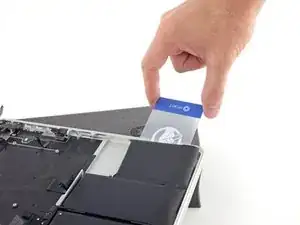
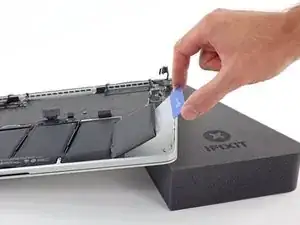
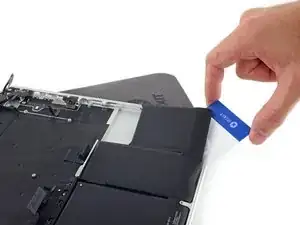
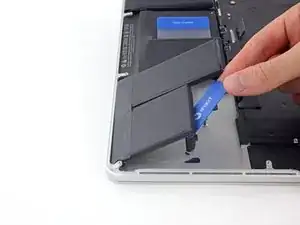
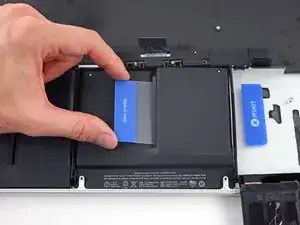
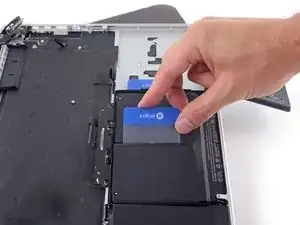
Поднимите ячейку аккумулятора, чтобы отделить её от верхнего корпуса MacBook Pro, но не пытайтесь её полностью снять.

Оставьте пластиковую карточку под ячейкой аккумулятора, чтобы она не приклеилась обратно, пока Вы переходите к следующему шагу.

Шаг 42

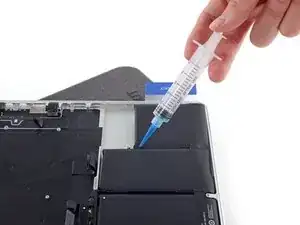
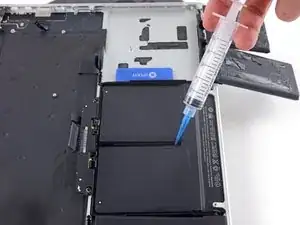
Нанесите небольшое количество растворителя для клея (примерно 1 мл) равномерно вдоль приподнятого края следующей ячейки аккумулятора.
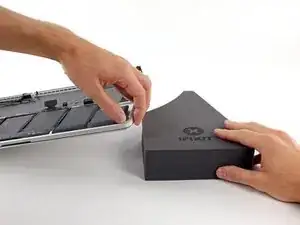
Подождите 2–3 минуты, чтобы жидкий растворитель проник под ячейку аккумулятора, прежде чем переходить к следующему шагу.

Шаг 43

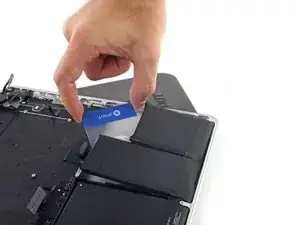
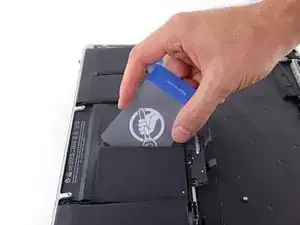
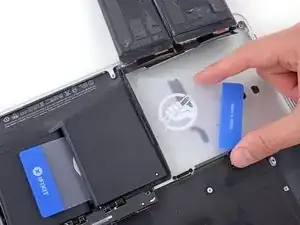
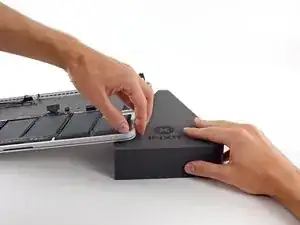
Просуньте один угол пластиковой карты под вторую аккумуляторную ячейку.

Всуньте карту под вторую аккумуляторную ячейку и проведите ею из стороны в сторону, чтобы отделить клей под ней.

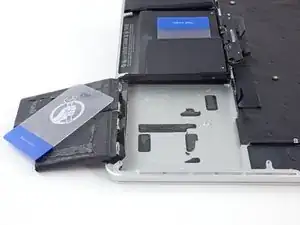
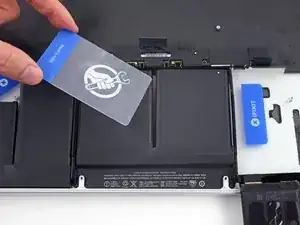
Оставьте пластиковую карту под обеими аккумуляторными ячейками (или переверните их), чтобы предотвратить повторное склеивание при выполнении следующего шага.
Шаг 44

Пора перейти на другую сторону. Уберите книгу или поролоновый блок и поместите его под противоположную сторону MacBook Pro.

Повторите процедуру из предыдущих шагов, чтобы отделить две аккумуляторные ячейки с этой стороны:

Нанесите средство для удаления клея на приподнятый край внешней аккумуляторной ячейки и подождите 2–3 минуты, чтобы оно проникло.

Просуньте один угол пластиковой карты под аккумуляторную ячейку и полностью проведите картой под ней, чтобы отделить её.

Повторите то же для соседней ячейки.

Оставьте пластиковую карту на месте или переверните аккумуляторные ячейки, чтобы они не приклеились снова во время последующих шагов.

Шаг 45

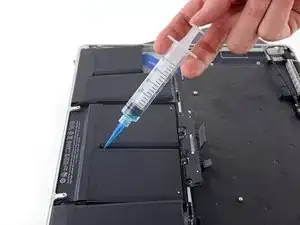
Пока левый край MacBook Pro всё ещё приподнят, нанесите небольшое количество (примерно 1 мл) средства для удаления клея по центральной линии между двумя средними аккумуляторными ячейками.

Подождите 2–3 минуты, чтобы средство для удаления клея проникло, прежде чем продолжить.

Шаг 46

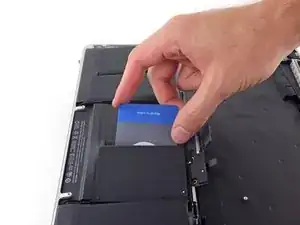
Просуньте один угол пластиковой карты между двумя средними ячейками и под приподнятый край центрально-правой аккумуляторной ячейки.

Проведите картой дальше под аккумуляторную ячейку, чтобы разрезать клей, фиксирующий её на месте.

Не пытайтесь полностью отделять эту аккумуляторную ячейку пока. Оставьте пластиковую карту на месте, чтобы предотвратить повторное склеивание.

Шаг 47

Переверните две отклеившиеся правые аккумуляторные ячейки через передний край MacBook Pro, если вы этого ещё не сделали. Это обеспечит доступ к внешнему краю центральной ячейки.

Шаг 48

Просуньте один угол пластиковой карты под пластиковую рамку аккумулятора и под оставшийся приклеенный край нижней центральной ячейки.

Не подденьте по краю, ближайшему к разъёму аккумулятора, иначе вы можете повредить ленточный кабель клавиатуры.

Проведите карту полностью под аккумуляторную ячейку и оставьте её, чтобы предотвратить повторное склеивание ячейки.

Шаг 49

Удалите первую пластиковую карту, которую вы вставили под центрально-правую аккумуляторную ячейку.

Шаг 50

Уберите книгу или поролоновый блок.

С передней кромкой MacBook Pro, направленной к вам, снова приподнимите и подоприте правую сторону.

Шаг 51

Нанесите небольшое количество (примерно 1 мл) средства для удаления клея между двумя центральными аккумуляторными ячейками, чтобы оно попало под оставшуюся ячейку.

Подождите 2–3 минуты, чтобы средство для удаления клея проникло, прежде чем продолжить.

Шаг 52

Просуньте один угол пластиковой карты под приподнятый край последней аккумуляторной ячейки.

Проведите картой дальше под аккумуляторную ячейку, чтобы разрезать клей, фиксирующий её на месте.

Не пытайтесь полностью отделять эту аккумуляторную ячейку пока. Оставьте пластиковую карту на месте, чтобы предотвратить повторное склеивание.

Шаг 53

Повторите процесс, используемый для центрально-правой аккумуляторной ячейки, чтобы завершить отделение клея на центрально-левой ячейке:

Поднимите и переверните две внешние аккумуляторные ячейки, чтобы открыть доступ к оставшемуся приклеенному краю центрально-левой ячейки.

Проведите картой полностью под аккумуляторную ячейку и оставьте её, чтобы предотвратить повторное склеивание ячейки.

Удалите первую карту, которую вы вставляли под эту аккумуляторную ячейку на предыдущем шаге.

Шаг 54

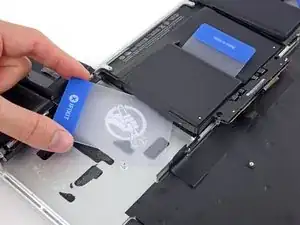
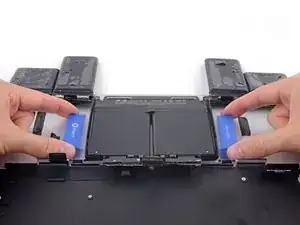
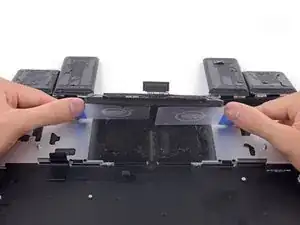
Имея по одной пластиковой карте под каждой из двух центральных аккумуляторных ячеек, поверните и поднимите обе карты, чтобы полностью отделить аккумуляторные ячейки вместе с пластиковой рамкой и платой батареи от MacBook Pro.

Шаг 55

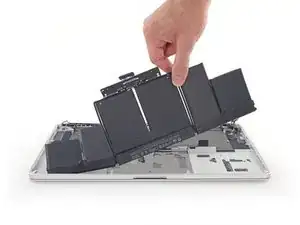
Поднимите и извлеките аккумулятор.

Перед установкой нового аккумулятора удалите весь старый клей с корпуса MacBook Pro.

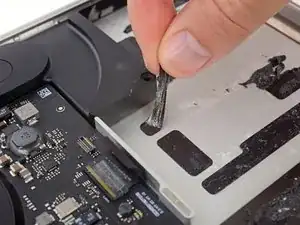
Если повезёт, вы сможете аккуратно вытянуть каждую полоску клея пальцами.

В противном случае пропитайте каждую полоску небольшим количеством средства для удаления клея на 2–3 минуты, а затем счистите её пластиковым инструментом. Это может потребовать значительных усилий, поэтому будьте терпеливы.

Удалите остатки средства для удаления клея и дайте MacBook Pro несколько минут, чтобы высохнуть на воздухе.

Замена аккумулятора, входящая в ваш комплект iFixit, поставляется с заранее установленным клеем. Проверьте посадку и выравнивание аккумулятора перед снятием защитной пленки с клея, затем плотно прижмите каждую ячейку на место. Если присутствуют дополнительные защитные плёнки/линзы, которых не было на исходном аккумуляторе, снимите их сейчас.

Калибруйте аккумулятор перед использованием: дайте ему разрядиться за ночь, затем зарядите до 100% и снова разрядите до автоматического отключения MacBook Pro. Снова зарядите и используйте в обычном режиме.

Если после установки нового аккумулятора вы заметили необычное поведение или проблемы, возможно, потребуется сбросить SMC вашего MacBook Pro.

Заключение

Чтобы собрат устройство, выполните эти инструкции в обратном порядке.

Перевод руководства с ifixit.com

Читайте также