Замена платы MagSafe DC-In в MacBook Pro 15" Retina Display Mid 2014
Используйте это руководство для замены платы MagSafe DC-In.
Шаг 1
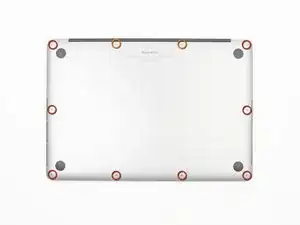
Удалите следующие винты P5 pentalobe, фиксирующие нижний корпус к MacBook Pro:
Восемь 3.0 мм
Два 2.3 мм
Шаг 2
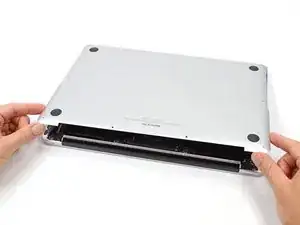
Уложите нижний корпус в сторону.
Шаг 3
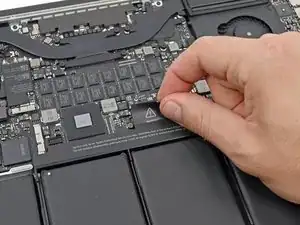
Отогните предупреждающий ярлык, закрывающий разъем аккумулятора.
Шаг 4
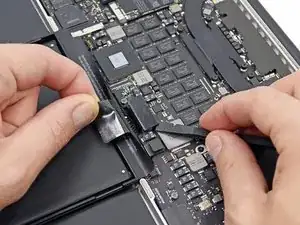
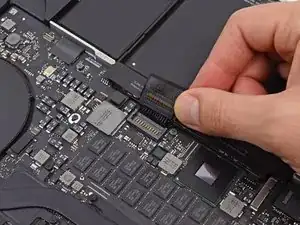
Используя плоский конец лопатки, аккуратно вытащите разъем аккумулятора из его гнезда на плате логики.
Отогните провода аккумулятора назад и в сторону, убедившись, что разъем аккумулятора случайно не соприкасается с платой логики.
Шаг 5
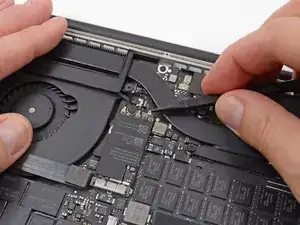
Используйте лопатку или пинцет, чтобы поднять три антенны AirPort прямо из их разъемов на плате AirPort.
Соединительные точки кабелей хрупкие. Будьте осторожны, поднимая только разъем, а не гнездо или кабель.
Для повторного подключения аккуратно выровняйте разъем над гнездом и прочно нажмите его плоской частью лопатки.
Шаг 6
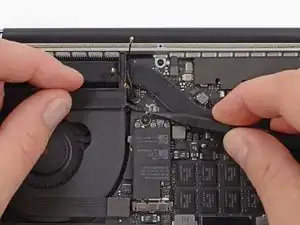
Используйте конец лопатки, чтобы толкнуть разъем кабеля камеры к вентилятору и вытащить его из гнезда на плате логики.
Разъем на фото имеет шесть соединений, но у некоторых моделей двенадцать соединений. Процесс удаления разъема из его гнезда одинаков для обоих.
Если разъем кабеля камеры не выходит легко из его гнезда на плате логики, отогните резиновую крышку над вентилятором, чтобы получить доступ к кабелю, затем аккуратно потяните за кабель, одновременно используя лопатку, чтобы осторожно вытащить разъем из его гнезда.
Обязательно толкайте параллельно плате, сначала с одной стороны, затем с другой, чтобы медленно "вывести" разъем из гнезда. Не поднимайте вверх, иначе повредите гнездо.
Шаг 7
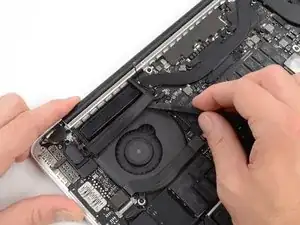
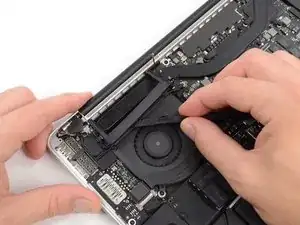
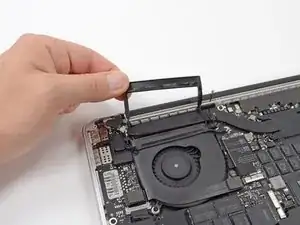
Вставьте плоский конец лопатки под резиновую крышку радиатора на правом вентиляторе.
Проведите лопаткой под длиной крышки, освободив клей.
Поднимите крышку и переверните ее, чтобы получить доступ к проводам под ней.
Шаг 8
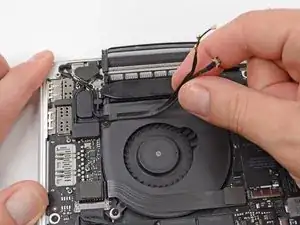
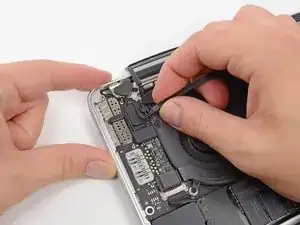
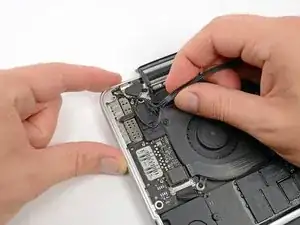
Используйте пальцы, чтобы поднять кабели AirPort/Камеры с вентилятора.
Кабели приклеены к вентилятору, поэтому аккуратно отклейте их, чтобы не повредить.
Аккуратно отвлеките кабели от пластикового направляющего.
Шаг 9
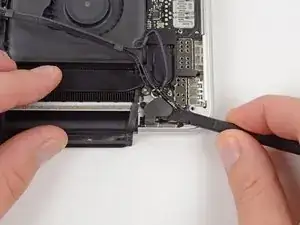
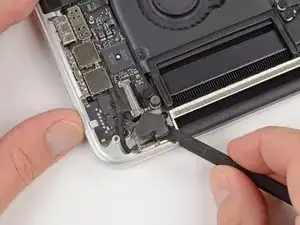
Используйте плоский конец лопатки, чтобы приподнять резинки на левой и правой петлях.
Шаг 10
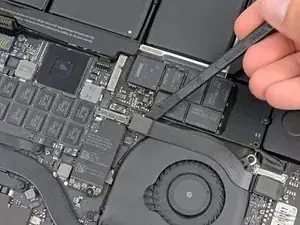
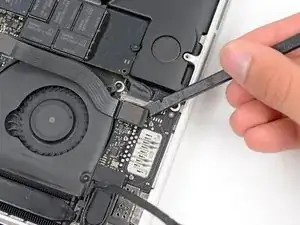
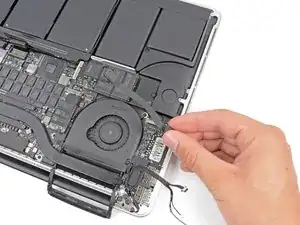
Если разъемы кабеля вашей платы I/O имеют выемки в уплотнении, вам необходимо освободить замковый рычаг под выемкой, чтобы удалить кабель. В этом случае не поднимайте разъем, пока рычаги не разблокированы.
Используя плоский конец лопатки, приподнимите разъем платы I/O прямо из его гнезда на плате логики.
Во время сборки сначала подключите этот конец, так как он не сгибается.
Аналогично, извлеките разъем кабеля платы I/O из его гнезда на плате I/O.
Извлеките кабель платы I/O из MacBook Pro.
Шаг 11
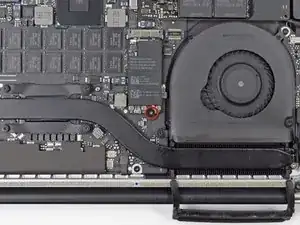
Удалите один винт T5 Torx 2.9 мм, фиксирующий карту AirPort к плате логики.
Шаг 12
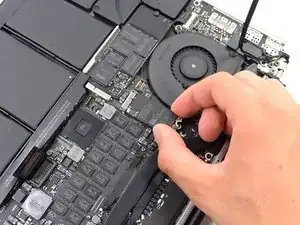
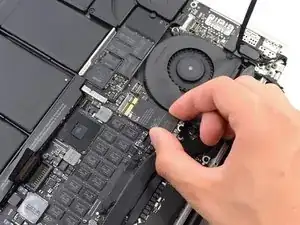
Схватите стороны карты AirPort и поднимите её до небольшого угла (5-10˚), чтобы отсоединить слабый клей, фиксирующий её к плате логики.
Параллельно вытяните карту AirPort из разъема на плате логики.
Шаг 13
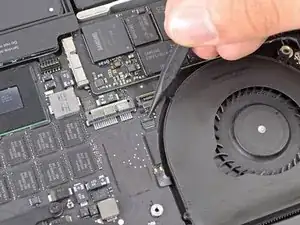
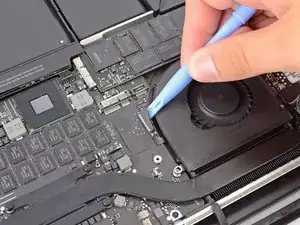
Используйте конец лопатки, чтобы поднять фиксирующую защелку на разъеме шлейфа правого вентилятора ZIF.
Убедитесь, что вы поднимаете крышку защелки, а не сам разъем.
Начинайте с верхней части кабеля, подведите пластиковый инструмент под кабель правого вентилятора, чтобы освободить его от платы логики.
Будьте осторожны при освобождении кабеля, так как он сильно приклеен к плате логики.
Шаг 14
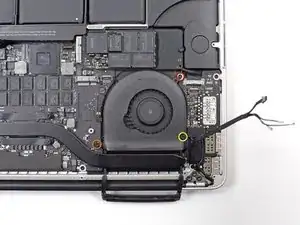
Удалите следующие три винта, фиксирующие правый вентилятор к плате логики:
Один винт T5 Torx 4.4 мм
Один винт T5 Wide Head 3.9 мм
Один винт T5 Torx 5.0 мм с collar 2 мм
Шаг 15
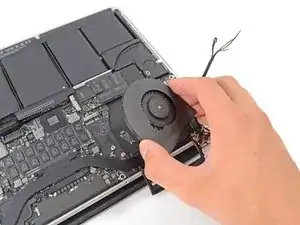
Поднимите и извлеките правый вентилятор из MacBook Pro.
При повторной установке вентилятора проще подключить шлейф вентилятора во время установки вентилятора, а не после установки трех винтов вентилятора.
Шаг 16
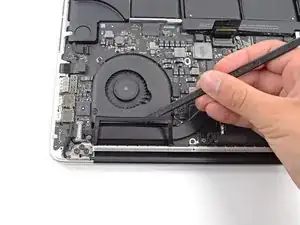
Используйте плоский конец лопатки, чтобы поднять резиновую крышку радиатора с левого вентилятора.
Шаг 17
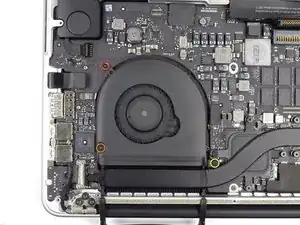
Удалите следующие три винта, закрепляющие левый вентилятор к логической плате:
Один винт Torx T5 4.4 мм с шайбой 2 мм
Один винт Torx T5 5.0 мм с шайбой 2 мм
Один винт Torx T5 с широкой головкой 3.9 мм
При повторной установке вентилятора и его винтов не затягивайте винты до конца, пока все они не будут установлены свободно, чтобы вентилятор мог немного подвинуться и правильно встать на место по мере установки винтов в их резьбовые стойки.
Шаг 18
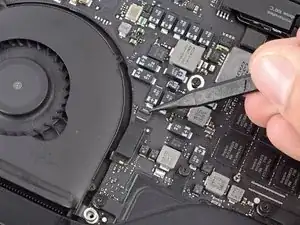
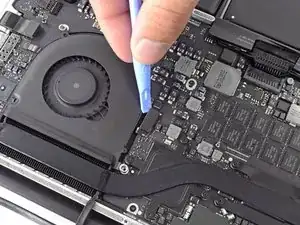
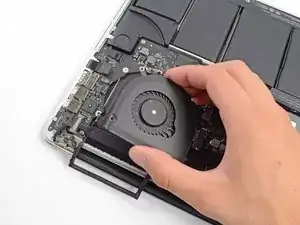
Используйте кончик лопатки, чтобы приподнять зажим на разъеме шлейфа левого вентилятора.
Убедитесь, что вы поддеваете зажим, а не сам разъем.
Начните с верхней части кабеля, поместите пластиковый инструмент для открывания под кабель левого вентилятора, чтобы освободить его от логической платы.
Будьте осторожны при освобождении кабеля, так как он крепко приклеен к логической плате. Если необходимо, используйте iOpener или фен, чтобы нагреть кабель и ослабить клей, облегчая его удаление.
Поднимите левый вентилятор из устройства.
При повторной установке вентилятора легче подключить шлейф вентилятора, когда вы опускаете вентилятор на место, а не после того, как установили три винта вентилятора.
Шаг 19
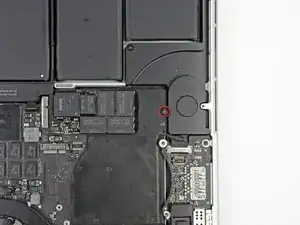
Удалите один винт Torx T5 3.1 мм, крепящий SSD к логической плате.
Шаг 20
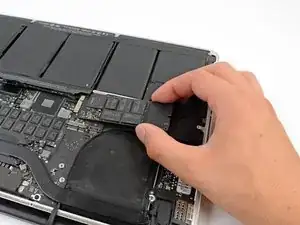
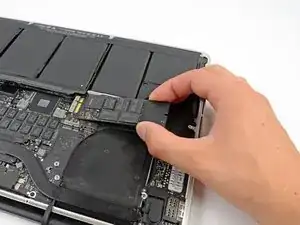
Немного поднимите правую сторону SSD и аккуратно вытащите его прямо из разъема на логической плате.
Шаг 21

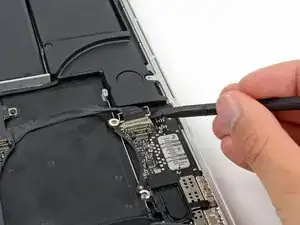
Используйте кончик лопатки, чтобы приподнять защелку шлейфа данных платы ввода/вывода и повернуть её в сторону батареи компьютера.
Используйте плоский конец лопатки, чтобы осторожно вытащить шлейф данных платы ввода/вывода прямо из разъема на логической плате.
Не поднимайте шлейф данных платы ввода/вывода, так как его разъем очень хрупкий. Тяните кабель параллельно поверхности логической платы.
Шаг 22
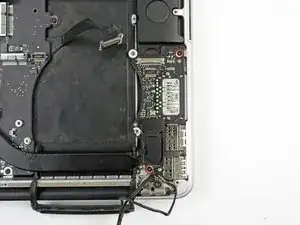
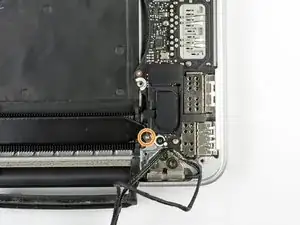
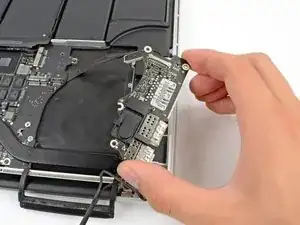
Удалите два винта Torx T5 3.1 мм, крепящие плату ввода/вывода к логической плате.
На некоторых моделях удаление серебряного винта Torx T5 3.5 мм с радиатора может облегчить снятие платы ввода/вывода.
Аккуратно поднимите плату ввода/вывода и извлеките её из нижнего корпуса.
Шаг 23
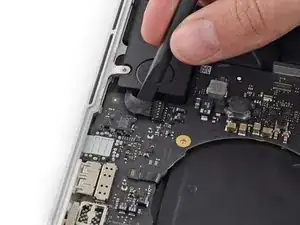
Используйте плоский конец лопатки, чтобы поддеть разъем левого динамика и вытащить его из разъема на логической плате.
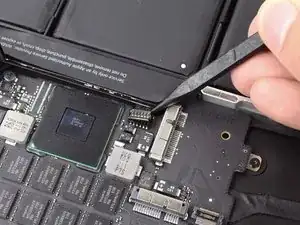
Используйте кончик лопатки, чтобы поддеть разъем правого динамика и вытащить его из разъема на логической плате.
Убедитесь, что вы поддетаешь зажим, а не сам разъем. Поддевание зажима может привести к его отсоединению от логической платы.
Шаг 24
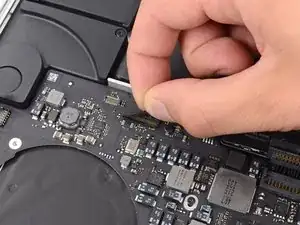
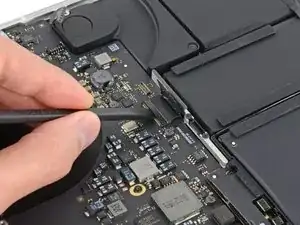
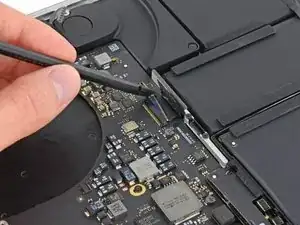
Отлепите скотч, закрывающий верхнюю часть разъема шлейфа клавиатуры.
Используйте плоский конец лопатки, чтобы приподнять зажим разъема шлейфа клавиатуры ZIF.
Убедитесь, что вы поддеваете зажим, а не сам разъем.
Используйте плоский конец лопатки, чтобы вытащить шлейф клавиатуры из его разъема.
Шаг 25
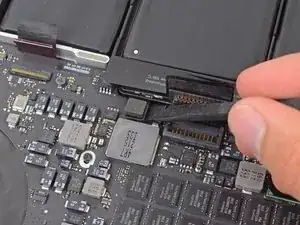
Используйте плоский конец лопатки, чтобы поддеть разъем шлейфа трекпада и вытащить его из разъема.
Шаг 26
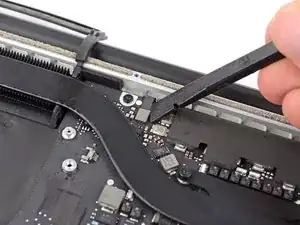
Используйте плоский конец лопатки, чтобы поддеть разъем подсветки клавиатуры и вытащить его из разъема на логической плате.
Шаг 27
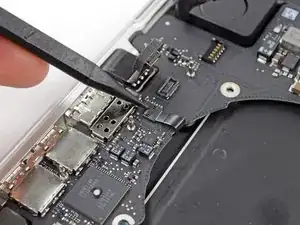
Используйте кончик лопатки или ноготь, чтобы приподнять зажим разъема шлейфа микрофона ZIF.
Убедитесь, что вы поддеваете зажим, а не сам разъем.
Выньте шлейф микрофона из его разъема.
Шаг 28
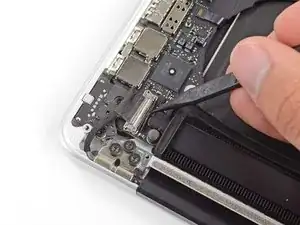
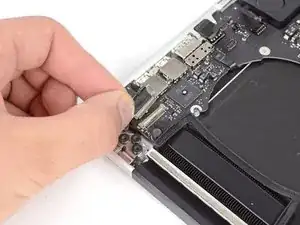
Используйте кончик лопатки, чтобы приподнять защелку шлейфа данных дисплея и повернуть её в сторону разъема DC-In компьютера.
Вытяните шлейф данных дисплея прямо из его разъема на логической плате.
Не поднимайте шлейф данных дисплея, так как его разъем очень хрупкий. Тяните кабель параллельно поверхности логической платы.
Шаг 29
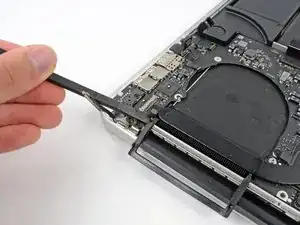
Используйте плоский конец лопатки, чтобы осторожно поддеть резиновую крышку винта на выступающей головке винта рядом с разъемом MagSafe 2.
Расположение этого винта может варьироваться в зависимости от моделей.
Шаг 30
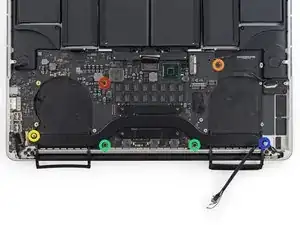
Удалите следующие шесть винтов, крепящих логическую плату к верхнему корпусу:
Один винт Torx T5 3.1 мм
Один винт Torx T5 2.5 мм
Один винт Torx T5 5.5 мм серебристый с приподнятой головкой
Два винта Torx T5 5.7 мм
Один винт Torx T5 3.8 мм серебристый
Шаг 31
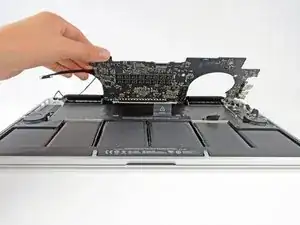
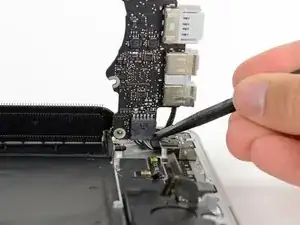
Поднимая с стороны, ближайшей к батарее, поверните материнскую плату к верхней части MacBook Pro.
Возможно, вам потребуется сдвинуть материнскую плату на несколько миллиметров влево, чтобы освободить доступ к портам вдоль правого края платы.
Используя плоский конец лопатки, аккуратно вытолкните разъем MagSafe 2 из его гнезда на нижней части материнской платы.
Отключить разъем MagSafe 2 может быть трудно. Если вы снимаете материнскую плату только временно, например, для замены батареи, вам может быть проще просто удалить два шурупа T5 Torx длиной 2.5 мм, крепящих плату MagSafe DC-In, а затем удалить материнскую плату и плату MagSafe вместе.
Шаг 32
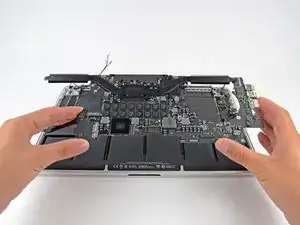
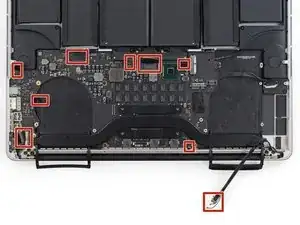
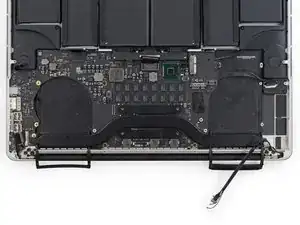
Удалите сборку материнской платы из MacBook Pro.
Пока материнская плата и вентиляторы сняты, используйте баллончик с сжатым воздухом и мягкую, не статическую щетку, чтобы удалить пыль и другие загрязнения с верхней крышки и материнской платы, особенно из выходных отверстий вентилятора вдоль заднего края верхней крышки.
При повторной установке материнской платы убедитесь, что все кабели и два резиновых чехла для радиатора/вентилятора видны и не зажаты под материнской платой.
Вторая фотография, по часовой стрелке, начиная с верха: батарея, правый динамик, подсветка клавиатуры, AirPort/камера, экран, микрофон, левый динамик, клавиатура и трекпад.
Шаг 33
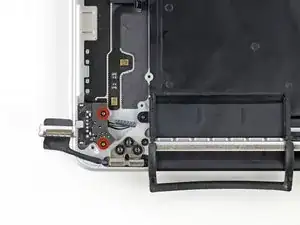
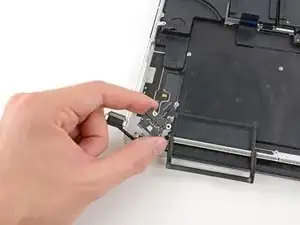
Поверните устройство на 180 градусов, чтобы легче получить доступ к остальным внутренним компонентам.
Удалите два шурупа T5 Torx длиной 2.5 мм, крепящих плату MagSafe DC-In к верхней крышке.
Сдвиньте плату MagSafe DC-In вправо, чтобы освободить её из углубления в верхней крышке.
Поднимите и удалите плату MagSafe DC-In из сборки верхней крышки.
Заключение
Чтобы собрать устройство, следуйте этим инструкциям в обратном порядке.
Перевод руководства с ifixit.com