Замена верхней части корпуса MacBook Pro 15" Retina Display, конец 2013 г.
Аккумулятор, клавиатура, трекпад и верхняя часть корпуса склеены между собой. Если Вы повредите один из этих компонентов, потребуется замена всей сборки. Следуйте этому руководству, чтобы выполнить замену.
Шаг 1
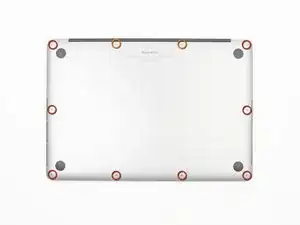
Уберите следующие винты P5 pentalobe, закрепляющие нижнюю крышку на MacBook Pro:
Восемь 3,0 мм
Два 2,3 мм
Шаг 2
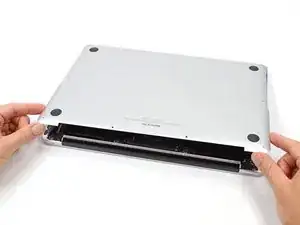
Подденьте за край, ближайший к крышке сцепления, и снимите нижнюю крышку с MacBook Pro.
Отложите нижнюю крышку в сторону.
Шаг 3
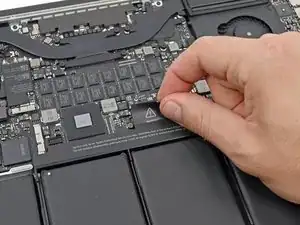
Отогните предупреждающую наклейку, закрывающую разъем аккумулятора.
Шаг 4
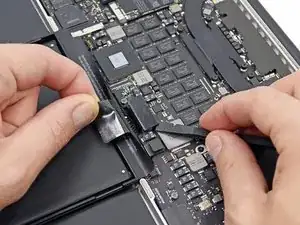
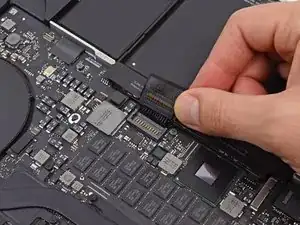
Используя плоский конец монтажной лопатки, аккуратно подденьте разъем аккумулятора и выведите его вертикально вверх из гнезда на плате.
Отогните кабели аккумулятора назад и в сторону, чтобы разъем аккумулятора случайно не коснулся платы.
Шаг 5
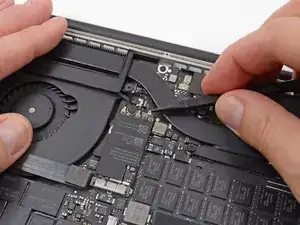
Используя монтажную лопатку или пинцет, подденьте три антенных кабеля AirPort и выведите их вертикально вверх из разъемов на плате AirPort.
Точки подключения кабелей хрупкие. Поднимайте только за разъем, а не за гнездо или сам кабель.
Для повторного подключения аккуратно совместите разъем с гнездом и плоской стороной лопатки плотно прижмите его вниз.
Шаг 6
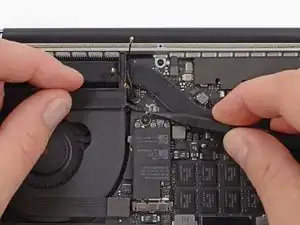
Используйте кончик монтажной лопатки, чтобы сдвинуть штекер кабеля камеры в направлении вентилятора и вывести его из гнезда на логической плате.
На фото штекер имеет шесть контактов, но на некоторых моделях их двенадцать. Процесс извлечения штекера из гнезда одинаков для обоих вариантов.
Если штекер кабеля камеры не выходит легко из гнезда на плате, отогните резиновое покрытие над вентилятором, чтобы получить доступ к кабелю, затем аккуратно потяните за кабель, одновременно подталкивая лопаткой штекер из гнезда.
Обязательно толкайте параллельно плате, сначала с одной стороны, затем с другой, чтобы постепенно «вывести» штекер из гнезда. Не подднимайте вверх, иначе повредите гнездо.
Шаг 7
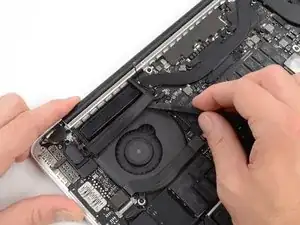
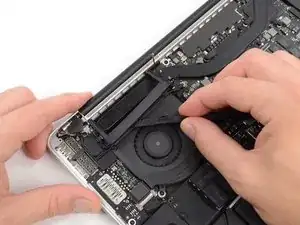
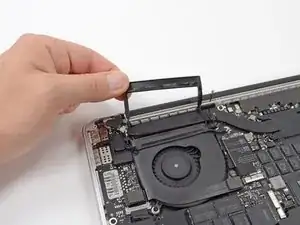
Вставьте плоский конец монтажной лопатки под резиновое покрытие теплоотвода на правом вентиляторе.
Проведите лопаткой вдоль покрытия, чтобы ослабить клей.
Поднимите покрытие и отогните его назад, чтобы получить доступ к кабелям под ним.
Шаг 8
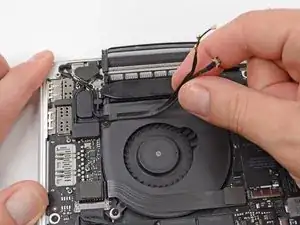
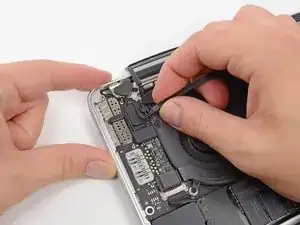
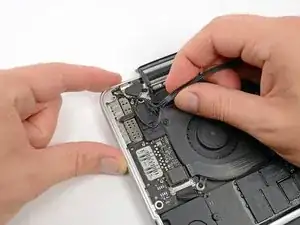
Используя пальцы, поднимите кабели AirPort/Camera с вентилятора.
Кабели приклеены к вентилятору, поэтому осторожно отлепляйте их, чтобы не повредить.
Аккуратно проведите кабели через пластиковый держатель кабеля.
Шаг 9
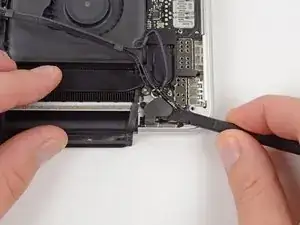
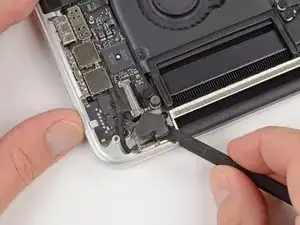
Используйте плоский конец монтажной лопатки, чтобы поддеть резиновые крышки петель и снять их с левой и правой петель.
Шаг 10
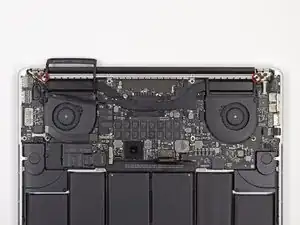
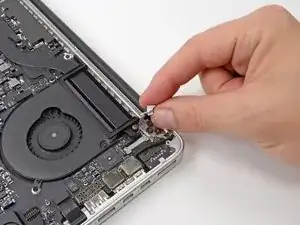
Снимите два винта T5 Torx 3,1 мм, закрепляющие алюминиевые крышки петель на верхней части корпуса.
Снимите две алюминиевые крепежные скобы петель с MacBook Pro.
Шаг 11
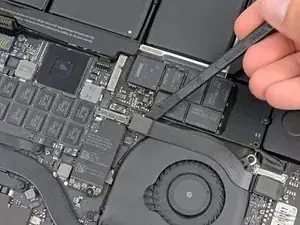
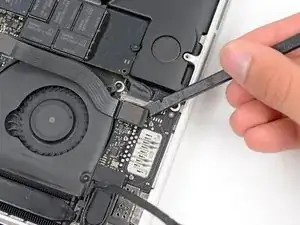
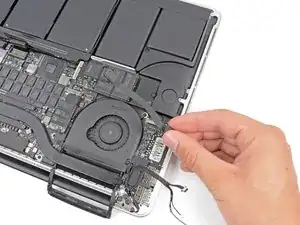
Если у разъемов кабеля платы ввода-вывода нет выемок в прокладке, потребуется отжать фиксирующий рычаг под выемкой, чтобы отсоединить кабель. В таком случае не подднимайте разъем до разблокировки рычагов.
Используя плоский конец монтажной лопатки, выпрямите и подденьте разъем кабеля платы ввода-вывода и выведите его вертикально вверх из гнезда на логической плате.
При сборке подключайте этот конец первым, так как он не гибкий.
Аналогичным образом отсоедините разъем кабеля платы ввода-вывода от его гнезда на плате ввода-вывода.
Снимите кабель платы ввода-вывода с MacBook Pro.
Шаг 12
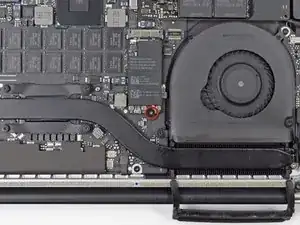
Снимите один винт T5 Torx 2,9 мм, закрепляющий карту AirPort на логической плате.
Шаг 13
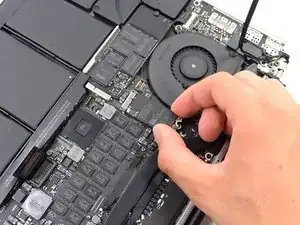
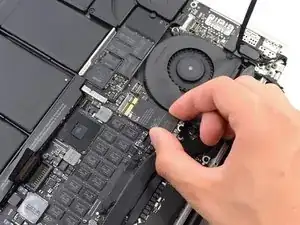
Возьмите карту AirPort за боковые стороны и поднимите её под небольшим углом (5–10˚), чтобы отделить легкий клей, удерживающий её на плате.
Вытяните карту AirPort параллельно из её разъема на логической плате, чтобы снять её.
Шаг 14
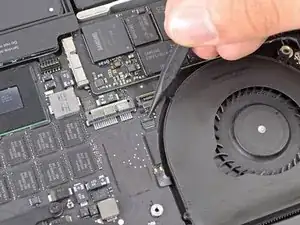
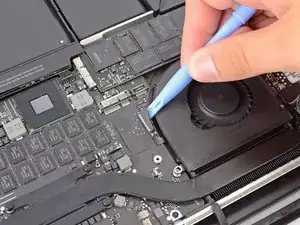
Используйте кончик монтажной лопатки, чтобы поднять вверх фиксирующую заслонку разъема ленточного кабеля правого вентилятора ZIF.
Убедитесь, что Вы поднимаете именно поворотную фиксирующую заслонку, а не сам разъем.
Начиная с верхней части кабеля, сдвиньте пластиковый монтажный инструмент под кабель правого вентилятора, чтобы освободить его от логической платы.
Будьте осторожны при отсоединении кабеля, так как он сильно приклеен к плате.
Шаг 15
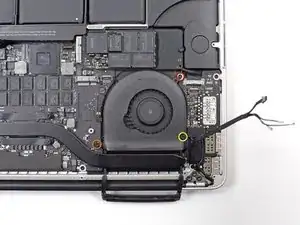
Снимите следующие три винта, крепящие правый вентилятор к логической плате:
Один винт T5 Torx 4,4 мм
Один винт T5 широкоголовый 3,9 мм
Один винт T5 Torx 5,0 мм с втулкой 2 мм
Шаг 16
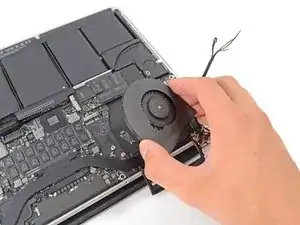
Поднимите и извлеките правый вентилятор из MacBook Pro.
При повторной установке вентилятора удобнее подключать ленточный кабель вентилятора по мере опускания вентилятора на место, а не после того, как вы закрутили три винта вентилятора.
Шаг 17
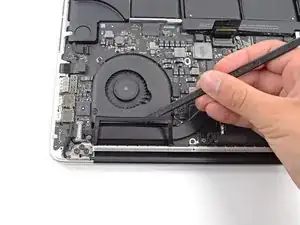
Используйте плоский конец лопатки, чтобы приподнять резиновую крышку радиатора с левого вентилятора.
Шаг 18
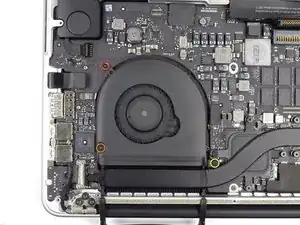
Удалите следующие три винта, фиксирующие левый вентилятор на плате:
Один винт T5 Torx 4.4 мм с выступом 2 мм
Один винт T5 Torx 5.0 мм с выступом 2 мм
Один винт T5 Wide Head Torx 3.9 мм
При повторной установке вентилятора и его винтов не затягивайте винты полностью, пока не установите их все ослабленно, чтобы вентилятор мог немного смещаться и правильно совместиться при введении винтов в резьбовые стойки.
Шаг 19
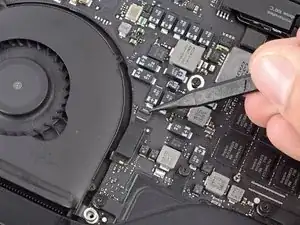
Используйте наконечник лопатки, чтобы отогнуть фиксирующий язычок на ZIF-разъеме ленточного кабеля левого вентилятора.
Убедитесь, что вы поднимаете именно шарнирный фиксирующий язычок, не сам разъём.
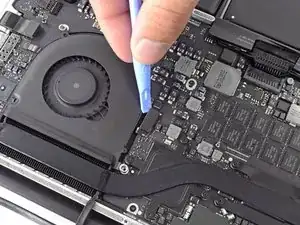
Начиная с верхней части кабеля, подденьте пластиковым инструментом для вскрытия левый кабель вентилятора, чтобы освободить его от платы.
Действуйте осторожно при отделении кабеля, так как он сильно приклеен к плате. При необходимости используйте iOpener или фен, чтобы нагреть кабель и размягчить клей, облегчая снятие.
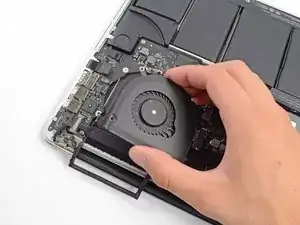
Поднимите левый вентилятор из устройства.
При повторной установке вентилятора удобнее подключать ленточный кабель вентилятора по мере опускания вентилятора на место, а не после того, как вы закрутили три винта вентилятора.
Шаг 20
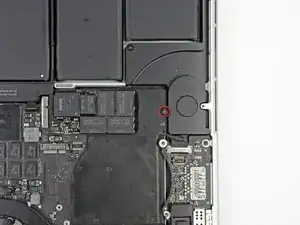
Удалите один винт T5 Torx 3.1 мм, фиксирующий SSD на плате.
Шаг 21
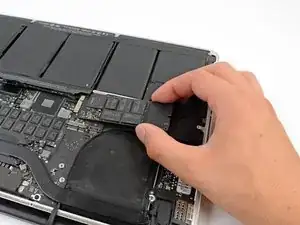
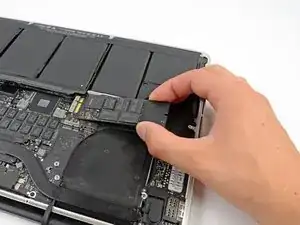
Небольшим усилием приподнимите правый край SSD и сильно, прямо вытяните его из разъёма на плате.
Шаг 22

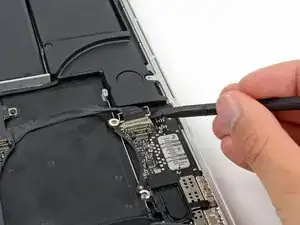
Используйте наконечник лопатки, чтобы отогнуть фиксатор кабеля данных платы ввода-вывода и поверните его в сторону батареи компьютера.
Используйте плоский конец лопатки, чтобы вытянуть кабель данных платы ввода-вывода прямо из его разъёма на плате.
Не поднимайте кабель данных платы ввода-вывода, так как его разъём очень хрупкий. Тяните кабель параллельно плоскости платы.
Шаг 23
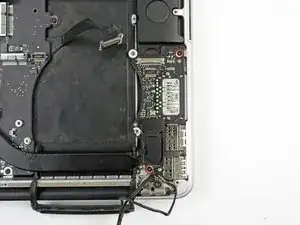
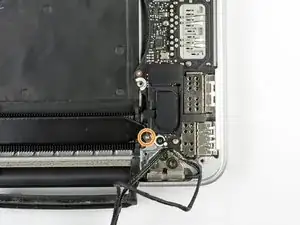
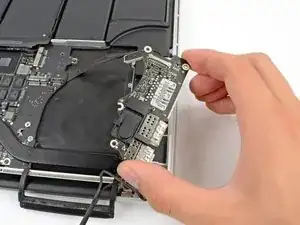
Удалите два винта T5 Torx 3.1 мм, фиксирующие плату ввода-вывода к плате логики.
На некоторых моделях удаление серебристого винта T5 Torx 3.5 мм из радиатора также может облегчить снятие платы ввода-вывода.
Осторожно приподнимите плату ввода-вывода и извлеките её из нижней части корпуса.
Шаг 24
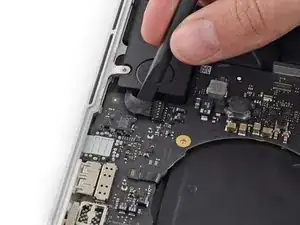
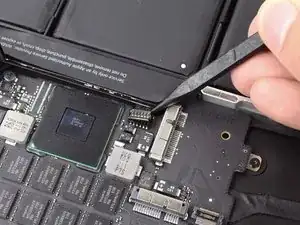
Используйте плоский конец лопатки, чтобы поддеть разъём левого динамика и вынуть его из разъёма на плате.
Используйте наконечник лопатки, чтобы поддеть разъём правого динамика и вынуть его из разъёма на плате.
Убедитесь, что вы поддеваете головку кабеля, а не сам разъём. Поддевание разъёма может привести к его отделению от платы.
Шаг 25
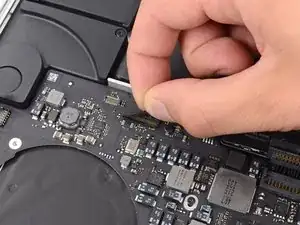
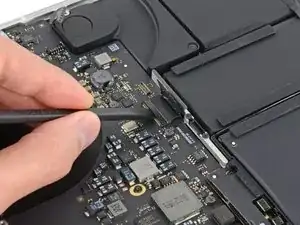
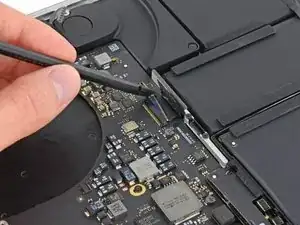
Отклейте ленту, закрывающую верхнюю часть разъёма ленточного кабеля клавиатуры.
Используйте плоский конец лопатки, чтобы отогнуть фиксирующий язычок на ZIF-разъёме ленточного кабеля клавиатуры ZIF socket.
Убедитесь, что вы поднимаете именно шарнирный фиксирующий язычок, не сам разъём.
Используйте плоский конец лопатки, чтобы вытолкнуть ленточный кабель клавиатуры из разъёма.
Шаг 26
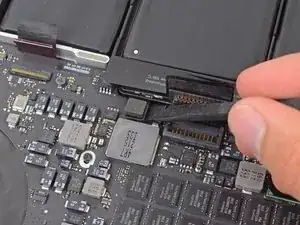
Используйте плоский конец лопатки, чтобы поддеть разъём ленточного кабеля трекпада и вынуть его из разъёма.
Шаг 27
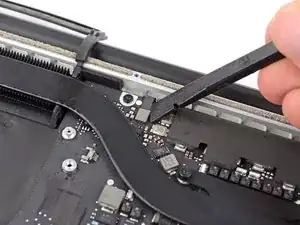
Используйте плоский конец лопатки, чтобы поддеть разъём подсветки клавиатуры и вынуть его из разъёма на плате.
Шаг 28
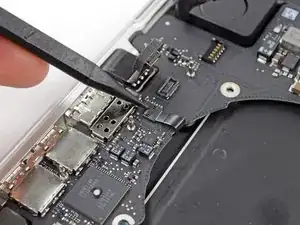
Используйте наконечник лопатки или ноготь, чтобы отогнуть фиксирующий язычок на ZIF-разъёме ленточного кабеля микрофона.
Убедитесь, что вы поднимаете именно шарнирный фиксирующий язычок, не сам разъём.
Выньте ленточный кабель микрофона из разъёма.
Шаг 29
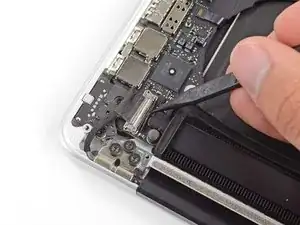
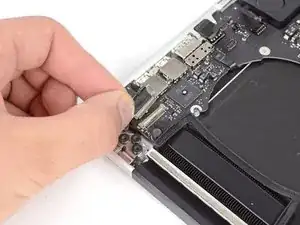
Используйте наконечник лопатки, чтобы отогнуть фиксатор кабеля дисплея и поверните его в сторону разъёма питания DC-In.
Вытяните кабель дисплея прямо из его разъёма на плате.
Не поднимайте кабель дисплея, так как его разъём очень хрупкий. Тяните кабель параллельно плоскости платы.
Шаг 30
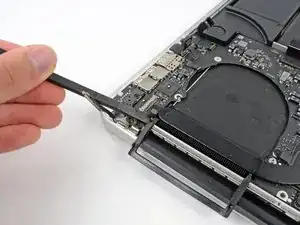
Используйте плоский конец лопатки, чтобы осторожно снять резиновую заглушку винта на выступающей головке винта рядом с разъёмом MagSafe 2.
Расположение этого винта может различаться в зависимости от модели.
Шаг 31
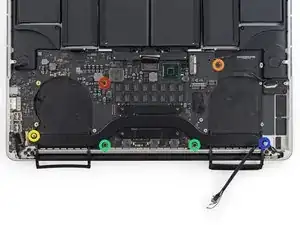
Удалите следующие шесть винтов, фиксирующих плату логики к верхней части корпуса:
Один винт T5 Torx 3.1 мм
Один винт T5 Torx 2.5 мм
Один серебристый выступающий винт T5 Torx 5.5 мм
Два винта T5 Torx 5.7 мм
Один серебристый винт T5 Torx 3.8 мм
Шаг 32
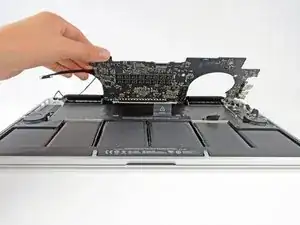
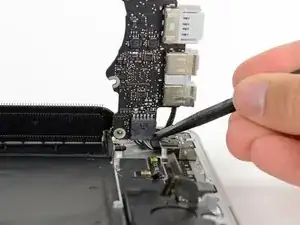
Поднимая со стороны, ближайшей к аккумулятору, поверните плату логики в сторону верхней части MacBook Pro.
Возможно, потребуется сдвинуть плату логики на несколько миллиметров влево, чтобы освободить место для портов вдоль правого края платы.
Используя плоский конец лопатки, осторожно вытолкните разъем MagSafe 2 из его гнезда на нижней части платы логики.
Отсоединить разъем MagSafe 2 может быть сложно. Если вы снимаете плату логики только временно, например для замены аккумулятора, может быть проще просто выкрутить два винта T5 Torx длиной 2,5 мм, крепящие плату питания MagSafe, и затем вынуть плату логики вместе с платой MagSafe.
Шаг 33
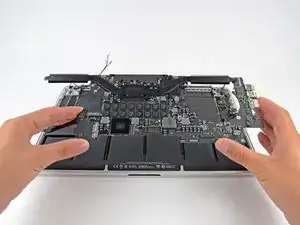
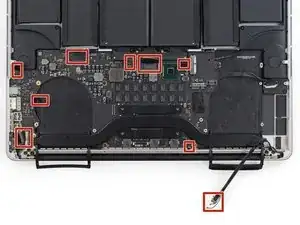
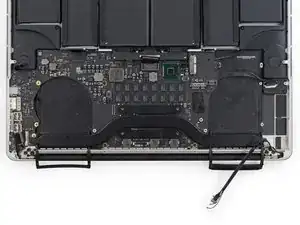
Извлеките узел платы логики из MacBook Pro.
Пока плата логики и вентиляторы сняты, используйте баллончик со сжатым воздухом и мягкую антистатическую щетку, чтобы удалить пыль и другие загрязнения из верхнего корпуса и с платы логики, особенно из выпускных отверстий вентилятора вдоль заднего края верхнего корпуса.
При повторной установке материнской платы убедитесь, что все кабели и две резиновые крышки радиатора/вентилятора видимы и не зажаты под материнской платой.
Второе фото, по часовой стрелке от верхнего: аккумулятор, правый динамик, подсветка клавиатуры, AirPort/камера, дисплей, микрофон, левый динамик, клавиатура и трекпад.
Шаг 34
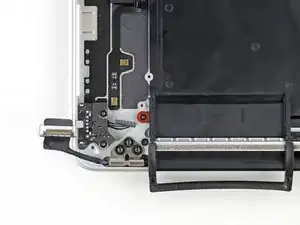
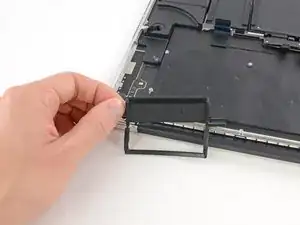
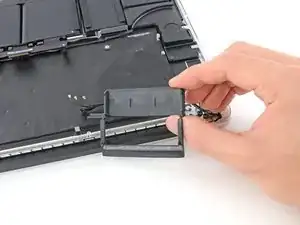
Удалите один винт T5 Torx длиной 2,6 мм, фиксирующий левую резиновую крышку петли.
Выдвиньте крышку петли из ее окантовки, затем поднимите и извлеките ее из устройства.
Винт в правой крышке петли уже должен быть удален.
Выдвиньте правую крышку из ее окантовки, затем извлеките ее из устройства.
Шаг 35
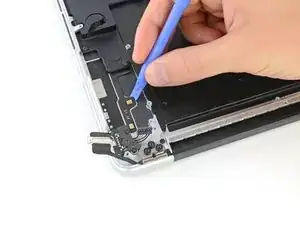
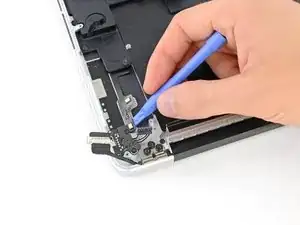
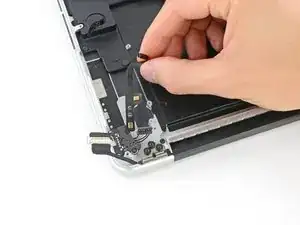
Вставьте край пластиковой лопатки под верхний микрофон.
Проведите лезвием пластиковой лопатки вдоль нижней части верхнего микрофона, чтобы освободить клей.
Будьте осторожны при освобождении клея, держащего кабель, так как эти кабели легко рвутся.
Аналогичным образом освободите клей под нижним микрофоном.
Поднимите кабель и извлеките его из устройства.
Шаг 36
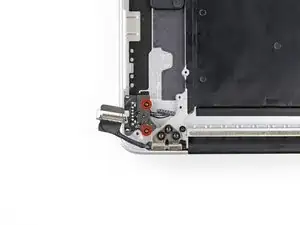
Удалите два винта T5 Torx длиной 4,0 мм, фиксирующие плату питания MagSafe к верхнему корпусу.
В зависимости от вашей модели плата питания DC-In может не быть закреплена на верхнем корпусе.
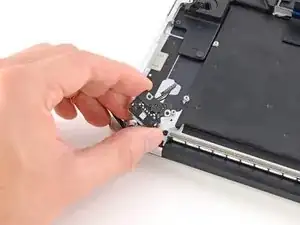
Сдвиньте плату питания MagSafe вправо, чтобы освободить её из углубления в верхнем корпусе.
Поднимите и извлеките плату питания MagSafe из сборки верхнего корпуса.
Шаг 37
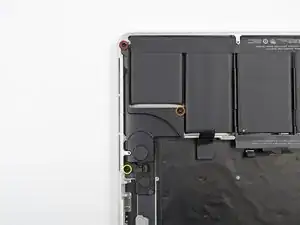
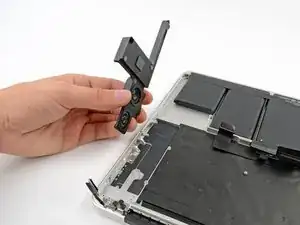
Удалите следующие три винта, фиксирующие левый динамик к верхнему корпусу:
Один винт T5 Torx длиной 5,6 мм
Один винт T5 Torx длиной 6,9 мм
Один винт T5 Torx длиной 2,6 мм
Поднимите левый динамик из верхнего корпуса и отложите в сторону.
Шаг 38
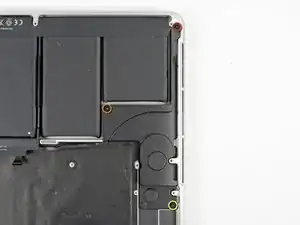
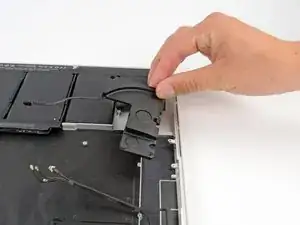
Удалите следующие три винта, фиксирующие правый динамик к верхнему корпусу:
Один винт T5 Torx длиной 5,6 мм
Один винт T5 Torx длиной 6,9 мм
Один винт T5 Torx длиной 2,6 мм
Извлеките правый динамик из MacBook Pro.
Шаг 39
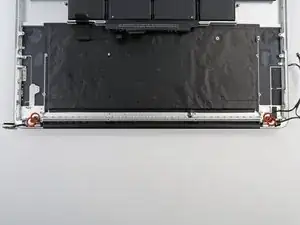
Удалите четыре из шести винтов T8 Torx длиной 5,3 мм, фиксирующих дисплей к верхнему корпусу.
Мы намеренно оставляем два винта, крепящие дисплей к верхнему корпусу, чтобы это помогло в последующих шагах.
Шаг 40
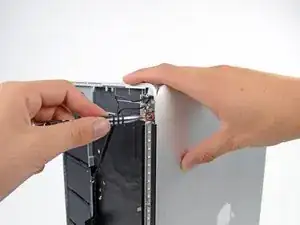
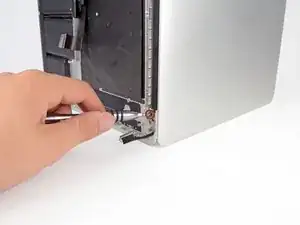
Откройте устройство под углом между 90 и 100 градусами, затем положите его на бок.
Поддерживая обе половины устройства одной рукой, выкрутите верхний винт T8 Torx длиной 5,3 мм.
Повторите тот же процесс для идентичного нижнего винта.
Обязательно держите дисплей и верхний корпус вместе одной рукой. Если этого не сделать, освобожденные дисплей/верхний корпус могут упасть и повредить компоненты.
Шаг 41
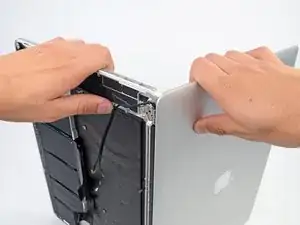
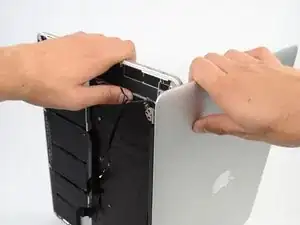
Возьмитесь за обе половины устройства. Плотно положите одну руку на центр верхней части верхнего корпуса (слева) и одну в том же месте на сборке дисплея (справа).
Держась за сборку дисплея, медленно толкните верхний корпус вперед, чтобы отсоединить его от сборки дисплея.
Шаг 42
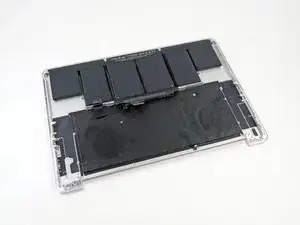
Остался верхний корпус.
Заключение
Для сборки устройства повторите эти инструкции в обратном порядке.
Перевод руководства с ifixit.com