Замена сборки дисплея MacBook Pro 15" Retina Display Late 2013
Ноутбук упал? Проблемы с просмотром через джунгли трещин на экране? Используйте это руководство для замены сборки дисплея.
Шаг 1
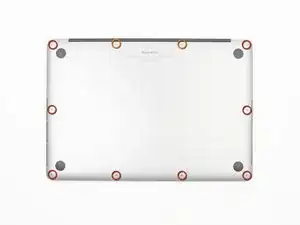
Удалите следующие винты P5 pentalobe, крепящие нижнюю крышку к MacBook Pro:
Восемь 3,0 мм
Два 2,3 мм
Шаг 2
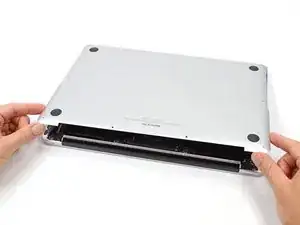
Подняв край, ближайший к крышке зажима, снимите нижнюю крышку с MacBook Pro.
Уберите нижнюю крышку в сторону.
Шаг 3
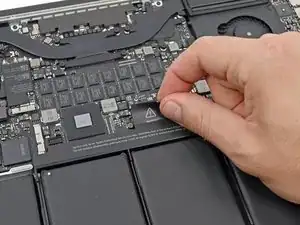
Снимите предупреждающую наклейку, закрывающую разъем батареи.
Шаг 4
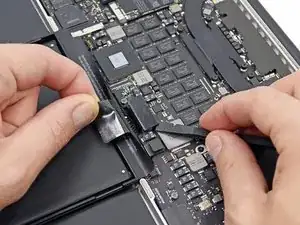
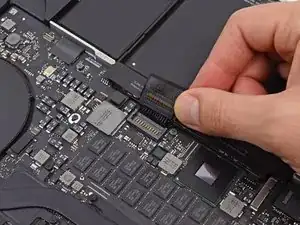
С помощью плоского конца лопатки осторожно поднимите разъем батареи прямо вверх из его разъема на основной плате.
Сгибайте провода батареи обратно и уберите их в сторону, чтобы разъем батареи случайно не контактировал с основной платой.
Шаг 5
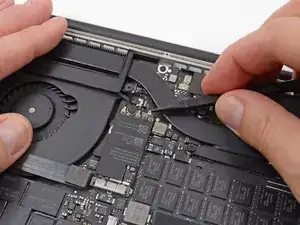
Используйте лопатку или пинцет, чтобы аккуратно снять три кабеля антенны AirPort с их разъемов на плате AirPort.
Контактные точки кабелей хрупкие. Будьте осторожны, поднимая только разъем, а не разъем или кабель.
Чтобы подключить обратно, аккуратно выровняйте разъем над разъемом и сильно прижмите его плоской частью вашей лопатки.
Шаг 6
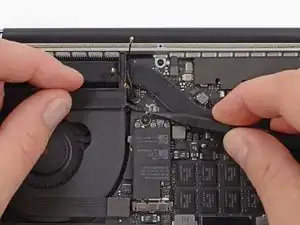
Используйте кончик лопатки, чтобы поддеть разъем камеры к вентилятору и вытащить его из разъема на основной плате.
Разъем на фото имеет шесть контактов, но некоторые модели имеют двенадцать контактов. Процесс удаления разъема из его разъема одинаков для обоих случаев.
Если разъем кабеля камеры не выходит легко из разъема на основной плате, сложите обратно резиновую крышку над вентилятором, чтобы получить доступ к кабелю, затем аккуратно потяните за кабель, используя лопатку, чтобы осторожно вытащить разъем из его разъема.
Убедитесь, что вы толкаете параллельно плате, сначала с одной стороны, затем с другой, чтобы медленно "вывести" разъем из его разъема. Не поднимайте вверх, иначе повредите разъем.
Шаг 7
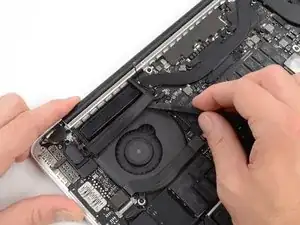
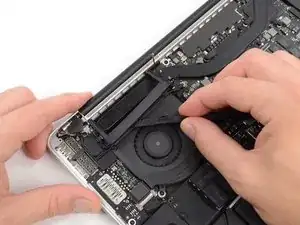
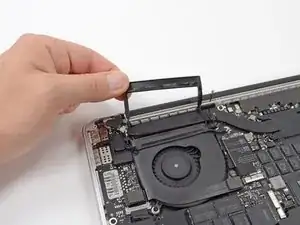
Вставьте плоский конец лопатки под резиновую крышку теплового радиатора на правом вентиляторе.
Проведите лопаткой под всей длиной крышки, освобождая клей.
Поднимите крышку и переверните её назад, чтобы получить доступ к кабелям под ней.
Шаг 8
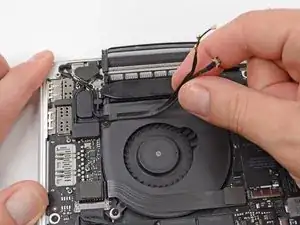
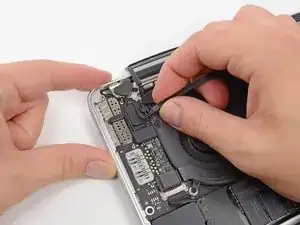
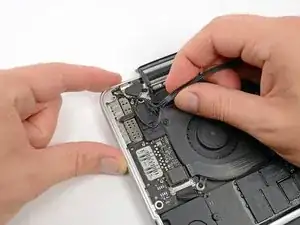
Используйте пальцы, чтобы поднять кабели AirPort/Камеры с вентилятора.
Кабели приклеены к вентилятору, поэтому аккуратно поднимайте их, чтобы не повредить.
Осторожно уберите кабели из пластикового направления кабелей.
Шаг 9
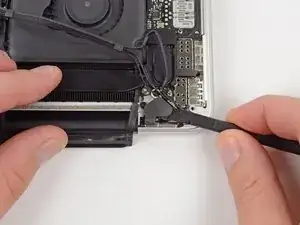
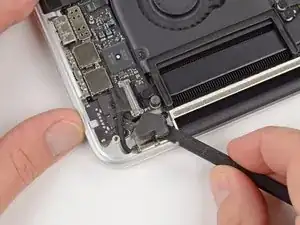
Используйте плоский конец лопатки, чтобы снять две резинки на петлях, по одной с каждого конца устройства.
Шаг 10
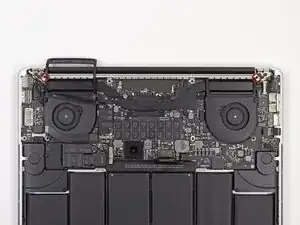
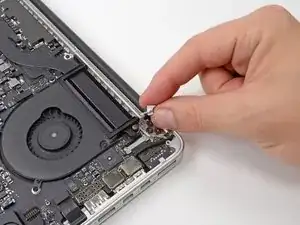
Удалите два винта T5 Torx 3,1 мм, крепящие алюминиевые крышки петель к верхнему корпусу.
Удалите две алюминиевые скобы петель из MacBook Pro.
Шаг 11
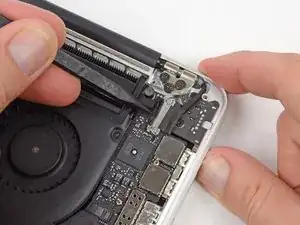
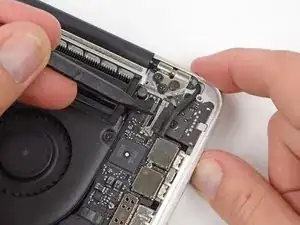
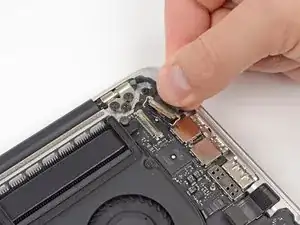
Используйте кончик лопатки, чтобы поддеть фиксатор кабеля данных дисплея и повернуть его к стороне DC-In компьютера.
Вытащите кабель данных дисплея прямо из его разъема на основной плате.
Не поднимайте кабель данных дисплея, так как его разъем очень хрупкий. Тяните кабель параллельно лицевой стороне основной платы.
Шаг 12
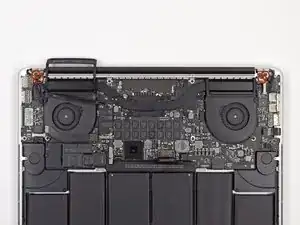
Удалите четыре из шести винтов T8 Torx 5,3 мм, крепящих дисплей к верхнему корпусу.
Мы намеренно оставляем один винт, соединяющий дисплей с верхним корпусом, чтобы облегчить будущие шаги.
При сборке убедитесь, что винты проходят через два заземляющих контур на кабеле веб-камеры/airPort.
Шаг 13
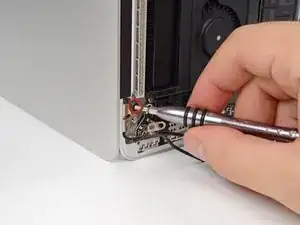
Откройте MacBook Pro примерно на 110 градусов и поставьте его боком на стол, как показано.
Держа дисплей и верхний корпус вместе левой рукой, удалите оставшийся винт T8 Torx из нижней (ближе к столу) скобы дисплея.
Шаг 14
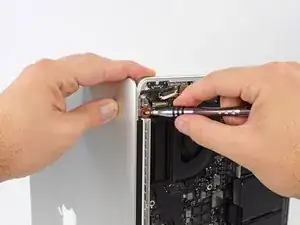
Убедитесь, что вы держите дисплей и верхний корпус вместе левой рукой. Невыполнение этого может привести к падению освободившегося дисплея/верхнего корпуса, потенциально повредив каждый компонент.
Держа дисплей и верхний корпус вместе левой рукой, удалите оставшийся винт T8 Torx из верхней скобы дисплея.
Шаг 15
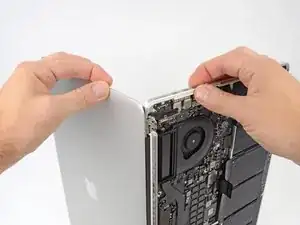
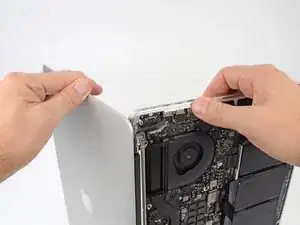
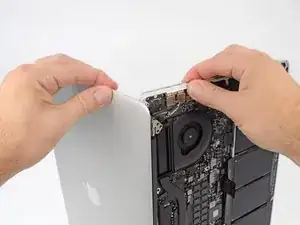
Удерживайте обе половины устройства, по одной в каждой руке.
Осторожно надавите на нижнюю половину устройства, чтобы отделить её от сборки дисплея.
Аккуратно положите каждый компонент в сторону, убедившись, что нижняя половина лежит клавиатурой вниз.
Заключение
Чтобы собрать ваше устройство, выполните эти инструкции в обратном порядке.
Перевод руководства с ifixit.com